Brief Overview
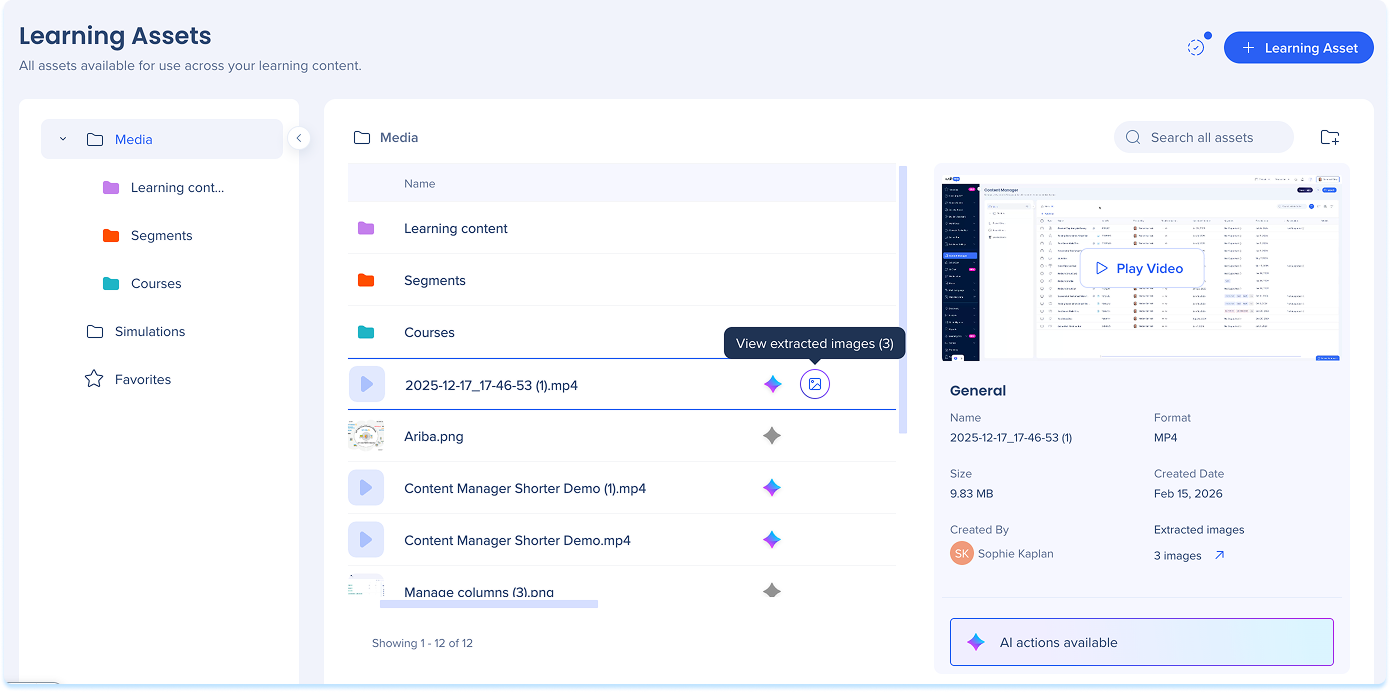
Mit der Bildextraktion können Inhaltsersteller Bilder aus vorhandenen Assets wie PDFs und Videos extrahieren und sie bei der Erstellung von Lerninhalten in WalkMe Learning Arc wiederverwenden. WalkMe extrahiert verfügbare Bilder aus unterstützten Assets und stellt sie – je nachdem, wie das Asset verwendet wird – im Lerninhalte-Builder und in der Asset-Bibliothek bereit. In diesem Leitfaden wird erklärt, wie die Bildextraktion funktioniert und wie Inhaltsersteller extrahierte Bilder beim Erstellen und Verwalten von Lerninhalten aufrufen und wiederverwenden können.
How It Works
Die Bildextraktion erkennt und extrahiert Bilder aus unterstützten Assets, damit Inhaltsersteller sie bei der Erstellung von Lerninhalten wiederverwenden können. Wie und wann Bilder extrahiert werden, hängt vom Asset-Typ ab.
Supported Assets
Die Bildextraktion gilt für die folgenden Asset-Typen:
Die Bildextraktion verhält sich bei PDF-Dateien und Videodateien unterschiedlich.
PDF files
- Wenn ein PDF hochgeladen und analysiert wird, werden Bilder automatisch extrahiert
- Extrahierte Bilder stehen in der Asset-Bibliothek und im Lerninhalte-Builder zur Wiederverwendung zur Verfügung
Video files
- Bilder werden erst extrahiert, nachdem das Video in einer Lektion als Quelle verwendet wurde
- Extrahierte Bilder werden unter dem ursprünglichen Video-Asset gespeichert
Anmerkung
Bilder werden nicht extrahiert, wenn ein Video in der Ressourcenbibliothek hochgeladen oder analysiert wird. Bilder werden erst verfügbar, nachdem das Video während der Lektionserstellung verwendet wurde.
Inhaltsersteller können extrahierte Bilder direkt bei der Kurserstellung verwenden.
Replace an image
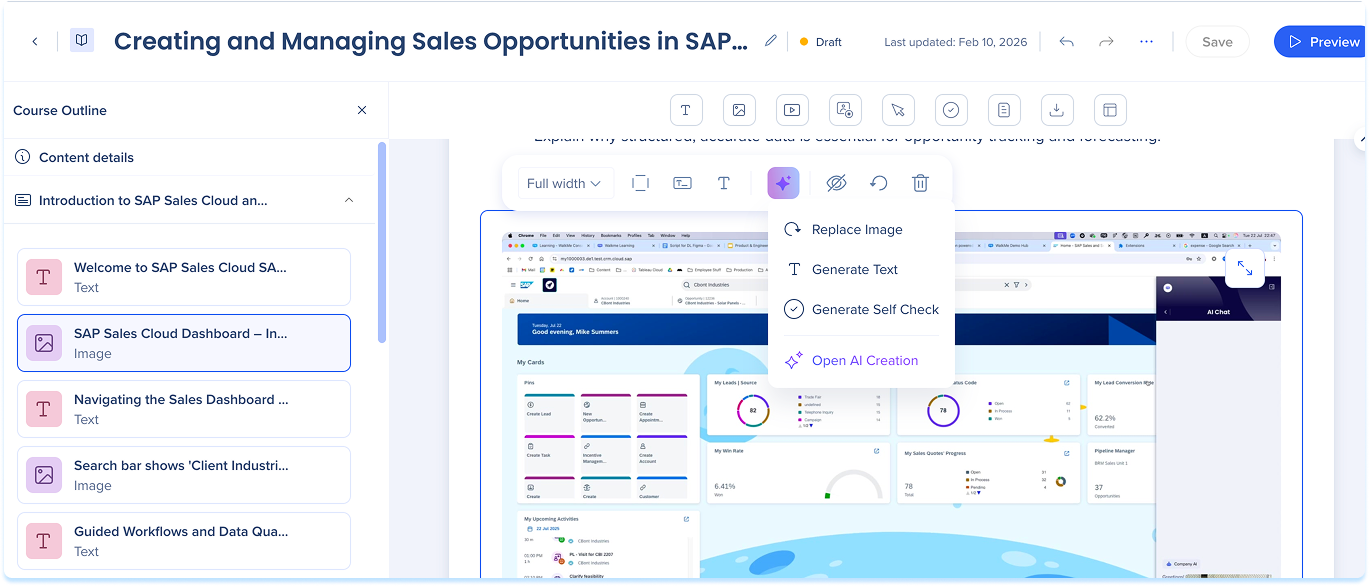
Wenn Sie in einem Kurs mit einem PDF oder Video arbeiten, können Sie das in der Lektion angezeigte Bild durch ein extrahiertes Bild aus demselben Quell-Asset ersetzen.
- Wählen Sie in der Lektion das Asset aus
- Wählen Sie die Schaltfläche AI menu
- Select Replace image
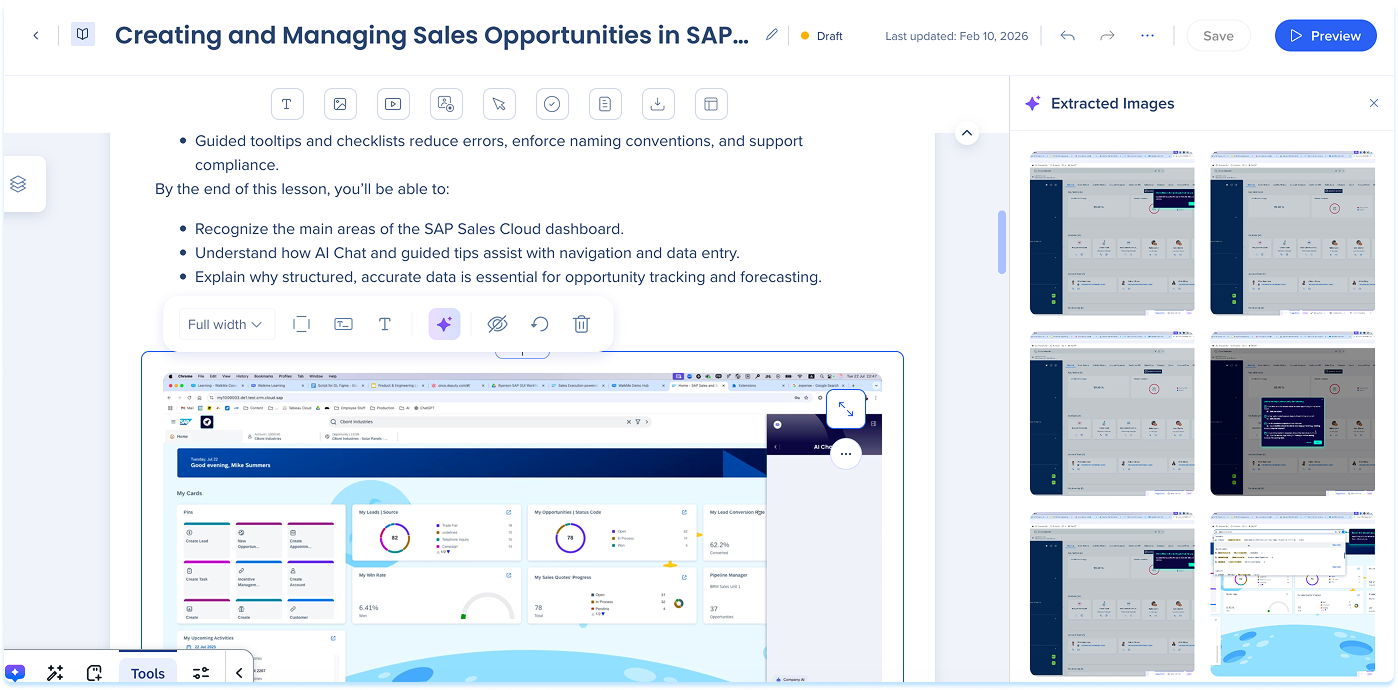
- Bewegen Sie im Bereich „Extrahierte Bilder“ den Mauszeiger über ein vorgeschlagenes Bild und wählen Sie Bild ersetzen
- Das ausgewählte Bild ersetzt das aktuelle Bild in der Lektion
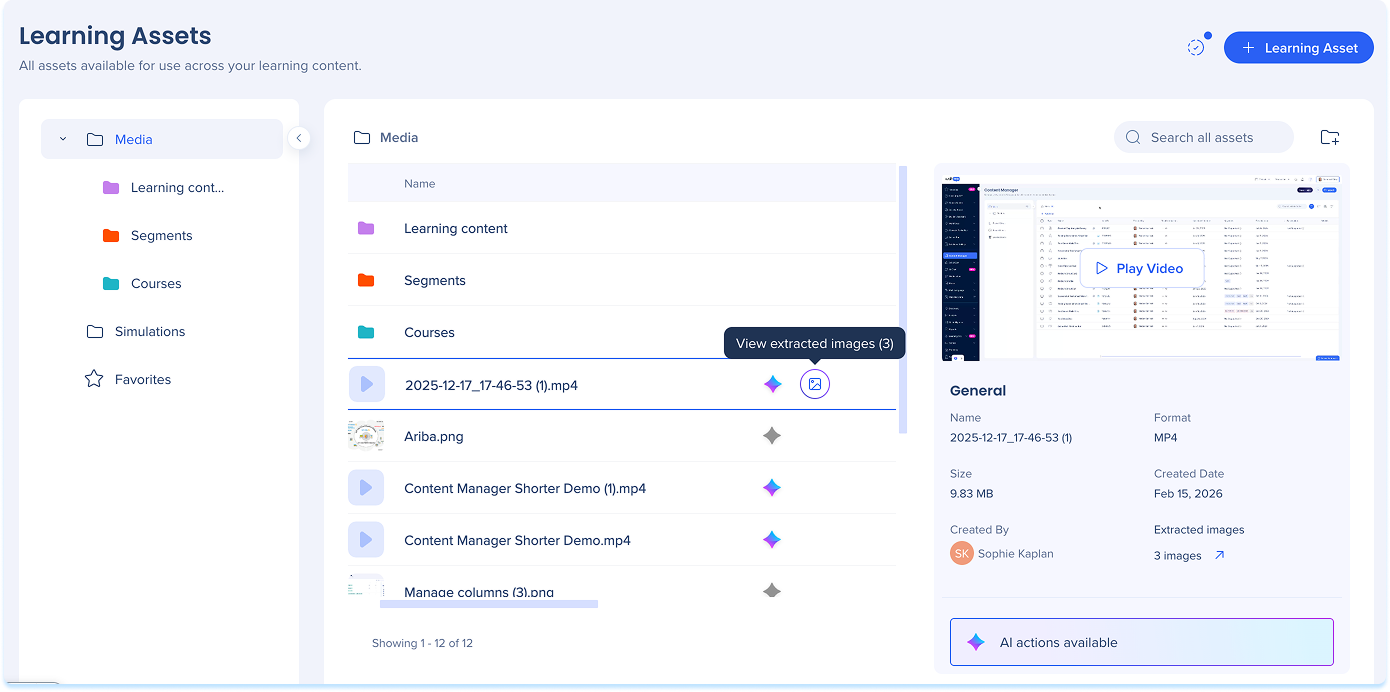
Die Asset-Bibliothek bietet Ihnen vollständige Transparenz über die aus einem Quell-Asset extrahierten Bilder.
- Gehen Sie zur Asset library
- Wählen Sie neben einem PDF- oder Video-Asset Extrahierte Bilder anzeigen
- Prüfen Sie die verfügbaren extrahierten Bilder und andere Datei-Assets
Technical Notes
General
- Große PDF-Dateien können aufgrund eines Timeouts von einer Minute bei der Analyse fehlschlagen
Models
- Derzeit verwendet WalkMe Google- und OpenAI-Modelle für KI-Funktionen in WalkMe Learning Arc. WalkMe behält sich jedoch das Recht vor, den LLM-Anbieter in Zukunft zu wechseln, um die Leistung und Qualität des Services zu verbessern.


