Brief Overview
L'extraction d'images permet aux auteurs de contenu d'extraire des images à partir de ressources existantes, telles que les PDF et les vidéos, et de les réutiliser lors de la création de contenu d'apprentissage dans Arc de Learning WalkMe. WalkMe extrait les images disponibles à partir des ressources prises en charge et les affiche dans le générateur de contenu d'apprentissage et la bibliothèque de ressources, selon la façon dont la ressource est utilisée. Ce guide explique le fonctionnement de l'extraction d'images et comment les auteurs de contenu peuvent accéder aux images extraites et les réutiliser lors de la création et de la gestion du contenu d'apprentissage.
How It Works
L'extraction d'images identifie et extrait des images à partir des ressources prises en charge afin que les auteurs de contenu puissent les réutiliser lors de la création de contenu d'apprentissage. La façon dont et le moment où les images sont extraites dépendent du type de ressource.
Supported Assets
L'extraction d'images s'applique aux types de ressources suivants :
L'extraction d'images se comporte différemment pour les fichiers PDF et les fichiers vidéo.
PDF files
- Lorsqu'un PDF est téléchargé et analysé, les images sont automatiquement extraites
- Les images extraites sont disponibles pour une réutilisation dans la bibliothèque de ressources et le générateur de contenu d'apprentissage
Video files
- Les images sont extraites uniquement après que la vidéo a été utilisée comme source dans une leçon
- Les images extraites sont enregistrées sous la ressource vidéo d'origine
Remarque
Les images ne sont pas extraites lorsqu'une vidéo est téléchargée ou analysée dans la bibliothèque de ressources. Les images deviennent disponibles uniquement après l'utilisation de la vidéo lors de la création de la leçon.
Les auteurs de contenu peuvent utiliser directement les images extraites lors de la création de cours.
Replace an image
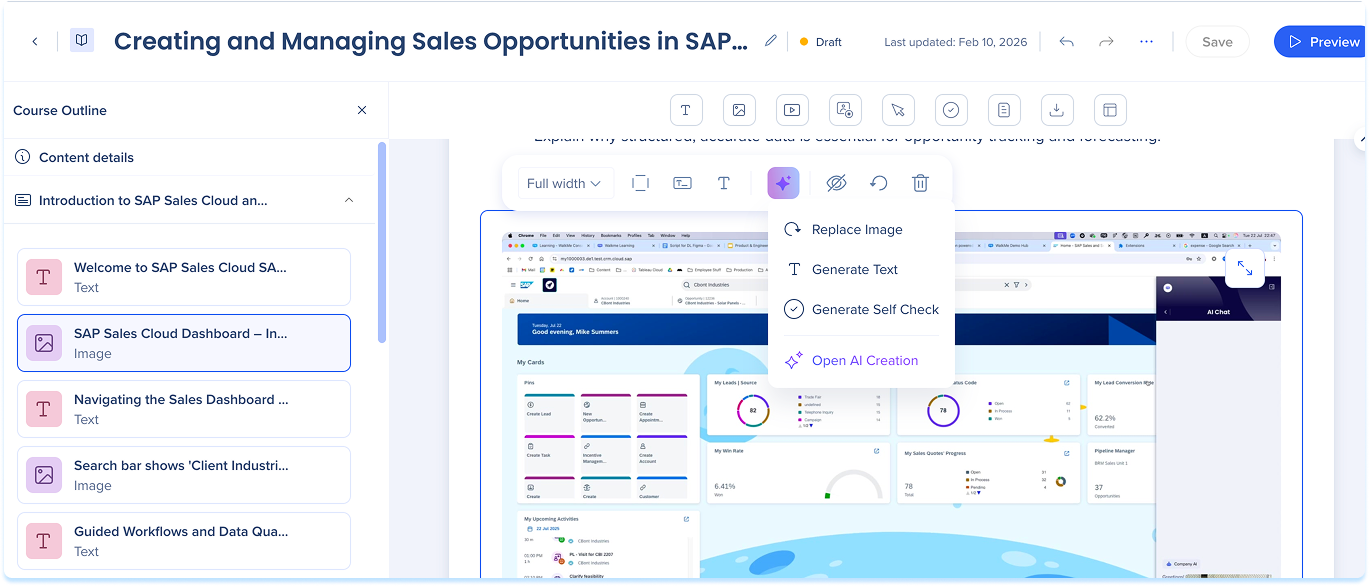
Lorsque vous travaillez avec un PDF ou une vidéo dans un cours, vous pouvez remplacer l'image affichée dans la leçon par une image extraite de la même ressource source.
- Dans la leçon, sélectionnez la ressource
- Sélectionnez le bouton Menu IA
- Select Replace image
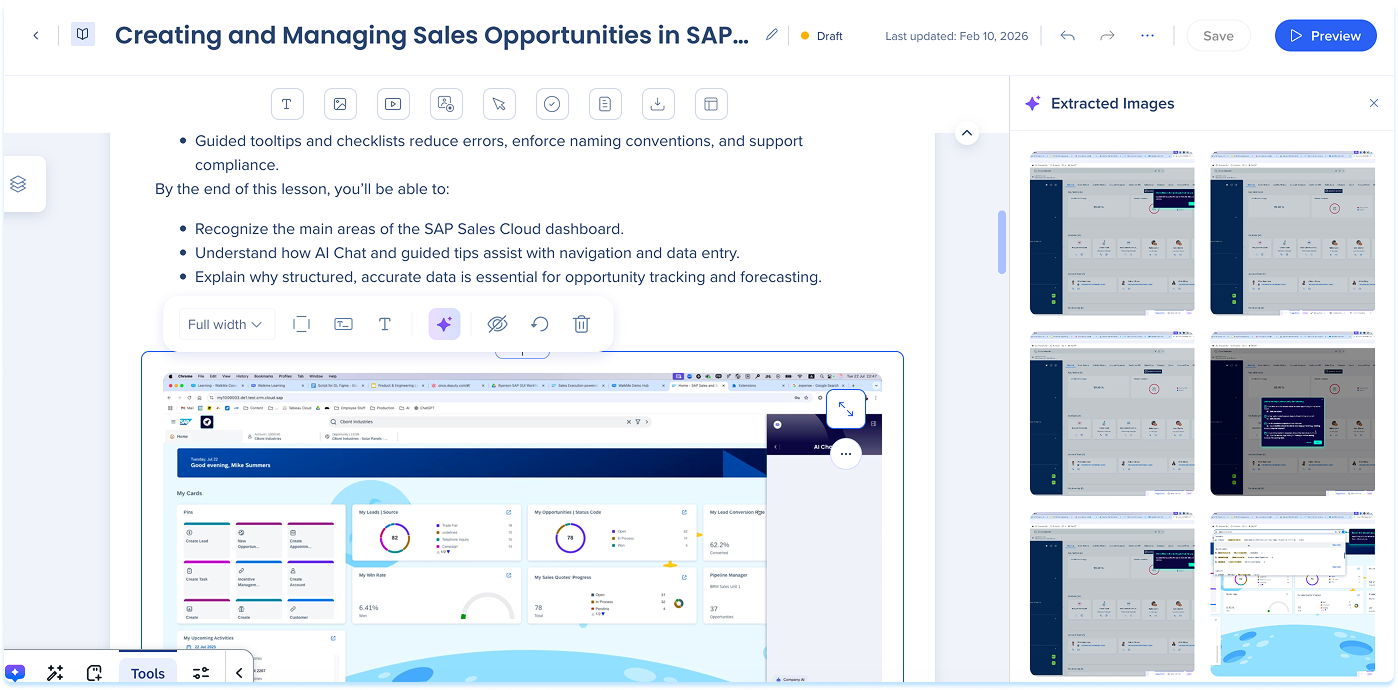
- Dans le panneau Images extraites, survolez une image suggérée et sélectionnez Remplacer l'image
- L'image sélectionnée remplace l'image actuelle dans la leçon
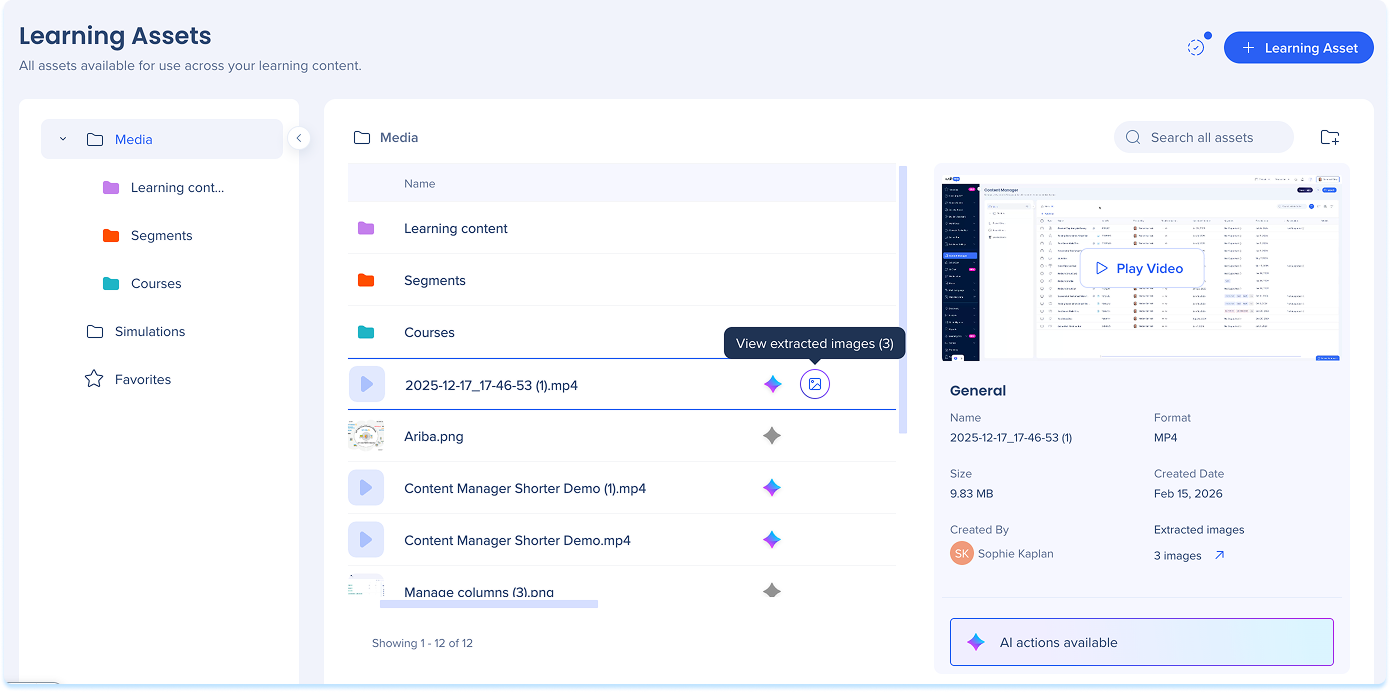
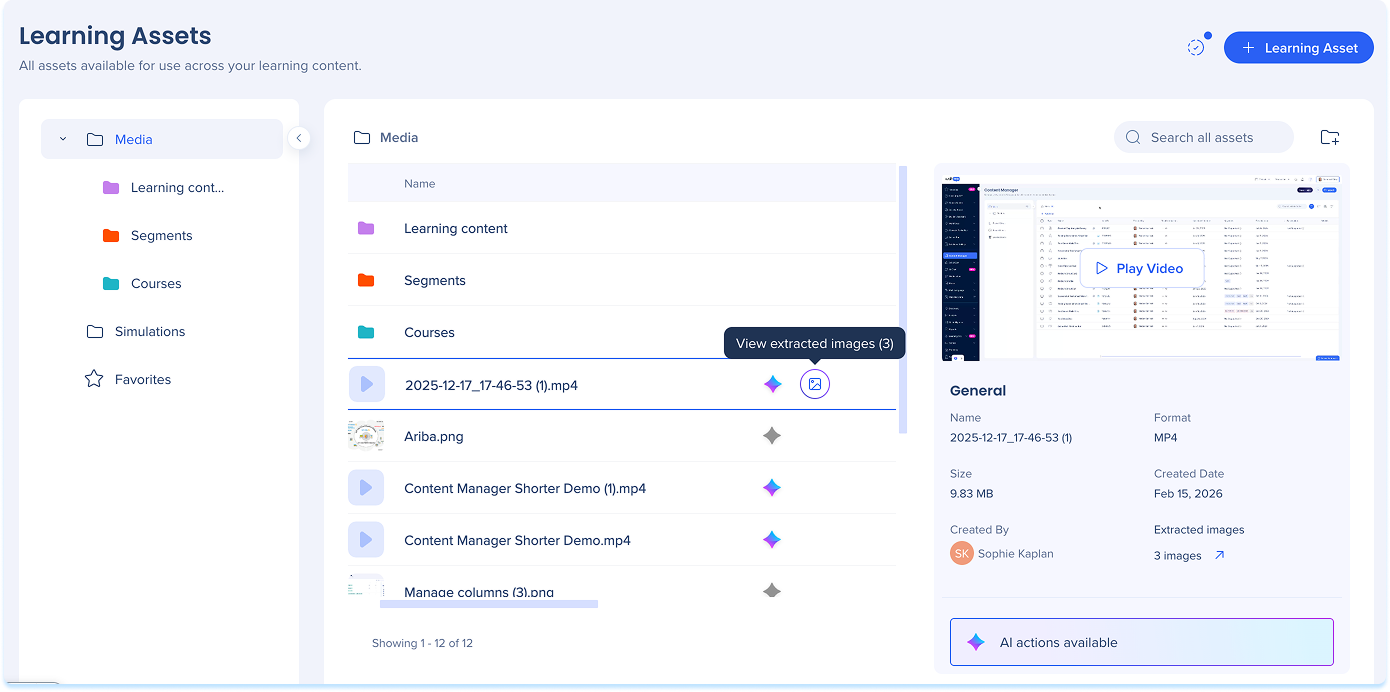
La bibliothèque de ressources vous offre une visibilité complète sur les images extraites d'une ressource source.
- Accédez à la Bibliothèque de ressources
- À côté d'un PDF ou d'une ressource vidéo, sélectionnez Afficher les images extraites
- Consultez les images extraites disponibles et les autres ressources de fichiers
Technical Notes
General
- Les fichiers PDF volumineux peuvent échouer à l'analyse en raison d'un délai d'expiration d'une minute
Models
- Actuellement, WalkMe utilise les modèles de Google et d'OpenAI pour les fonctionnalités d'IA dans l'Arc de Learning WalkMe. Toutefois, WalkMe se réserve le droit de changer de fournisseur de LLM à l'avenir afin d'améliorer les performances et la qualité du service.


