Bref aperçu
Dans l'Arc de Learning WalkMe, vous pouvez ajouter un micro-apprentissage existant à un cours en tant que leçon. Le cours renvoie au micro-apprentissage au lieu de le copier. Lorsque vous publiez une modification du micro-apprentissage, les apprenants voient la mise à jour dans chaque cours qui l'utilise.
Dans le cours, un micro-apprentissage importé est en lecture seule. Pour le modifier, ouvrez directement le micro-apprentissage. Si un cours nécessite sa propre version, détachez le micro-apprentissage pour le transformer en leçon ordinaire.
Cas d'utilisation
- Réutilisez une leçon de politique ou de guide pratique dans plusieurs cours et maintenez-la à jour en un seul endroit
- Créez un cours à partir de micro-apprentissages que vous possédez déjà
- Permettez aux apprenants ayant déjà terminé un micro-apprentissage d'en obtenir le crédit au sein d'un cours
Accès
Ajoutez des micro-apprentissages à partir du constructeur de cours :
- Ouvrez le cours dans le constructeur de cours
- Dans le volet Plan du cours, sélectionnez +
- Sélectionnez Importer un micro-apprentissage
Un micro-apprentissage importé reste lié à sa source. Vous le modifiez dans son propre constructeur, et chaque cours qui l'utilise intègre les modifications publiées. L'achèvement est partagé, de sorte qu'un apprenant qui le termine une fois obtient le crédit partout où il est utilisé.
Ajouter un micro-apprentissage à un cours
- Ouvrez le cours dans le constructeur de cours
- Dans le volet Plan du cours, sélectionnez + puis Importer un micro-apprentissage
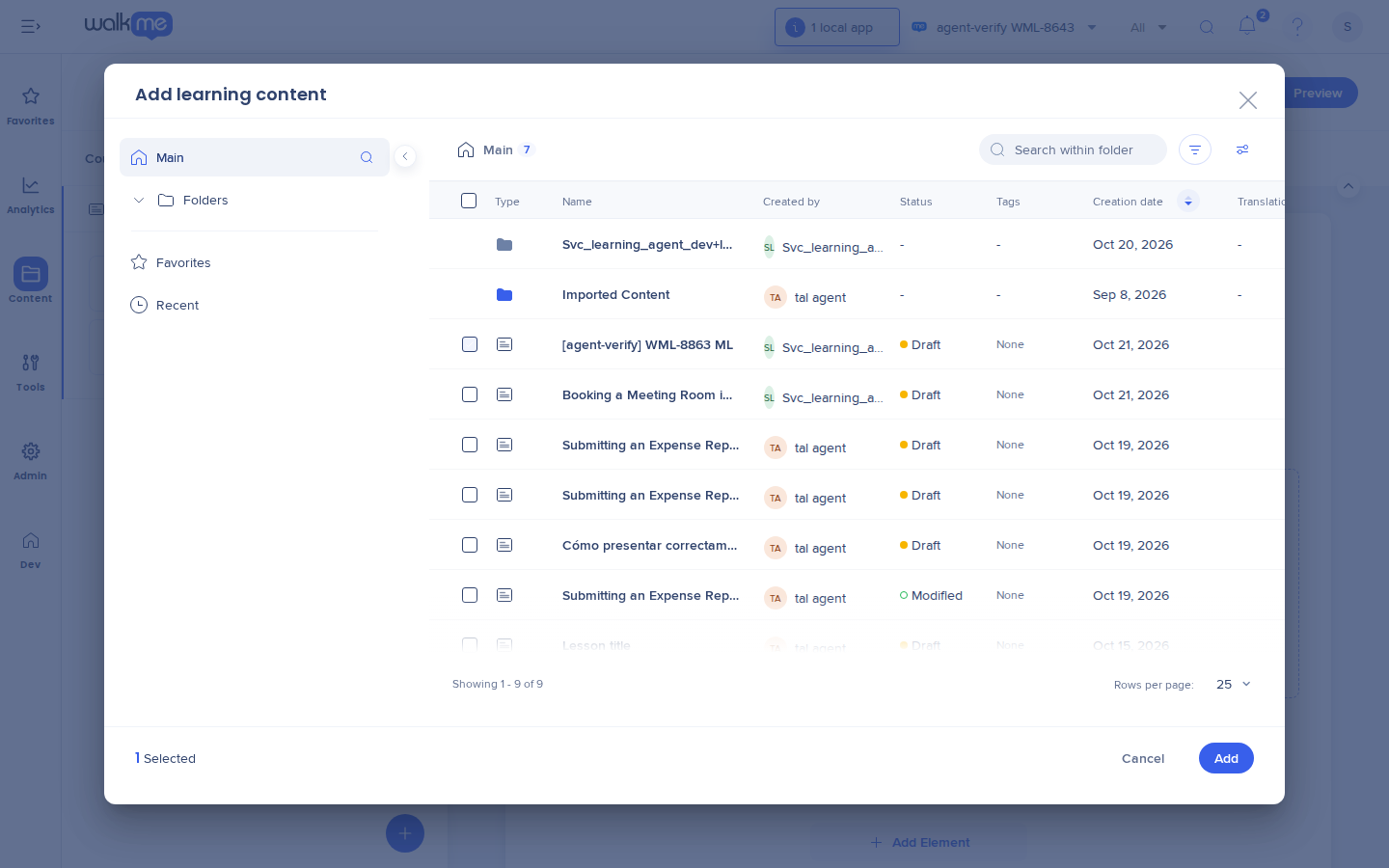
- Dans la fenêtre contextuelle Ajouter du contenu d'apprentissage, sélectionnez un ou plusieurs micro-apprentissages
- Sélectionnez Ajouter
- Sélectionnez Enregistrer
Chaque micro-apprentissage est ajouté au plan en tant que leçon propre. Faites-le glisser pour le déplacer, comme n'importe quelle autre leçon.
Remarque
- Vous pouvez ajouter un micro-apprentissage à l'état de brouillon. Les apprenants ne le voient pas dans le cours tant que le micro-apprentissage n'est pas publié
- Les micro-apprentissages déjà présents dans le cours, ainsi que ceux en cours de création avec l'IA ou dont la création a échoué, ne sont pas répertoriés
- Vous ne voyez que les micro-apprentissages situés dans des dossiers auxquels vous avez accès
Un micro-apprentissage importé dans le cours
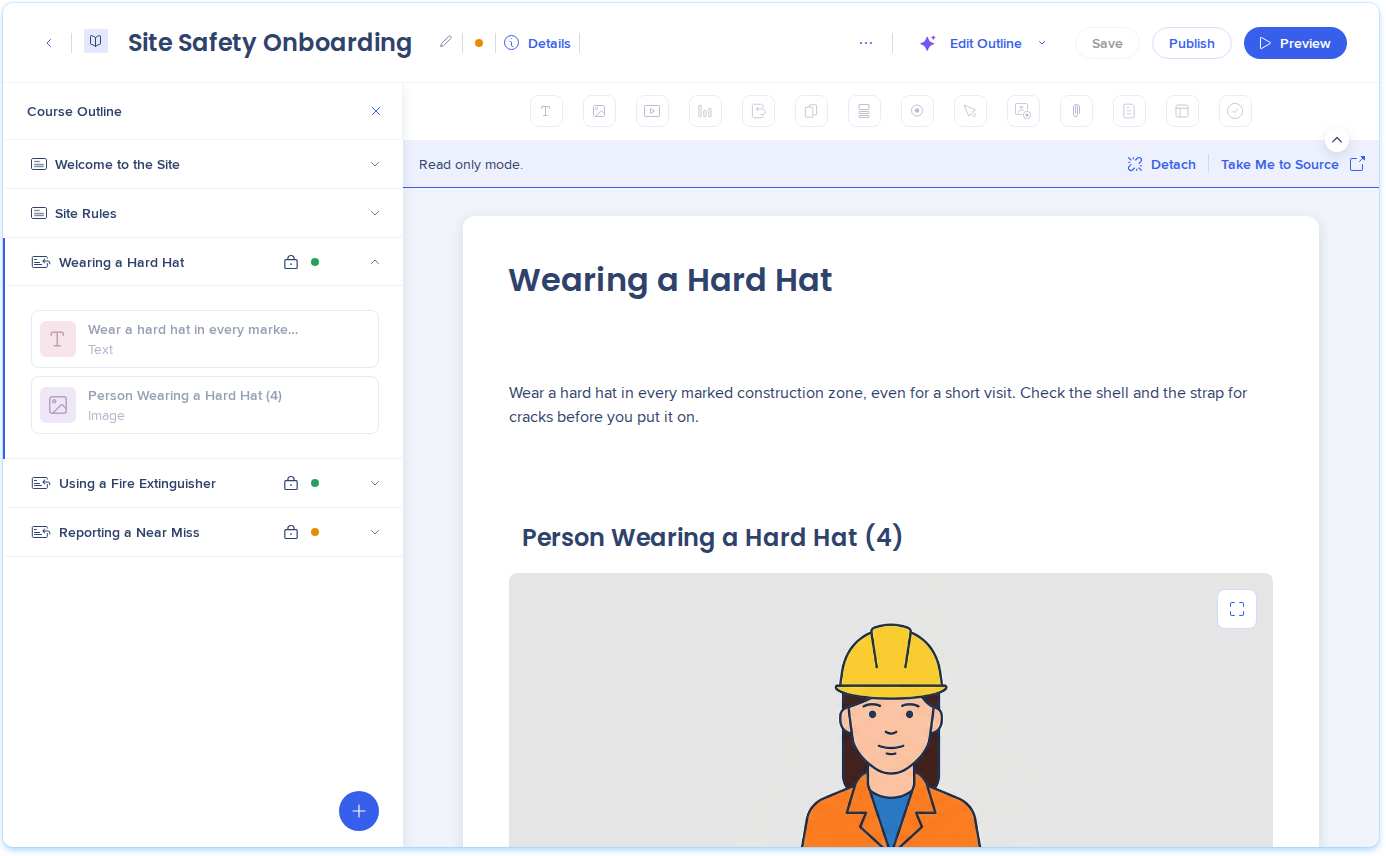
Dans le volet Plan du cours, un micro-apprentissage importé affiche :
Sélectionnez la leçon pour l'ouvrir. Une bannière « Mode lecture seule. » s'affiche en haut du canevas, avec les options Détacher et Accéder à la source. Vous pouvez prévisualiser le contenu, mais vous ne pouvez pas ajouter, modifier ou supprimer ses éléments.
Modifier le micro-apprentissage
- Sélectionnez le micro-apprentissage importé dans le volet Plan du cours
- Dans la bannière, sélectionnez Accéder à la source
- Modifiez le micro-apprentissage dans son propre constructeur
- Publier le micro-apprentissage
Une fois que vous avez publié, vos modifications atteignent chaque cours qui utilise le micro-apprentissage. Les apprenants d'un cours publié reçoivent la nouvelle version sans qu'une publication du cours ne soit nécessaire.
Remarque
- La publication d'un cours et la publication d'un micro-apprentissage sont distinctes. Publier le micro-apprentissage ne publie pas le cours, et publier le cours ne publie pas le micro-apprentissage
- Lorsque vous publiez un cours, la fenêtre contextuelle de publication liste tous les micro-apprentissages importés qui ne sont pas publiés. Les apprenants ne les voient pas tant qu'ils ne sont pas publiés
Détacher un micro-apprentissage
Le détachement transforme le micro-apprentissage importé en une leçon régulière appartenant à ce cours. Utilisez cette option lorsque ce cours nécessite sa propre version.
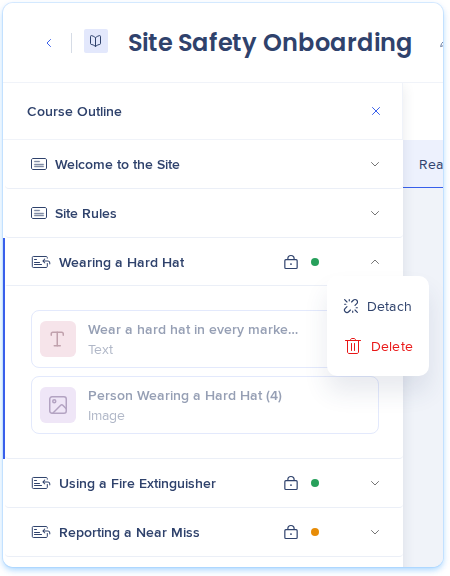
- Ouvrez le menu Options du micro-apprentissage dans le volet Plan du cours et sélectionnez Détacher, ou sélectionnez Détacher dans la bannière
- Dans la fenêtre contextuelle Détacher le micro-apprentissage, sélectionnez Détacher
La leçon conserve son contenu dans toutes les langues et sa place dans le plan. Elle perd :
- Mises à jour : les modifications futures du micro-apprentissage n'atteignent pas ce cours
- Achèvement partagé : terminer le micro-apprentissage ailleurs ne compte plus pour cette leçon
Remarque
Le détachement est permanent. Le micro-apprentissage d'origine reste dans la bibliothèque et les autres cours qui l'utilisent ne sont pas affectés.
Supprimer un micro-apprentissage d'un cours
- Ouvrez le menu Options du micro-apprentissage dans le volet Plan du cours
- Sélectionnez Supprimer
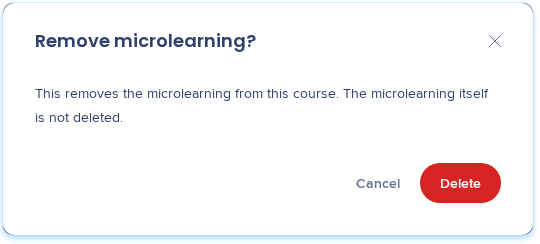
- Dans la fenêtre contextuelle Supprimer le micro-apprentissage, sélectionnez Supprimer
Le micro-apprentissage est supprimé de ce cours uniquement. Il reste dans la bibliothèque et dans tout autre cours qui l'utilise.
Ce que voient les apprenants
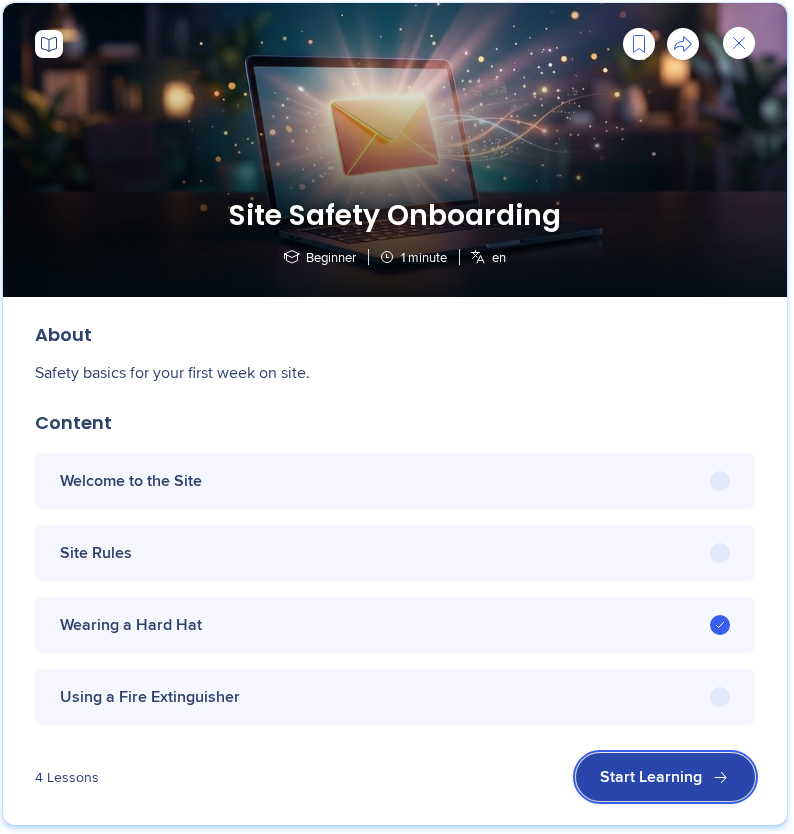
Dans le portail, un micro-apprentissage importé est une leçon du cours comme une autre.
L'achèvement est partagé entre le cours et le micro-apprentissage :
- Terminé seul en premier : la leçon est déjà terminée lorsque l'apprenant ouvre le cours, et elle compte dans la progression du cours
- Terminé à l'intérieur du cours : le micro-apprentissage est également considéré comme terminé individuellement, avec son e-mail d'achèvement et son certificat
- 1 micro-apprentissage dans plusieurs cours : le terminer une fois le complète dans chaque cours
Remarque
- Si le cours contient un micro-apprentissage non publié ou à l'état de brouillon, les apprenants ne voient pas cette leçon, et cela ne bloque pas l'achèvement du cours
- Lorsque vous republiez un micro-apprentissage et que les apprenants en cours redémarrent, seule cette leçon redémarre dans chaque cours. Le reste du cours conserve sa progression
Annuler la publication, supprimer ou modifier un micro-apprentissage utilisé par des cours
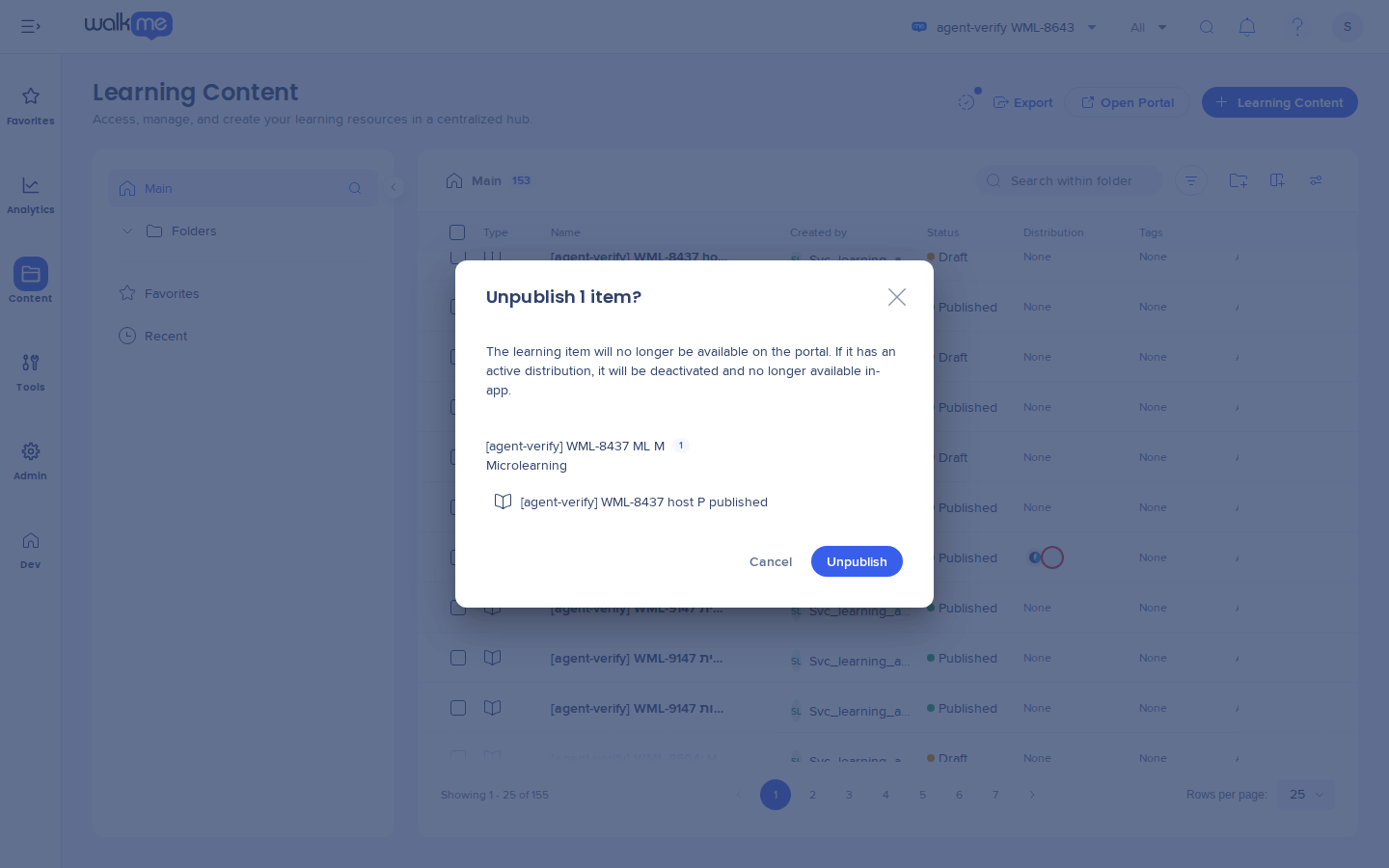
Avant d'annuler la publication d'un micro-apprentissage ou de le transformer en cours, la boîte de dialogue liste les cours qui l'utilisent. Vous ne pouvez pas supprimer un micro-apprentissage utilisé par des cours.
Remarque
Pour supprimer un micro-apprentissage publié, annulez d'abord sa publication.
Exportations, langues et durée
Notes techniques
Autorisations requises
- Pour importer un micro-apprentissage, vous devez disposer de droits d'édition sur le cours et d'un accès au dossier du micro-apprentissage
- Pour modifier un micro-apprentissage importé, vous devez disposer de droits d'édition sur le micro-apprentissage lui-même
Pour plus de détails, reportez-vous aux Rôles et autorisations de l'Arc de Learning WalkMe.
WalkMe Learning Arc Roles & Permissions
Limites
- Un cours ne peut inclure le même micro-apprentissage qu'une seule fois
- Pour modifier le titre ou la description d'un micro-apprentissage importé dans un cours, détachez-le d'abord
- Les auteurs n'ayant pas accès au dossier du micro-apprentissage le voient en lecture seule dans le cours
- La durée du cours inclut les micro-apprentissages importés, même ceux qui ne sont pas encore publiés
- Si vous publiez un micro-apprentissage qui était encore à l'état de brouillon dans un cours, les apprenants ayant déjà terminé le cours le voient comme une nouvelle leçon sans état d'achèvement. Le cours reste considéré comme terminé


