Bref aperçu
Le regroupement d'étapes vous permet de combiner 2 étapes consécutives ou plus en 1 seule unité. Les simulations longues deviennent plus faciles à créer et à suivre, en particulier lorsqu'un formulaire est enregistré champ par champ.
Le regroupement ne modifie pas les étapes. Chaque étape regroupée conserve sa propre image, son élément capturé, son déclencheur, ses annotations, son titre, sa description et son audio, et se déroule exactement comme avant.
Cas d'utilisation
- Regrouper un formulaire enregistré champ par champ en 1 seule étape
- Faciliter le parcours des simulations longues dans le panneau Diapositives
- Afficher aux apprenants 1 point par tâche au lieu d'un par clic
Accès
Groupez les étapes à partir du panneau Diapositives de l'éditeur de simulation.
Simulation Editing in WalkMe Learning Arc
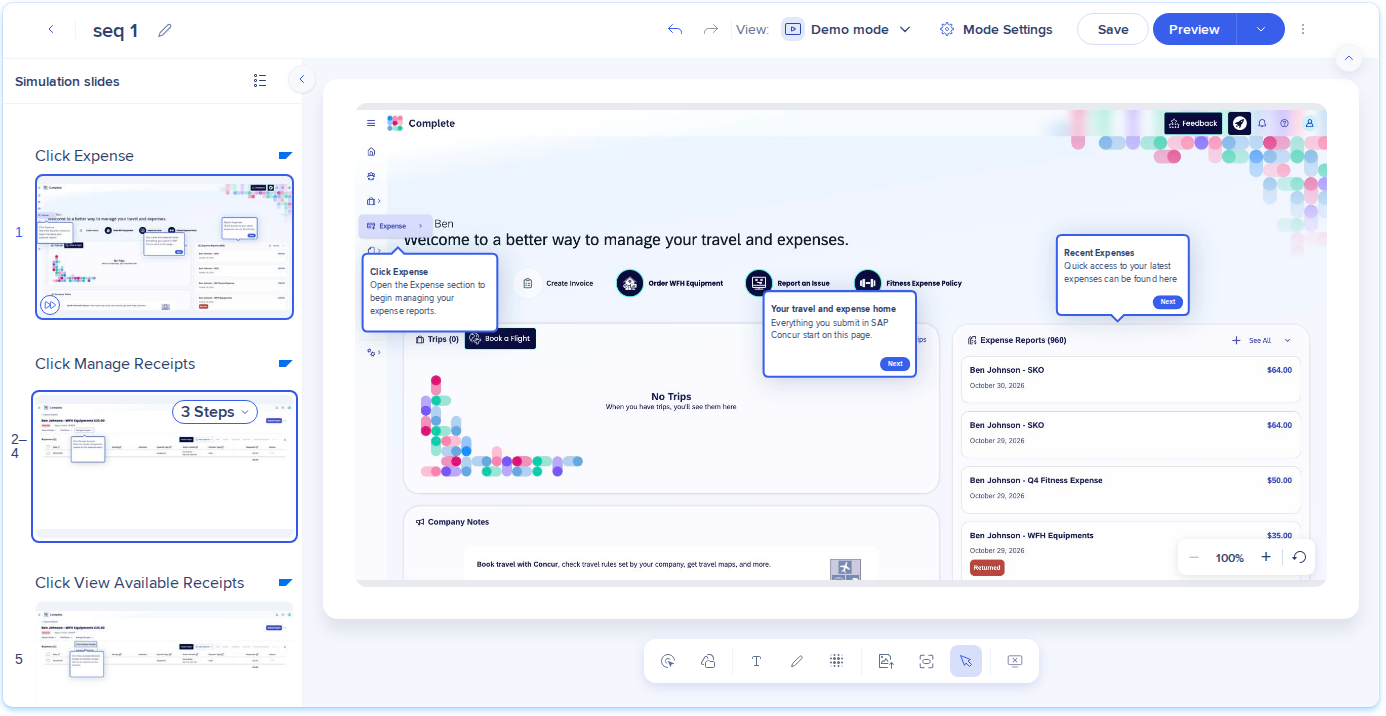
Un groupe apparaît dans le panneau Diapositives sous forme de carte empilée, avec un badge indiquant le nombre d'étapes. Vous pouvez réorganiser les étapes d'un groupe, en supprimer ou les dégrouper à tout moment.
Étape principale
Chaque groupe possède une étape principale. Par défaut, il s'agit de la dernière étape du groupe, mais vous pouvez en choisir une autre avec Définir comme principale. Sa capture d'écran, son titre et sa description sont utilisés :
- Comme vignette du groupe dans le panneau Diapositives
- Comme aperçu lorsque les apprenants survolent le groupe dans la barre d'étapes du lecteur
- Dans les documents exportés, où les annotations des autres étapes du groupe apparaissent sous forme de marqueurs numérotés sur la capture d'écran de l'étape principale
Grouper les étapes
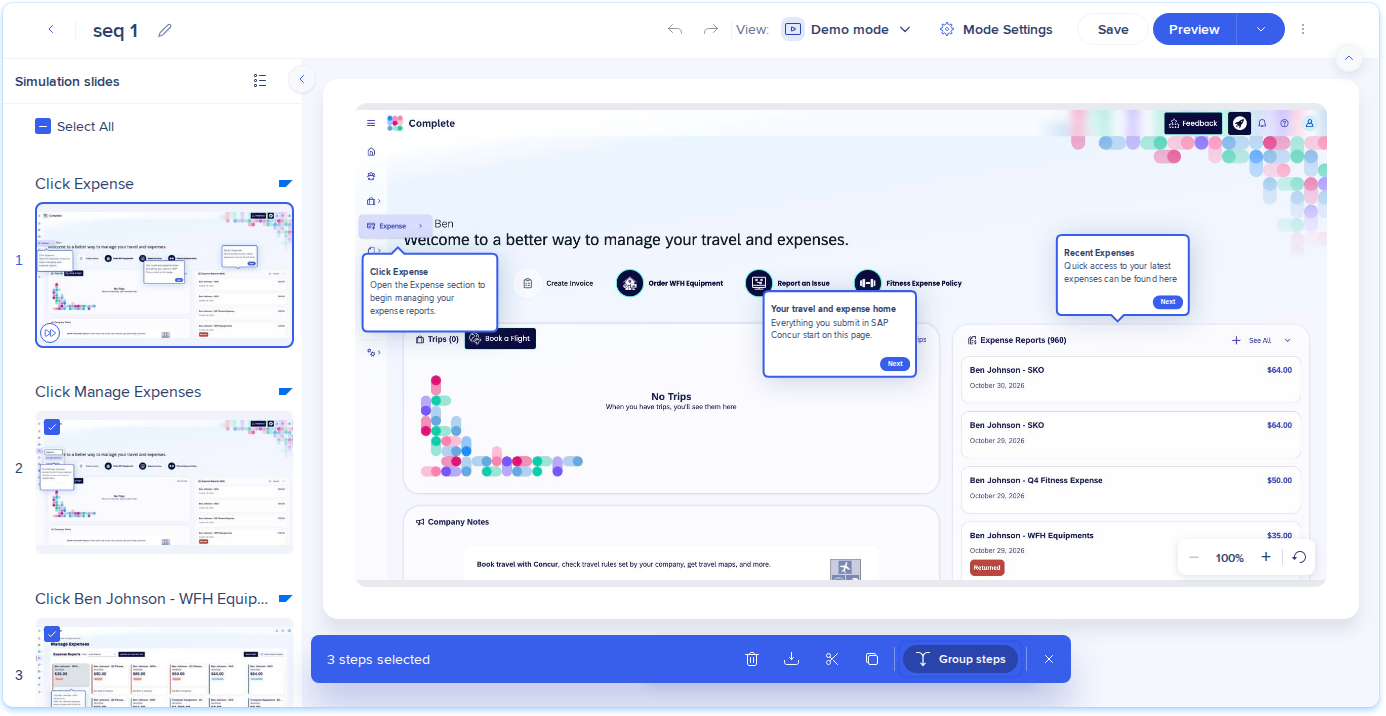
- Dans le panneau Diapositives, cochez les cases de 2 étapes consécutives ou plus
- Dans la barre d'outils qui apparaît, sélectionnez Grouper les étapes
Modifier un groupe
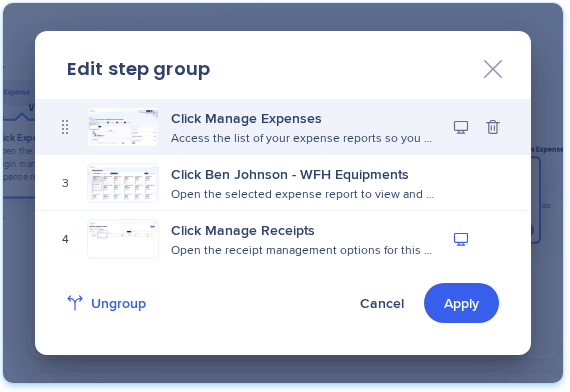
- Sur la vignette du groupe, sélectionnez le badge du nombre d'étapes, puis sélectionnez Modifier
- Dans la fenêtre contextuelle Modifier le groupe, faites glisser les étapes pour changer leur ordre
- Survolez une étape et sélectionnez l'icône d'étape principale pour en faire l'étape principale, ou l'icône de suppression pour la retirer du groupe
- Sélectionnez Appliquer
Pour modifier une seule étape regroupée, ouvrez les Propriétés de l'étape et utilisez le sélecteur d'étape en haut pour choisir l'étape souhaitée.
Dégrouper les étapes
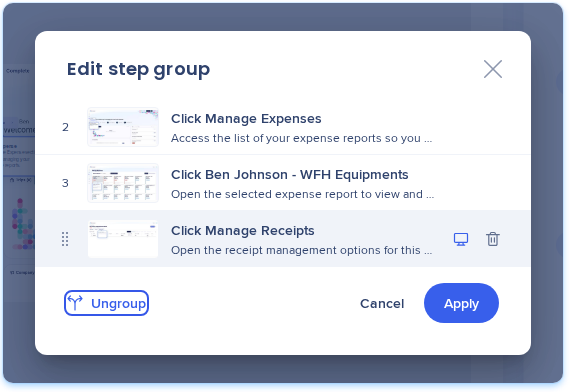
- Sur la vignette du groupe, sélectionnez le badge du nombre d'étapes
- Sélectionnez Modifier
- Sélectionnez Dégrouper les étapes
Chaque étape redevient une étape autonome, dans le même ordre et avec le même numéro.
Ce que voient les apprenants
- Un groupe apparaît sous la forme d'un seul point dans la barre d'étapes
- Les apprenants parcourent chaque étape du groupe et peuvent naviguer de l'une à l'autre
- La progression et les analyses sont suivies pour chaque étape, de sorte que les rapports continuent de comptabiliser chaque étape
Notes techniques
Autorisations requises
Pour plus de détails, reportez-vous aux Rôles et autorisations de l'Arc de Learning WalkMe.
WalkMe Learning Arc Roles & Permissions
Limites
- Vous ne pouvez grouper que des étapes consécutives
- Un groupe doit contenir au moins 2 étapes


