Breve visão geral
Agrupar etapas permite combinar 2 ou mais etapas consecutivas em 1 unidade. Simulações longas ficam mais fáceis de criar e acompanhar, especialmente quando um formulário é gravado campo por campo.
O agrupamento não altera as etapas. Cada etapa agrupada mantém sua própria imagem, elemento capturado, gatilho, anotações, título, descrição e áudio, e é reproduzida exatamente como antes.
Casos de uso
- Agrupe um formulário gravado campo por campo em 1 etapa
- Facilite a visualização de simulações longas no painel Slides
- Mostre aos aprendizes 1 ponto por tarefa em vez de 1 por clique
Acesso
Agrupe etapas a partir do painel Slides do editor de simulações.
Simulation Editing in WalkMe Learning Arc
Como Funciona
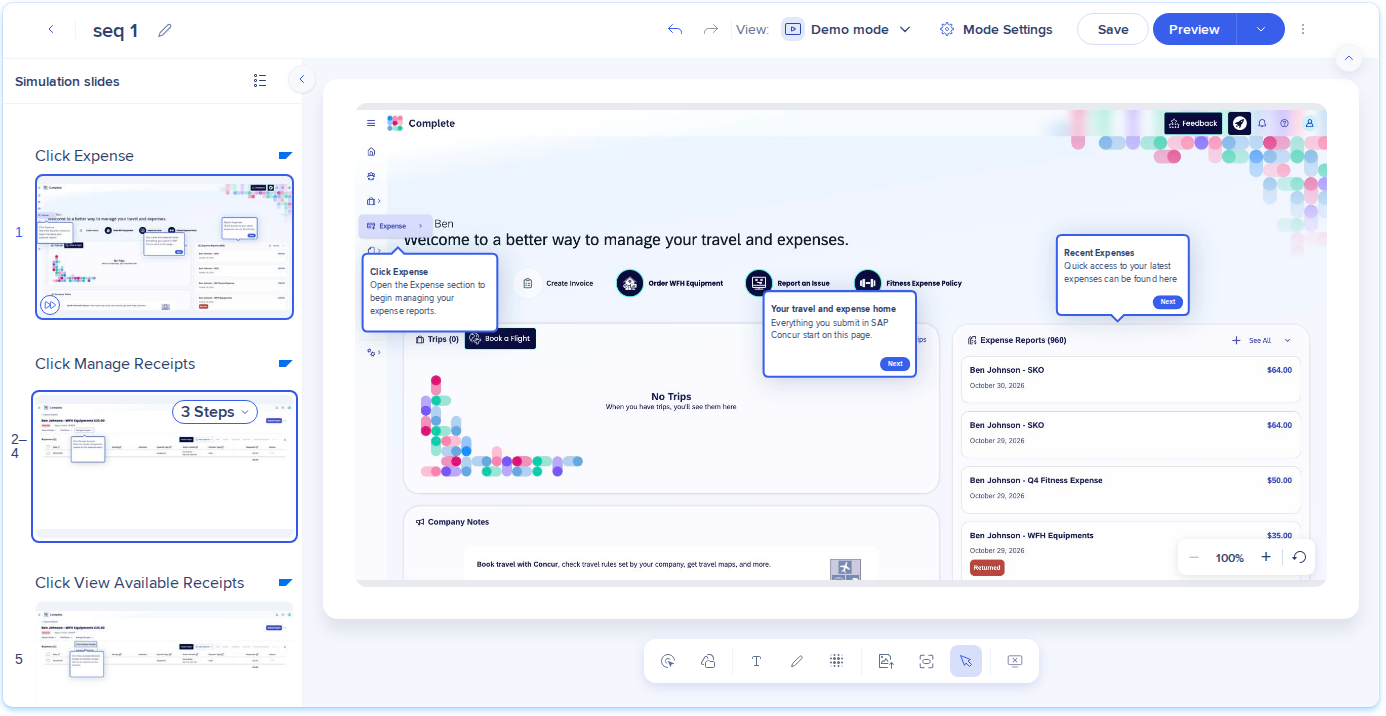
Um grupo aparece no painel Slides como um cartão empilhado, com um selo que mostra o número de etapas. Você pode reordenar as etapas de um grupo, remover etapas ou desagrupá-las a qualquer momento.
Etapa principal
Cada grupo tem uma etapa principal. Por padrão, é a última etapa do grupo, mas você pode escolher outra com Tornar principal. A captura de tela, o título e a descrição dessa etapa são usados:
- Como miniatura do grupo no painel Slides
- Como pré-visualização quando os aprendizes passam o cursor sobre o grupo na barra de etapas do player
- Em documentos exportados, onde as anotações das outras etapas do grupo aparecem como marcadores numerados na captura de tela da etapa principal
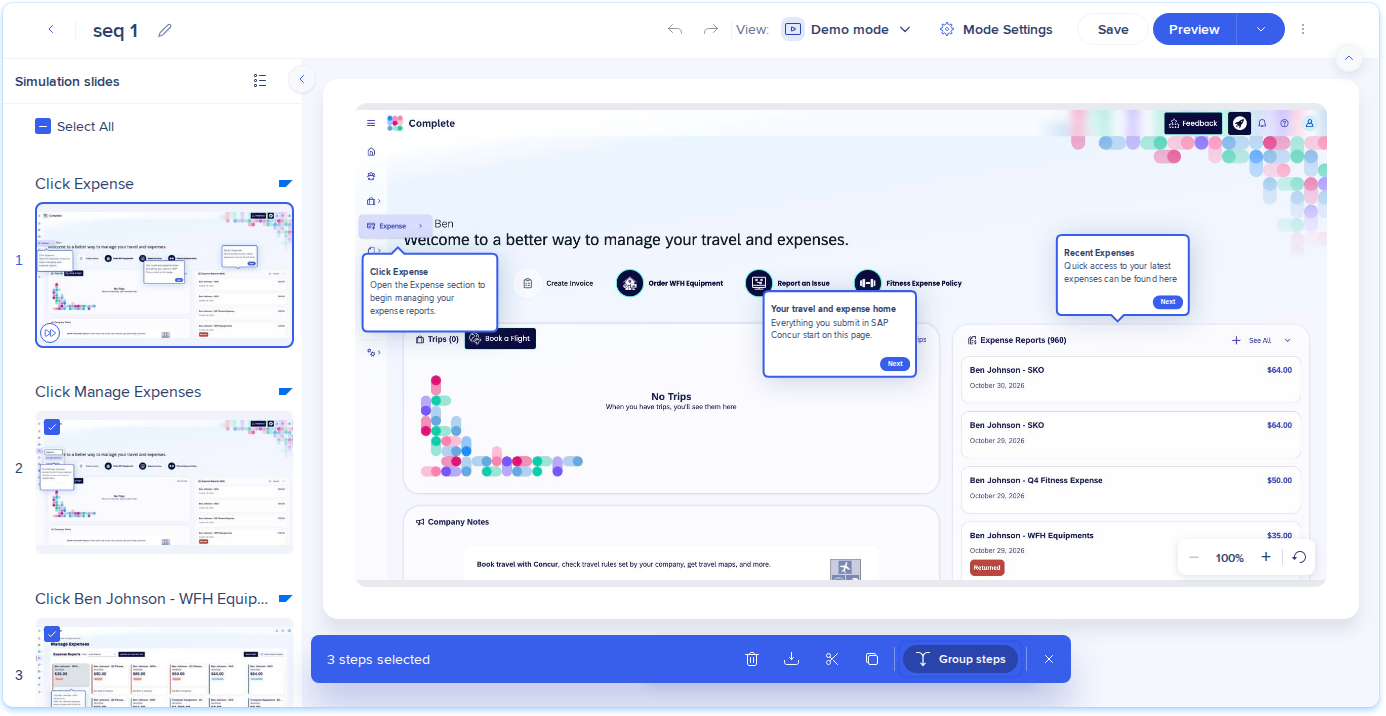
Agrupar etapas
- No painel Slides, selecione as caixas de seleção de 2 ou mais etapas consecutivas
- Na barra de ferramentas exibida, selecione Agrupar etapas
Editar um grupo
- Na miniatura do grupo, selecione o selo com o número de etapas e, em seguida, selecione Editar
- Na janela pop-up Editar grupo, arraste as etapas para alterar sua ordem
- Passe o cursor sobre uma etapa e selecione o ícone de etapa principal para torná-la a etapa principal, ou o ícone de exclusão para removê-la do grupo
- Selecione Aplicar
Para editar uma única etapa agrupada, abra Propriedades da etapa e use o seletor de etapas na parte superior para escolher a etapa.

Desagrupar etapas
- Na miniatura do grupo, selecione o selo com o número de etapas
- Selecione Editar
- Selecione Desagrupar etapas
Cada etapa volta a ser uma etapa independente, na mesma ordem e com o mesmo número.

O que os alunos veem
- Um grupo aparece como 1 ponto na barra de etapas
- Os aprendizes percorrem cada etapa do grupo e podem avançar e retroceder entre elas
- O progresso e as análises são rastreados para cada etapa, de modo que os relatórios continuam contando cada etapa
Notas técnicas
Permissões necessárias
Para detalhes, consulte Funções e Permissões do Arco de Aprendizagem do WalkMe.
WalkMe Learning Arc Roles & Permissions
Limitações
- Você só pode agrupar etapas consecutivas
- Um grupo precisa ter pelo menos 2 etapas


