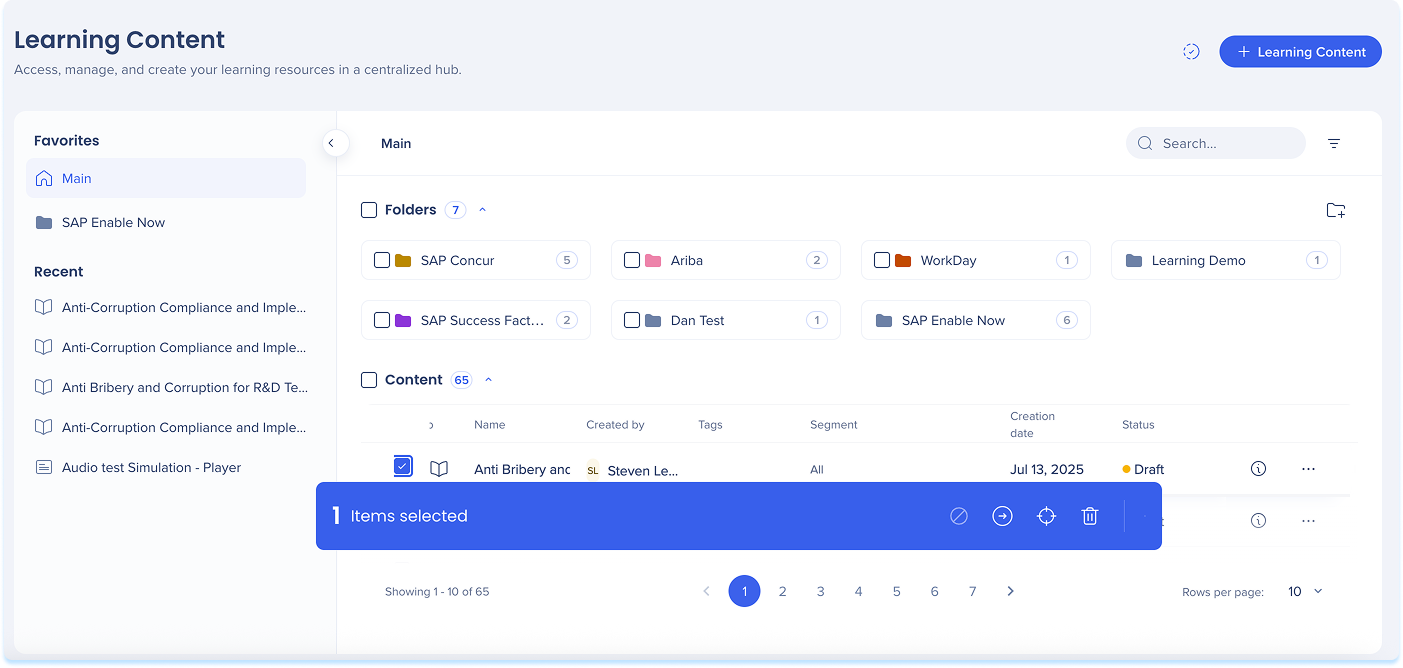
Breve Visão Geral
A página Conteúdo de Aprendizagem facilita a criação, o gerenciamento e a organização de todos os materiais de aprendizagem em um só lugar. Ele reúne criação, pesquisa, filtragem e edição de conteúdo em um espaço de trabalho centralizado e fácil de usar.
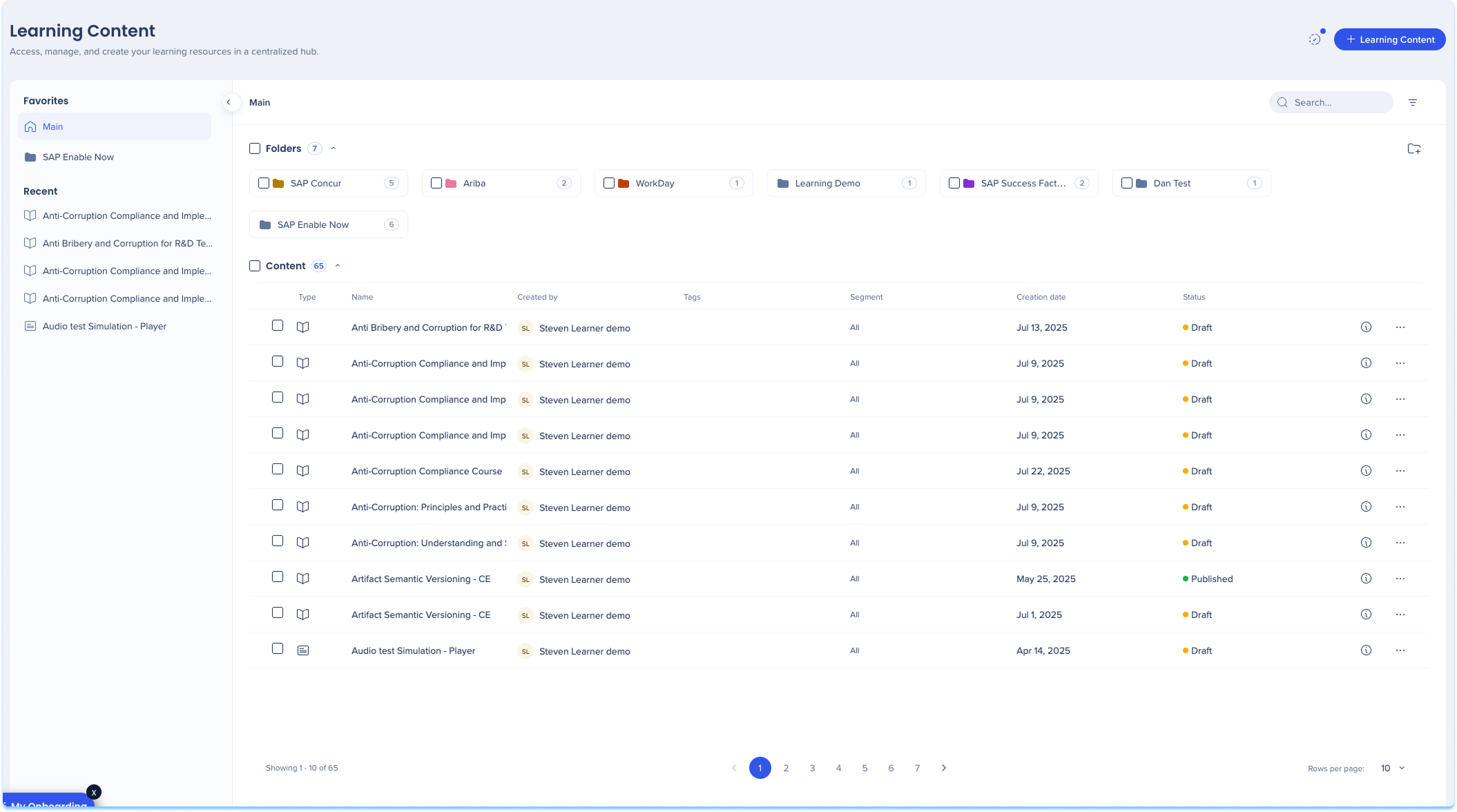
Acesso
Acesse o Learning Arc no console:
- Abra o Console WalkMe
- Vá para a categoria Conteúdo
- Selecione o Learning Arc
- Selecione a página Conteúdo de Aprendizagem
Teste gratuito do Learning Arc do WalkMe
Criar conteúdo de aprendizagem
- Clique no botão + Conteúdo de Aprendizagem no canto superior direito da página
🎓 Instituto de Adoção Digital
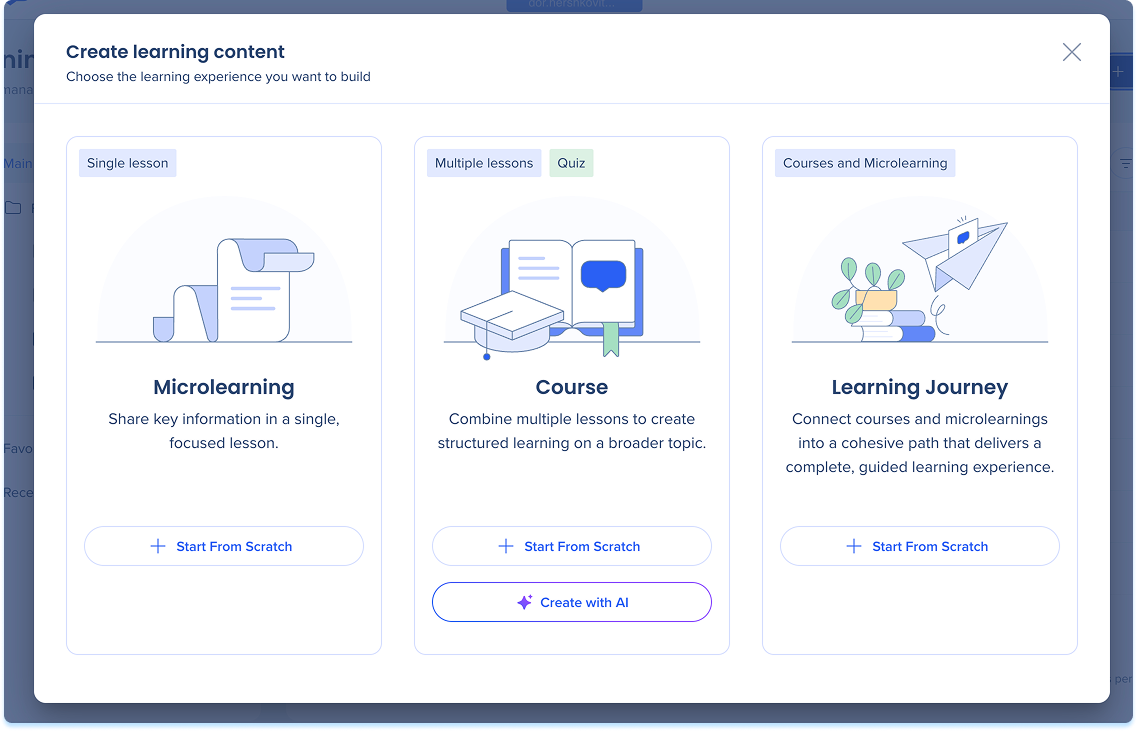
How to Create Learning Content
Abrir Portal
- Selecione Abrir portal. para acessar o Portal Learning Arc do WalkMe
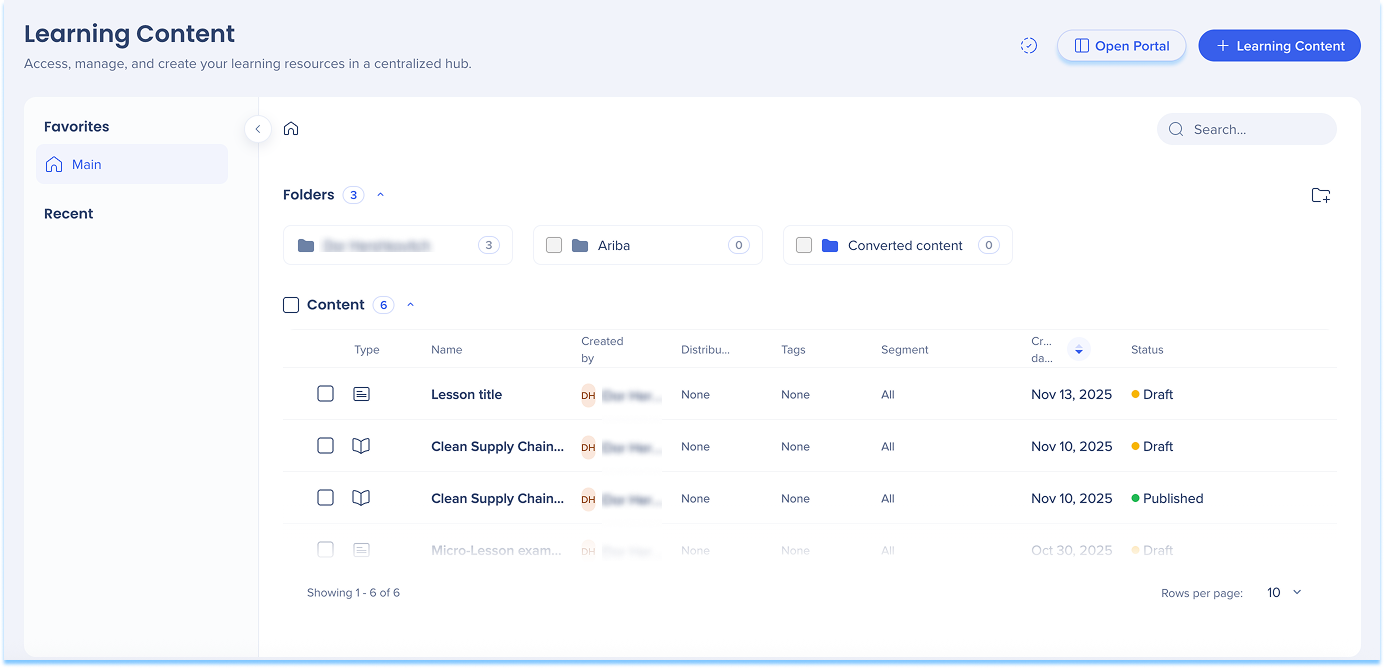
WalkMe Learning Arc Portal
Notificações de aprendizagem
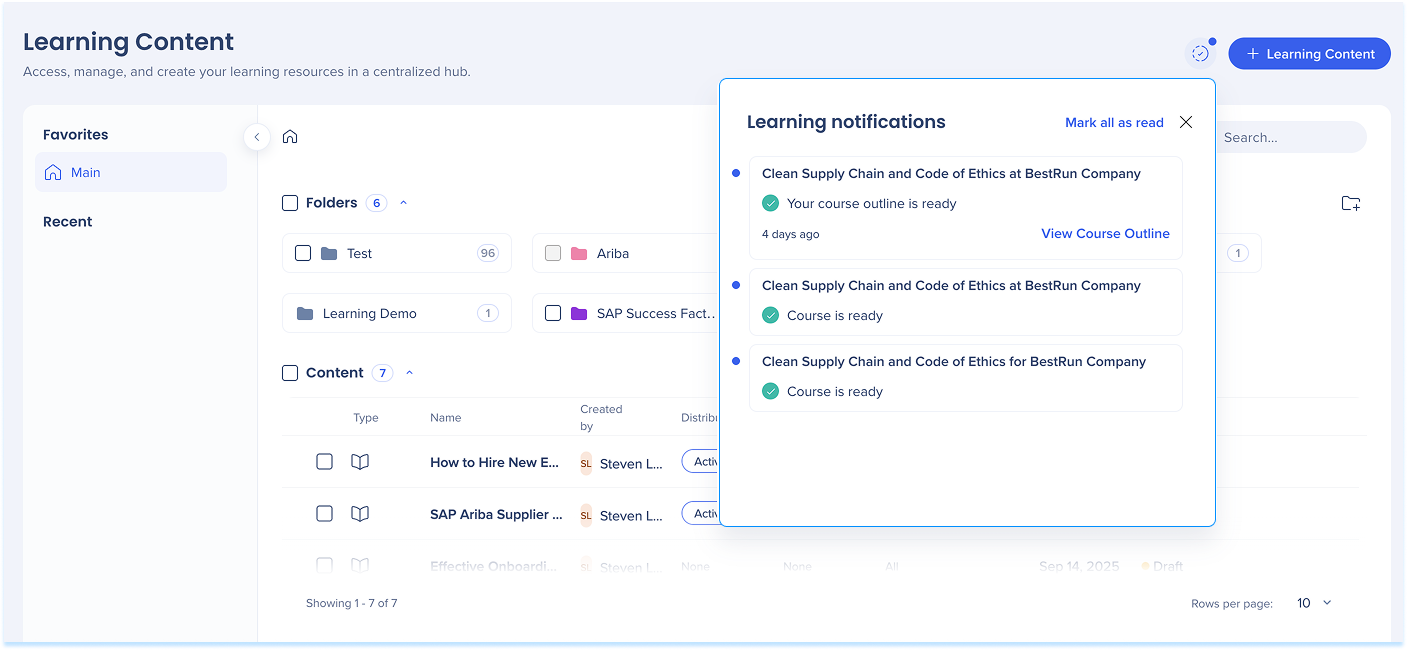
As notificações de aprendizagem alertam você quando atualizações importantes estão disponíveis no espaço de trabalho e permitem que você acesse o conteúdo rapidamente.
Como acessar:
-
Clique no ícone Notificações na barra de navegação superior
-
Um painel de notificações de aprendizagem será aberto
-
O painel inclui duas seções principais:
-
Em andamento: exibe itens de conteúdo de ganhos que ainda estão sendo criados, juntamente com o status atual
-
Atividade anterior: lista as notificações que já foram visualizadas ou marcadas como lidas
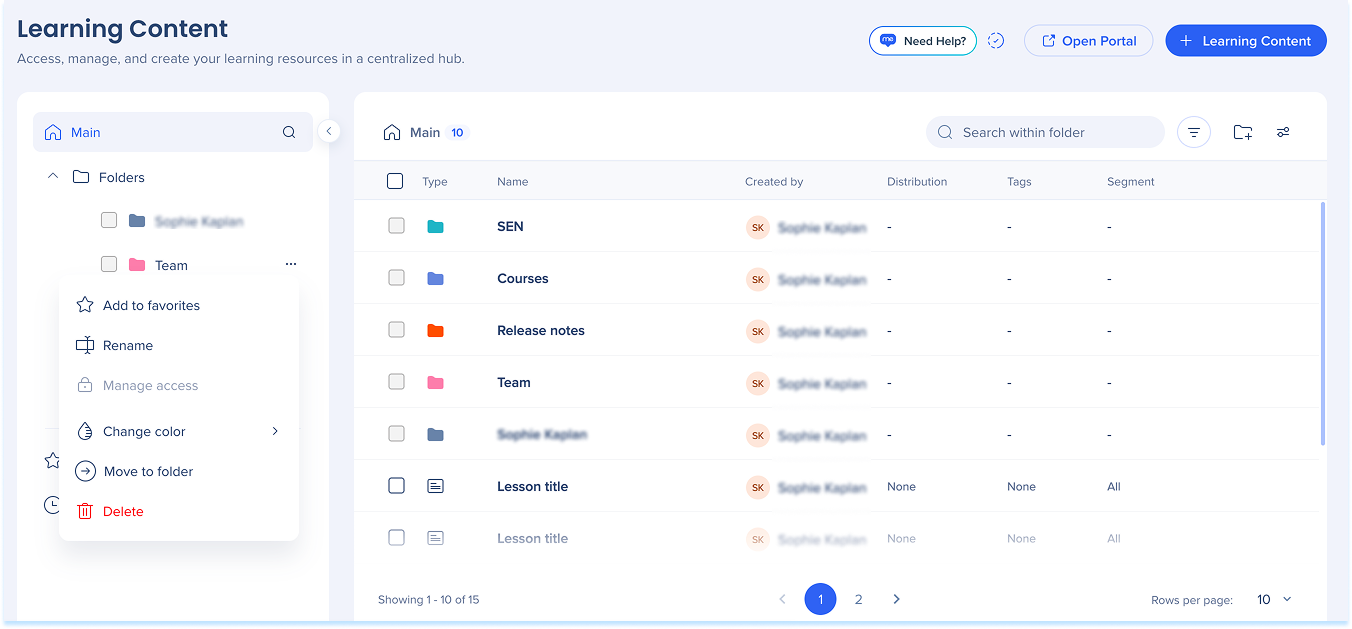
Use pastas para manter o conteúdo de aprendizagem organizado por tópico, espaço de trabalho ou caso de uso. Selecione uma pasta para ver seus itens
Observação
Cada usuário tem uma pasta padrão nomeada com o nome de usuário. Somente eles podem vê-lo e seus conteúdos.
Criando uma pasta
-
Clique no ícone Adicionar uma pasta no canto superior direito
-
Insira um nome e escolha uma cor
-
Clique em Criar pasta
Opções de pasta
-
Clique no menu Opções ao lado do nome da pasta
-
Selecione uma ação no menu:
-
Adicionar aos favoritos
-
Renomear
-
Gerenciar acesso
-
Alterar cor
-
Mover para a pasta
-
Excluir pasta
Permissões de pasta
Escolha quem pode visualizar ou editar o conteúdo da pasta.
Folder Restrictions in WalkMe Learning Arc
Encontre conteúdo rapidamente
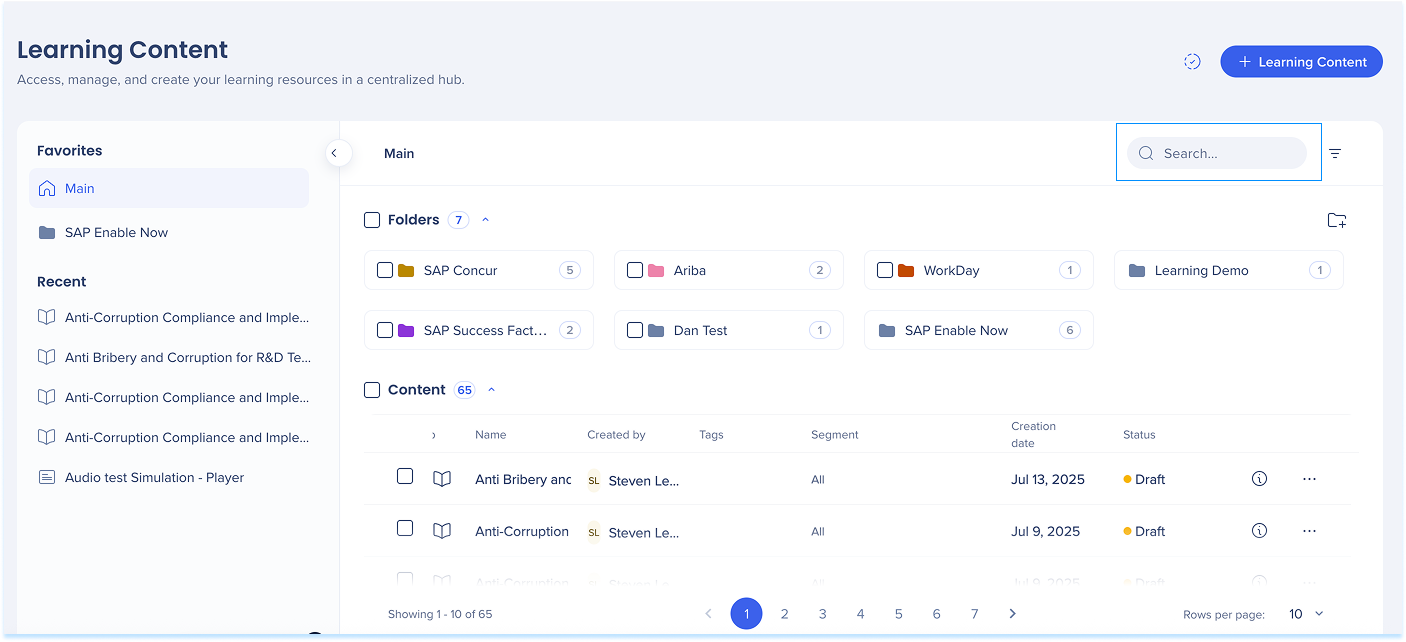
Use a pesquisa e filtros para localizar rapidamente itens em pastas e visualizações.
Pesquisa contextual
-
Pesquise conteúdo usando a barra de pesquisa no lado direito
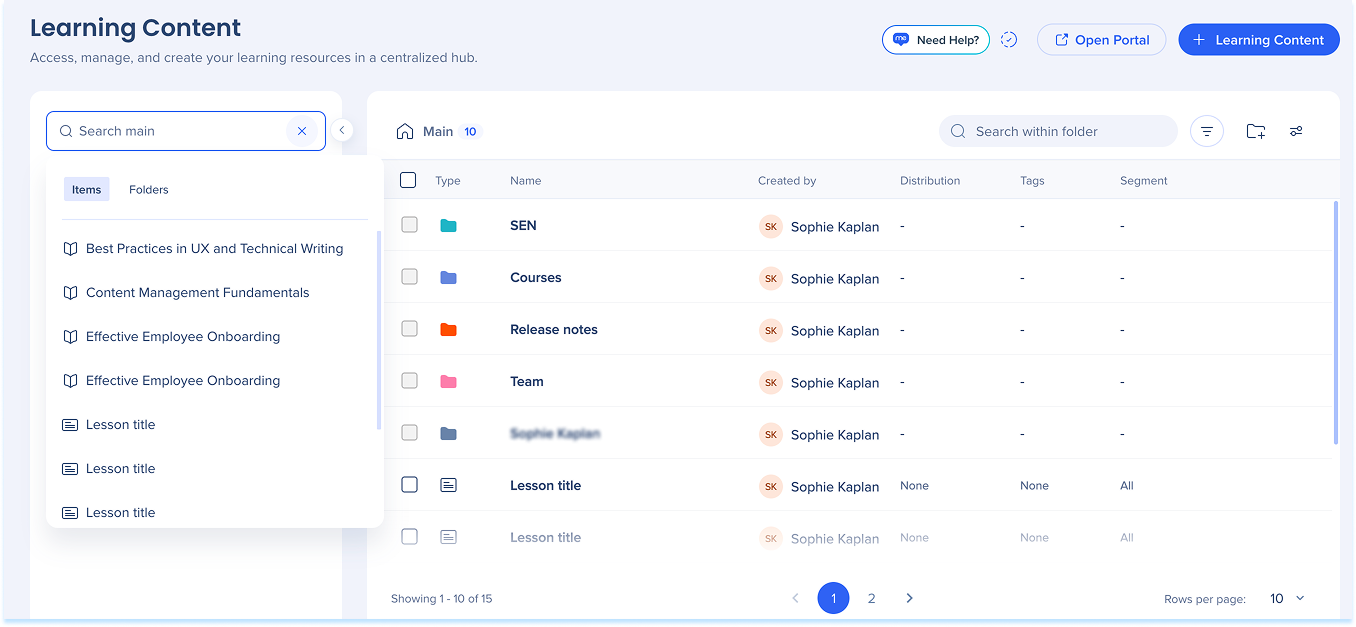
Pesquisa global
Use a barra de pesquisa global no painel esquerdo para localizar conteúdo em todas as pastas e itens em seu espaço de trabalho.
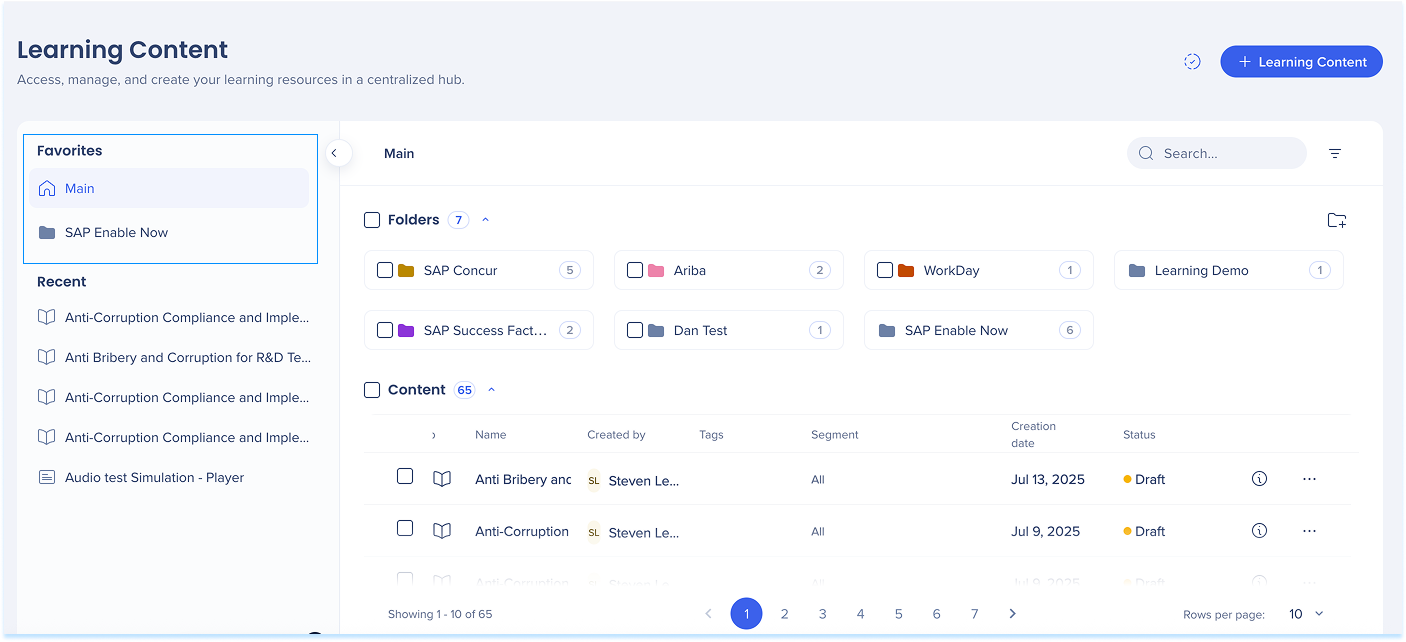
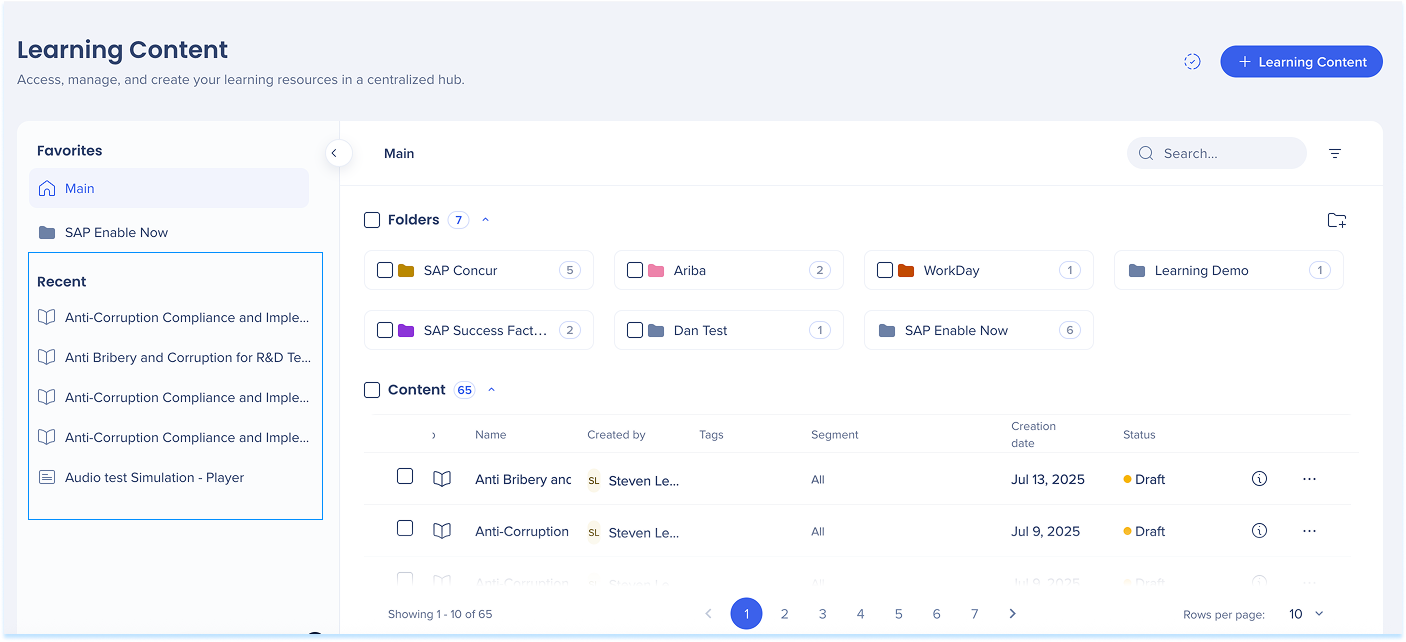
Acesso Rápido
Use o painel da esquerda para voltar rapidamente ao conteúdo que você mais usa/
Favoritos
Visualizar os itens que você adicionou aos favoritos
Recente
Visualizar itens visualizados recentemente
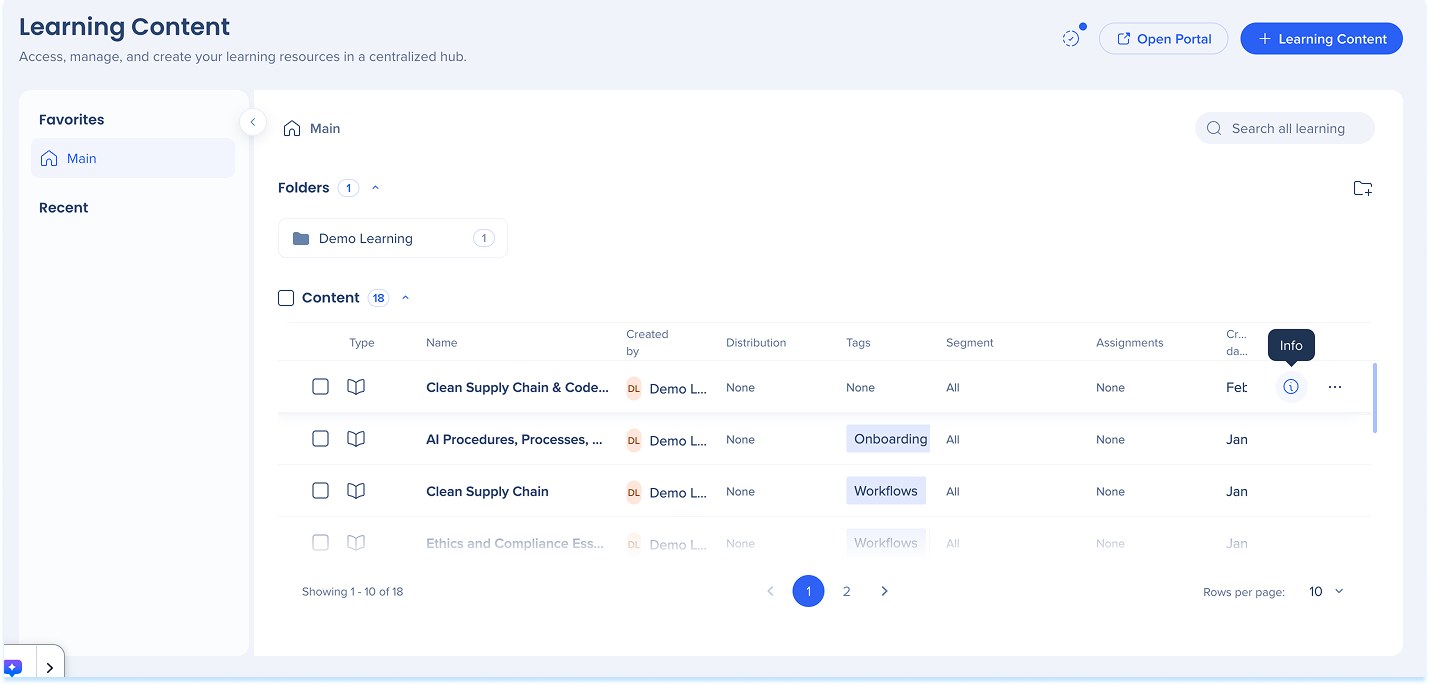
Use o painel de informações para revisar e gerenciar detalhes de um item de Conteúdo de Learning.
- Na linha de itens, selecione o ícone Informações
- O painel de informações é aberto
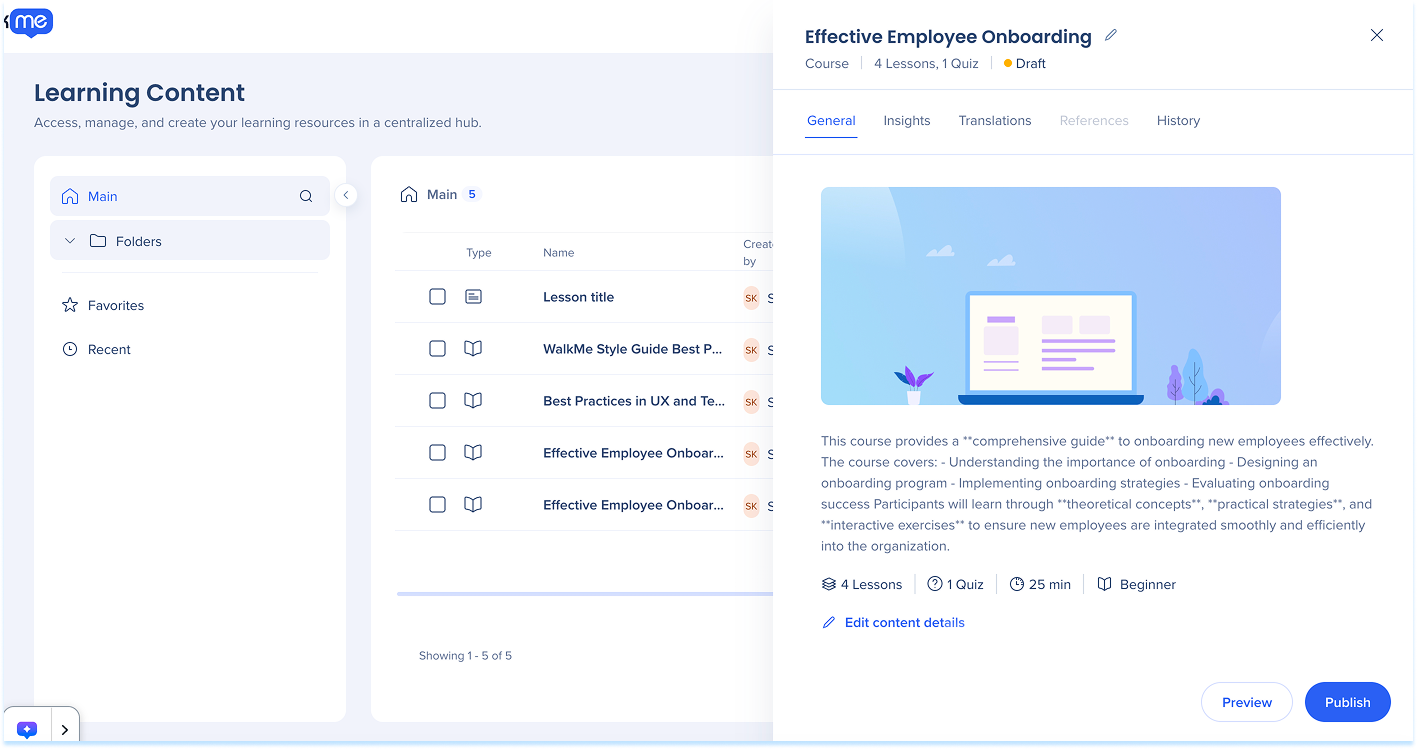
- O painel inclui cinco abas:
- Geral
- Insights
- Traduções
- Referências (em breve)
- Observações
- Histórico
- Selecione Visualizar para ver como o item aparecerá para os Usuários
- Selecione Publicar para disponibilizar o item no portal
Geral
Use a guia Geral para revisar as principais informações sobre o item de Conteúdo de aprendizagem.
- Selecione Editar detalhes de conteúdo para atualizar as informações
Insights
A guia Insights mostra análises para o seu curso ou microlearning. Use essas métricas para entender as tendências de envolvimento e conclusão do usuário.
Dados disponíveis:
Visualizações de usuários: número total de usuários que visualizaram os detalhes do Conteúdo de Aprendizagem.
Iniciado por usuários: % de visualizadores que iniciaram o Conteúdo de Aprendizagem
Usuários concluídos: % do total de usuários que concluíram o conteúdo de aprendizagem
Média. taxa de conclusão: % de usuários que iniciaram e concluíram o conteúdo de aprendizagem
Média. tempo de conclusão: Tempo médio para concluir o conteúdo de aprendizagem
Média. tentativas de quiz: Número médio de tentativas de quiz por usuário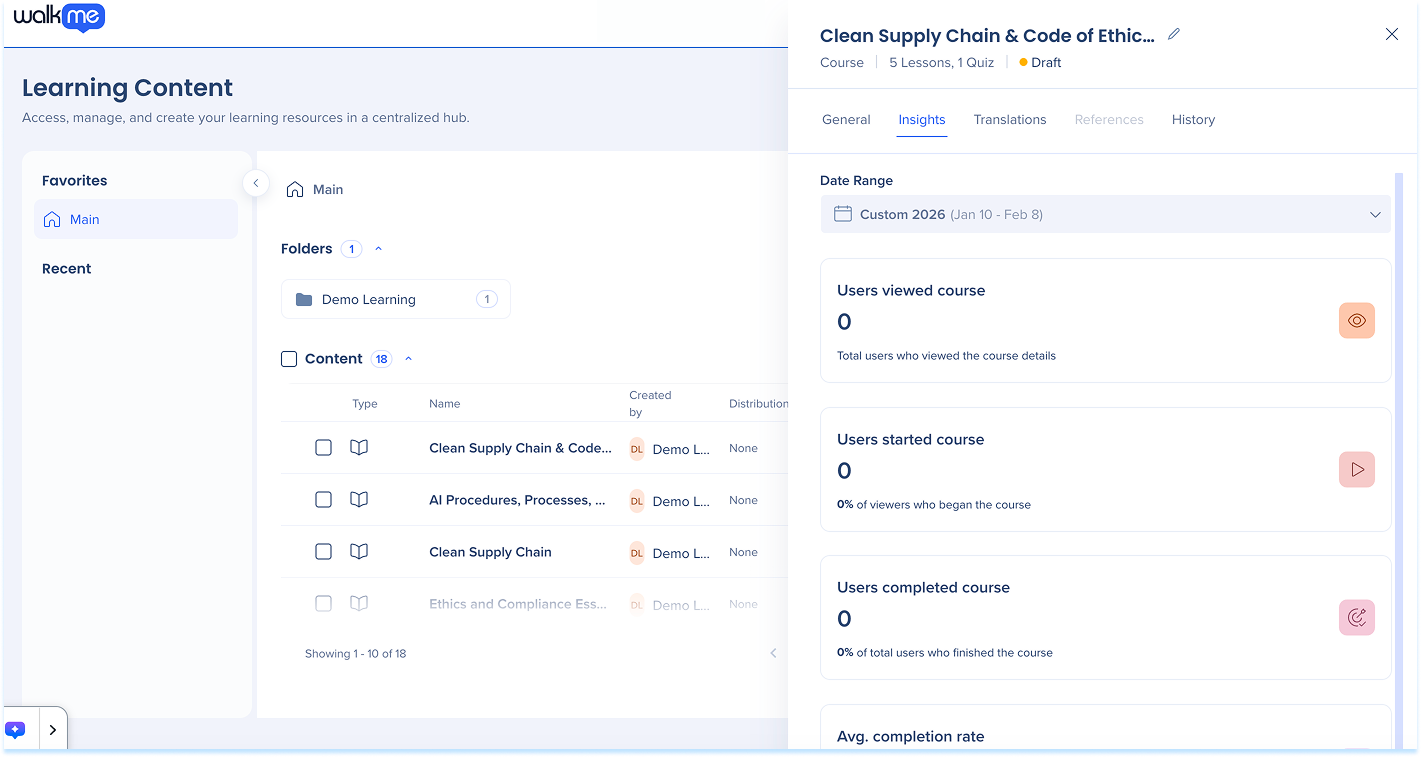
Traduções
A guia Traduções permite gerenciar várias versões de conteúdo de aprendizagem em vários idiomas a partir de um único item de aprendizagem.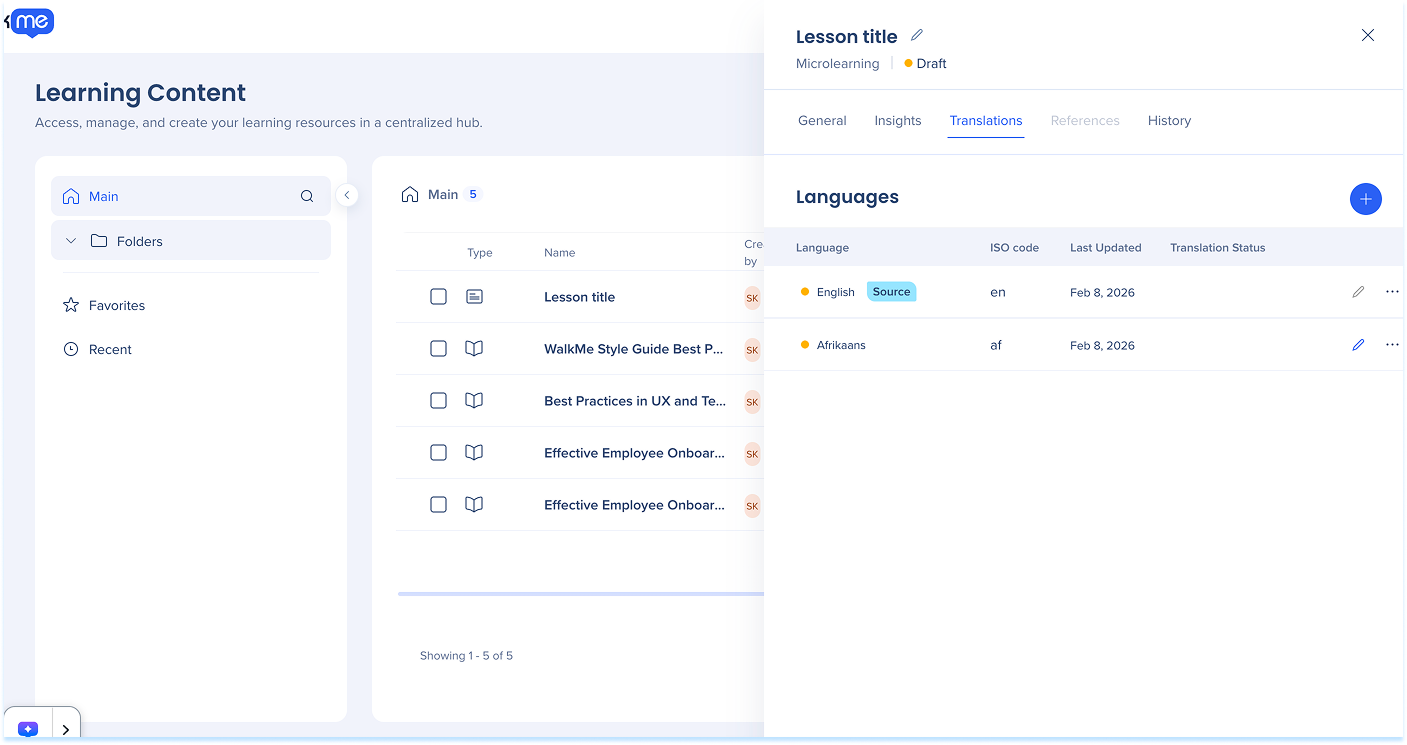
Translate Learning Content
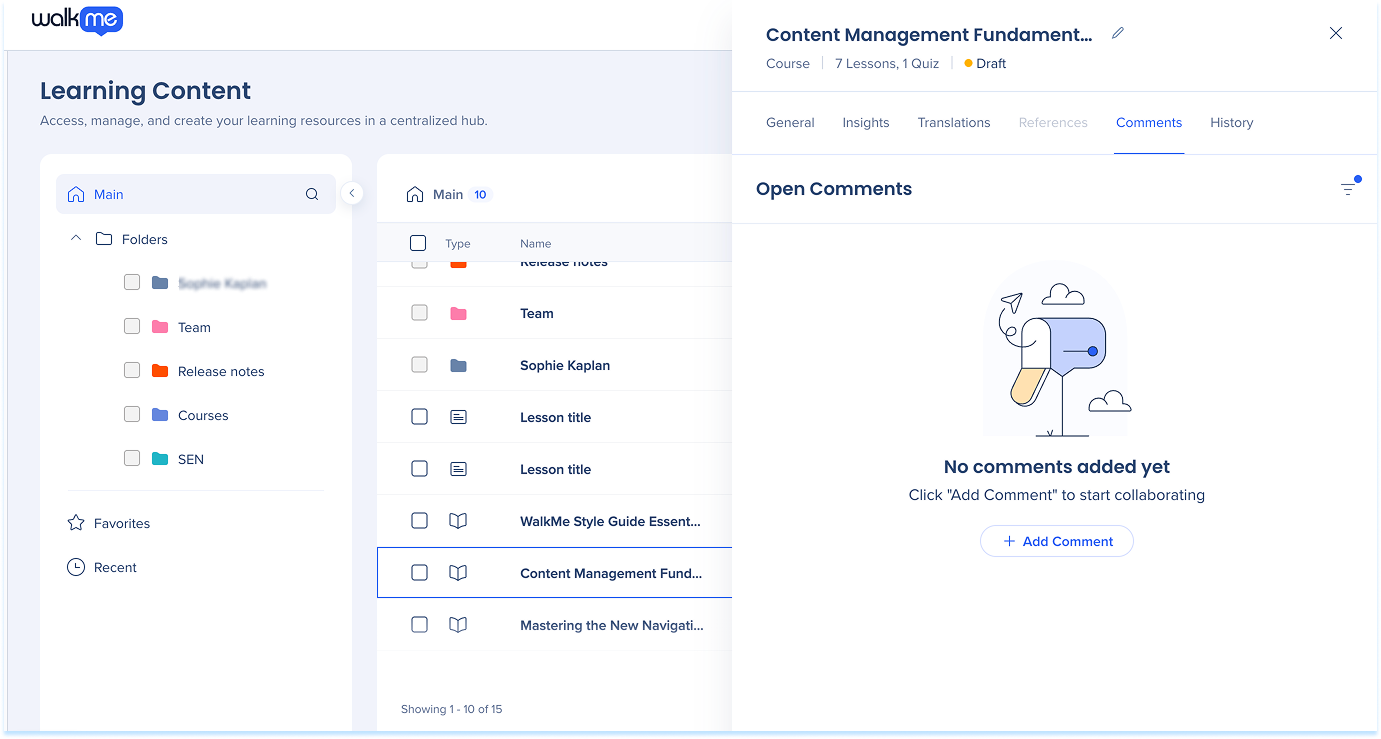
Observações
A guia Comentários permite visualizar, adicionar e gerenciar comentários em partes individuais do Conteúdo de Learning.
Histórico
A guia Histórico mostra todas as versões salvas do item de aprendizagem.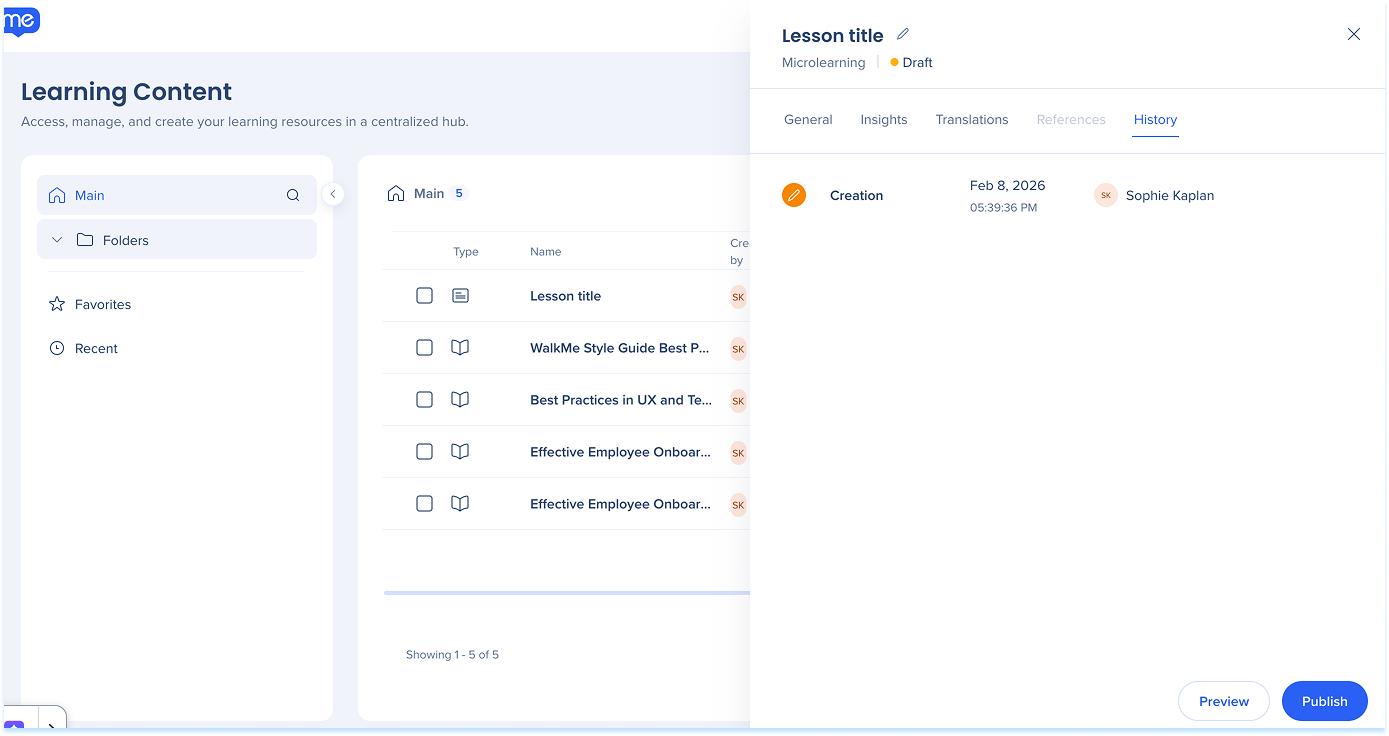
History in WalkMe Learning Arc
Colunas
As colunas incluem:
-
Nome
-
Criado por
- Distribuição
- Tags
-
Segmento
- Atribuições
- Traduções
-
Data de criação
-
Status
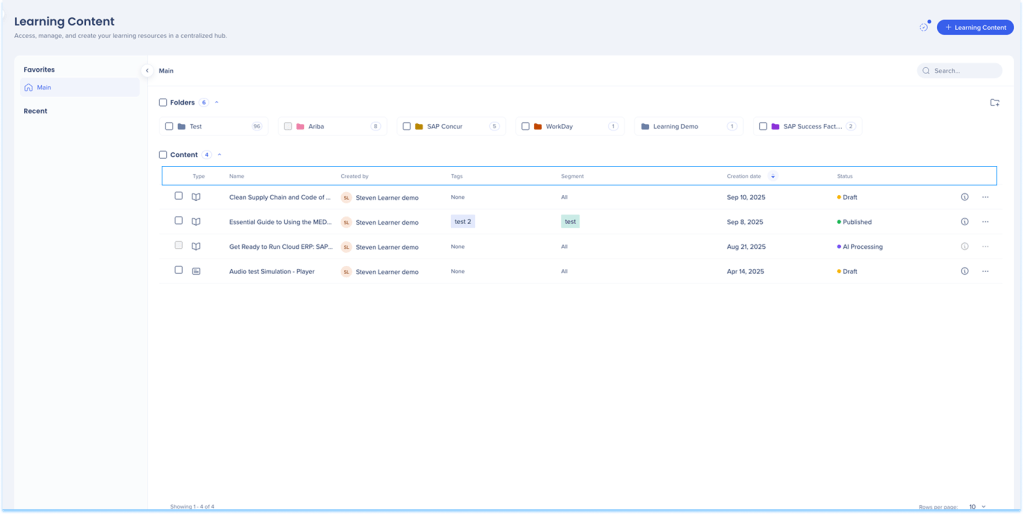
Para adicionar uma tag:
-
Clique no ícone +Adicionar na coluna Tag da linha de conteúdo
-
Pesquise uma palavra-chave e clique em Adicionar
Observação
Você pode adicionar até seis tags.

Para aplicar uma tag:
-
Clique no ícone + na coluna Tag da linha de conteúdo
-
Selecione uma tag e clique em Aplicar

Para renomear uma tag:
-
Selecione a tag na coluna Tag da linha de conteúdo
-
Clique em Editar
-
Renomear a tag
-
Clique em Aplicar alterações

Distribuição
Use a coluna Distribuição para definir onde o conteúdo de aprendizagem aparece no aplicativo após a publicação.
Saiba mais:
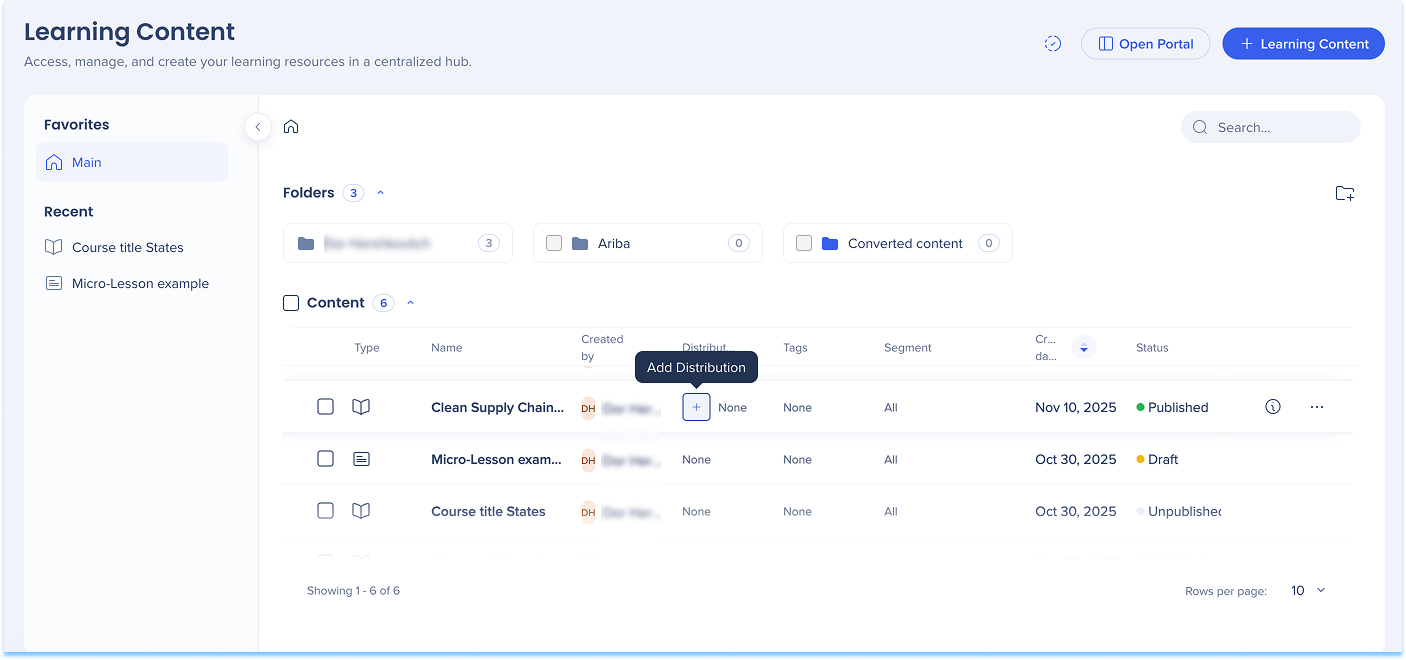
Distributions in WalkMe Learning Arc
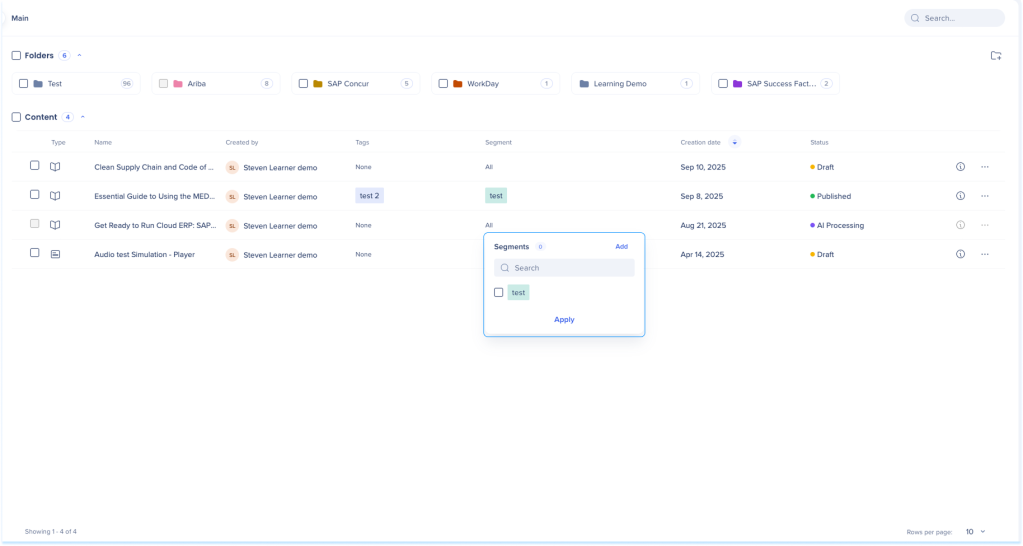
Segmentos
Você pode adicionar e aplicar segmentos ao conteúdo de aprendizagem para simplificar a forma como o conteúdo é segmentado e organizado.
Segments in WalkMe Learning Arc
Atribuições
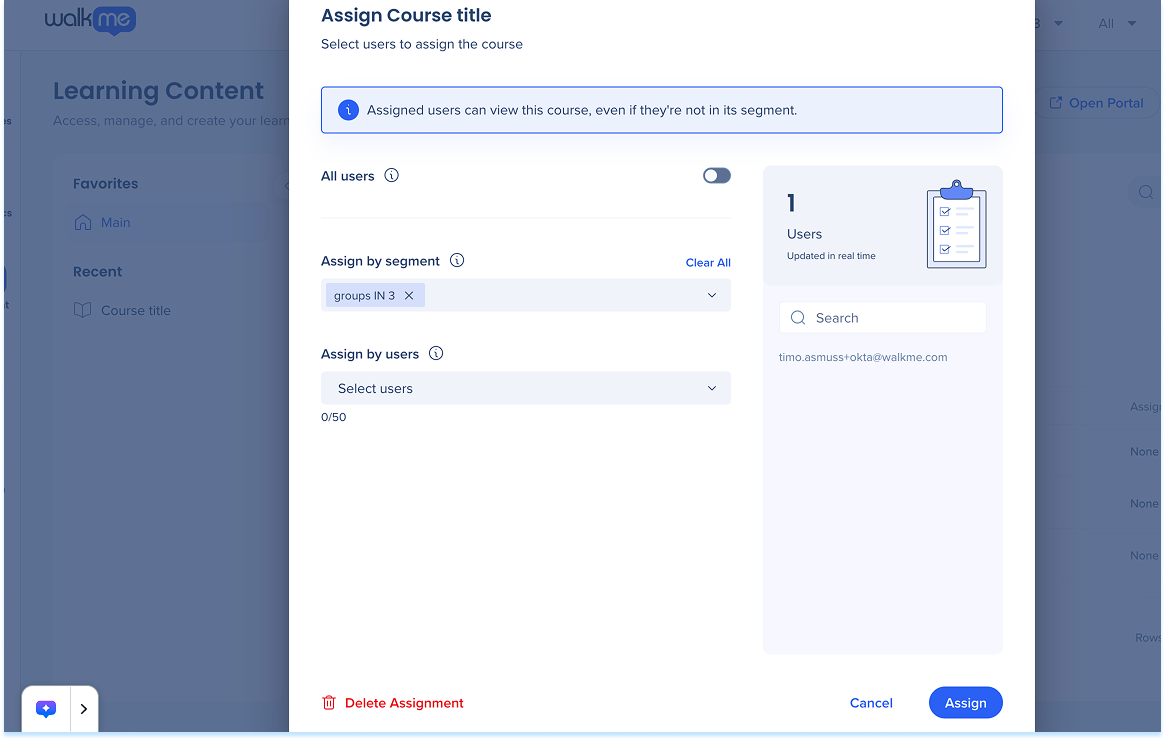
Atribua Conteúdo obrigatório para os Usuários concluírem. Os itens atribuídos aparecem no portal de cada usuário, na guia Atribuído.
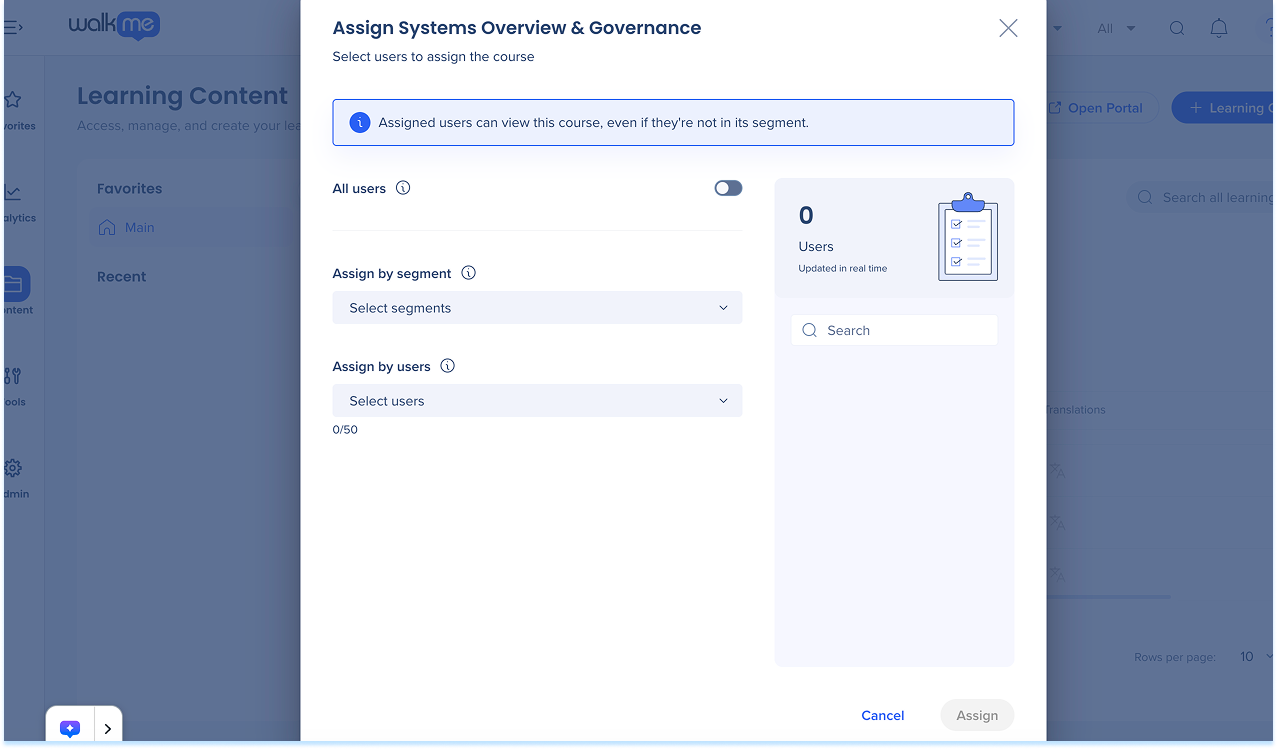
Atribuir Conteúdo de Learning
- Na coluna Atribuições da linha de conteúdo, selecione + Adicionar atribuição
- Na janela popup, escolha quem deve concluir o conteúdo:
- Todos os Usuários: atribua a todos na sua organização
- Atribuir por segmento: selecione um ou mais segmentos
- Atribuir por usuários: selecione usuários específicos
- Os usuários selecionados aparecem no painel à direita.
- Selecione Atribuir
Observação
Os usuários e segmentos atribuídos podem visualizar o curso, mesmo que não façam parte do segmento original. Os usuários recebem um e-mail de tarefa se a notificação de Nova tarefa estiver ativada na página Notificações de Usuário.
Atualizar ou remover tarefas:
- Na coluna Atribuições, selecione Atribuído
- Atualize ou remova usuários conforme necessário
- Selecione Excluir Atribuição para remover a atribuição
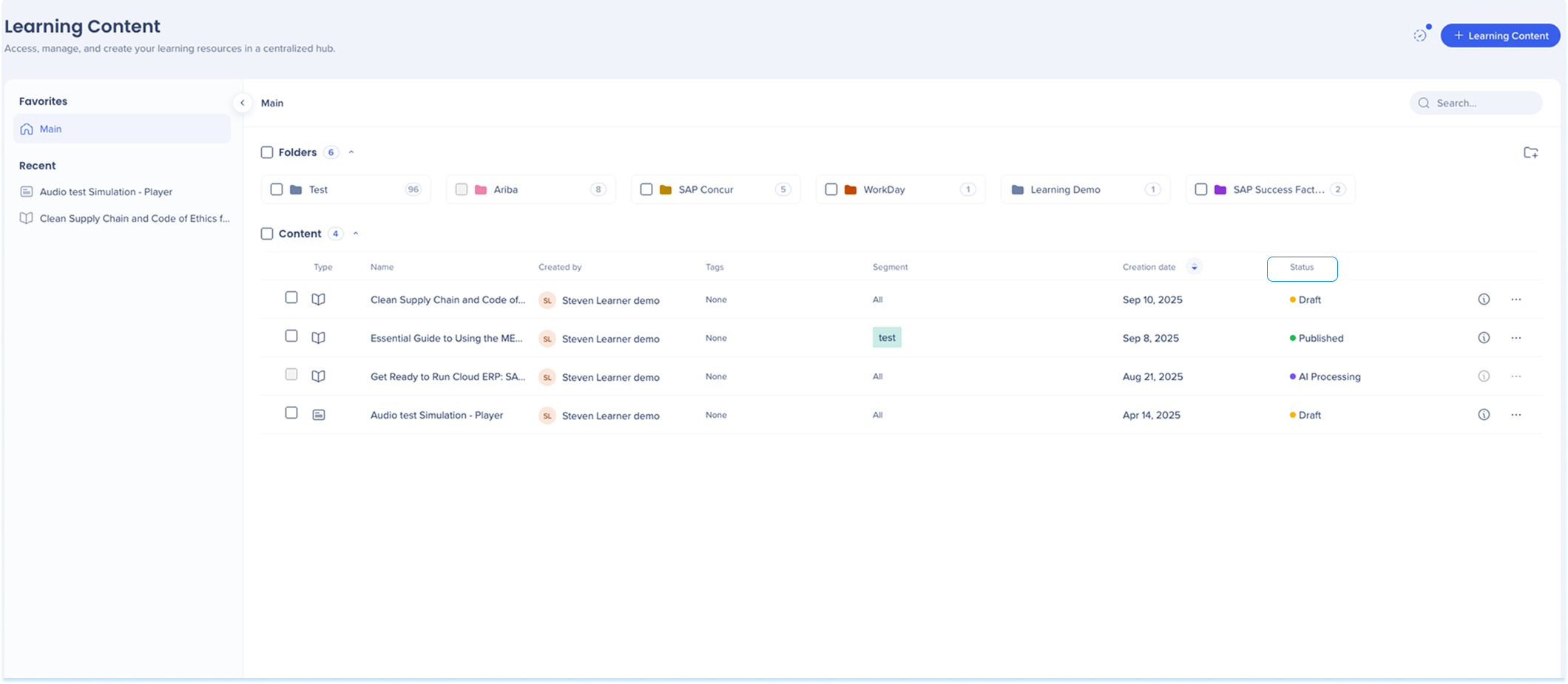
Status
- Rascunho: o conteúdo foi criado, mas ainda não publicado
- Publicado: o conteúdo está ativo e disponível para os alunos
- Não publicado: o conteúdo foi colocado offline e não está mais disponível para os alunos
- Modificado: existe uma versão publicada, mas foram feitas alterações que não foram republicadas.
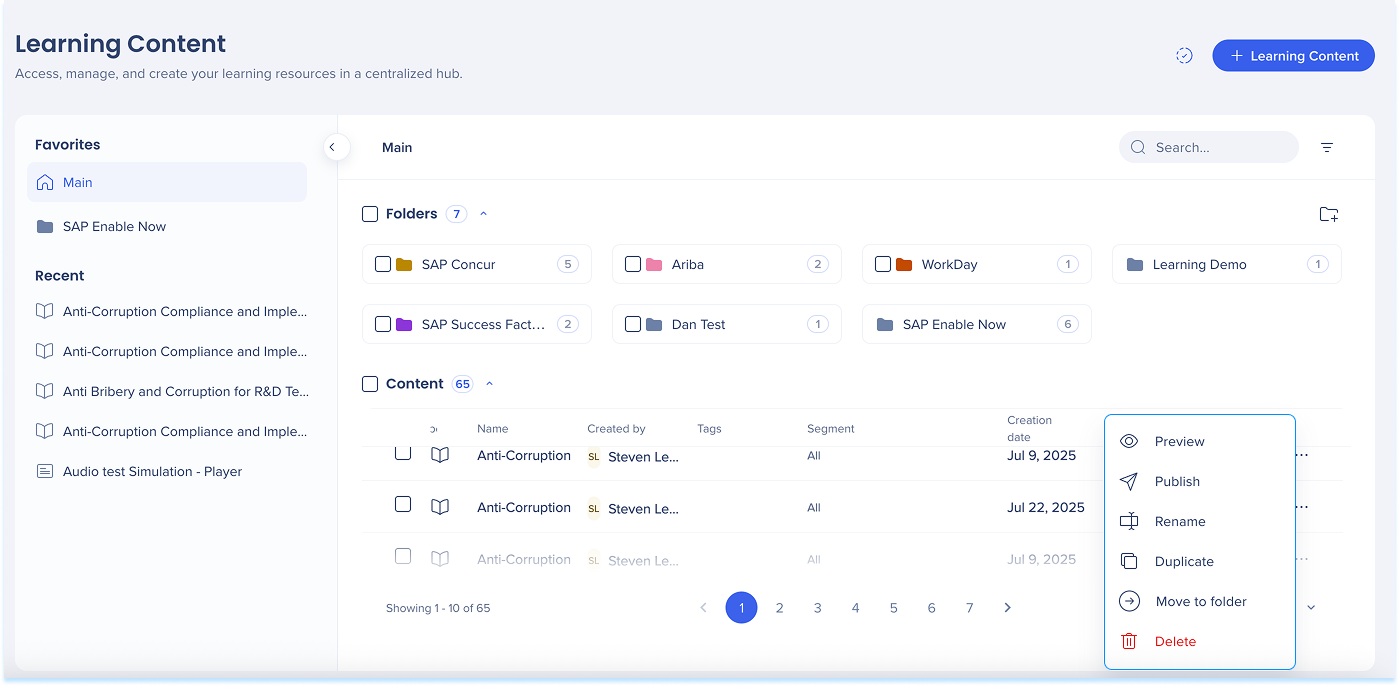
Opções de Conteúdo de Learning
-
Clique no menu Opções ao lado da linha de itens
-
Selecione uma ação na lista:
-
Pré-visualização
-
Publicar
-
Mudar o nome
-
Duplicate
-
Mover para a pasta
-
Excluir
Ações em massa de conteúdo de aprendizagem
-
Selecione um ou mais itens marcando a caixa ao lado do nome de cada item
-
Escolha uma ação no menu de ações em massa:
-
Publicar/Despublicar
-
Mover para a pasta
-
Excluir
Observação
Itens de rascunho, modificados e inéditos serão publicados. Todos os outros itens permanecerão inalterados.