Breve Visão Geral
As restrições de pasta permitem controlar quem pode visualizar e editar o Conteúdo de uma pasta. Você pode manter uma pasta aberta a todos, restringi-la a uma lista específica de Usuários ou fazer com que ela siga a pasta principal. Isso oferece uma maneira de manter o Conteúdo confidencial ou em andamento limitado às pessoas certas, sem alterar a função de ninguém.
Observação
Essa configuração controla a visualização e a edição no Arco de Aprendizagem do WalkMe. O conteúdo ainda está acessível por meio de sistemas de origem, chamadas de API ou links diretos.
Estados de restrição
Uma pasta pode ter um de três estados de acesso:
- Aberto para todos: qualquer pessoa pode visualizar e editar o conteúdo da pasta. Esse é o estado padrão para pastas novas.
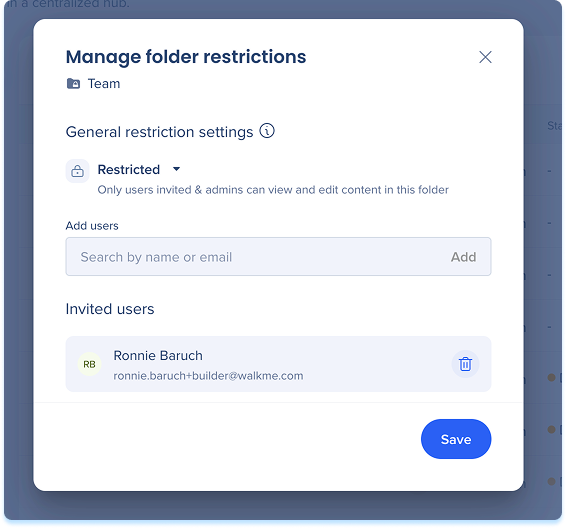
- Restrito: somente os Usuários adicionados podem visualizar ou editar o Conteúdo. Todos os outros veem a pasta como restrita.
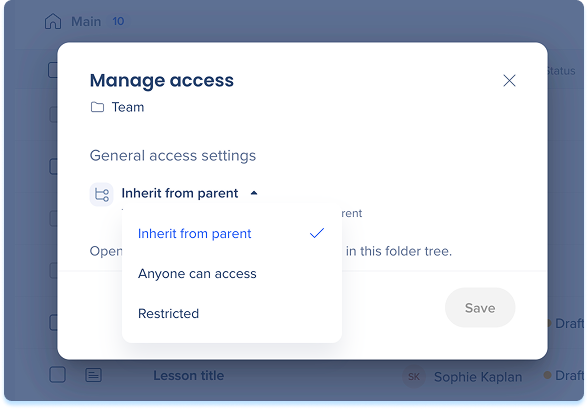
- Herdar da pasta principal: a pasta usa as mesmas configurações de acesso da pasta principal. Quando uma pasta principal é definida como Restrita, suas pastas filhas são definidas como Herdar do pai por padrão.
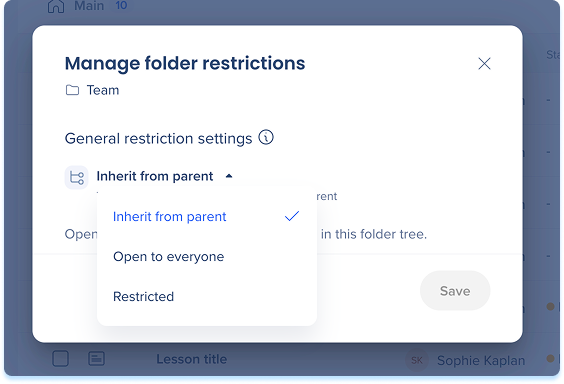
Definir restrições de pastas
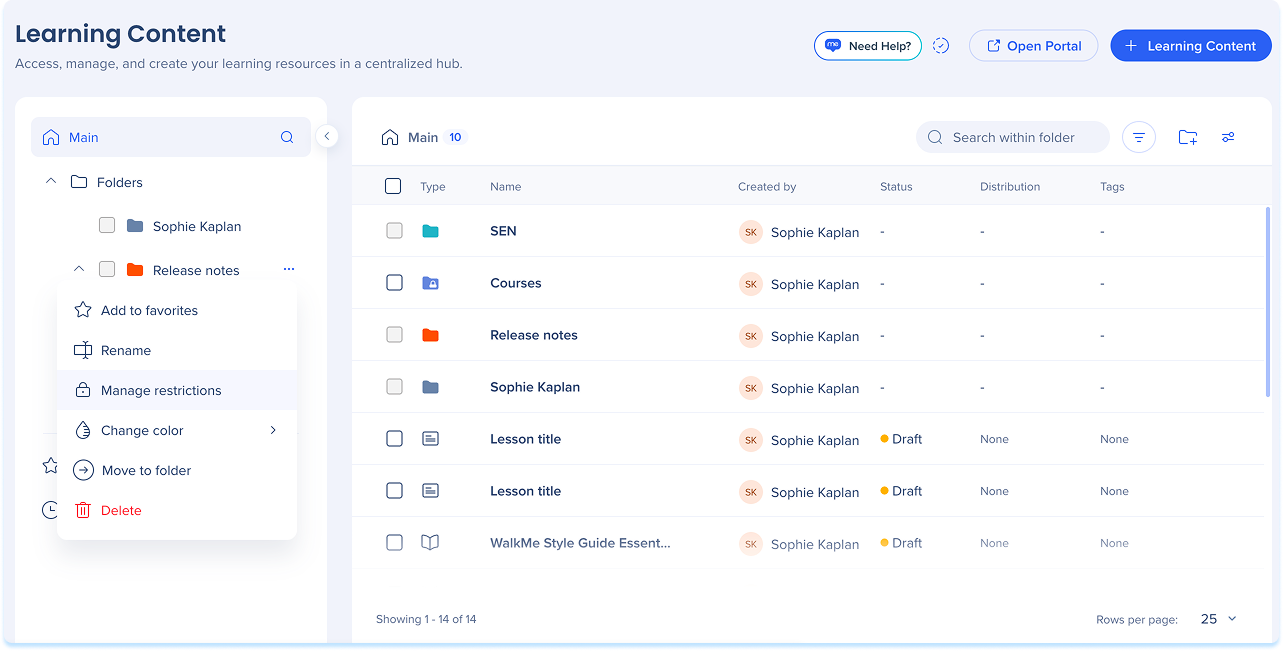
Para alterar quem pode visualizar e editar uma pasta:
- Passe o mouse sobre a pasta e abra o Menu Opções
- Selecione Gerenciar restrições
-
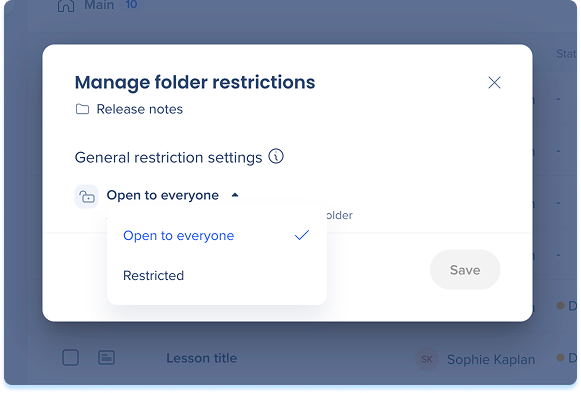
Em Ajustes gerais de restrição, escolha um estado de acesso:
-
Aberto a todos
-
Restrito
-
Herdar da pasta principal
-
Selecione Salvar
Pastas restritas
Adicionar Usuários a uma pasta restrita
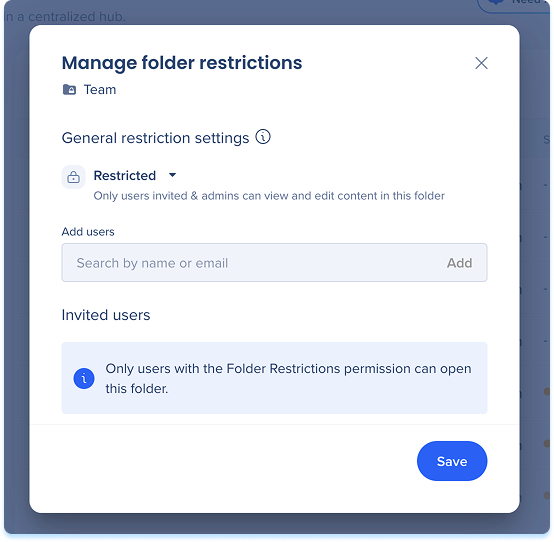
Quando uma pasta estiver definida como Restrita, adicione os Usuários que devem poder visualizá-la e editá-la:
- Abra Gerenciar restrições para a pasta
- No campo Adicionar usuários, pesquise por nome ou e-mail
- Selecione Adicionar
- Selecione Salvar
Observação
Se você definir uma pasta como Restrita sem adicionar usuários, somente os usuários com a permissão Restrições de Pastas poderão abri-la. Para dar acesso a outras pessoas, adicione-as à pasta.
Remover usuários de uma pasta restrita
- Abra Gerenciar restrições para a pasta
- Encontre o usuário em Usuários convidados
- Remover o usuário
- Selecione Salvar
Como as pastas restritas aparecem
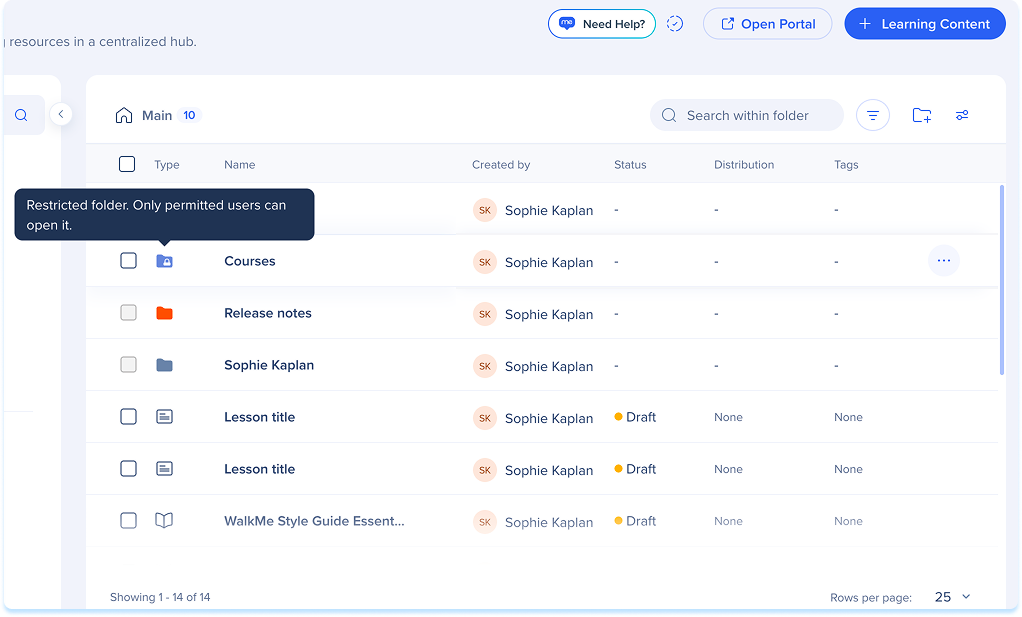
Uma pasta restrita continua visível na árvore de pastas, para que os usuários sempre saibam que ela existe. Os usuários que você não adicionou veem a pasta como restrita: eles podem ver o nome, mas não podem abri-la ou visualizar seus conteúdos, e os conteúdos não aparecem na pesquisa.
Alterar acesso herdado
Uma pasta definida como Herdar da pasta principal segue as configurações de acesso da pasta principal. Para definir configurações próprias para a pasta:
- Abra Gerenciar restrições para a pasta
- Altere o estado de acesso de Herdar da pasta principal para Qualquer pessoa pode acessar ou Restrito
- Selecione Salvar
Para fazer a pasta voltar a usar as configurações de acesso da pasta principal, defina o estado novamente como Herdar da pasta principal.
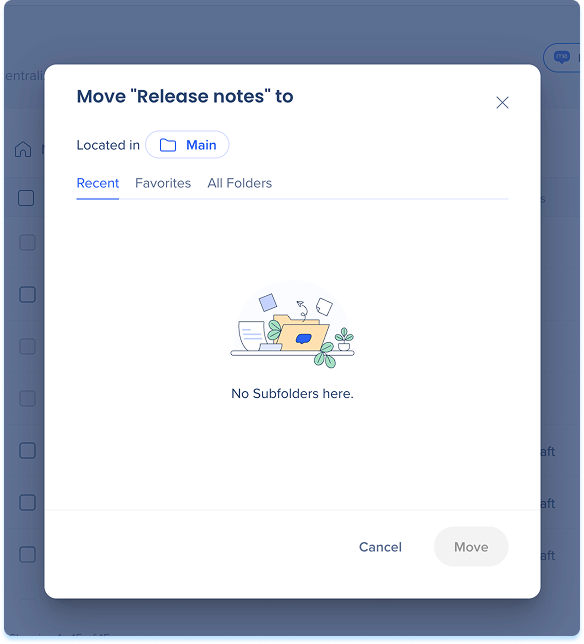
Mover uma Pasta
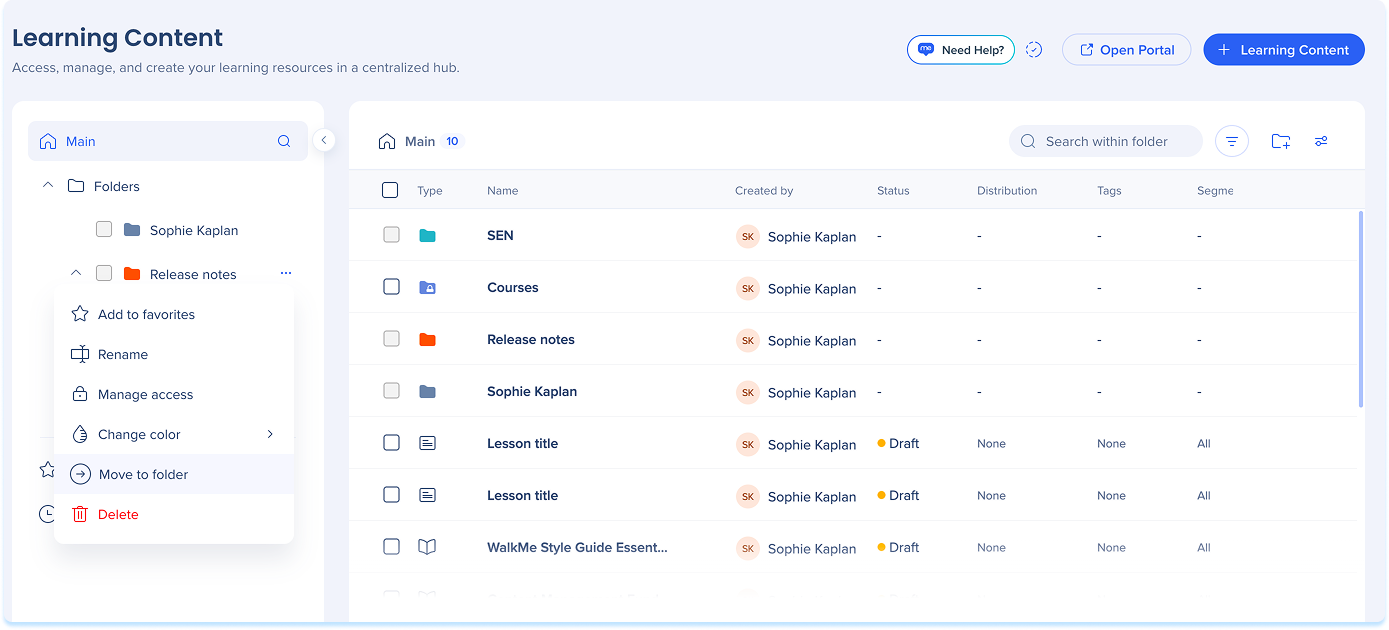
- Passe o mouse sobre a pasta e abra o Menu Opções
- Selecione Mover para a pasta
-
Escolha o destino
Observação
Quando você move uma pasta restrita, alguns Usuários podem perder o acesso se não estiverem na lista de acesso do destino. Se isso acontecer, um aviso mostrará quem está afetado antes da mudança.
Notas técnicas
Acesso e Visibilidade
-
Requer a permissão "Restrições de Pasta Permitidas" para gerenciar
-
Os administradores têm essa permissão incorporada em sua função
-
Os administradores veem todas as pastas e Conteúdo, mesmo que restrito


