概要
フォルダ制限により、フォルダ内のコンテンツを表示および編集できるユーザーを制御できます。 フォルダを全員に公開したままにすることも、特定のユーザーリストに制限することも、親フォルダの設定に従わせることも可能です。 これにより、誰の役割も変更することなく、機密コンテンツまたは進行中のコンテンツを適切なユーザーに限定できます。
注
この設定は、WalkMeラーニングアークでの表示と編集を制御します。 ソースシステム、API呼び出し、または直接リンクを通じてコンテンツにアクセスできます。
制限の状態
フォルダは以下の3つのアクセス状態のいずれかになります:
- 全員に公開:誰でもフォルダ内のコンテンツを表示し、編集できます。 これは、新しいフォルダのデフォルトです。
- 制限:追加したユーザーのみがコンテンツを表示または編集できます。 他の全員からは制限付きフォルダと見なされます。
- 親から継承:フォルダは親と同じアクセス権を使用します。 親フォルダが制限付きに設定されている場合、その子フォルダはデフォルトで親から継承に設定されます。
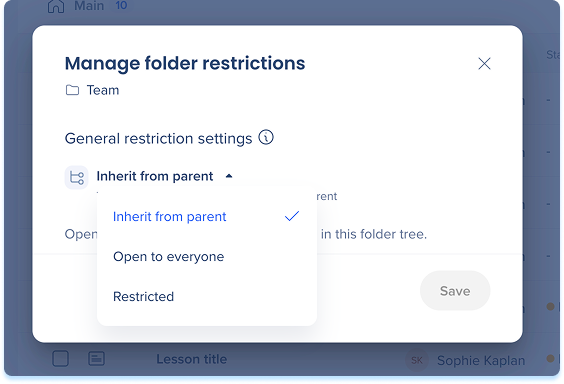
フォルダ制限を設定
フォルダを表示および編集できるユーザーを変更するには:
- フォルダにカーソルを合わせ、オプションメニューを開きます
- 制限を管理を選択します
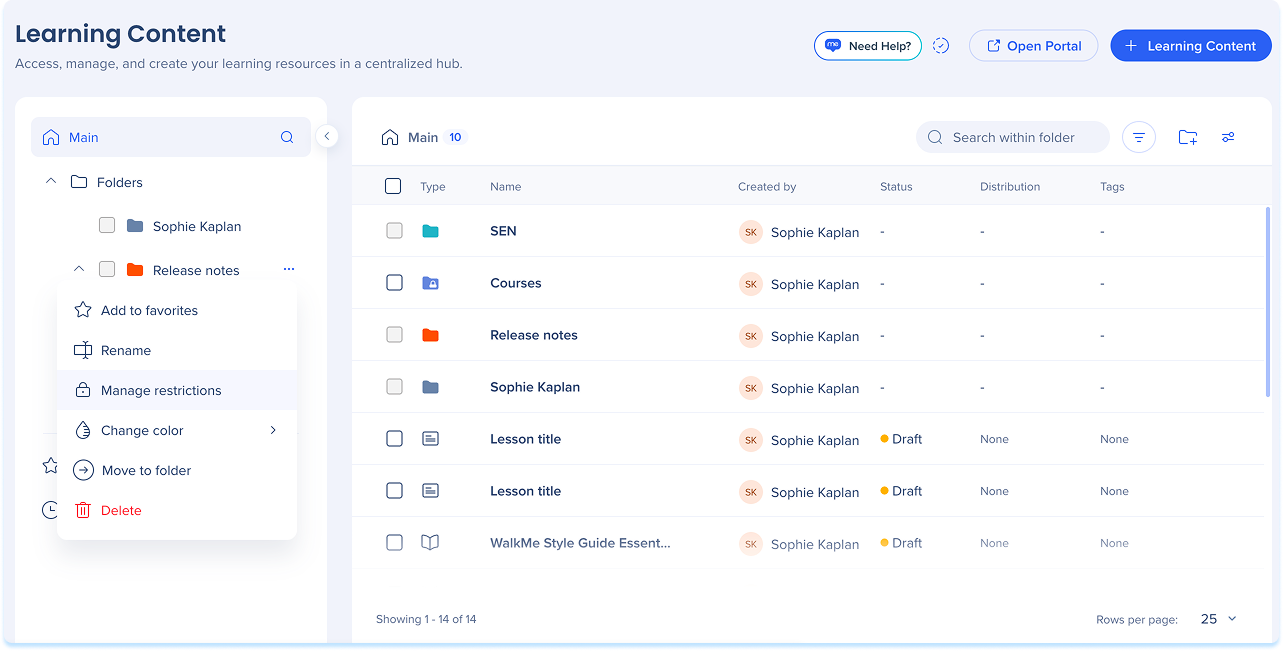
-
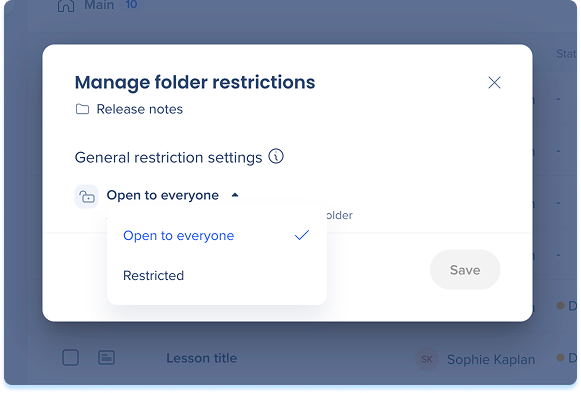
一般制限設定で、アクセス状態を選択します:
-
誰でも利用できます
-
制限付き
-
親から継承
-
Save(保存)を選択します
制限付きフォルダ
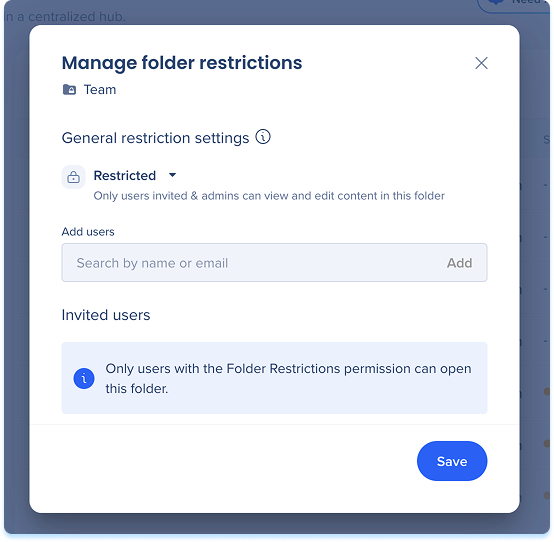
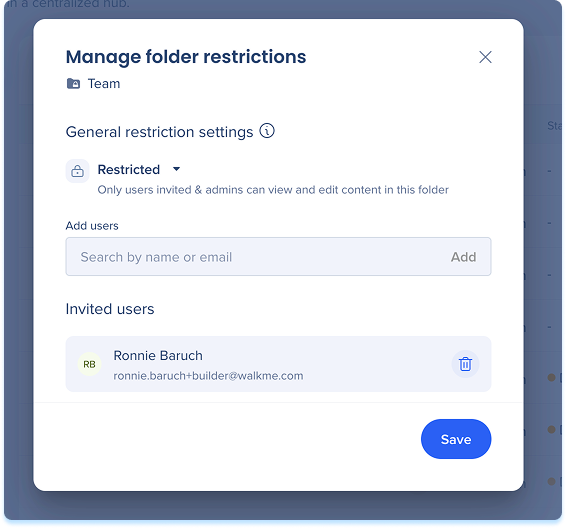
制限付きフォルダにユーザーを追加
フォルダが制限付きに設定されている場合、表示および編集できるユーザーを追加します:
- フォルダの制限を管理を開きます
- ユーザーを追加フィールドで、名前またはメールアドレスで検索します
- 追加を選択します
- Save(保存)を選択します
注
ユーザーを追加せずにフォルダを制限付きに設定した場合、フォルダの制限権限を持つユーザーのみがフォルダを開くことができます。 他のユーザーにアクセス権を付与するには、フォルダに追加します。
制限されたフォルダからユーザーを削除します。
- フォルダの制限を管理を開きます
- 招待されたユーザーでユーザーを検索します
- ユーザーを削除します
- Save(保存)を選択します
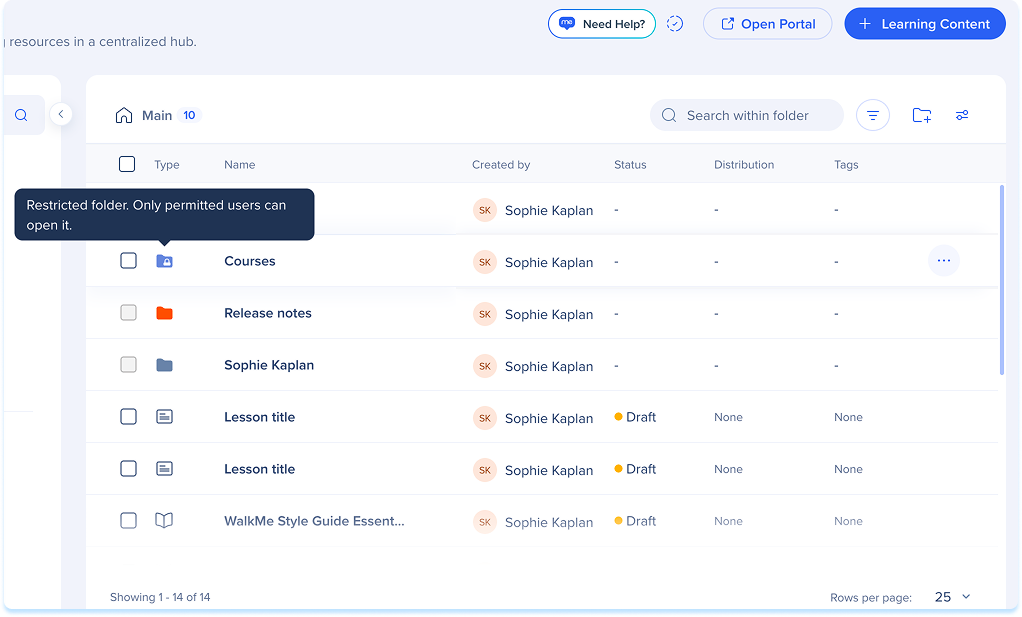
制限付きフォルダの表示方法
制限されたフォルダはフォルダツリー内で表示されたままであるため、ユーザーは常にフォルダが存在することを認識できます。 追加していないユーザーは、フォルダを制限付きと見なします:ユーザーは名前は表示できますが、フォルダを開いたり、コンテンツを表示したりすることはできず、検索結果にも表示されません。
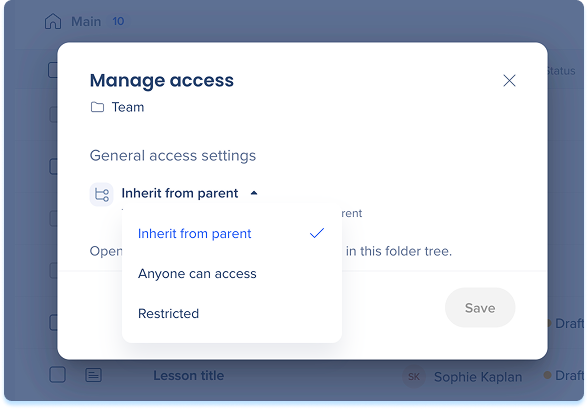
継承されたアクセスを変更する
「親から継承」に設定されたフォルダは、親のアクセス設定に従います。 代わりに独自の設定を付けるには:
- フォルダの制限を管理を開きます
- アクセス状態を親から継承から誰でもアクセスできるまたは制限付きに変更します
- Save(保存)を選択します
フォルダを親のアクセスに戻すには、親から継承の設定に戻します。
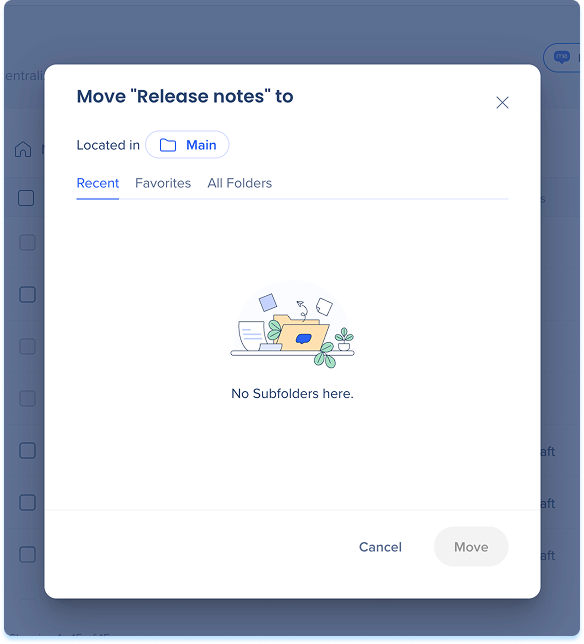
フォルダを移動する
- フォルダにカーソルを合わせ、オプションメニューを開きます
- フォルダに移動を選択します
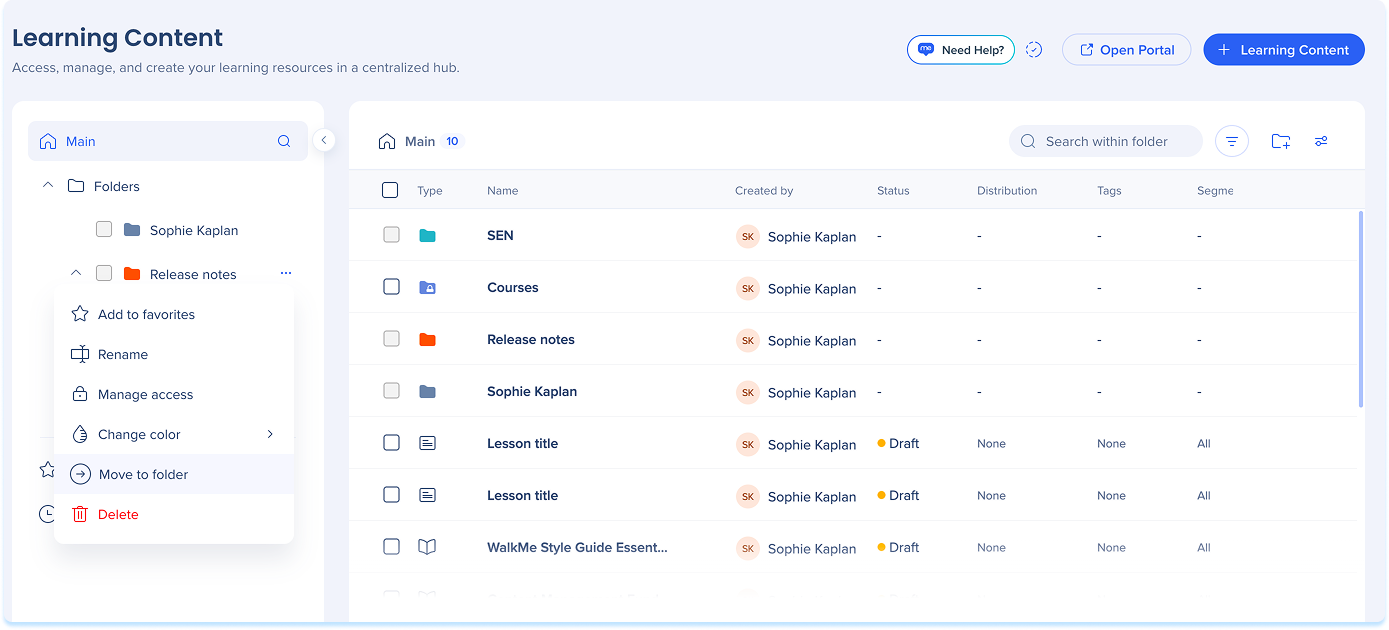
-
宛先を選択します
注
制限付きフォルを移動すると、一部のユーザーが宛先のアクセスリストに含まれていない場合、アクセス権を失う可能性があります。 この場合、移動前に影響を受けるユーザーを示す警告が表示されます。
技術的なノート
アクセス&可視性


