Breve descripción general
Las restricciones de carpeta le permiten controlar quién puede ver y editar el contenido de una carpeta. Puede mantener una carpeta abierta para todos, restringirla a usuarios específicos y grupos del Admin Center, o hacer que siga la configuración de su carpeta padre. Esto le permite limitar el contenido sensible o en curso a las personas adecuadas sin cambiar el rol de nadie.
Nota
Esta configuración controla la visualización y edición en el Arco de Learning WalkMe. El contenido sigue siendo accesible a través de sistemas Target, llamadas a API o enlaces directos.
Estados de restricción
Una carpeta puede estar en uno de estos tres estados de acceso:
- Abierto a todos: cualquier persona puede ver y editar el contenido de la carpeta. Este es el ajuste predeterminado para las carpetas nuevas.
- Restringido: solo los usuarios que añades pueden ver o editar el contenido. Todos los demás ven la carpeta como restringida.
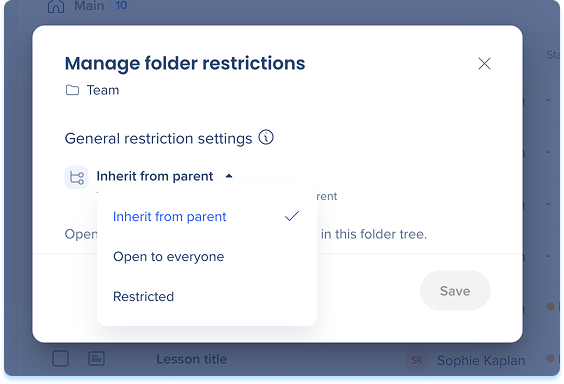
- Heredar de padre: la carpeta utiliza el mismo acceso que su padre. Cuando una carpeta padre se establece como Restringida, sus carpetas hijas se establecen para Heredar de padre por defecto.
¿Sabía que...?
También puede restringir carpetas en la Biblioteca de recursos y restringir un espacio de trabajo completo con Administrar restricciones del espacio de trabajo.
Establecer restricciones de carpetas
Para cambiar quién puede ver y editar una carpeta:
- Pasa el cursor sobre la carpeta y abre el menú de Opciones
- Selecciona Administrar restricciones
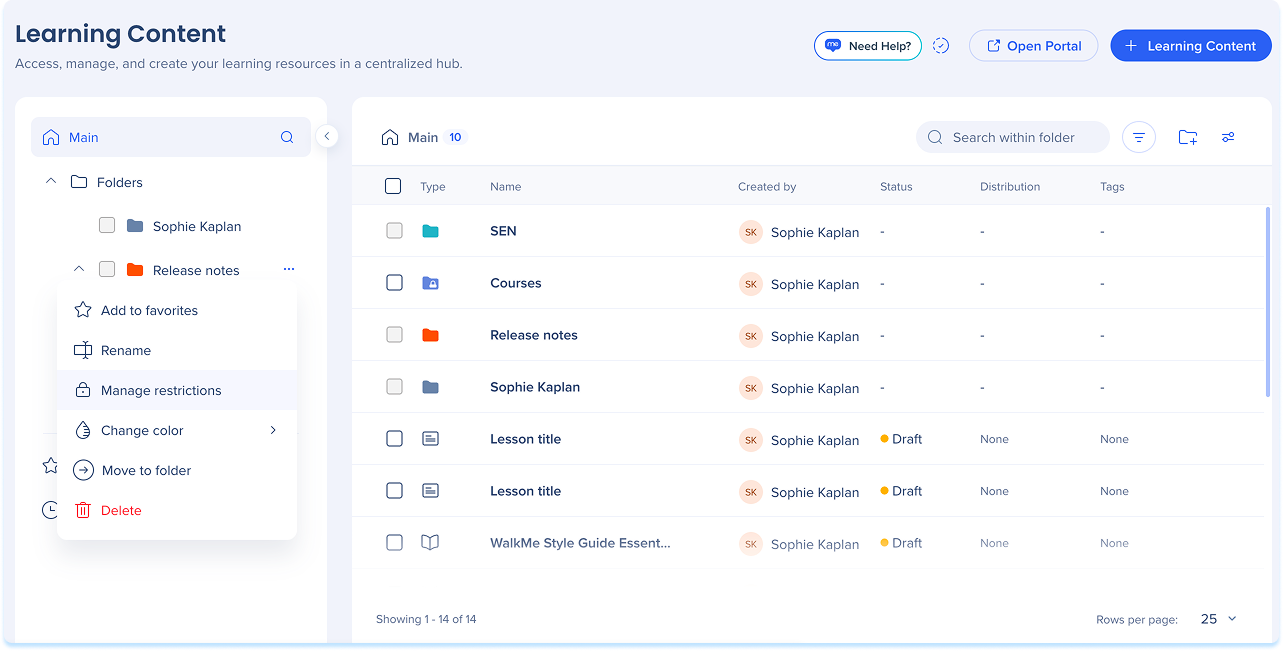
- En Ajustes de restricción generales, elija un estado:
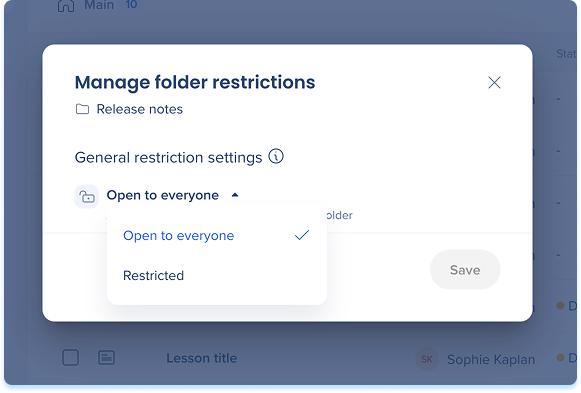
- Abierto a todos
- Restringido
- Heredar del padre
- Selecciona Guardar
Carpetas restringidas
Añadir usuarios o grupos a una carpeta restringida
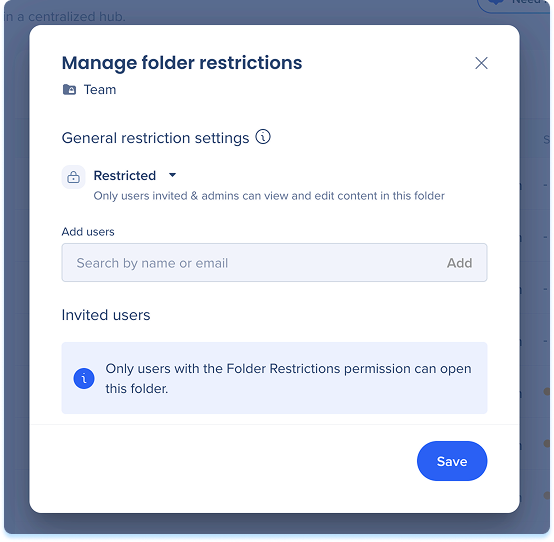
Cuando una carpeta se configura como Restringida, añade los Usuarios que deberían poder verla y editarla:
- Abre Administrar restricciones para la carpeta
- En el campo Añadir usuarios o grupos, busque por nombre, correo electrónico o nombre de grupo
- Selecciona Añadir
- Selecciona Guardar
Nota
Si establece una carpeta como Restringida sin añadir usuarios, solo los administradores y los usuarios con el permiso Restricciones de carpetas pueden abrirla. Para dar acceso a otros, añádalos a la carpeta.
Eliminar usuarios o grupos de una carpeta restringida
- Abre Administrar restricciones para la carpeta
- Busque al usuario o grupo en Usuarios invitados
- Seleccione Eliminar junto al usuario o grupo
- Selecciona Guardar
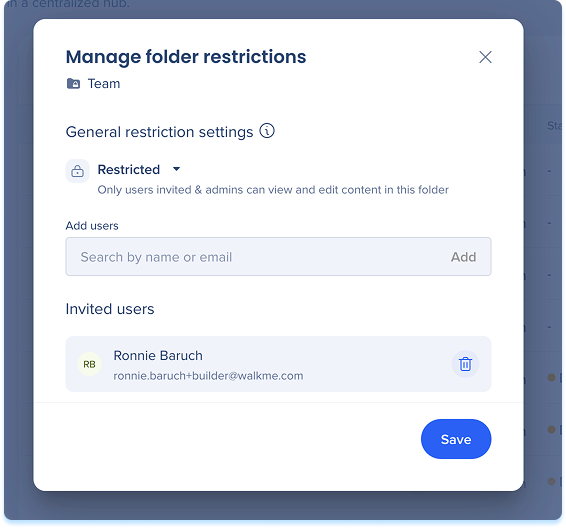
Añadir un grupo
Añada un grupo del Admin Center para dar acceso a todos sus miembros a la vez:
- Abre Administrar restricciones para la carpeta
- En el campo Añadir usuarios o grupos, escriba el nombre del grupo
- En Grupos, seleccione el grupo. Cada grupo muestra su número de miembros, por ejemplo Grupo • 12 miembros
- Seleccione Añadir
- Seleccione Guardar

Acceso a través de un grupo
Un usuario puede abrir la carpeta si se le añade por nombre o si pertenece a cualquier grupo de la lista.
Cuando añade o elimina un miembro en el Admin Center, su acceso a la carpeta se actualiza automáticamente. No es necesario abrir la carpeta ni volver a guardar.
Un usuario que también tiene acceso a través de un grupo muestra También tiene acceso a través de: y los nombres de los grupos. Eliminar a ese usuario por nombre no elimina su acceso por grupo.
Cómo aparecen las carpetas restringidas
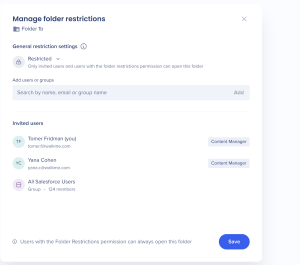
Una carpeta restringida permanece visible en el árbol de carpetas, por lo que los usuarios siempre saben que está allí. Los Usuarios que no has añadido ven la carpeta como restringida: pueden ver su nombre pero no pueden abrirla ni ver su Índice, y el Índice no aparece en la búsqueda.
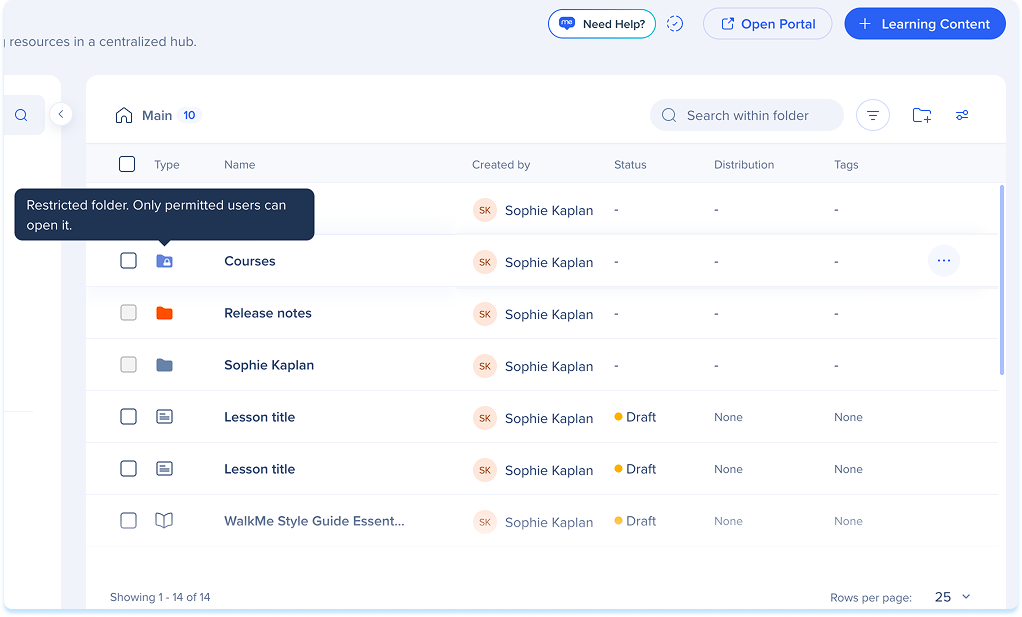
Cambiar acceso heredado
Una carpeta establecida para Heredar de padre sigue el acceso de su padre. Para darle sus propios ajustes en su lugar:
- Abra Administrar restricciones para la carpeta
- Cambie el estado de acceso de Heredar de padre a Abierto a todos o Restringido
- Seleccione Guardar
Para que la carpeta vuelva al acceso de su padre, establézcala de nuevo en Heredar de padre.
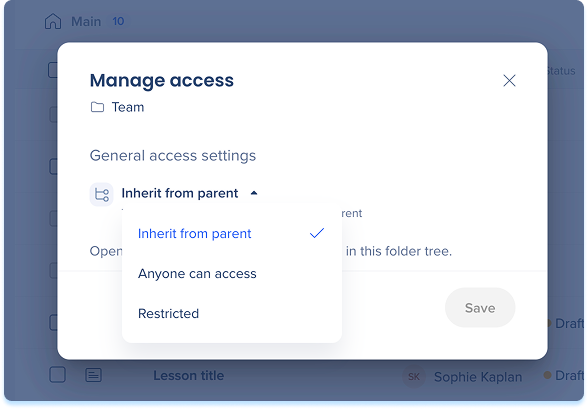
Mover una carpeta
- Pasa el cursor sobre la carpeta y abre el menú de Opciones
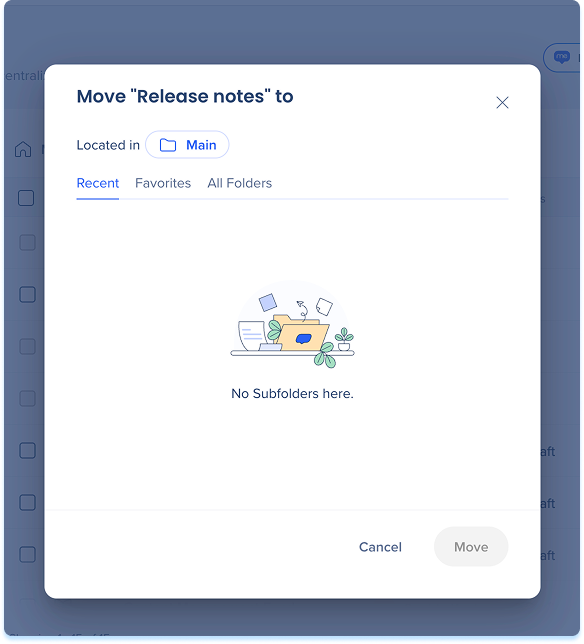
- Selecciona Mover a carpeta
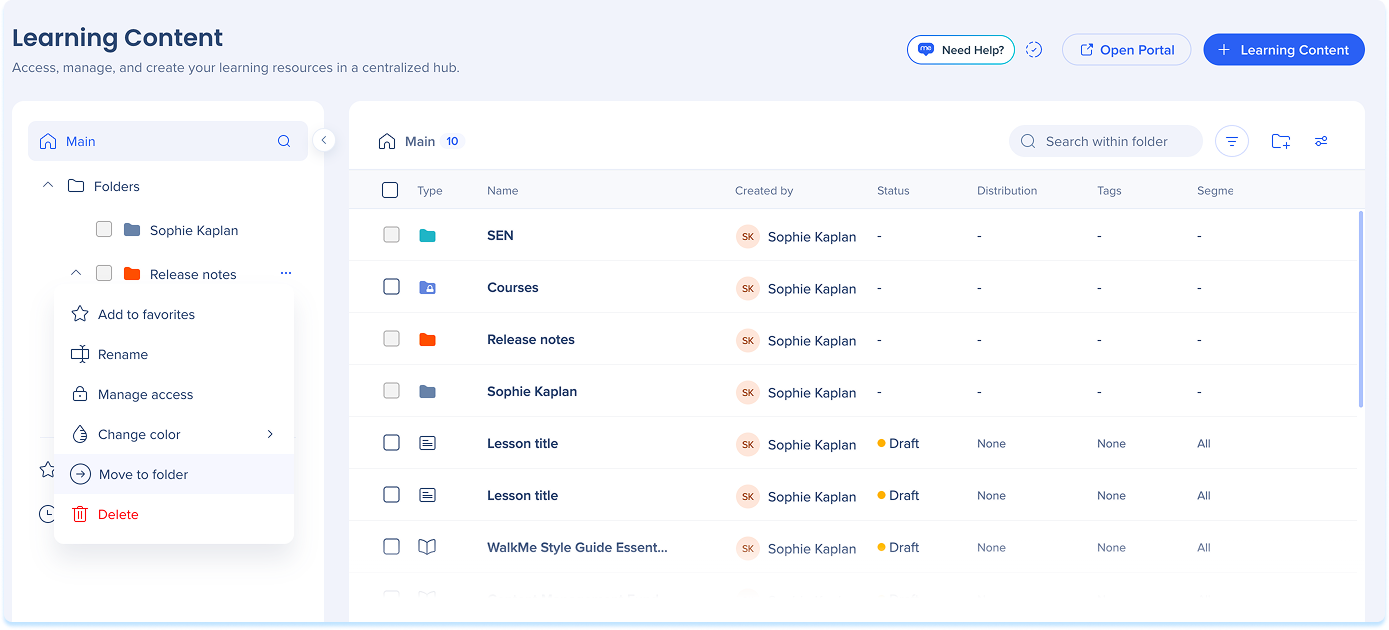
- Elige el destino
Nota
- Al mover una carpeta configurada para Heredar de padre, algunos usuarios pueden perder el acceso si no están en la lista de acceso del destino. Si esto ocurre, aparecerá una advertencia indicando quiénes se ven afectados antes del movimiento.
- Una carpeta configurada como Restringido o Abierto a todos mantiene su propio acceso al moverla. La advertencia muestra los usuarios añadidos por nombre, no los usuarios con acceso a través de un grupo.
Permisos requeridos
Los permisos de carpeta dependen del permiso Restricciones de carpetas, que se encuentra en la categoría Contenido de Roles y permisos. Los usuarios cuyo rol tiene las Restricciones de carpetas establecidas como Permitido pueden abrir cualquier carpeta, esté restringida o no, y son los únicos usuarios que pueden gestionar las restricciones de carpetas.
¿Sabía que...?
Los permisos de carpeta se aplican solo a la autoría. Controlan quién puede abrir carpetas y contenido en el editor. No afectan a los alumnos ni al contenido publicado.
Notas técnicas
Acceso y visibilidad
- Requiere el permiso "Restricciones de carpetas permitidas" para gestionar
- Los administradores tienen este permiso integrado en su rol
- Los administradores ven todas las carpetas y Contenido, incluso si está restringido
- Los grupos provienen del Admin Center. Solo los grupos vinculados a este sistema aparecen cuando añade acceso


