Aperçu rapide
Les restrictions de dossier vous permettent de contrôler qui peut afficher et modifier le contenu d'un dossier. Vous pouvez laisser un dossier ouvert à tous, le restreindre à des utilisateurs spécifiques et à des groupes du Centre d'administration, ou le faire hériter de son dossier parent. Cela vous permet de limiter le contenu sensible ou en cours d'élaboration aux bonnes personnes, sans modifier le rôle de qui que ce soit.
Remarque
Ce paramètre contrôle l'affichage et la modification dans l'Arc de Learning WalkMe. Le contenu est toujours accessible via les systèmes source, les appels API ou les liens directs.
États de restriction
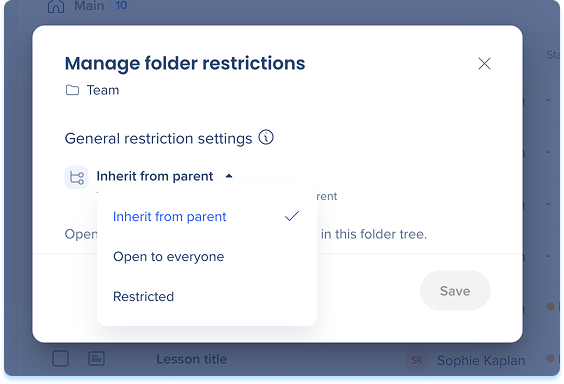
Un dossier peut avoir l'un des trois niveaux d'accès suivants :
- Ouvert à tous : tout le monde peut afficher et modifier le contenu du dossier. Il s'agit du paramètre par défaut pour les nouveaux dossiers.
- Restreint : seuls les utilisateurs que vous ajoutez peuvent afficher ou modifier le contenu. Tout le monde voit le dossier comme un dossier à accès restreint.
- Hériter du parent : le dossier utilise le même accès que son parent. Lorsqu'un dossier parent est défini sur Restreint, ses dossiers enfants sont définis sur Hériter du parent par défaut.
Le saviez-vous ?
Vous pouvez également restreindre des dossiers dans l'Espace de stockage, et restreindre un espace de travail entier avec Gérer les restrictions de l'espace de travail.
Définir les restrictions de dossier
Pour modifier qui peut afficher et modifier un dossier :
- Passez la souris sur le dossier et ouvrez le menu Options
- Sélectionnez Gérer les restrictions
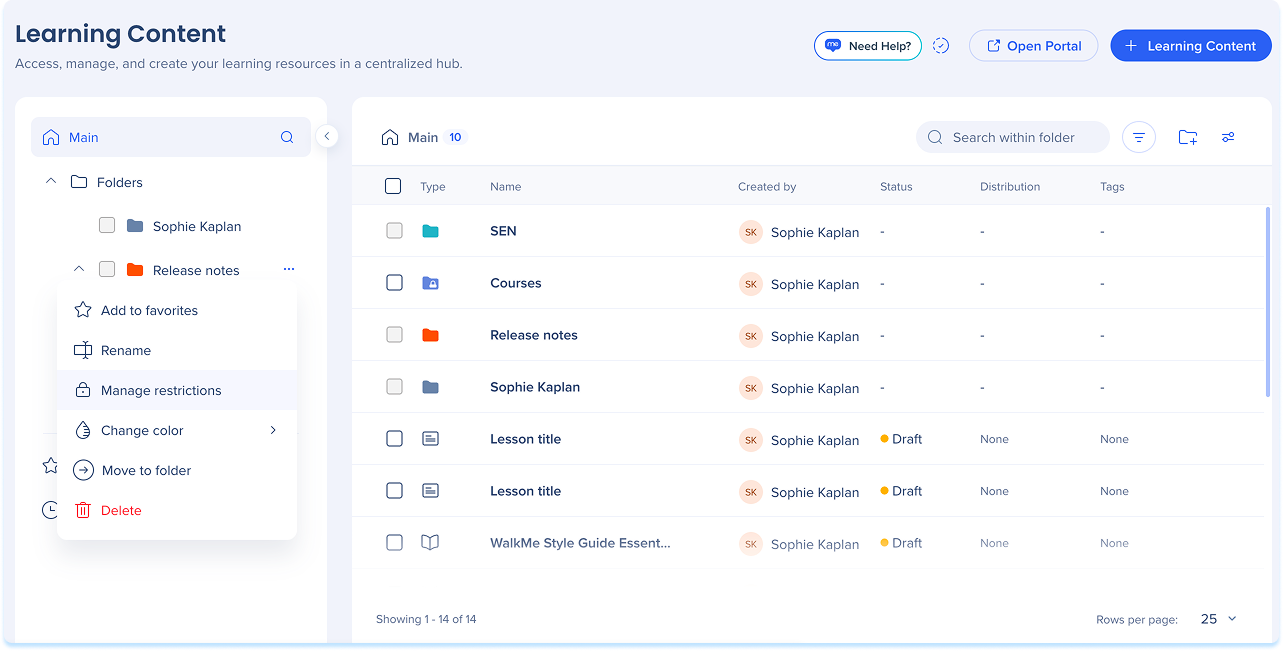
- Sous Paramètres généraux de restriction, choisissez un état :
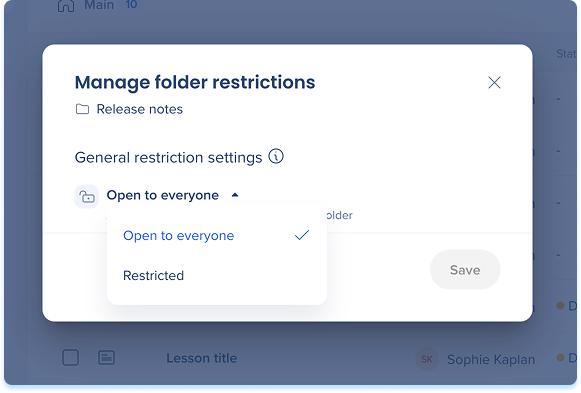
- Ouvert à tous
- Restreint
- Hériter du parent
- Sélectionnez Save (enregistrer)
Dossiers restreints
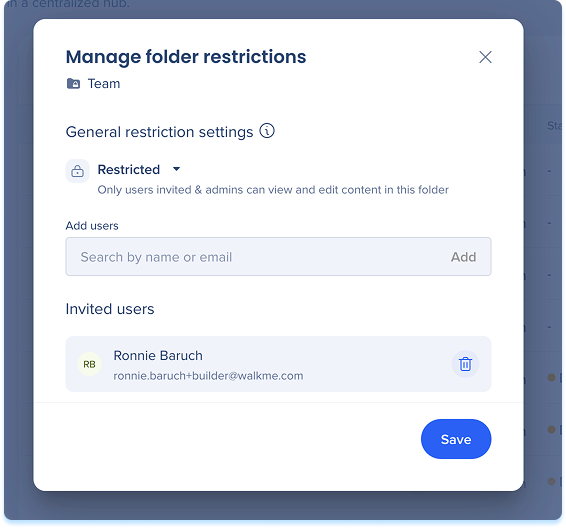
Ajouter des utilisateurs ou des groupes à un dossier restreint
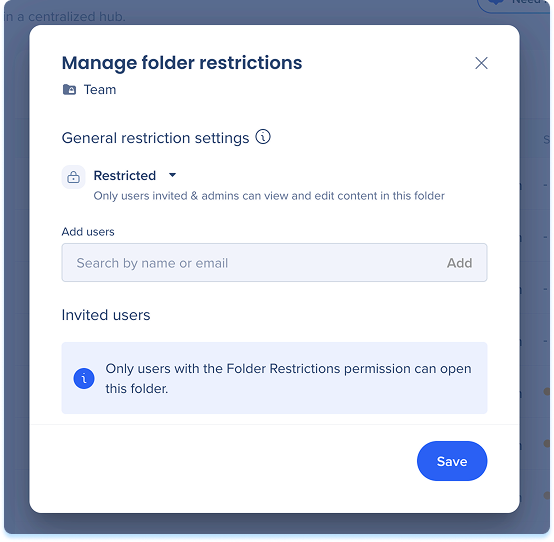
Lorsqu'un dossier est défini sur Restreint, ajoutez les utilisateurs qui doivent pouvoir l'afficher et le modifier :
- Ouvrez Gérer les restrictions pour le dossier
- Dans le champ Ajouter des utilisateurs ou des groupes, recherchez par nom, e-mail ou nom de groupe
- Sélectionnez Ajouter
- Sélectionnez Save (enregistrer)
Remarque
Si vous définissez un dossier sur Restreint sans ajouter d'utilisateurs, seuls les administrateurs et les utilisateurs disposant de l'autorisation Restrictions de dossier peuvent l'ouvrir. Pour donner l'accès à d'autres personnes, ajoutez-les au dossier.
Supprimer des utilisateurs ou des groupes d'un dossier restreint
- Ouvrez Gérer les restrictions pour le dossier
- Trouvez l'utilisateur ou le groupe sous Utilisateurs invités
- Sélectionnez Supprimer à côté de l'utilisateur ou du groupe
- Sélectionnez Save (enregistrer)
Ajouter un groupe
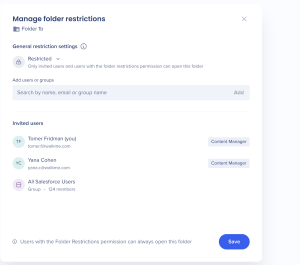
Ajoutez un groupe du Centre d'administration pour donner l'accès à tous ses membres en une seule fois :
- Ouvrez Gérer les restrictions pour le dossier
- Dans le champ Ajouter des utilisateurs ou des groupes, saisissez le nom du groupe
- Sous Groupes, sélectionnez le groupe. Chaque groupe affiche le nombre de ses membres, par exemple Groupe • 12 membres
- Sélectionnez Ajouter
- Sélectionnez Enregistrer

Accès via un groupe
Un utilisateur peut ouvrir le dossier s'il est ajouté par nom ou s'il appartient à l'un des groupes de la liste.
Lorsque vous ajoutez ou supprimez un membre dans le Centre d'administration, son accès au dossier se met à jour automatiquement. Vous n'avez pas besoin d'ouvrir le dossier ni d'enregistrer à nouveau.
Un utilisateur qui a aussi accès via un groupe affiche A également accès via : et les noms des groupes. Supprimer cet utilisateur par nom ne supprime pas son accès via le groupe.
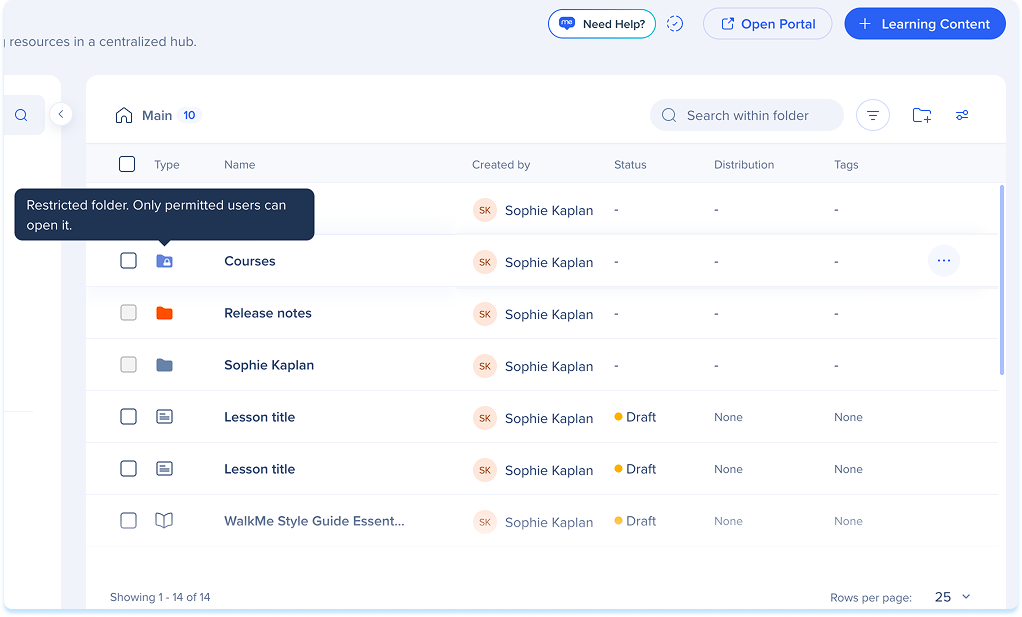
Un dossier à accès restreint reste visible dans l'arborescence des dossiers, afin que les utilisateurs sachent toujours qu'il existe. Les utilisateurs que vous n'avez pas ajoutés voient le dossier comme restreint : ils peuvent voir son nom mais ne peuvent pas l'ouvrir ou afficher son contenu, et le contenu n'apparaît pas dans la recherche.
Modifier l'accès hérité
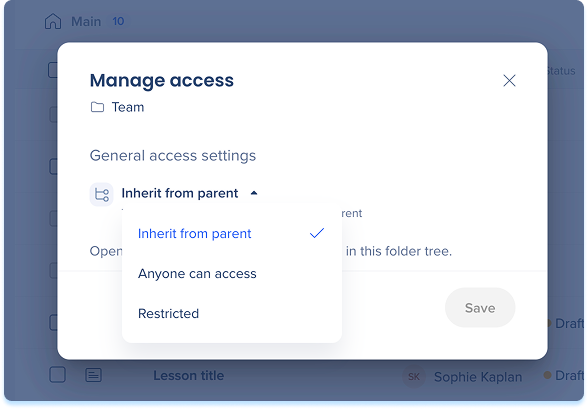
Un dossier défini sur « Hériter du dossier parent » utilise les autorisations d'accès de son dossier parent. Pour lui donner ses propres paramètres à la place :
- Ouvrez Gérer les restrictions pour le dossier
- Modifiez l'état d'accès de Hériter du parent vers Ouvert à tous ou Restreint
- Sélectionnez Enregistrer
Pour rétablir l'accès du dossier sur celui de son parent, redéfinissez-le sur Hériter du parent.
Déplacer un dossier
- Passez la souris sur le dossier et ouvrez le menu Options
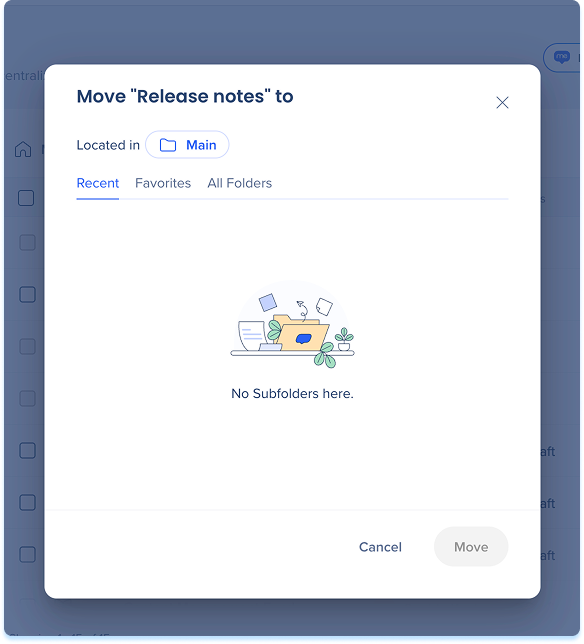
- Sélectionnez Déplacer vers le dossier
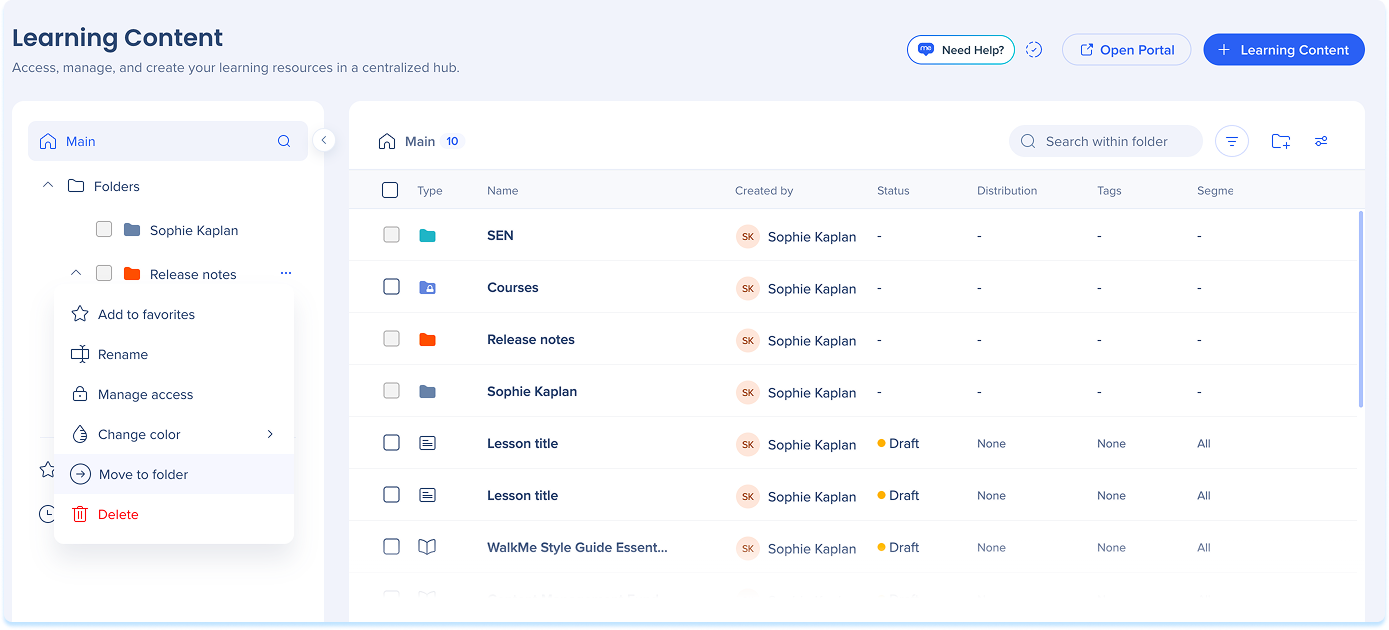
- Choisissez la destination
Remarque
- Lorsque vous déplacez un dossier défini sur Hériter du parent, certains utilisateurs peuvent perdre l'accès s'ils ne figurent pas sur la liste d'accès de la destination. Dans ce cas, un avertissement indique qui est concerné avant le déplacement.
- Un dossier défini sur Restreint ou Ouvert à tous conserve son propre accès lorsque vous le déplacez. L'avertissement répertorie les utilisateurs ajoutés par nom, et non les utilisateurs ayant accès via un groupe.
Autorisations requises
Les autorisations de dossier reposent sur l'autorisation Restrictions de dossier, disponible dans la catégorie Contenu des Rôles et autorisations. Les utilisateurs dont le rôle a Restrictions de dossier défini sur Autorisé peuvent ouvrir n'importe quel dossier, restreint ou non, et sont les seuls utilisateurs à pouvoir gérer les restrictions de dossier.
Le saviez-vous ?
Les autorisations de dossier s'appliquent uniquement à la création. Elles contrôlent qui peut ouvrir des dossiers et du contenu dans le builder. Elles n'affectent pas les apprenants ni le contenu publié.
Notes techniques
Accès & visibilité
- Nécessite l'autorisation « Restrictions de dossier autorisées » pour gérer
- Les administrateurs ont cette autorisation intégrée dans leur rôle
- Les administrateurs voient tous les dossiers et le contenu, même s'ils sont restreints
- Les groupes proviennent du Centre d'administration. Seuls les groupes liés à ce système apparaissent lorsque vous ajoutez un accès


