Kurzübersicht
Ordnerbeschränkungen ermöglichen es Ihnen, zu steuern, wer den Inhalt in einem Ordner ansehen und bearbeiten kann. Sie können einen Ordner für alle offen halten, ihn auf eine bestimmte Liste von Benutzern beschränken oder ihn seinem übergeordneten Ordner folgen lassen. Dies bietet Ihnen die Möglichkeit, sensible oder in Bearbeitung befindliche Inhalte auf die richtigen Personen beschränkt zu halten, ohne die Rolle von jemandem zu ändern.
Anmerkung
Diese Einstellung steuert die Anzeige und Bearbeitung in WalkMe Learning Arc. Inhalte sind weiterhin über Quellsysteme, API-Aufrufe oder direkte Links zugänglich.
Einschränkungszustände
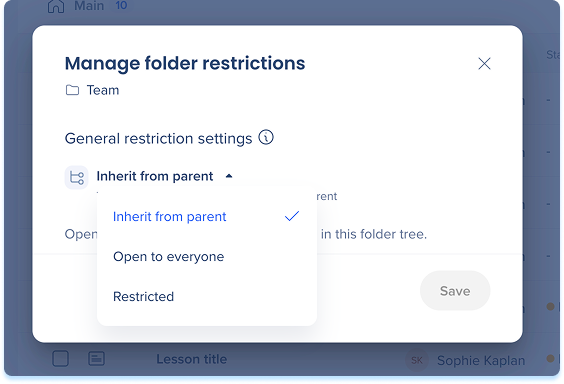
Ein Ordner kann sich in einem von drei Zugriffszuständen befinden:
- Offen für alle: Jeder kann die Inhalte im Ordner ansehen und bearbeiten. Dies ist der Standard für neue Ordner.
- Eingeschränkt: Nur Benutzer, die Sie hinzufügen, können den Inhalt anzeigen oder bearbeiten. Alle anderen sehen den Ordner als eingeschränkt.
- Vom übergeordneten Ordner erben: Der Ordner verwendet den gleichen Zugriff wie sein übergeordneter Ordner. Wenn ein übergeordneter Ordner auf „Eingeschränkt“ festgelegt ist, sind seine untergeordneten Ordner standardmäßig auf „Vom übergeordneten Ordner erben“ festgelegt.
Ordnerbeschränkungen festlegen
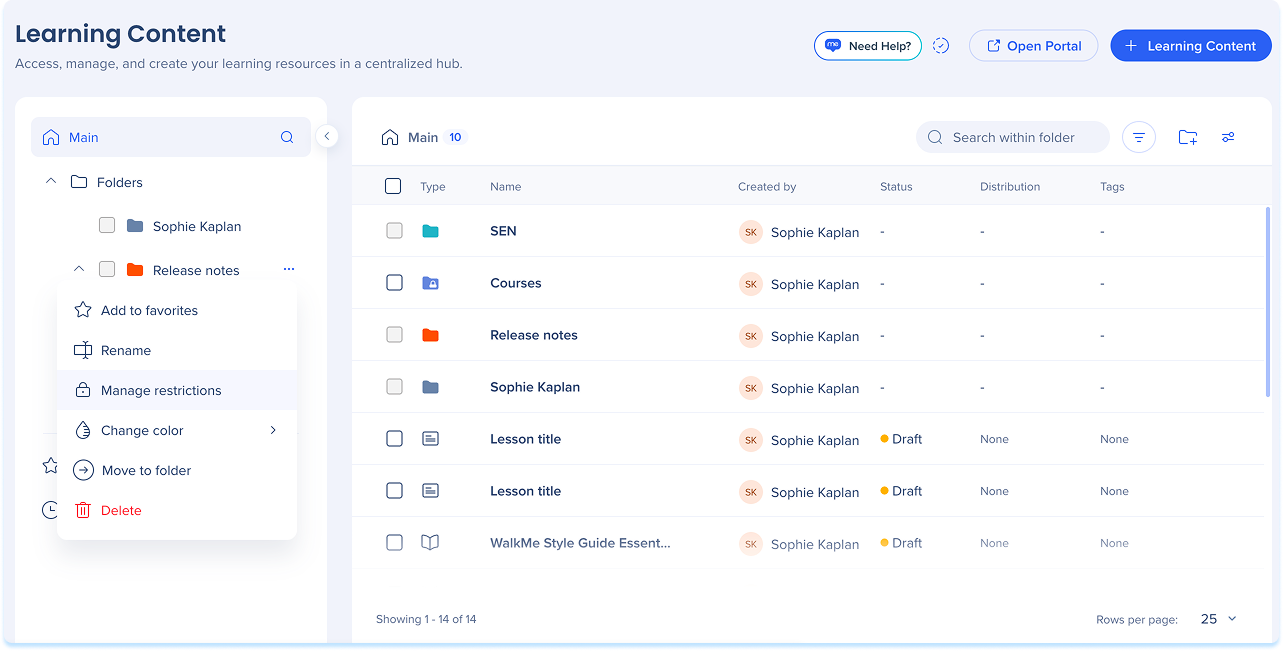
So ändern Sie, wer einen Ordner anzeigen und bearbeiten kann:
- Bewegen Sie den Mauszeiger über den Ordner und öffnen Sie das Optionsmenü
- Wählen Sie Einschränkungen verwalten aus
-
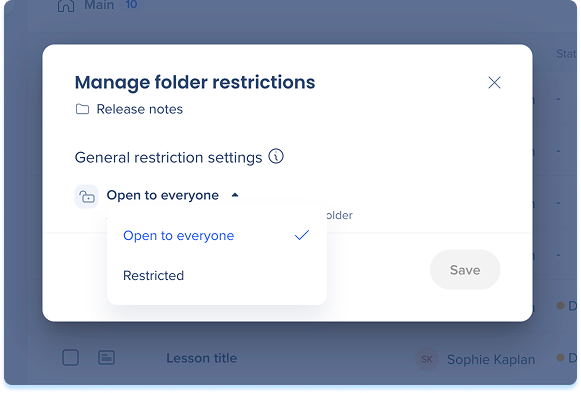
Wählen Sie unter Allgemeine Einschränkungseinstellungen einen Zugriffszustand aus:
-
Offen für alle
-
Eingeschränkt
-
Von übergeordnetem Ordner erben
-
Wählen Sie „Save“ (Speichern)
Eingeschränkte Ordner
Fügen Sie Benutzer zu einem eingeschränkten Ordner hinzu
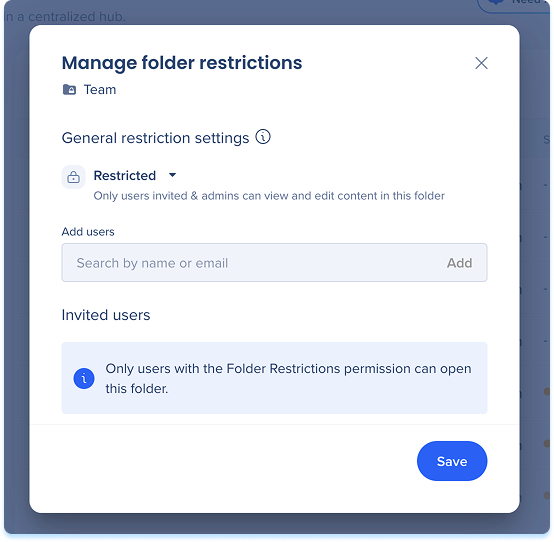
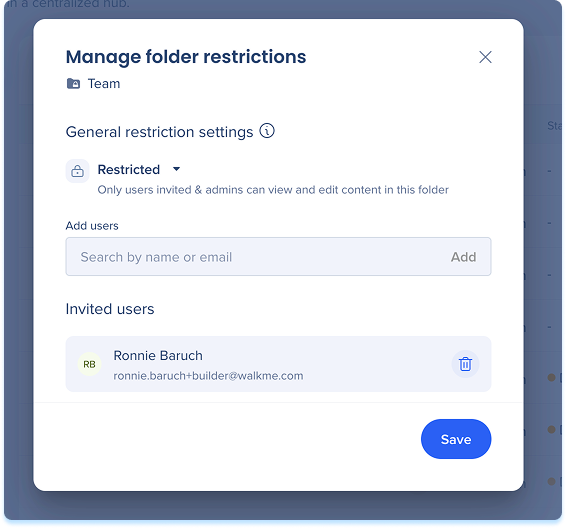
Wenn ein Ordner auf „Eingeschränkt“ eingestellt ist, fügen Sie die Benutzer hinzu, die ihn anzeigen und bearbeiten können sollen:
- Öffnen Sie Einschränkungen verwalten für den Ordner
- Suchen Sie im Feld Benutzer hinzufügen nach Namen oder E-Mail-Adresse
- Wählen Sie Hinzufügen aus
- Wählen Sie „Save“ (Speichern)
Anmerkung
Wenn Sie einen Ordner auf „Eingeschränkt“ festlegen, ohne Benutzer hinzuzufügen, können ihn nur Benutzer mit der Berechtigung „Ordnerbeschränkungen“ öffnen. Um anderen Zugriff zu gewähren, fügen Sie sie zum Ordner hinzu.
Benutzer aus einem eingeschränkten Ordner entfernen
- Öffnen Sie Einschränkungen verwalten für den Ordner
- Finden Sie den Benutzer unter Eingeladene Benutzer
- Den Benutzer entfernen
- Wählen Sie „Save“ (Speichern)
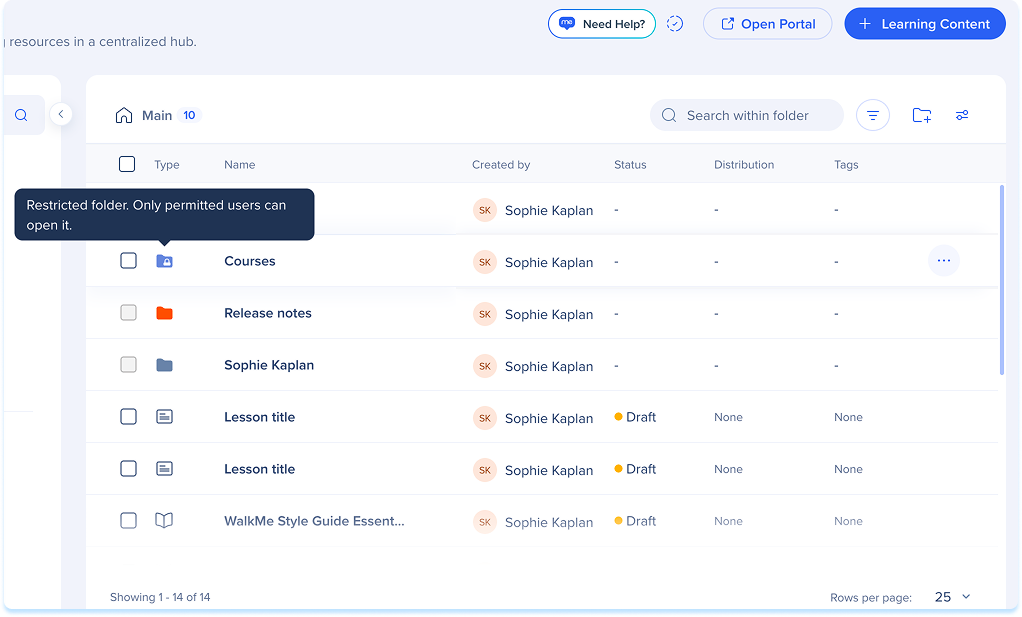
Wie eingeschränkte Ordner angezeigt werden
Ein eingeschränkter Ordner bleibt im Ordnerbaum sichtbar, damit Benutzende immer wissen, dass er dort ist. Benutzende, die Sie nicht hinzugefügt haben, sehen den Ordner als eingeschränkt: Sie können seinen Namen sehen, aber sie können ihn nicht öffnen oder seinen Inhalt ansehen, und der Inhalt wird nicht in der Suche angezeigt.
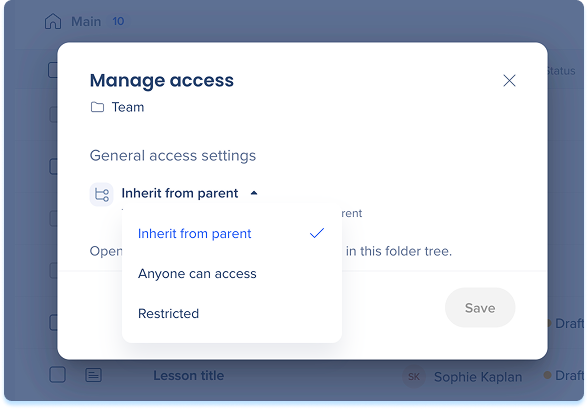
Ändern des vererbten Zugriffs
Ein Ordner, der auf „Vom übergeordneten Ordner erben“ festgelegt ist, folgt dem Zugriff seines übergeordneten Ordners. So geben Sie ihm stattdessen seine eigenen Einstellungen:
- Öffnen Sie Einschränkungen verwalten für den Ordner
- Ändern Sie den Zugriffsstatus von Von übergeordnetem Ordner erben in Jeder kann zugreifen oder Eingeschränkt
- Wählen Sie „Save“ (Speichern)
Um den Ordner wieder auf den Zugriff seines übergeordneten Ordners zurückzusetzen, setzen Sie ihn wieder auf Von übergeordnetem Ordner übernehmen.
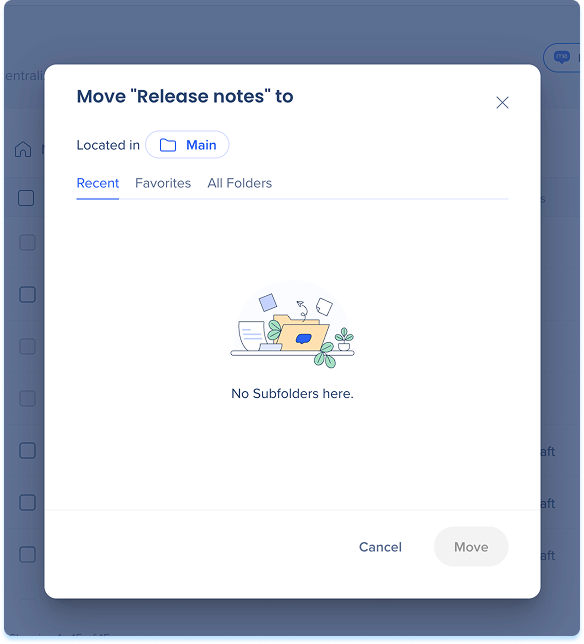
Einen Ordner verschieben
- Bewegen Sie den Mauszeiger über den Ordner und öffnen Sie das Optionsmenü
- Wählen Sie In Ordner verschieben aus
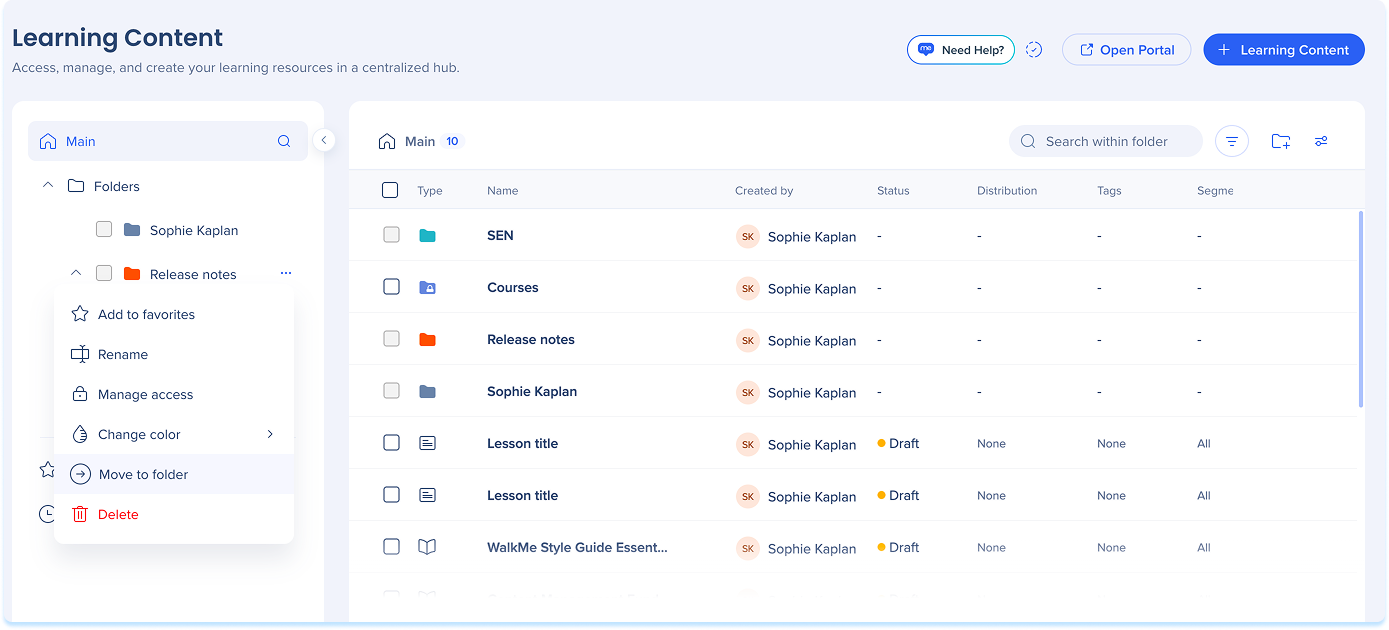
-
Wählen Sie das Ziel aus
Anmerkung
Wenn Sie einen eingeschränkten Ordner verschieben, verlieren einige Benutzer möglicherweise den Zugriff, wenn sie nicht auf der Zugriffsliste des Ziels stehen. Wenn das passiert, zeigt eine Warnung vor dem Verschieben an, wer betroffen ist.
Technische Hinweise
Zugriff und Sichtbarkeit
-
Erfordert die Berechtigung „Ordnerbeschränkungen zulässig“ zur Verwaltung
-
Admins haben diese Berechtigung in ihre Rolle integriert.
-
Admins sehen alle Ordner und Inhalte, auch wenn sie eingeschränkt sind.


