Kurzübersicht
Verwenden Sie KI, um Ihren Kurs und die Lektionsübersichten zu jedem Zeitpunkt während der Erstellung Ihres Kurses zu bearbeiten und zu verfeinern. Autoren können an Kursen einfacher iterieren, den Ton aktualisieren, eine Lektion umstrukturieren oder eine Richtlinienaktualisierung einführen, ohne Block für Block bearbeiten zu müssen. Sie erhalten mehr Kontrolle über die Kursinhalte auf Kursebene, Lektion und Elementebene, sodass Änderungen auf das beschränkt bleiben, was Sie tatsächlich ändern möchten. Die während der Kurserstellung festgelegten Asset-Anweisungen, der Ton und die Struktur werden während der Bearbeitung beachtet.
Informationen zum Bearbeiten und Grundieren einzelner Elemente finden Sie unter: die
Precision AI Authoring
Greifen Sie auf die Bearbeitung der Gliederung zu die die die Gliederung die die die die
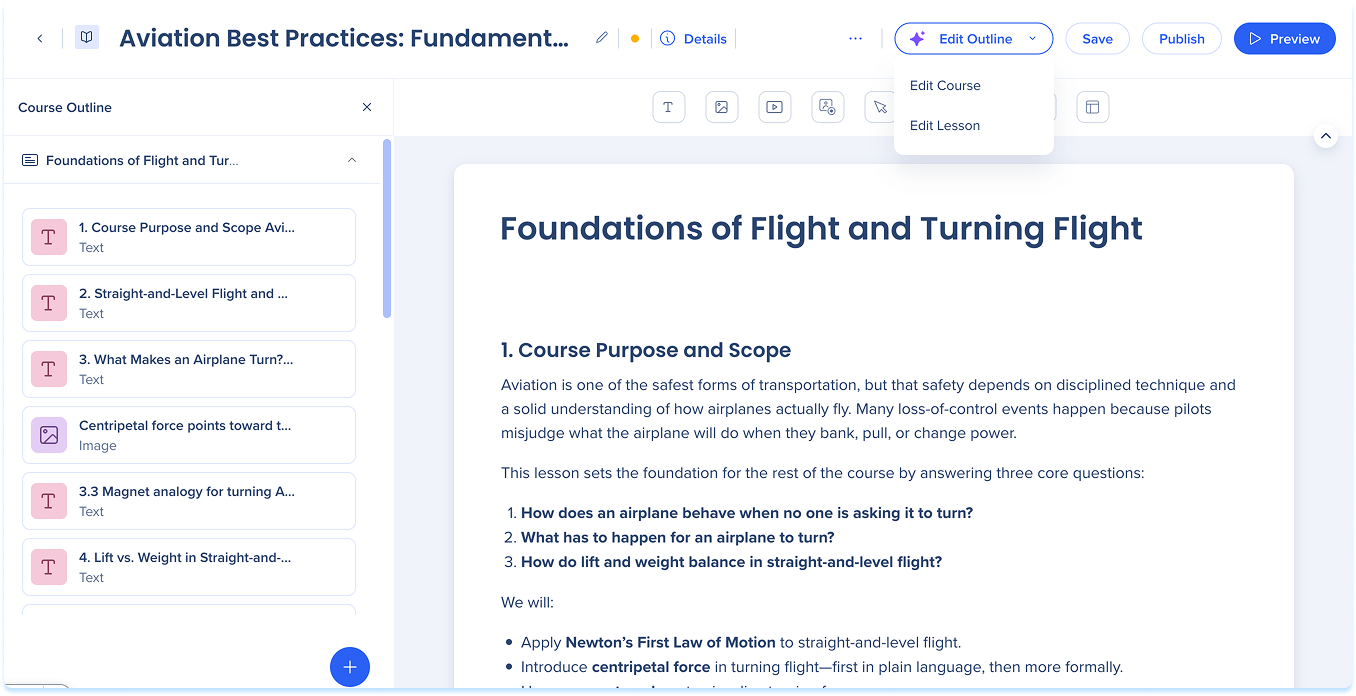
So greifen Sie auf die Bearbeitung der Kursübersicht zu:
- Wählen Sie Gliederung bearbeiten im Kurs-Builder und wählen Sie Kurs bearbeiten aus. die Gliederung
Anmerkung
Wenn Sie nach der Erstellung einer Kursübersicht aus Mit KI erstellen eine Kursübersicht auswählen, gelangen Sie direkt in den Bearbeitungsmodus der Kursübersicht.
So greifen Sie auf die Bearbeitung der Lektionsübersicht zu:
- Wählen Sie Gliederung bearbeiten im Kurs-Builder und wählen Sie Lektion bearbeiten
- Wählen Sie Lektionsübersicht bearbeiten in einer Lektionszeile im Ebenenbereich aus.
Kursübersicht bearbeiten
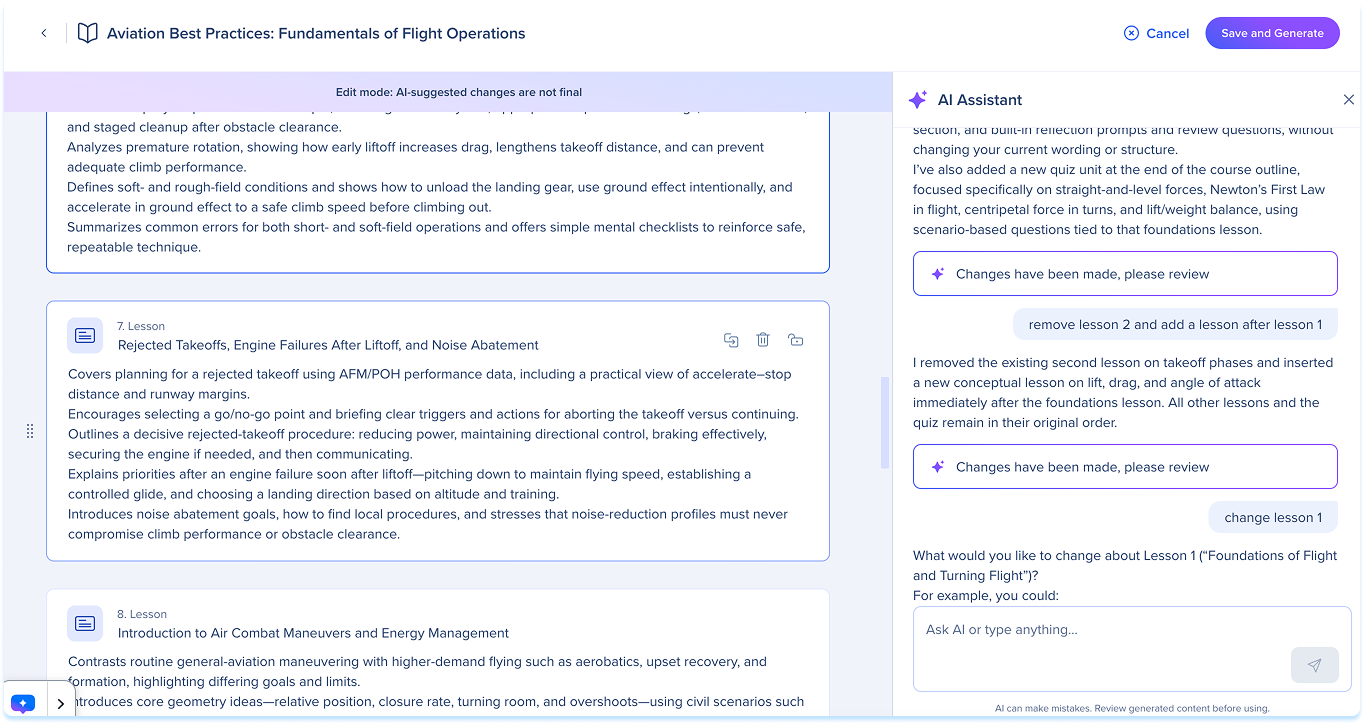
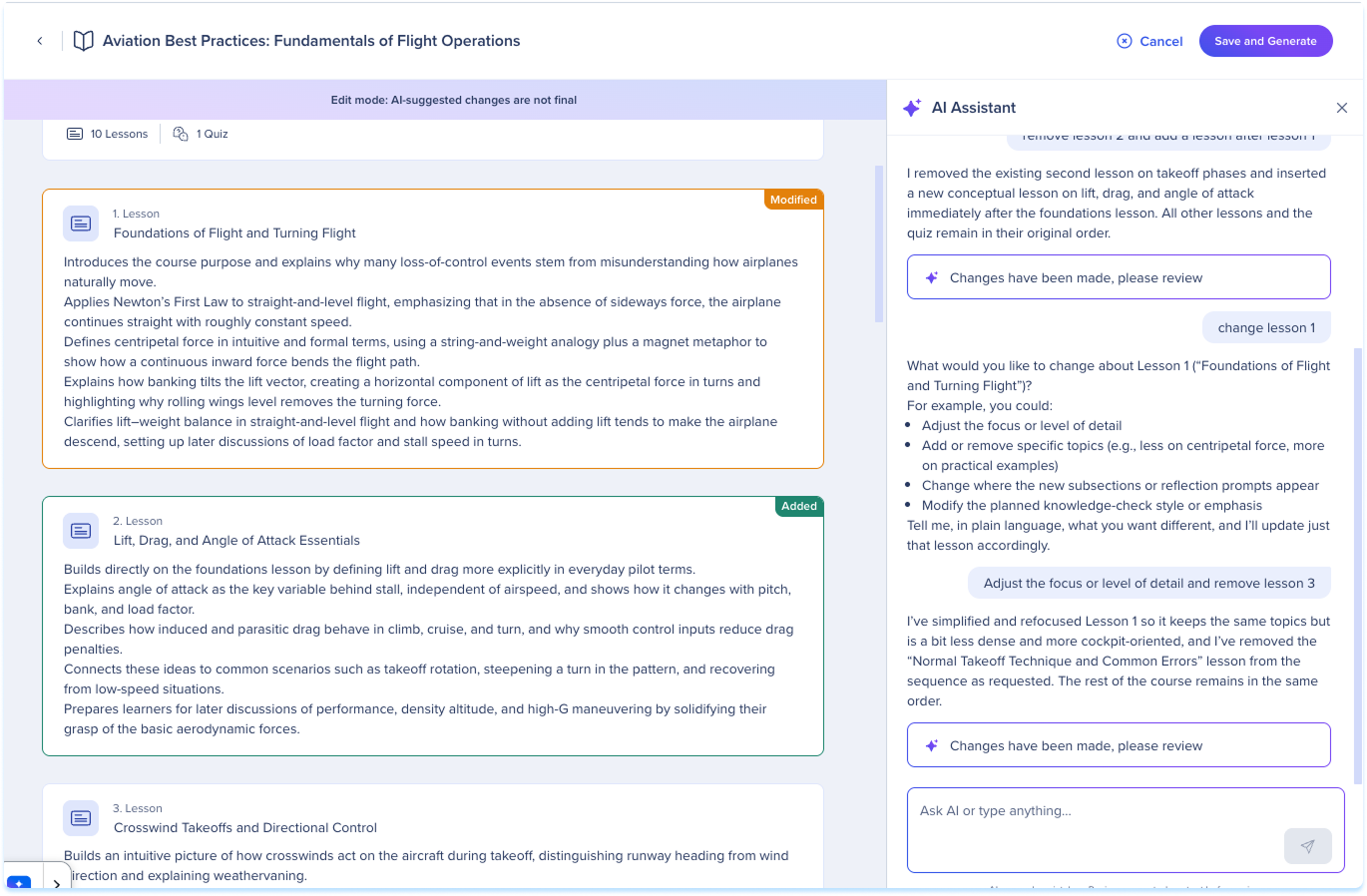
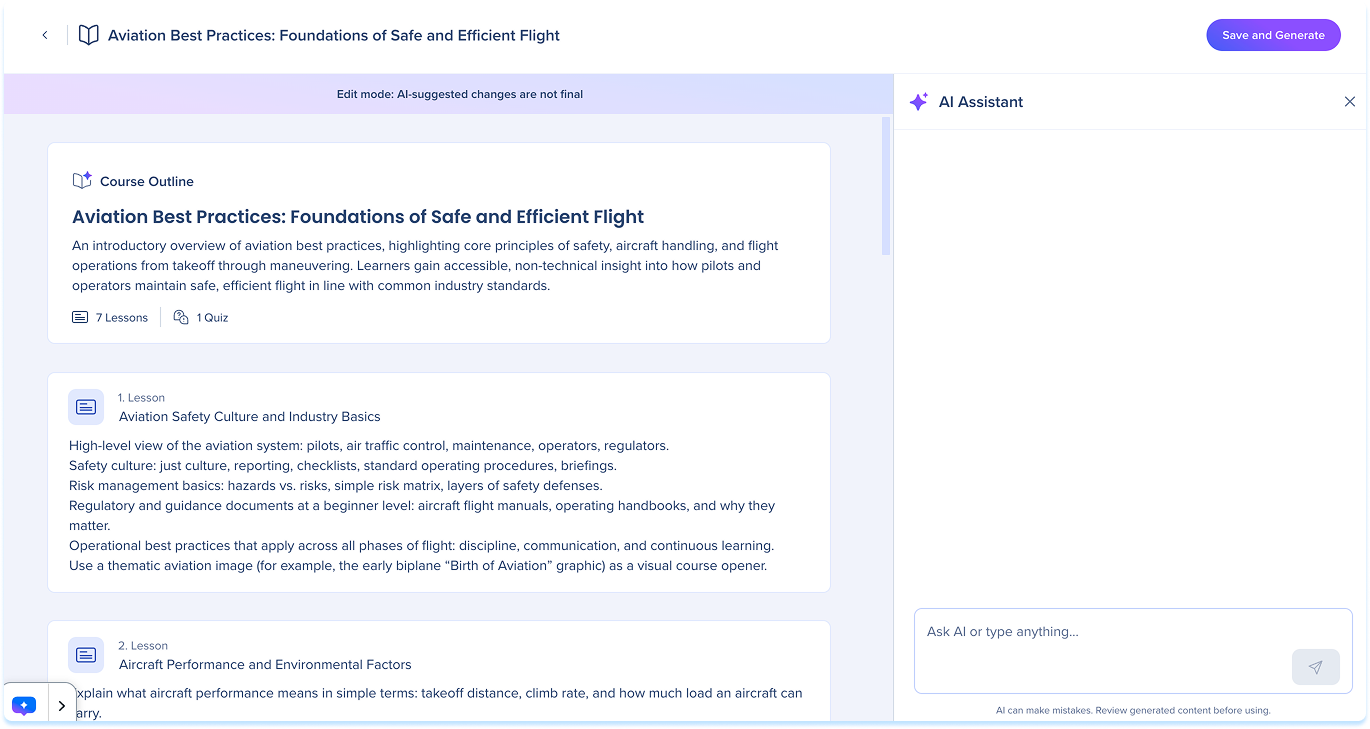
Die Kursübersicht bietet Ihnen eine vollständige Ansicht Ihrer Kursstruktur. die Kurs Von hier aus können Sie Ihre Lektionen überprüfen, bearbeiten und neu organisieren, bevor Sie den endgültigen Inhalt generieren.
Die Kursübersicht zeigt:
- Eine zusammenfassende Karte oben mit der Gesamtzahl der Lektionen und Quizze die
- Jede Lektion als eigene Karte mit dem Titel und der Beschreibung der Lektion
Lektionsübersicht bearbeiten
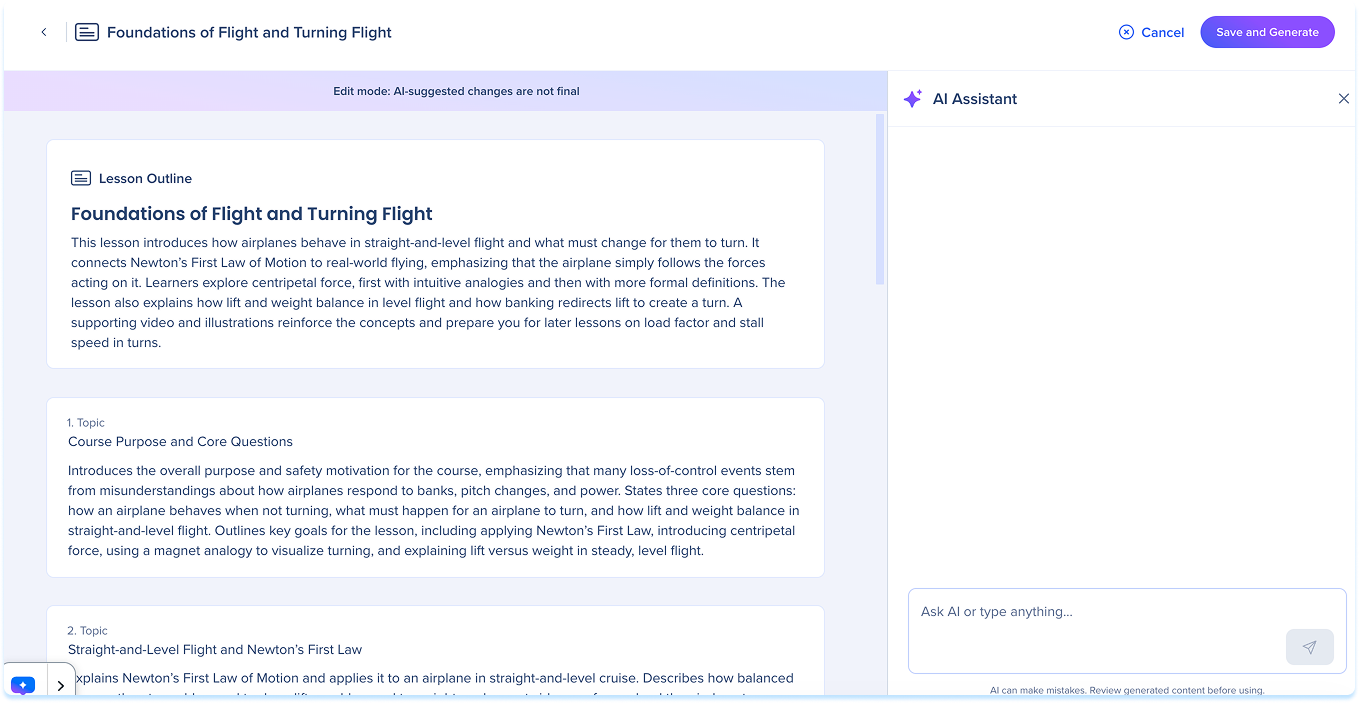
Die Lektionsübersicht ermöglicht es Ihnen, tiefer in eine bestimmte Lektion zu gehen, ihre Themen und Inhaltselemente zu überprüfen und zu bearbeiten.
Die Lektionsübersicht zeigt:
- Eine Zusammenfassungskarte oben mit dem Titel und der Beschreibung der Lektion die
- Jedes Thema als eigene Karte, die den Thementitel, die Beschreibung und die verwendeten Inhaltselemente anzeigt, z. B. Text, Bild oder Dokument
KI-Assistent
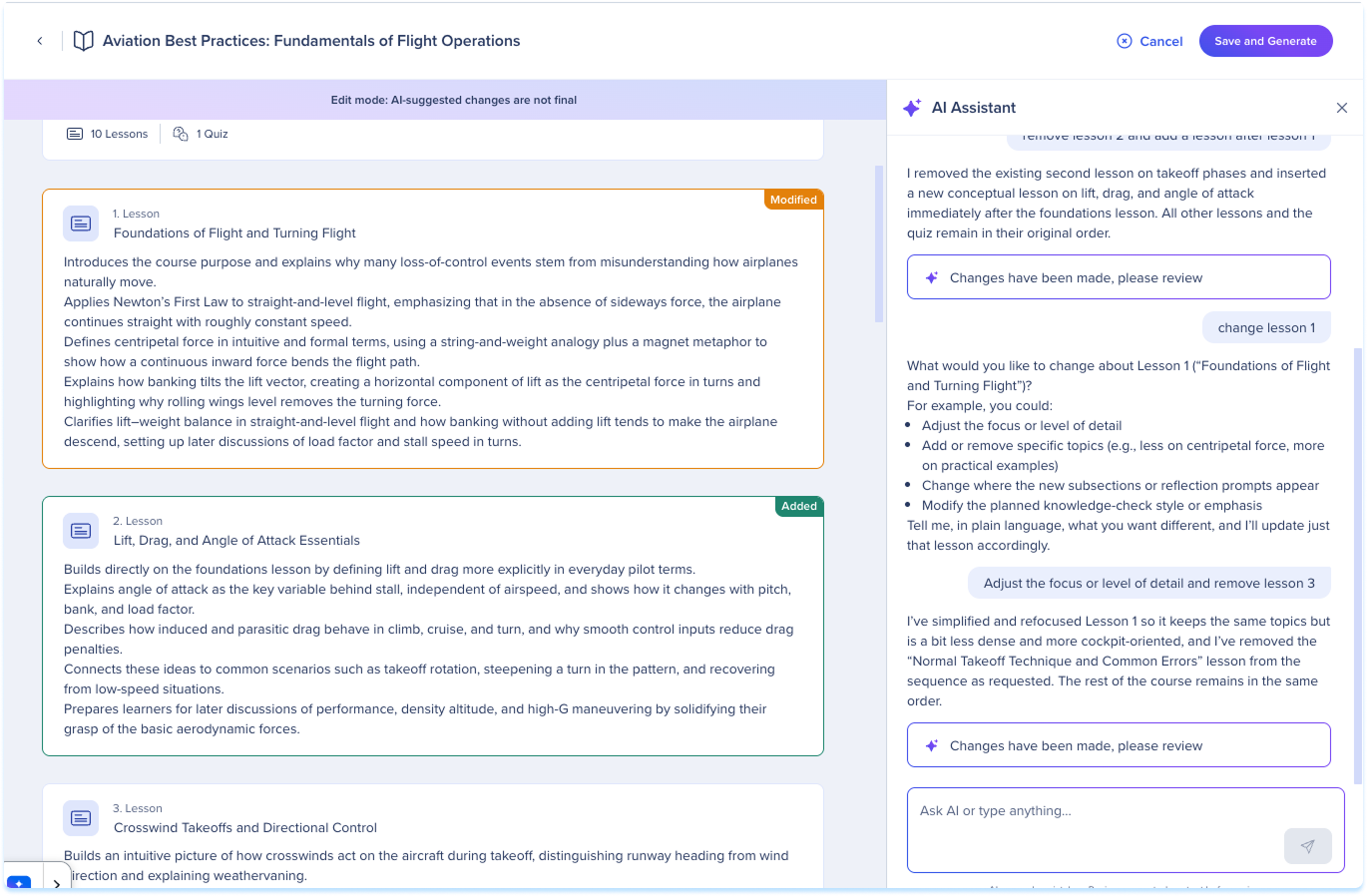
Das KI-Assistenten-Panel befindet sich auf der rechten Seite des Bildschirms und ist sowohl auf der Kursebene als auch auf der Lektionsübersichtsebene verfügbar. Geben Sie ein, was Sie ändern möchten, und die KI aktualisiert die Gliederung basierend auf Ihren Anweisungen.
Nachdem die KI Änderungen vorgenommen hat, zeigt jede betroffene Karte ein Label an:
- Geändert: Der Inhalt wurde geändert
- Hinzugefügt: Neue Inhalte wurden hinzugefügt die die die die die die die
- Gelöscht: Der Inhalt wurde entfernt die
Notes (Anmerkungen)
- Aufforderungen, die Sie in den KI-Assistenten eingeben, bleiben an die im Kurs konfigurierten Asset-Anweisungen gebunden; die KI überschreibt nicht die Ton- oder Strukturregeln, die Sie während der Erstellung festgelegt haben.
- Änderungen des KI-Assistenten werden erst wirksam, wenn Sie „Speichern und Generieren“ auswählen. die Option „Speichern und Generieren
Lektionen oder Themen verwalten
Fügen Sie eine Lektion oder ein Thema hinzu
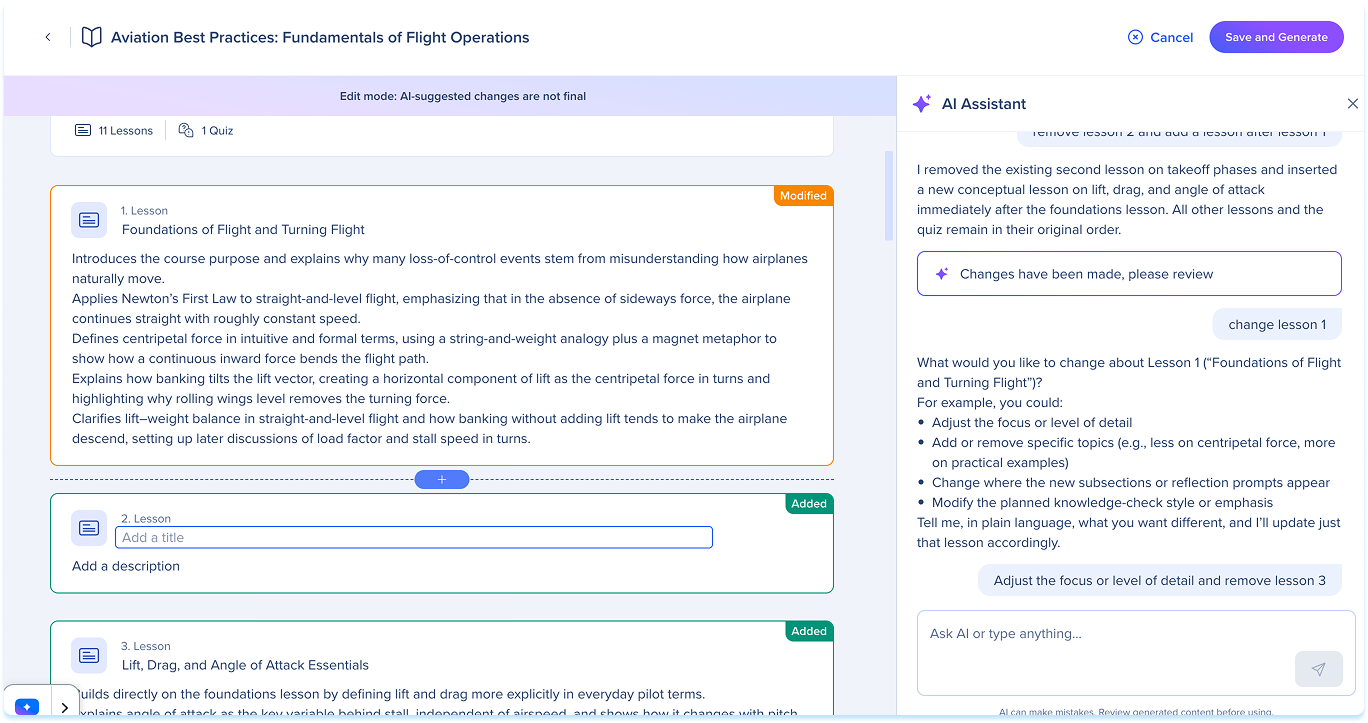
Sie können neue Lektionen oder Themen direkt in der Gliederungsfläche hinzufügen.
- Wählen Sie die Schaltfläche + zwischen zwei Lektionen oder Themen aus.
- Geben Sie einen Titel und eine Beschreibung ein
Lektionen oder Themen neu anordnen
Sie können die Reihenfolge Ihrer Lektionen oder Themen jederzeit vor der Erstellung ändern.
- Verwenden Sie den Drag-Griff, um die Reihenfolge einer Lektion oder eines Themas zu ändern die Reihenfolge die die Lektion die
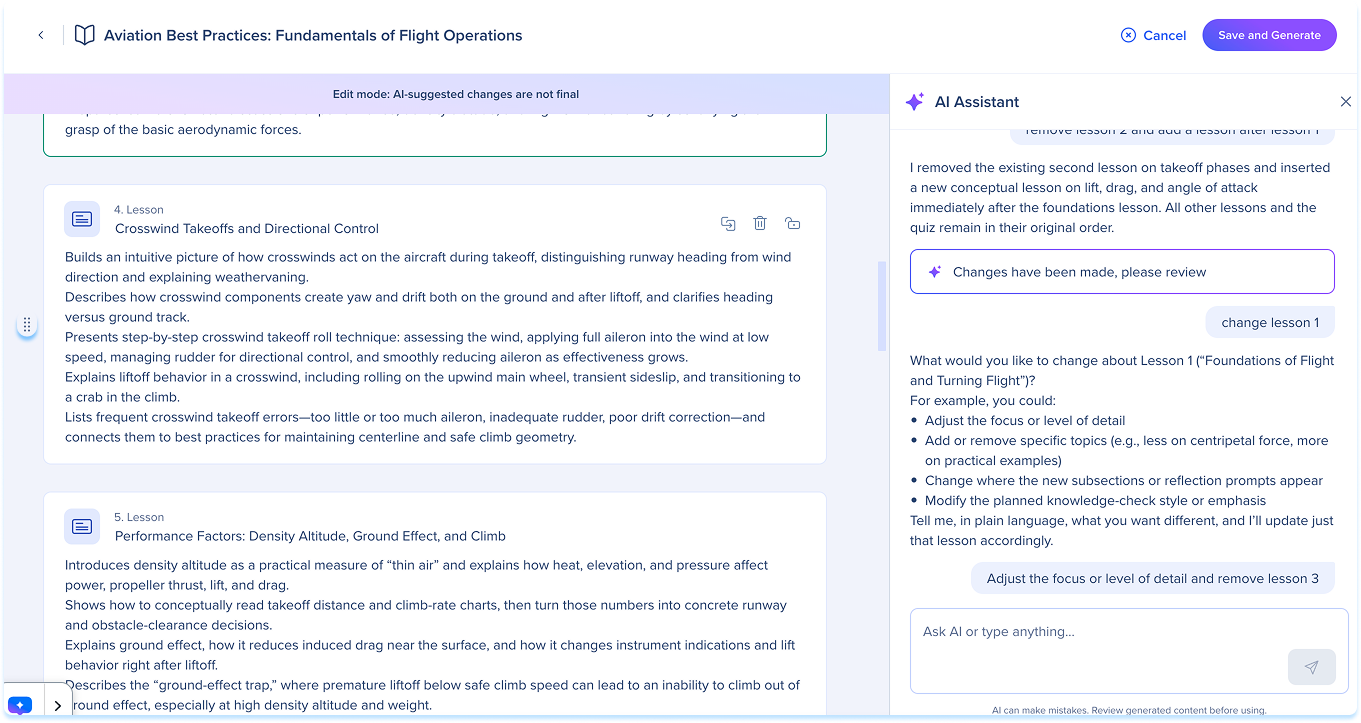
Eine Lektion oder ein Thema sperren
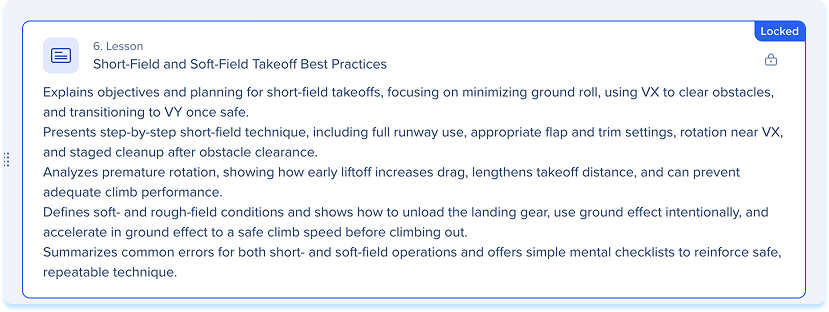
Das Sperren einer Lektion oder eines Themas weist die KI an, diese nicht zu ändern, wenn Sie neu generieren. Verwenden Sie dies, wenn Sie mit einer Lektion oder einem Thema zufrieden sind und nicht möchten, dass KI-Bearbeitungen sie beeinflussen. die die Lektion
- Wählen Sie das Symbol „Sperren“ auf einer Lektions- oder Themenkarte aus, um zu verhindern, dass die KI diese Lektion ändert, wenn Sie neu generieren. die Lektion die die Lektion die
Anmerkung
Wenn Sie vor der Verwendung von Gliederung bearbeiten manuelle Änderungen vorgenommen haben, wird die Lektion oder das Thema automatisch gesperrt. Diese werden nicht von KI-Bearbeitungen beeinflusst, es sei denn, Sie entsperren sie zuerst.
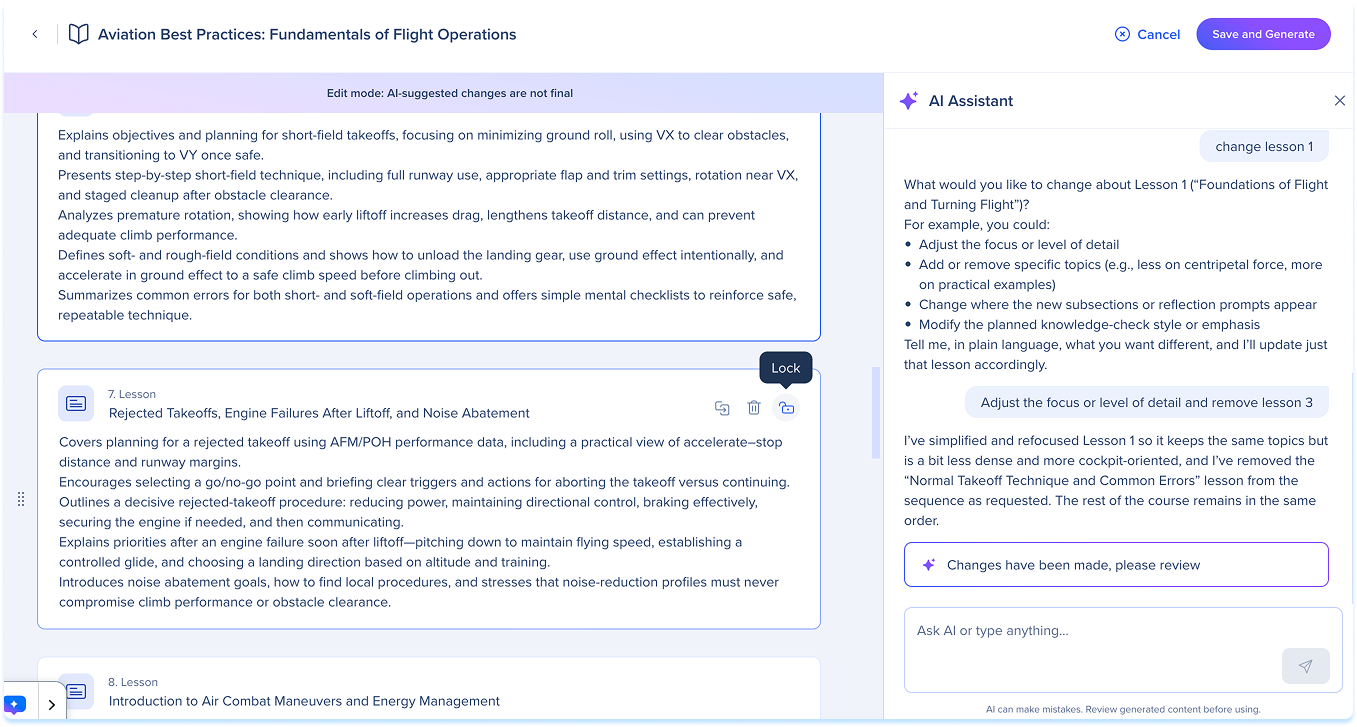
Eine Lektion oder ein Thema duplizieren oder löschen
Sie können eine Lektion oder ein Thema duplizieren, um ihre Struktur wiederzuverwenden, oder sie löschen, wenn sie nicht mehr benötigt werden. die Lektion oder das
- Wählen Sie das Symbol Duplizieren oder Löschen auf einer Lektionskarte aus, um sie zu kopieren oder zu entfernen. die Lektionskarte die Lektion die die Le
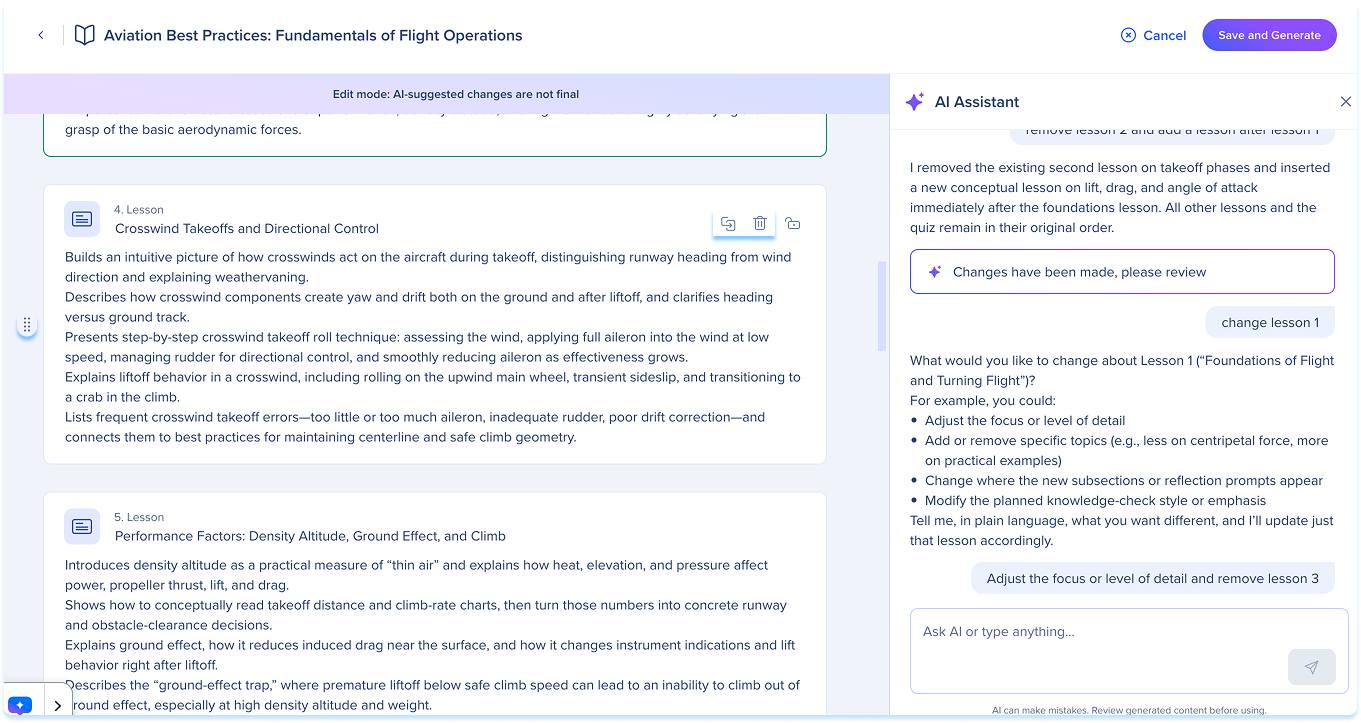
Speichern und Generieren
- Wählen Sie „Speichern und Generieren“ aus, um den gesamten Kursinhalt basierend auf Ihrer Gliederung und allen Anweisungen des KI-Assistenten, die Sie hinzugefügt haben, zu erstellen. die
Anmerkung
Durch Auswahl von Abbrechen werden alle Änderungen verworfen und der KI-Bearbeitungsmodus beendet.