Breve descripción general
Utiliza IA para editar y refinar los esquemas de los cursos y las lecciones en cualquier momento mientras creas tu curso. Los autores pueden iterar en los cursos más fácilmente, actualizando el tono, reestructurando una lección o implementando una actualización de políticas, sin editar bloque por bloque. Obtienes más control sobre el contenido del curso a nivel de curso, lección y elemento, por lo que los cambios permanecen enfocados a lo que realmente deseas cambiar. Durante la edición se respetan las mismas reglas de instrucciones, tono y estructura de activos establecidas durante la creación del curso.
Para editar y ajustar elementos individuales, consulta:
Precision AI Authoring
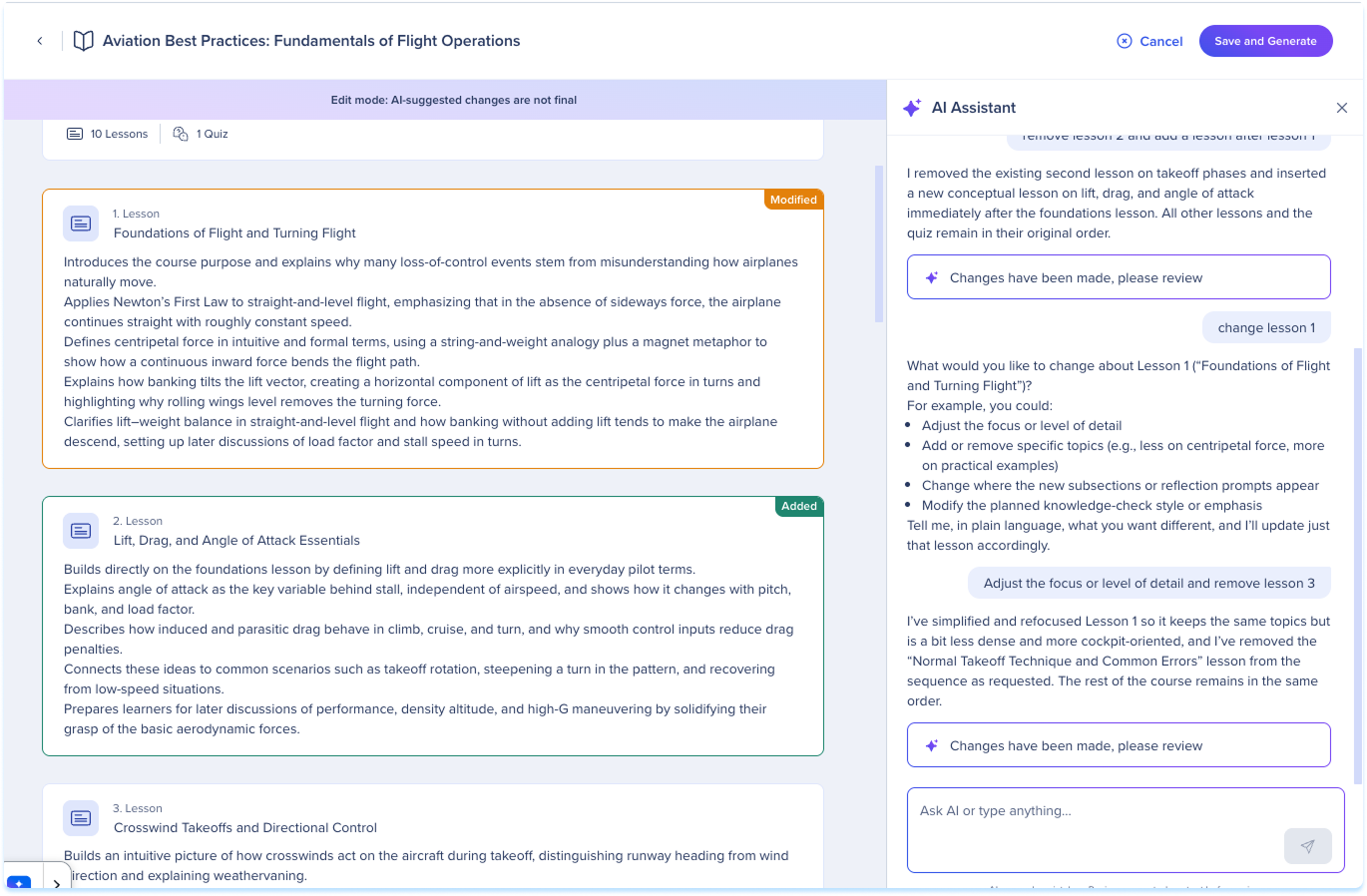
Accede a la edición de esquema
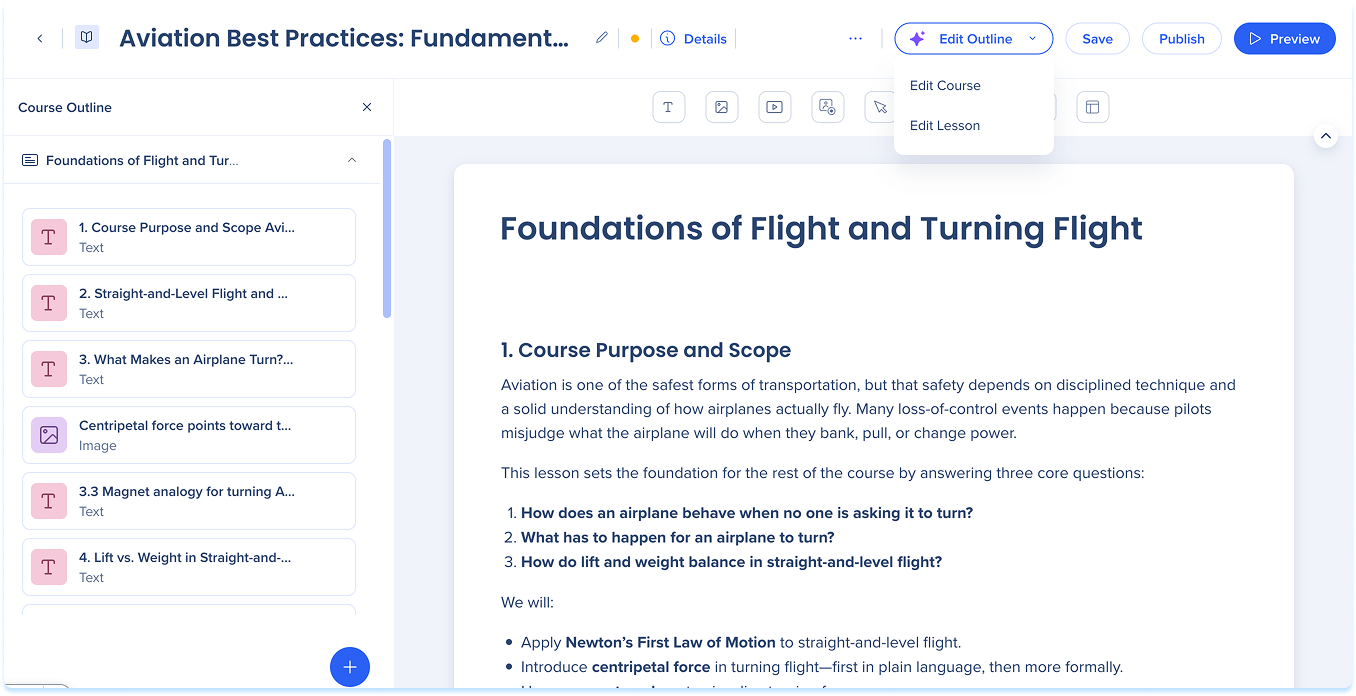
Para acceder a la edición de esquema del curso:
- Selecciona Editar esquema en el creador de cursos y selecciona Editar curso
Nota
Cuando seleccionas Crear curso después de generar un esquema del curso desde Crear con IA, llegas directamente al modo de edición del esquema del curso.
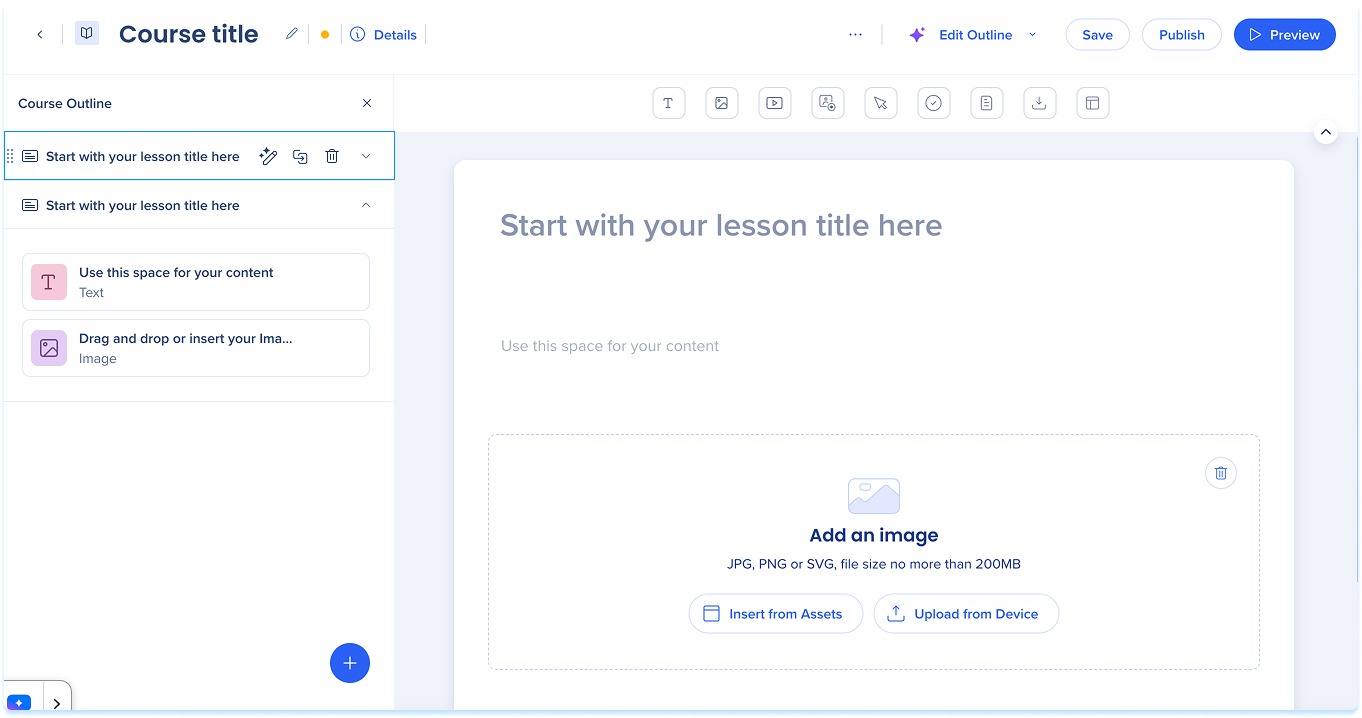
Para acceder a la edición de esquema de la lección:
- Selecciona Editar esquema en el creador del curso y selecciona Editar lección
- Selecciona Editar esquema de la lección en una fila de una lección en el panel de capas
Editar esquema del curso
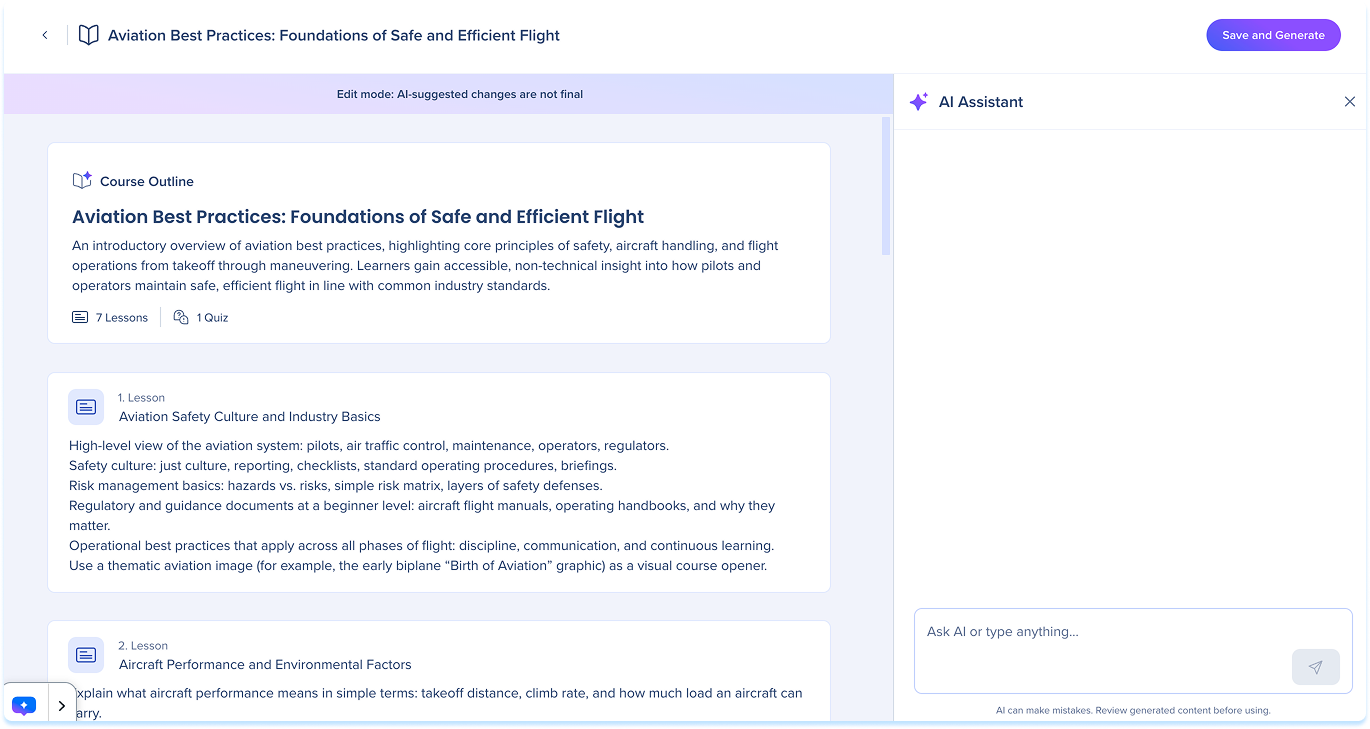
El esquema del curso te proporciona una vista completa de la estructura del curso. Desde aquí puedes revisar, editar y reorganizar las lecciones antes de generar el contenido final.
El esquema del curso muestra:
- Una tarjeta de resumen en la parte superior con el número total de lecciones y cuestionarios
- Cada lección como su propia tarjeta, que muestra el título y la descripción de la lección
Editar esquema de la lección
El esquema de la lección te permite profundizar en una lección específica, revisando y editando sus temas y elementos de contenido.
El esquema de la lección muestra:
- Una tarjeta de resumen en la parte superior con el título y la descripción de la lección
- Cada tema como su propia tarjeta, que muestra el título del tema, la descripción y los elementos de contenido utilizados, por ejemplo, Texto, Imagen o Documento
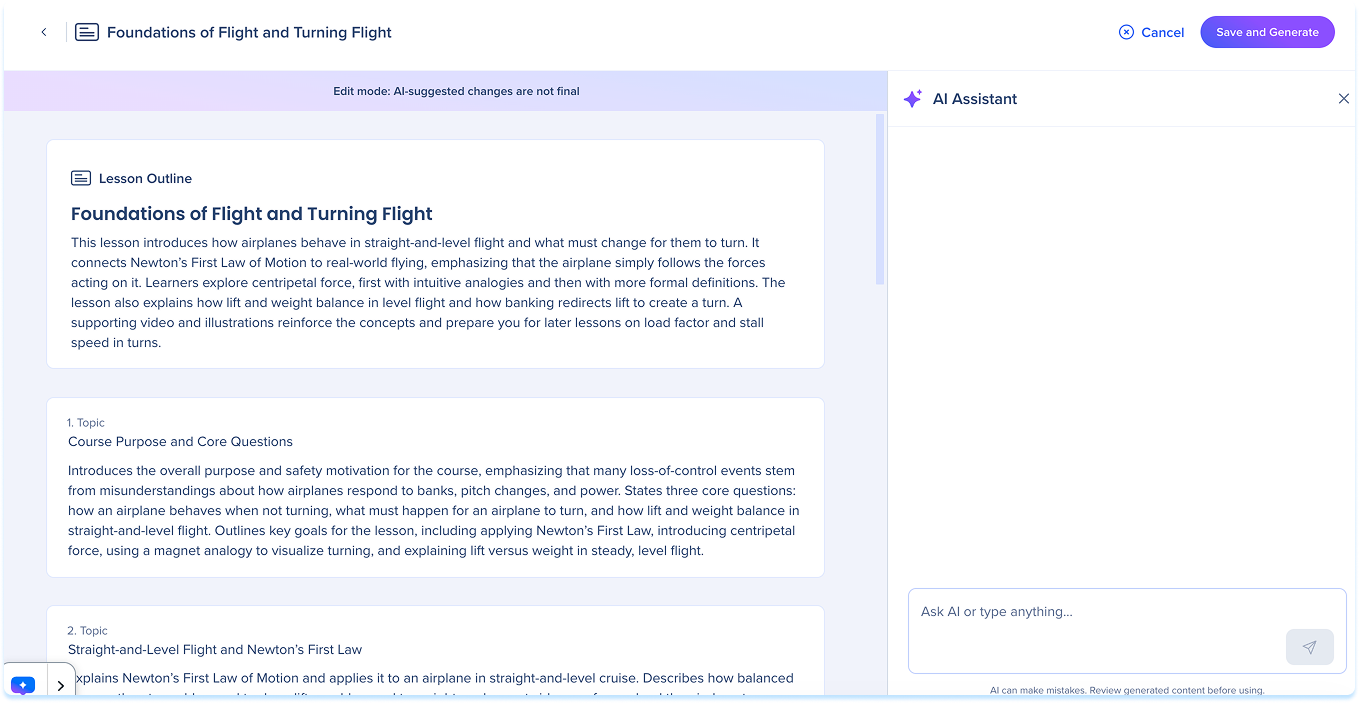
Asistente de IA
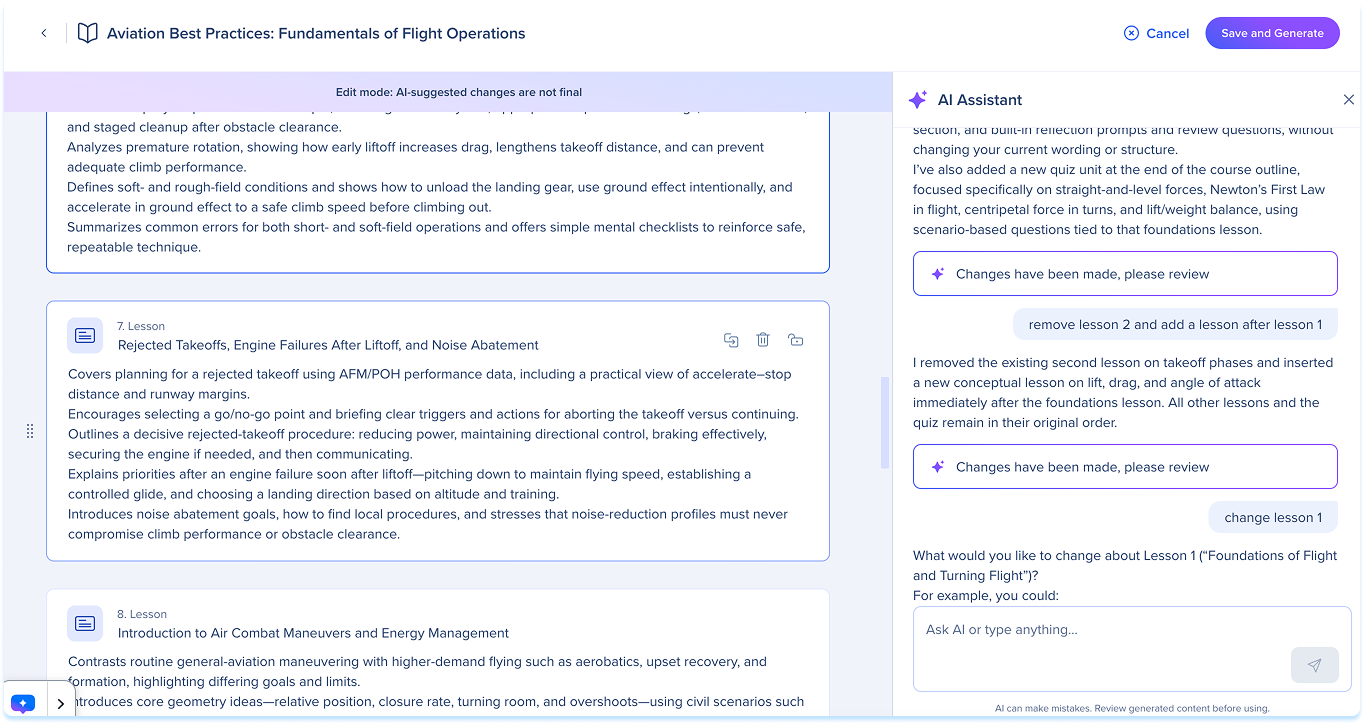
El panel del Asistente de IA se encuentra en el lado derecho de la pantalla y está disponible tanto a nivel del curso como de esquema de la lección. Escribe lo que deseas cambiar y la IA actualizará el esquema en función de tus instrucciones.
Después de que la IA realice cambios, cada tarjeta afectada muestra una etiqueta: del
- Modificado: el contenido se cambió
- Añadido: se ha añadido nuevo contenido
- Eliminado: se eliminó el contenido
Notas
- Los prompts que escribes en el Asistente de IA permanecen sujetos a las instrucciones de activos configuradas en el curso; la IA no anulará las reglas de tono o estructura que estableciste durante la creación
- Los cambios del Asistente de IA no surten efecto hasta que seleccionas Guardar y Generar.
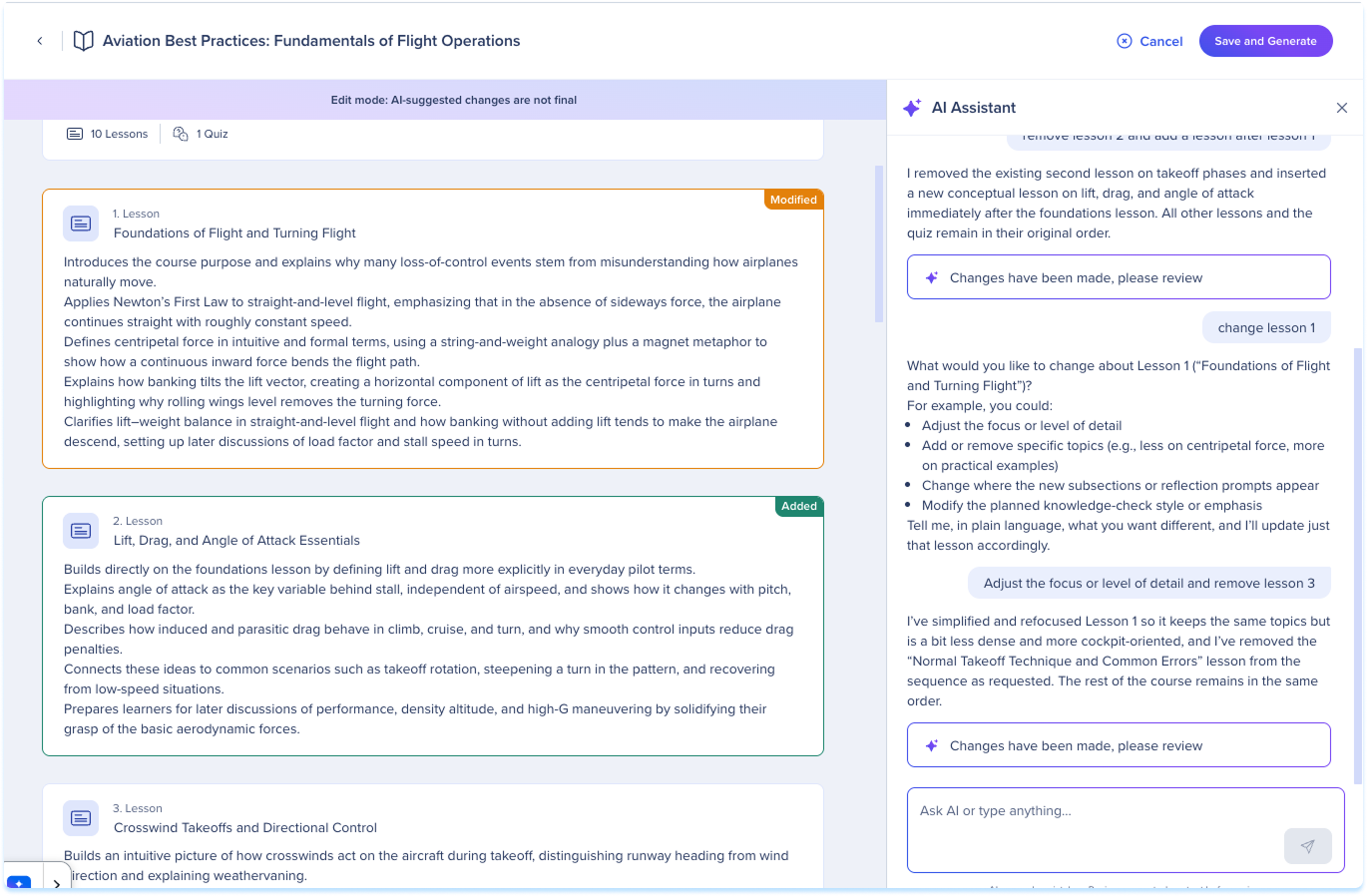
Administrar lecciones o temas
Añade una lección o tema
Puedes añadir nuevas lecciones o temas directamente en el lienzo de esquema.
- Selecciona el botón + entre dos lecciones o temas
- Introduce un título y una descripción
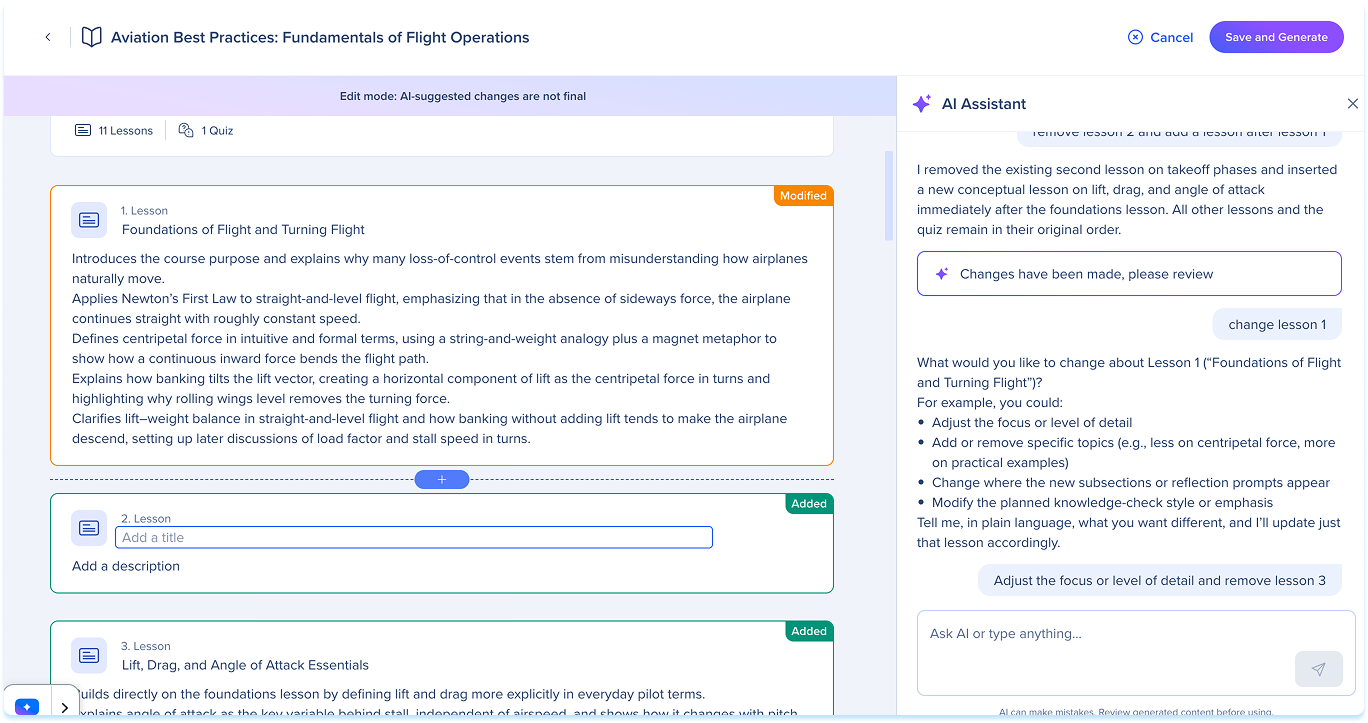
Reordenar lecciones o temas
Puedes cambiar el orden de las lecciones o temas en cualquier momento antes de generar.
- Utiliza el control de Arrastrar para cambiar el orden de una lección o tema
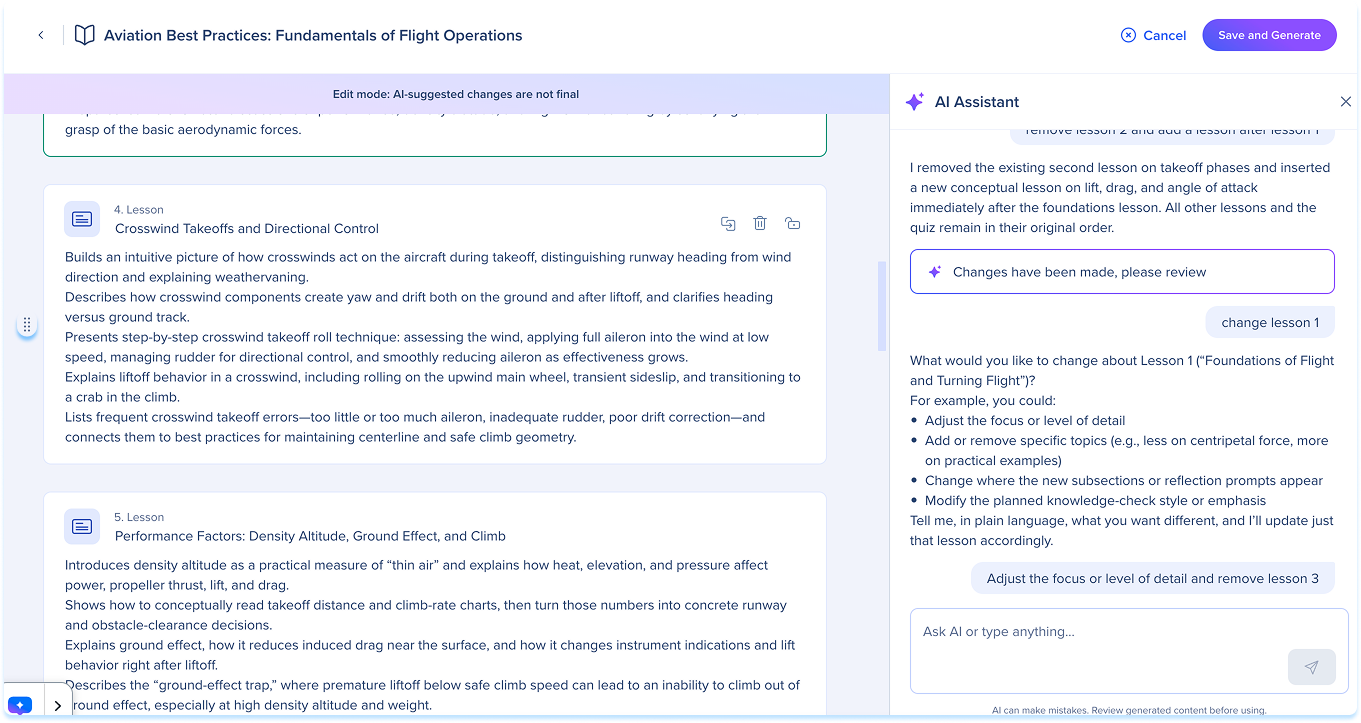
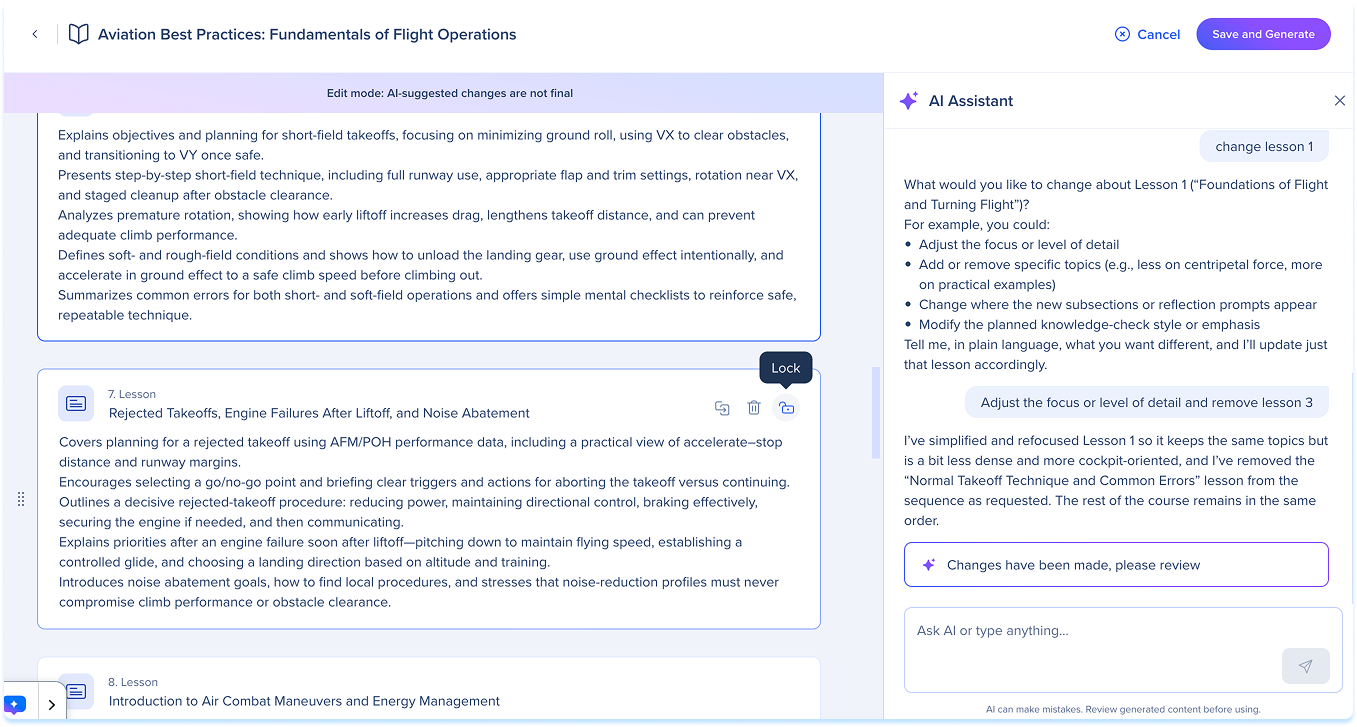
Bloquear una lección o tema
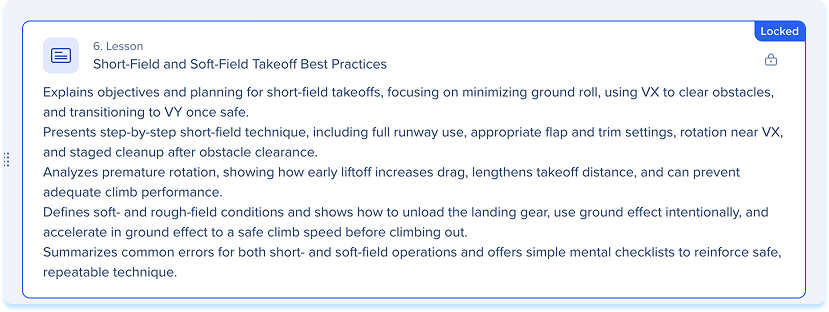
Bloquear una lección o tema le dice a la IA que no lo cambie cuando lo regeneres. Utiliza esto cuando estés satisfecho con una lección o tema y no deseas que las ediciones de la IA lo afecten.
- Selecciona el icono Bloquear en una tarjeta de lección o tema para evitar que la IA cambie esa lección cuando te regeneras
Nota
Si has realizado cambios manuales antes de utilizar Editar esquema, la lección o tema se bloquea automáticamente. Estos no se ven afectados por las ediciones de IA a menos que los desbloquees primero.
Duplicar o eliminar una lección o tema
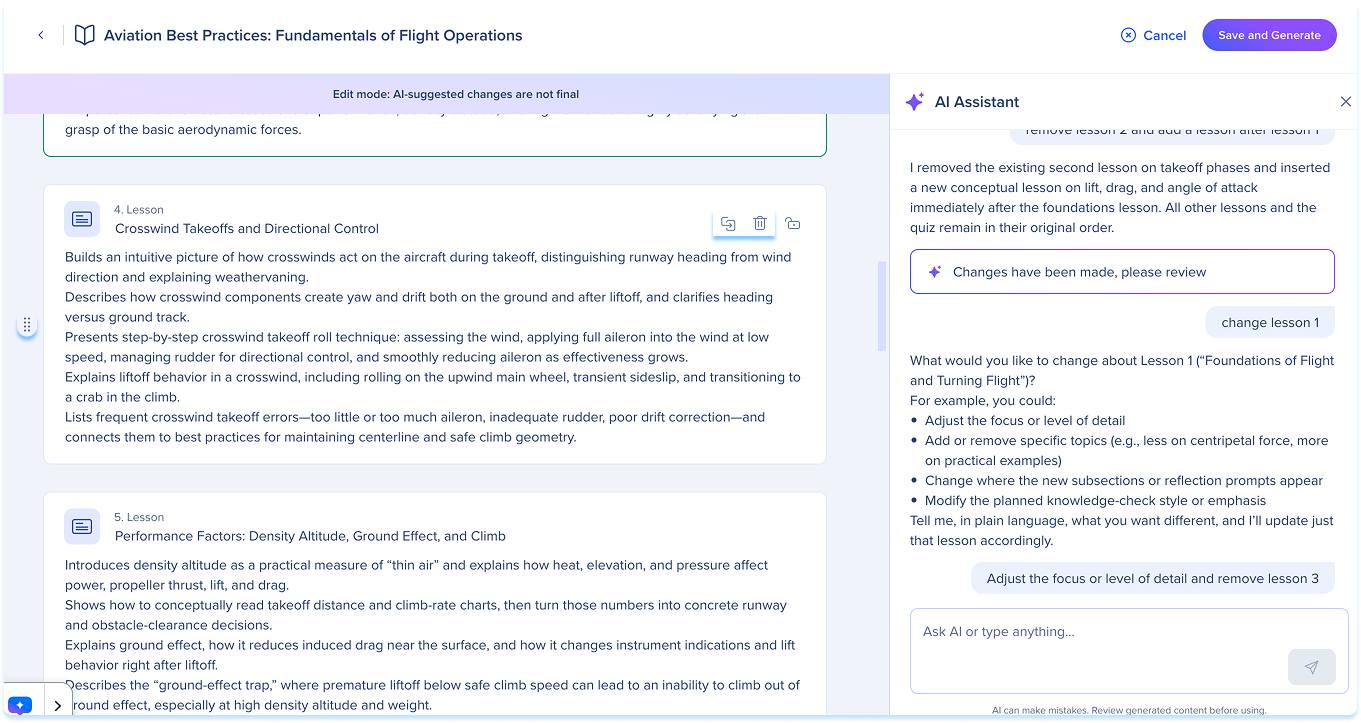
Puedes duplicar una lección o tema para reutilizar su estructura, o eliminarlo si ya no es necesario.
- Selecciona el icono Duplicar o Eliminar en una tarjeta de lección para copiarla o eliminarla
Guardar y Generar
- Selecciona Guardar y Generar para crear todo el contenido del curso en función de tu esquema y de las instrucciones de AI Assistant que hayas añadido
Nota
Al seleccionar Cancelar, se descartan todos los cambios y se sale del modo de edición de IA.
Notas técnicas
Modelos
- Actualmente, WalkMe utiliza modelos de Google y OpenAI para las funciones de IA del Arco de Learning WalkMe. Sin embargo, WalkMe se reserva el derecho de cambiar el proveedor de LLM en el futuro para mejorar el rendimiento y la calidad del servicio.


