Breve descripción general
Utilice la IA para crear un microaprendizaje a partir de una breve descripción del tema, instrucciones opcionales y sus propios archivos. La IA crea una única lección centrada que se abre en el creador de microaprendizajes, donde podrá revisarla y perfeccionarla antes de publicarla.
A diferencia de la creación de un curso con IA, aquí no hay un esquema que revisar. La IA crea el microaprendizaje directamente.
Acceso
Para crear un microaprendizaje con IA:
- Abra el Arco de Learning:
- Vaya a Contenido de Learning
- Seleccione + Contenido de Learning
- En la tarjeta de Microaprendizaje, seleccione Crear con IA
También puede empezar desde la tarjeta de Microaprendizaje en la página de inicio.
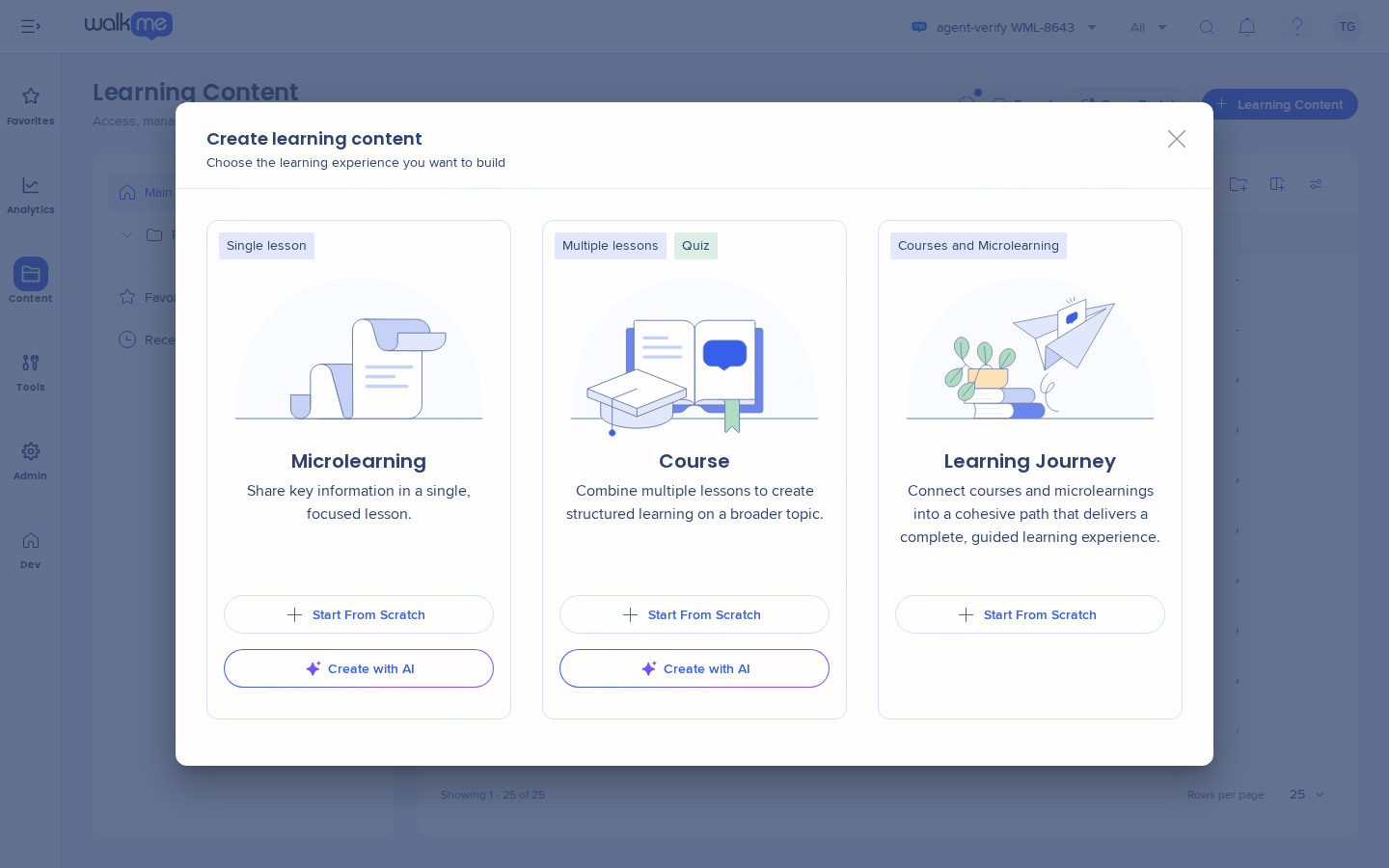
Cómo funciona
Usted describe el tema, añade archivos si los tiene, y la IA crea 1 lección con unos pocos temas breves. Puede seguir trabajando mientras se ejecuta, y el resultado se abre en el creador de microaprendizajes.
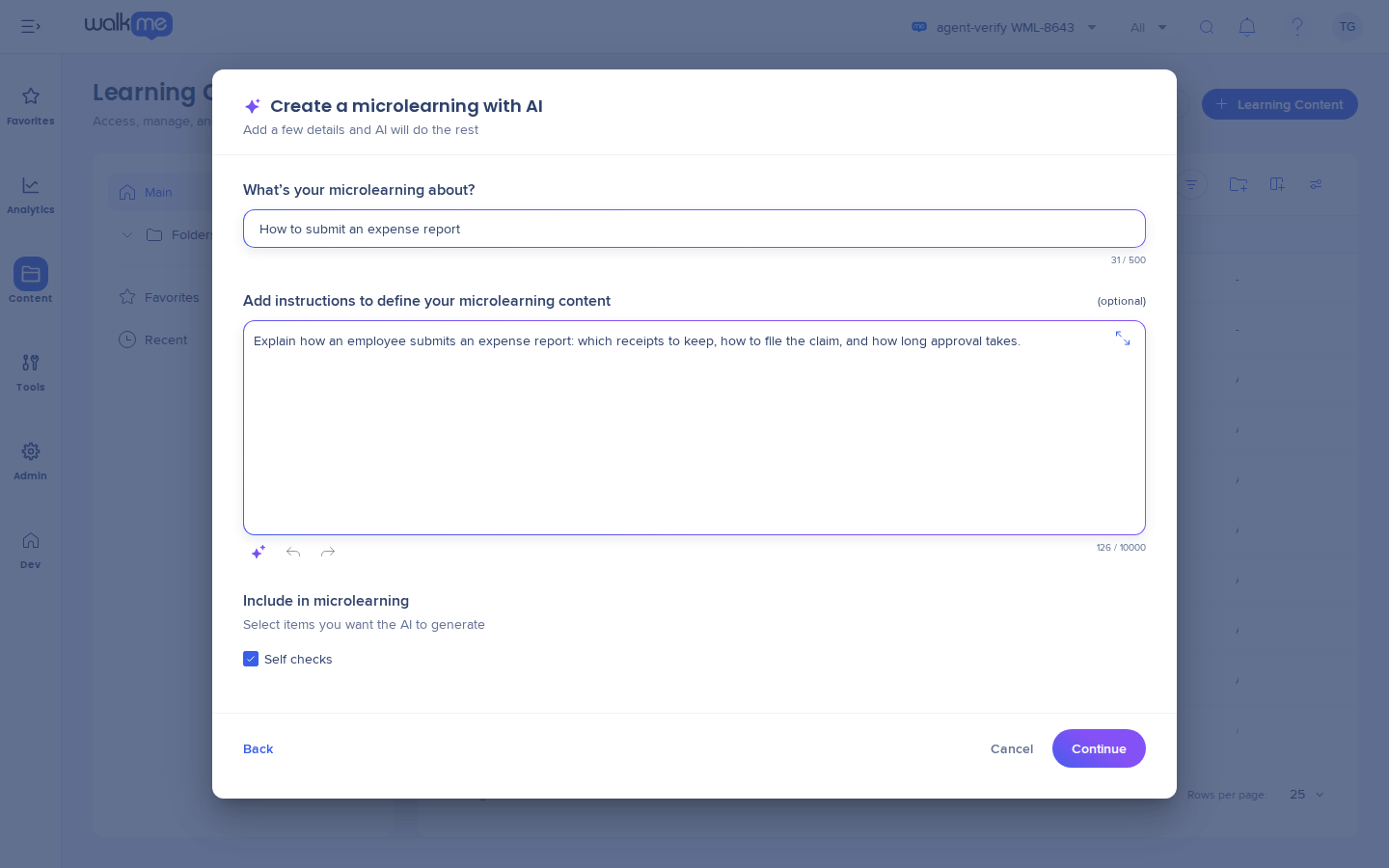
Describa el microaprendizaje
- En ¿De qué trata su microaprendizaje?, escriba un breve resumen del tema (hasta 500 caracteres)
- En Añadir instrucciones para definir el contenido de su microaprendizaje, describa lo que debería incluir el microaprendizaje (opcional)
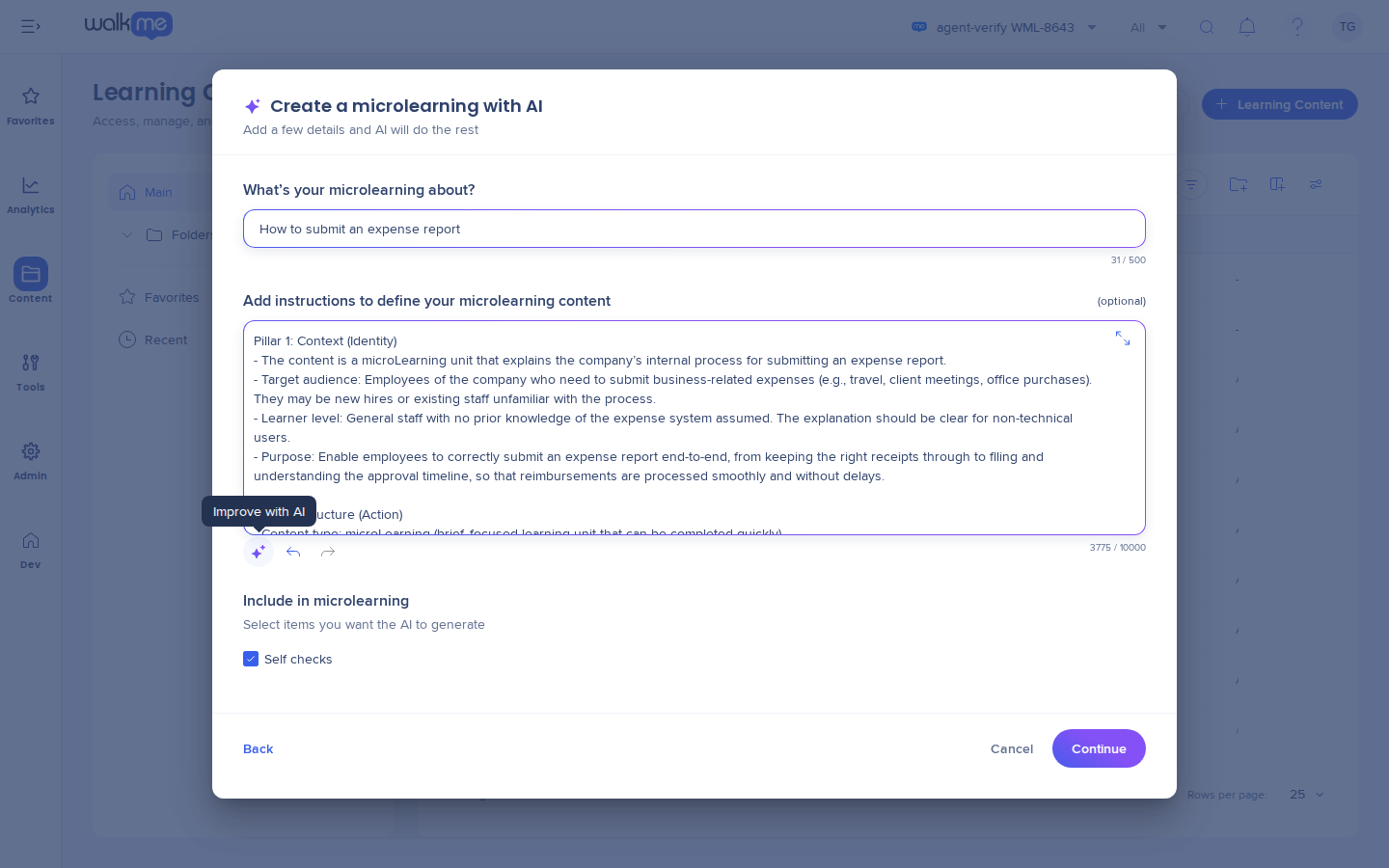
- Seleccione Mejorar con IA para reescribir y ampliar sus instrucciones (opcional)
- En Incluir en el microaprendizaje, seleccione Autoevaluaciones para añadir breves comprobaciones de conocimientos a la lección. Está seleccionado de forma predeterminada
- Seleccione Continuar
Mejorar con IA organiza sus instrucciones en 4 áreas:
- Contexto: A quién va dirigido el microaprendizaje y qué debería aprender
- Estructura: Cómo debería fluir el contenido
- Reglas: Tono, restricciones o temas que evitar
- Referencias: Cómo debería utilizar la IA los archivos que suba
Nota
Si sus archivos y sus instrucciones entran en conflicto, la IA sigue los archivos.
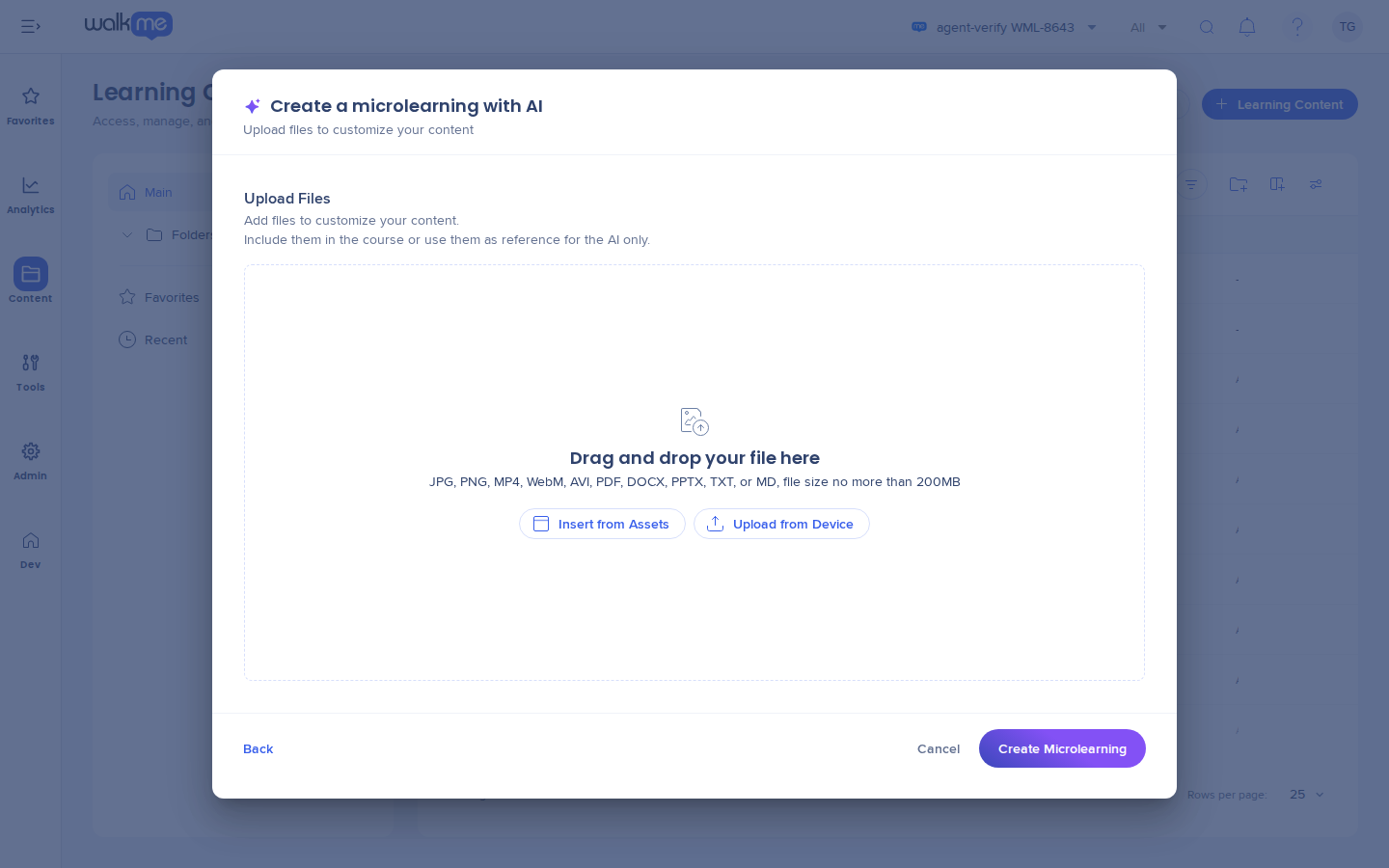
Subir archivos
Los archivos pueden servir como material de origen para la IA, o puede incluirlos en el microaprendizaje para que los alumnos puedan abrirlos.
- Seleccione Insertar desde Recursos o Subir desde el dispositivo
- Añada 1 o más archivos
Formatos admitidos: JPG, PNG, MP4, WebM, AVI, PDF, DOCX, PPTX, TXT y MD, hasta 200 MB por archivo.
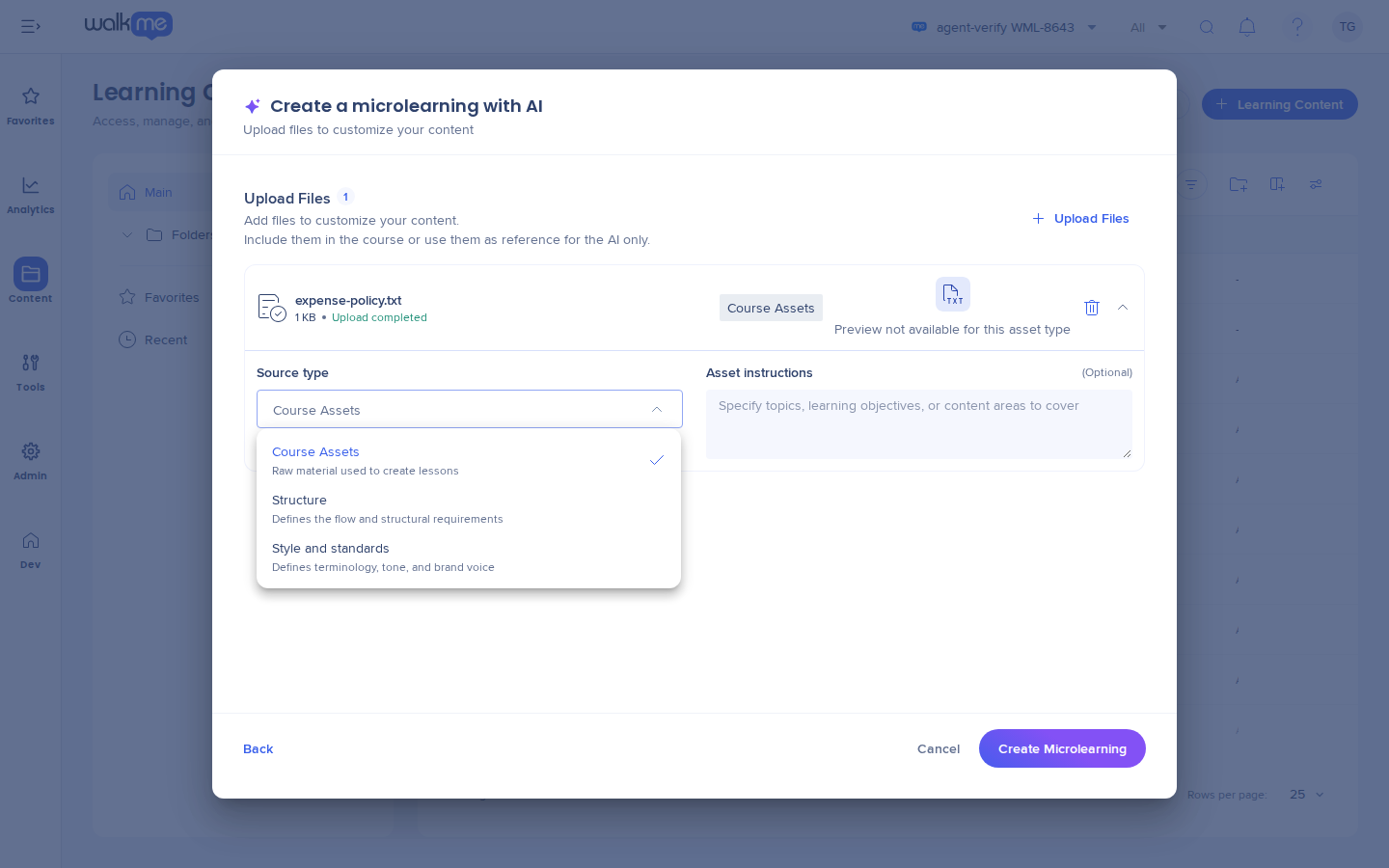
Después de subir un archivo, despliéguelo para elegir cómo lo utiliza la IA:
- En Tipo de origen, elija cómo trata la IA el archivo:
- Recursos del curso: Material en bruto para la lección (predeterminado)
- Estructura: Define el flujo y la estructura
- Estilo y normas: Define la terminología, el tono y la voz de marca
- En Alcance del recurso, añada un rango de páginas para utilizar solo una parte del archivo (opcional)
- En Instrucciones del recurso, añada los temas, objetivos de aprendizaje o áreas de contenido que la IA debería cubrir (opcional)
- Seleccione Incluir recurso en los materiales del curso para permitir que los alumnos abran el archivo en el microaprendizaje publicado. Está seleccionado de forma predeterminada
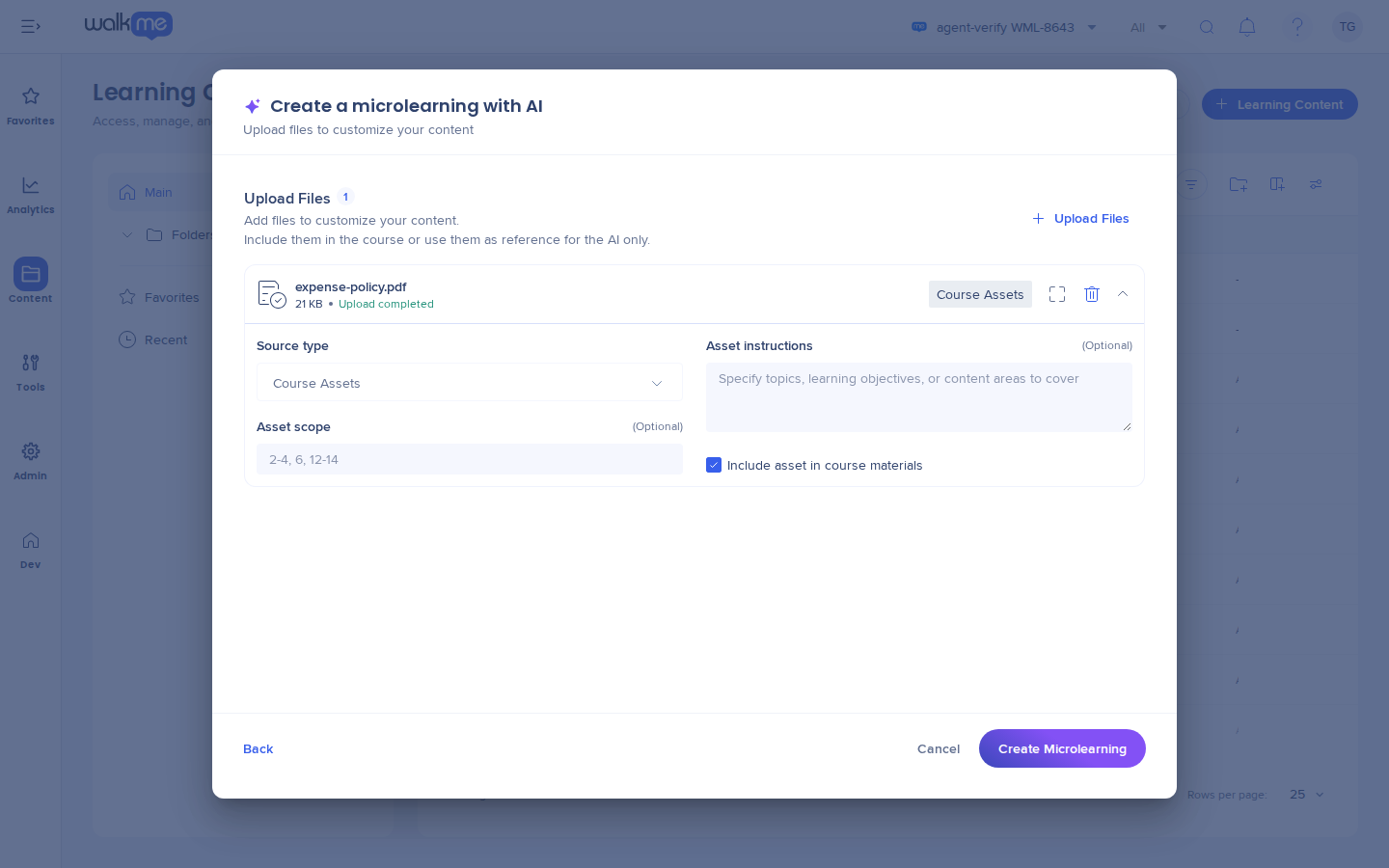
Alcance del recurso e Incluir recurso en los materiales del curso se muestran para documentos como archivos PDF, no para archivos de texto.
Cree el microaprendizaje
- Seleccione Crear microaprendizaje
La IA muestra su progreso mientras trabaja. Puede seleccionar Cerrar y seguir trabajando mientras tanto.
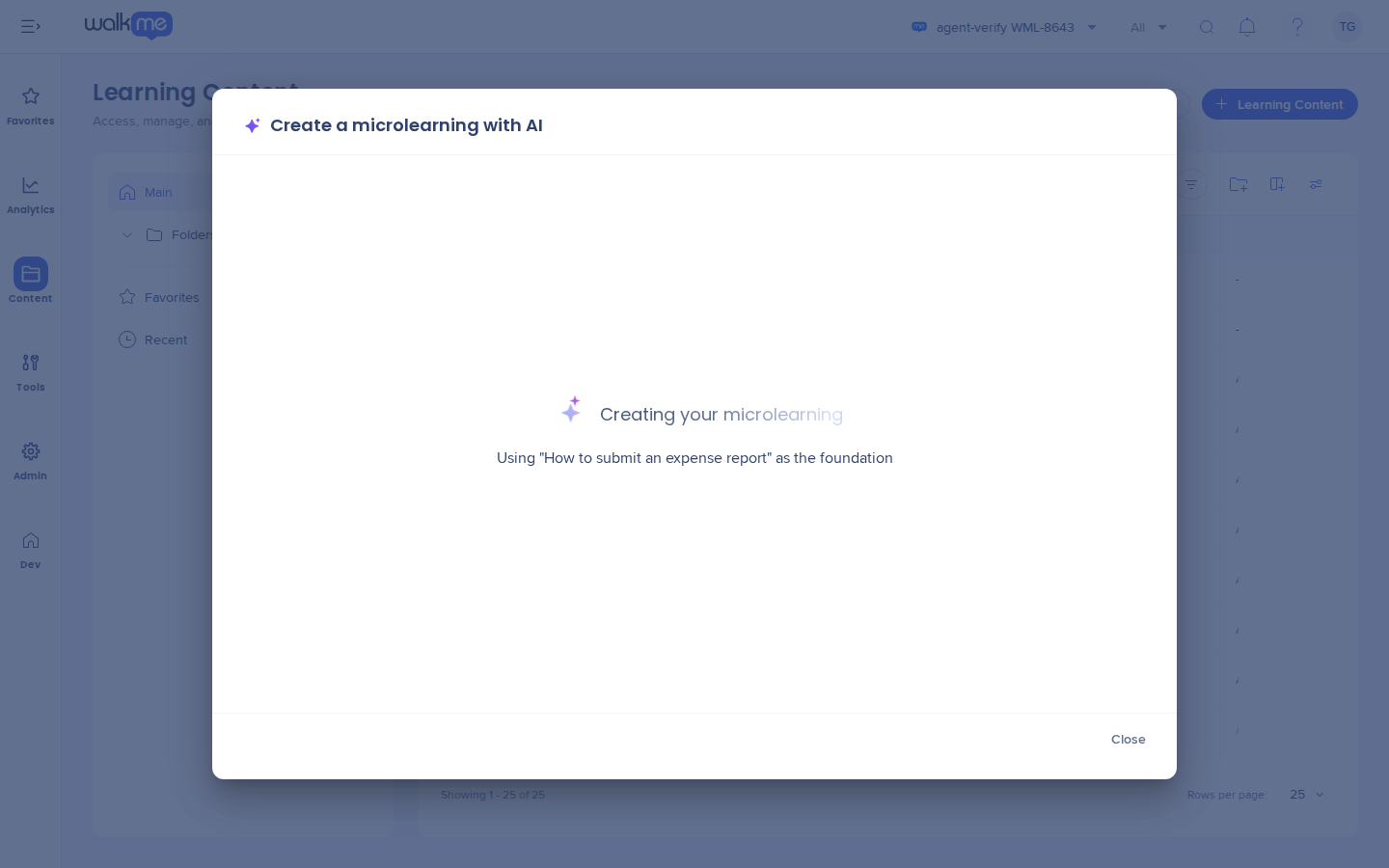
Cuando esté listo, el microaprendizaje se abre en el creador, donde podrá editar, reorganizar o eliminar cualquier elemento antes de publicarlo.
Nota
- La IA escribe en el idioma de origen del microaprendizaje, incluso cuando sus archivos están en otro idioma
- La IA crea 1 lección con unos pocos temas breves. Si ha seleccionado Autoevaluaciones, añade una autoevaluación a la lección
Notas técnicas
Limitaciones
- Los microaprendizajes creados con IA incluyen únicamente autoevaluaciones. Los cuestionarios no están disponibles
- La IA crea una única lección. Para crear más de 1 lección, cree un curso con IA en su lugar
Create a Course with AI
Funciones de IA
- Las funciones de IA están activadas de forma predeterminada. Para desactivarlas en su cuenta, póngase en contacto con su gestor de éxito del cliente o con su contacto de WalkMe
- WalkMe utiliza modelos de Google y OpenAI para las funciones de IA en el Arco de Learning WalkMe. WalkMe puede cambiar el proveedor del modelo para mejorar el rendimiento y la calidad del servicio
Permisos necesarios
Para más información, consulte el artículo Roles y permisos.
WalkMe Learning Arc Roles & Permissions


