Breve visão geral
Use a IA para criar um microlearning a partir de uma breve descrição do tópico, instruções opcionais e seus próprios arquivos. A IA cria uma única lição focada que é aberta no criador de microlearning, onde você pode revisá-la e refiná-la antes de publicar.
Ao contrário de criar um curso com IA, não há um esboço para revisar. A IA cria o microlearning diretamente.
Acesso
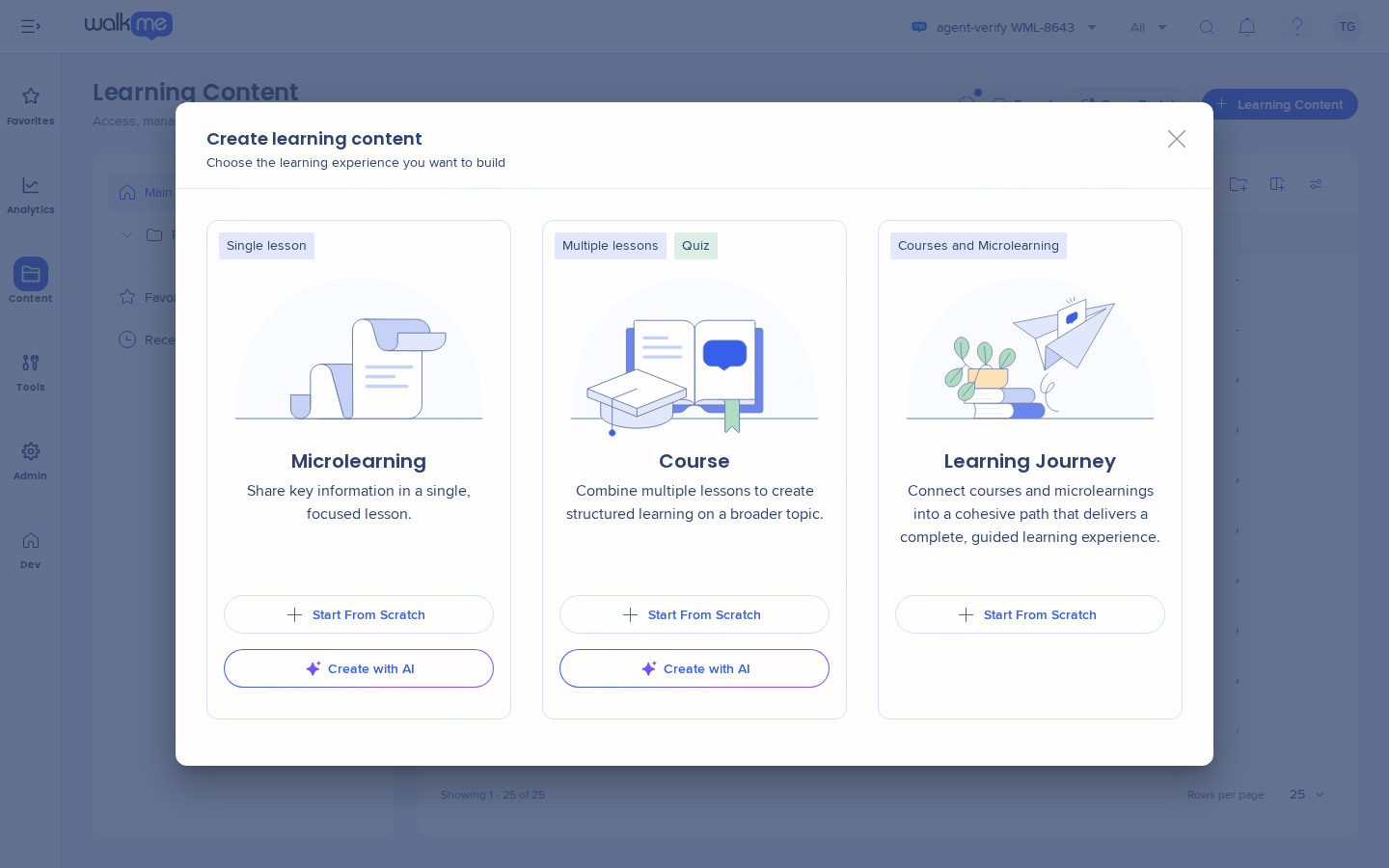
Para criar um microlearning com IA:
- Abra o Arco de Aprendizagem:
- Acesse Conteúdo de Aprendizagem
- Selecione + Conteúdo de Aprendizagem
- No cartão Microlearning, selecione Criar com IA
Você também pode começar pelo cartão Microlearning na página inicial.
Como Funciona
Você descreve o tópico, adiciona arquivos se tiver, e a IA cria 1 lição com alguns tópicos curtos. Você pode continuar trabalhando enquanto ela é executada, e o resultado é aberto no criador de microlearning.
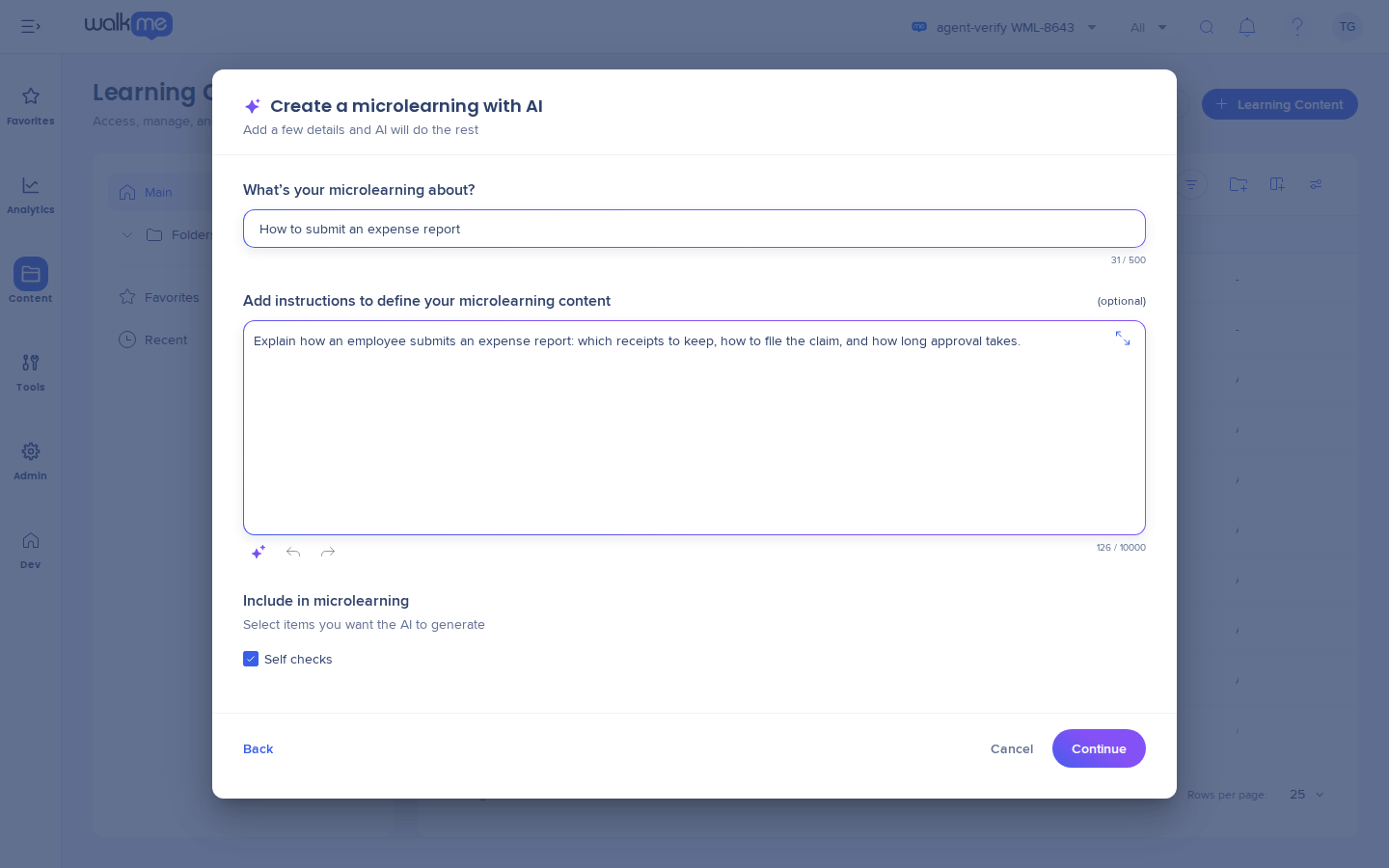
Descreva o microlearning
- Em Sobre o que é seu microlearning?, digite um breve resumo do tópico (até 500 caracteres)
- Em Adicione instruções para definir o conteúdo do seu microlearning, descreva o que o microlearning deve abordar (opcional)
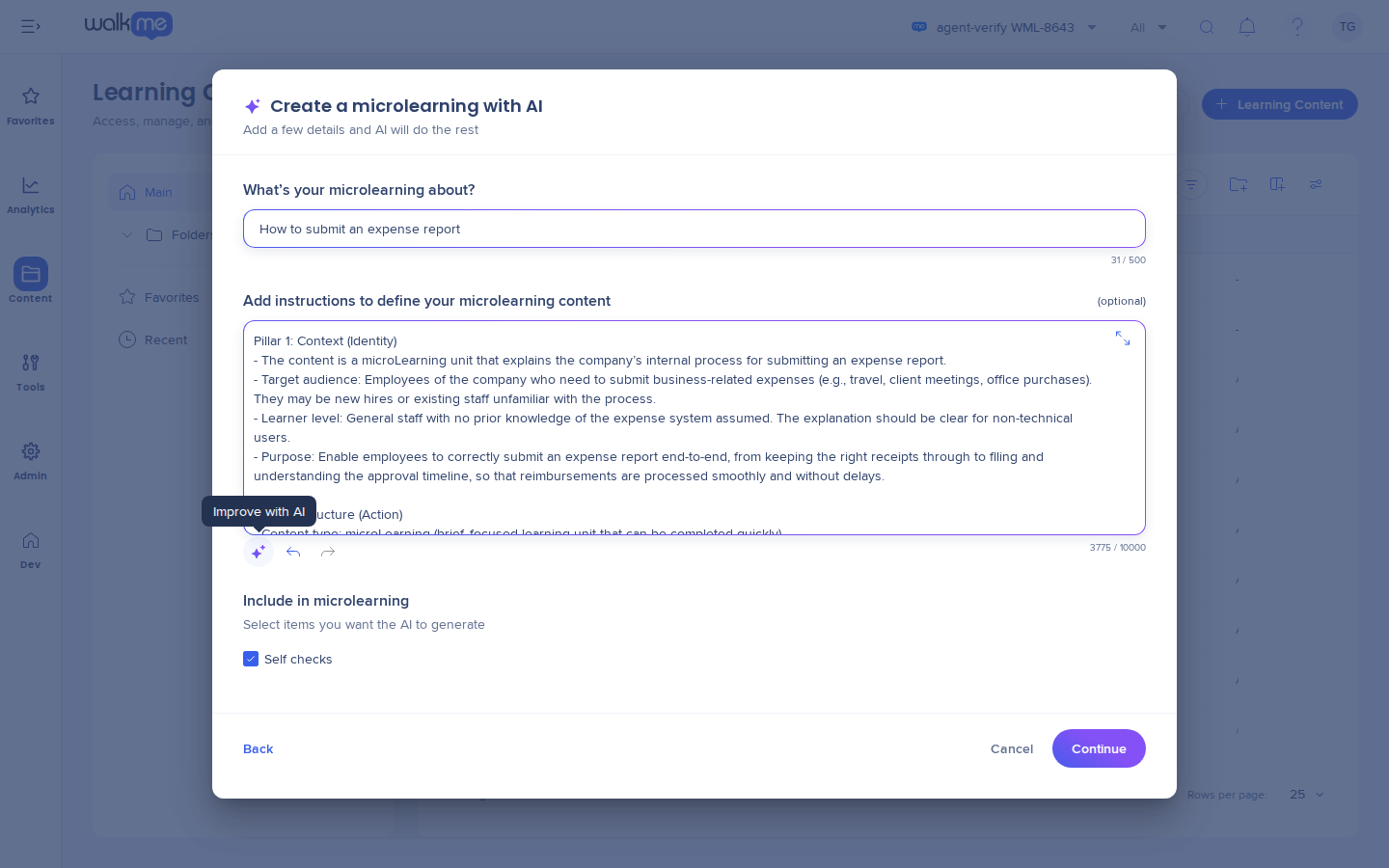
- Selecione Melhorar com IA para reescrever e expandir suas instruções (opcional)
- Em Incluir no microlearning, selecione Autoavaliações para adicionar verificações rápidas de conhecimento à lição. Essa opção vem selecionada por padrão
- Selecione Continuar
Melhorar com IA organiza suas instruções em 4 áreas:
- Contexto: Para quem é o microlearning e o que essas pessoas devem aprender
- Estrutura: Como o conteúdo deve fluir
- Regras: Tom, restrições ou tópicos a evitar
- Referências: Como a IA deve usar quaisquer arquivos que você fizer upload
Nota
Se houver conflito entre seus arquivos e suas instruções, a IA segue os arquivos.
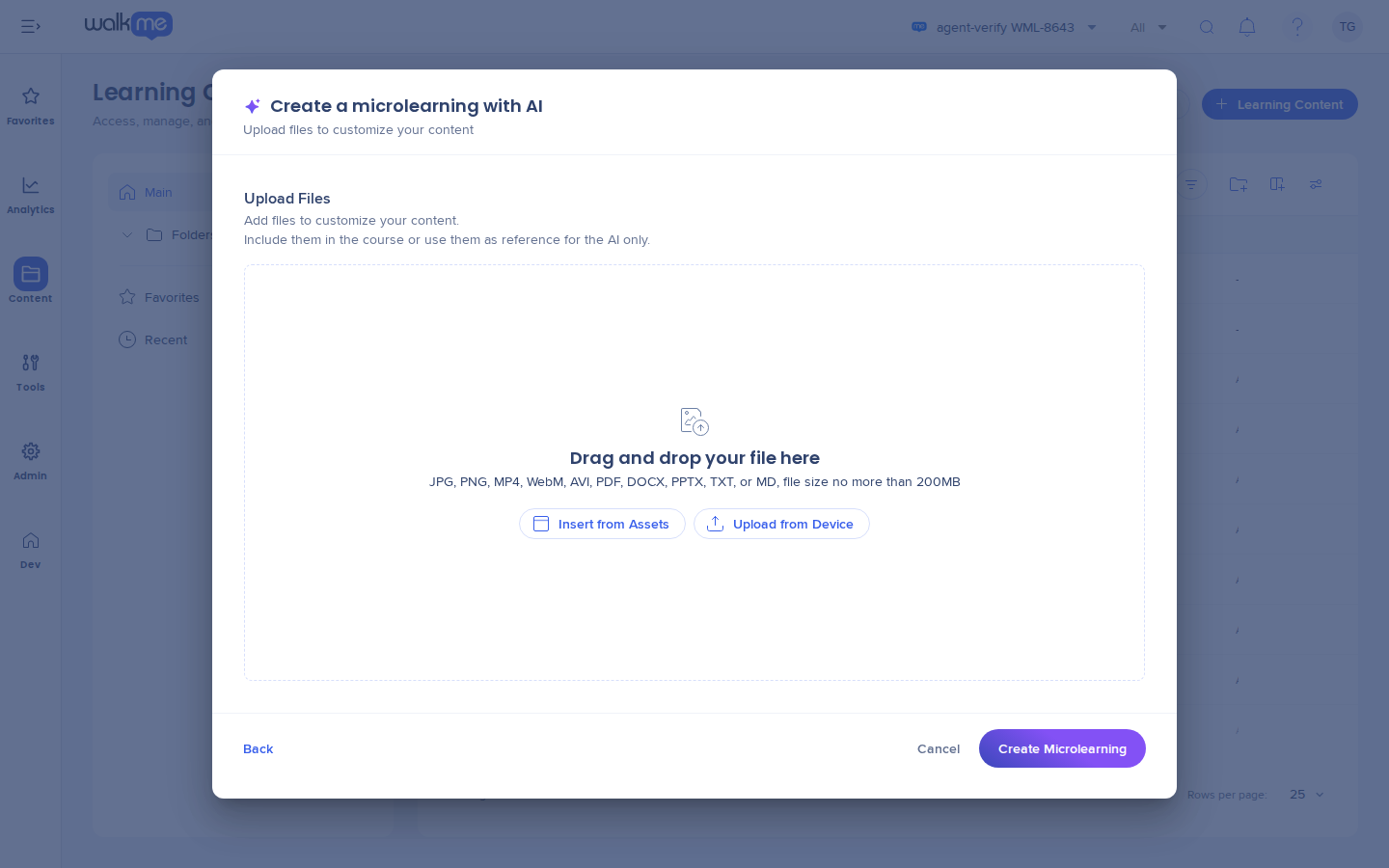
Fazer upload de arquivos
Os arquivos podem ser material de origem para a IA ou você pode incluí-los no microlearning para que os alunos possam abri-los.
- Selecione Inserir de Recursos ou Fazer upload do dispositivo
- Adicione 1 ou mais arquivos
Formatos compatíveis: JPG, PNG, MP4, WebM, AVI, PDF, DOCX, PPTX, TXT e MD, até 200 MB por arquivo.
Configurar cada arquivo
Após o upload de um arquivo, expanda-o para escolher como a IA o utiliza:
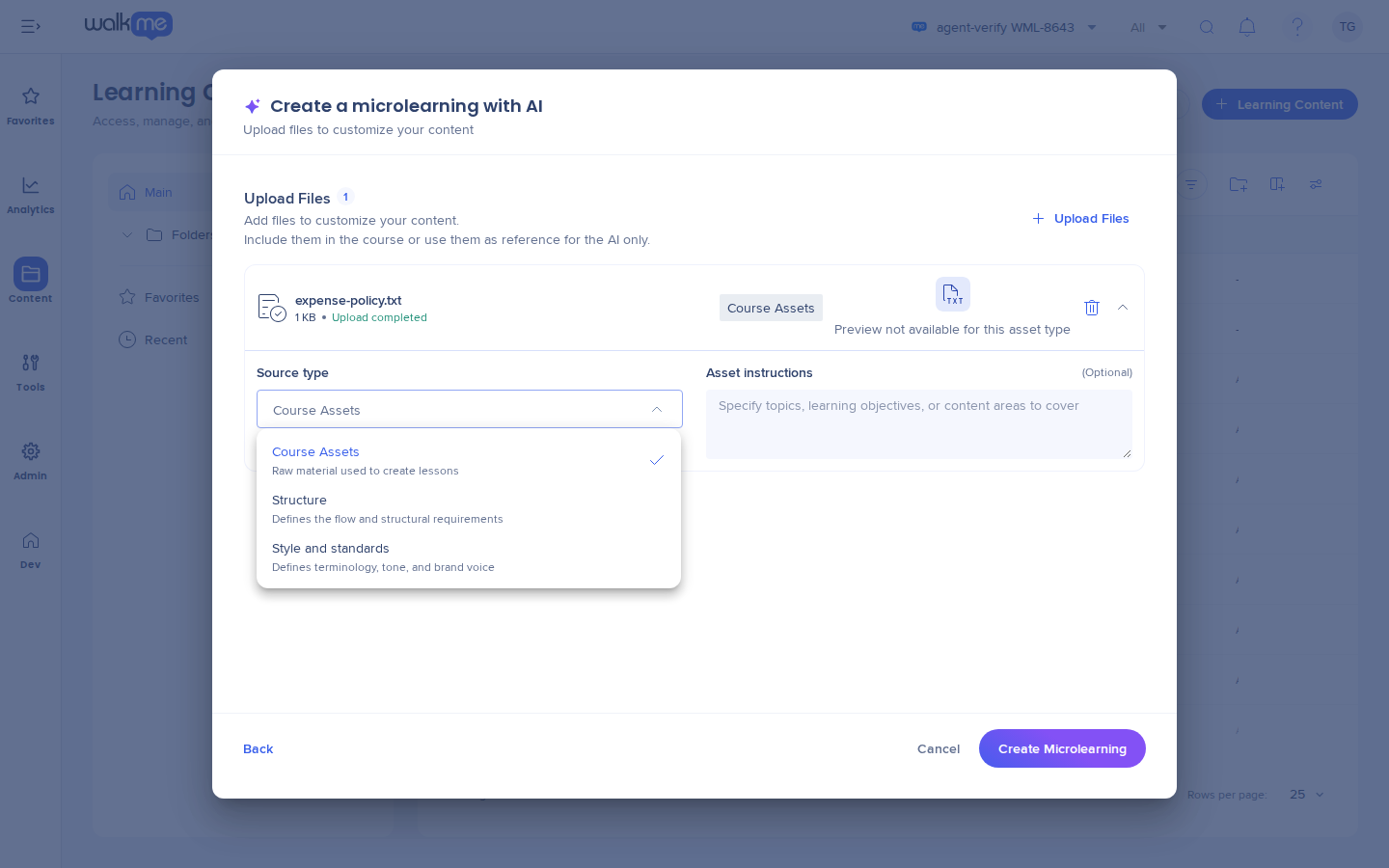
- Em Tipo de origem, escolha como a IA trata o arquivo:
- Recursos do curso: Matéria-prima para a lição (padrão)
- Estrutura: Define o fluxo e a estrutura
- Estilo e padrões: Define a terminologia, o tom e a voz da marca
- Em Escopo do recurso, adicione um intervalo de páginas para usar apenas parte do arquivo (opcional)
- Em Instruções do recurso, adicione os tópicos, objetivos de aprendizagem ou áreas de conteúdo que a IA deve abordar (opcional)
- Selecione Incluir recurso nos materiais do curso para permitir que os alunos abram o arquivo no microlearning publicado. Essa opção vem selecionada por padrão
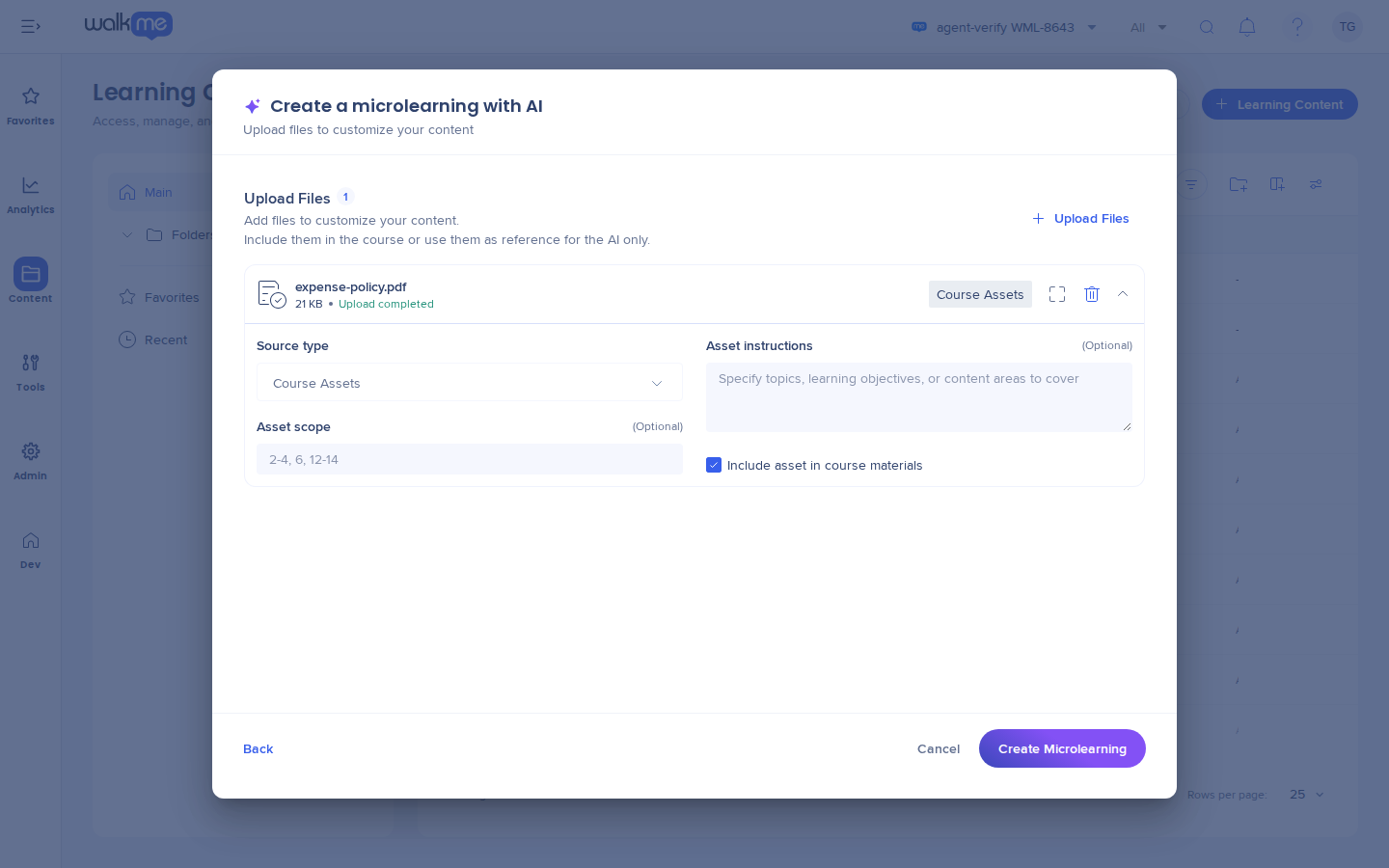
Escopo do recurso e Incluir recurso nos materiais do curso aparecem para documentos como arquivos PDF, não para arquivos de texto.
Criar o microlearning
- Selecione Criar microlearning
A IA mostra o progresso enquanto trabalha. Você pode selecionar Fechar e continuar trabalhando enquanto isso.
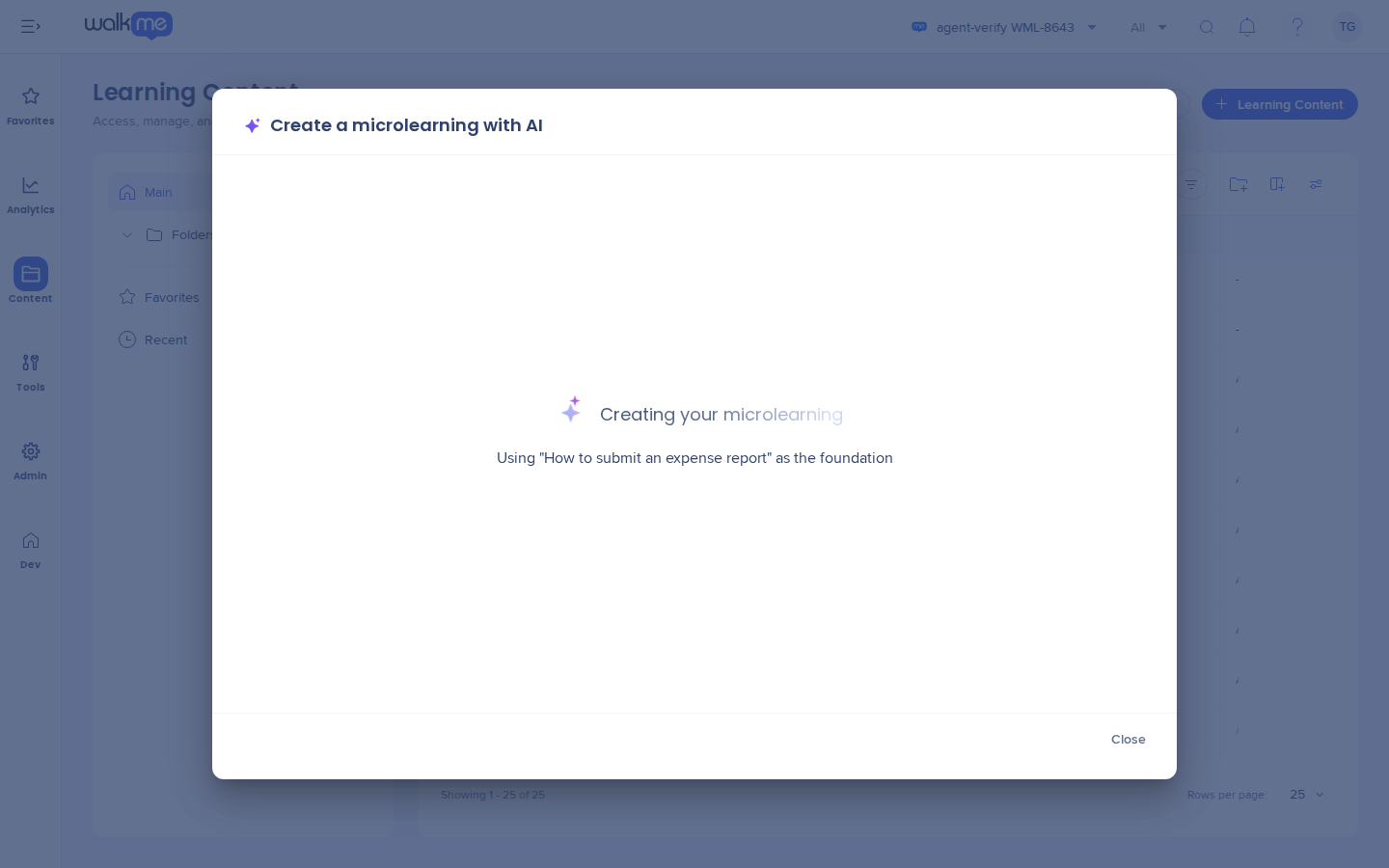
Quando estiver pronto, o microlearning é aberto no criador, onde você pode editar, reorganizar ou remover qualquer item antes de publicar.
Nota
- A IA escreve no idioma de origem do microlearning, mesmo quando seus arquivos estão em outro idioma
- A IA cria 1 lição com alguns tópicos curtos. Se você selecionou Autoavaliações, ela adiciona uma autoavaliação à lição
Notas técnicas
Limitações
- Microlearnings criados com IA incluem apenas autoavaliações. Questionários não estão disponíveis
- A IA cria uma única lição. Para criar mais de 1 lição, crie um curso com IA
Create a Course with AI
Recursos de IA
- Os recursos de IA vêm ativados por padrão. Para desativá-los na sua conta, entre em contato com seu Customer Success Manager ou contato da WalkMe
- A WalkMe usa modelos do Google e da OpenAI para recursos de IA no Arco de Aprendizagem do WalkMe. A WalkMe pode alterar o fornecedor do modelo para melhorar o desempenho e a qualidade do serviço
Permissões necessárias
Para obter detalhes, consulte o artigo Funções e permissões.
WalkMe Learning Arc Roles & Permissions


