Breve visão geral
O Arco de Aprendizagem do WalkMe suporta idiomas da direita para a esquerda (RTL) no conteúdo de aprendizagem. Quando o idioma de um curso, ou de uma de suas traduções, é um idioma RTL, o editor, a visualização, o portal e as exportações de PDF mostram o conteúdo da direita para a esquerda. O texto começa à direita, os marcadores e números das listas movem-se para a direita e as tabelas são espelhadas.
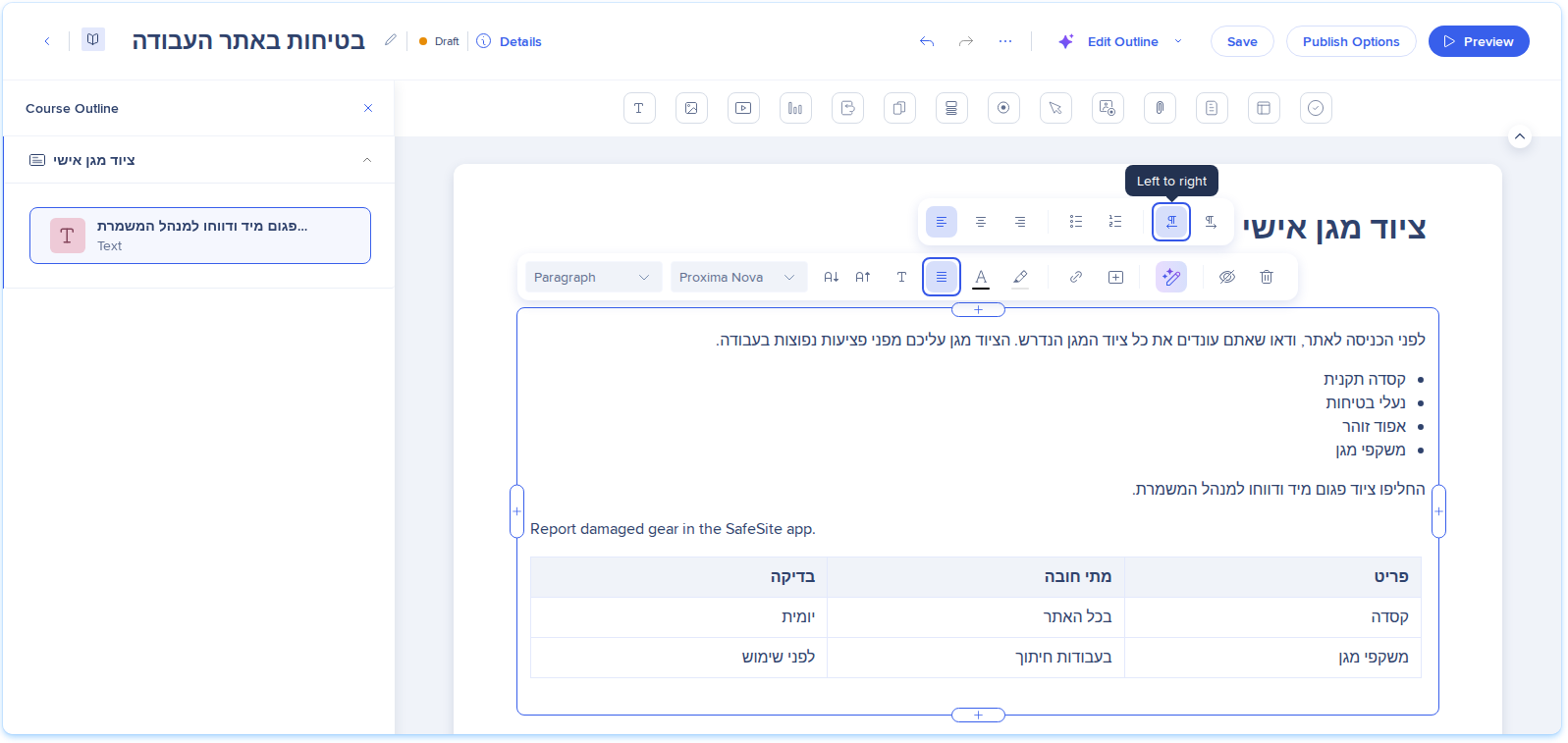
No elemento de Texto, você também pode definir a direção de um único bloco manualmente, por exemplo, um parágrafo em inglês dentro de um curso em hebraico.
Acesso
O suporte a RTL não possui uma página própria. Ele é aplicado automaticamente quando o idioma de origem de um item de aprendizagem, ou uma tradução adicionada em sua aba de Traduções, é um idioma RTL.
Para definir a direção de um único bloco manualmente, abra um elemento de Texto no editor e selecione Estrutura em sua barra de ferramentas.
Como Funciona
O Arco de Aprendizagem define a direção a partir do idioma de cada versão, de modo que um curso e suas traduções possam ser lidos, cada um, em sua própria direção. Você pode substituir a direção para blocos de texto individuais.
Idiomas RTL
O Arco de Aprendizagem trata estes idiomas como da direita para a esquerda:
- Árabe, incluindo variantes regionais como Árabe (Egito)
- Hebraico
- Persa (Farsi)
- Urdu
Todos os outros idiomas permanecem da esquerda para a direita, incluindo outros idiomas escritos em um script RTL.
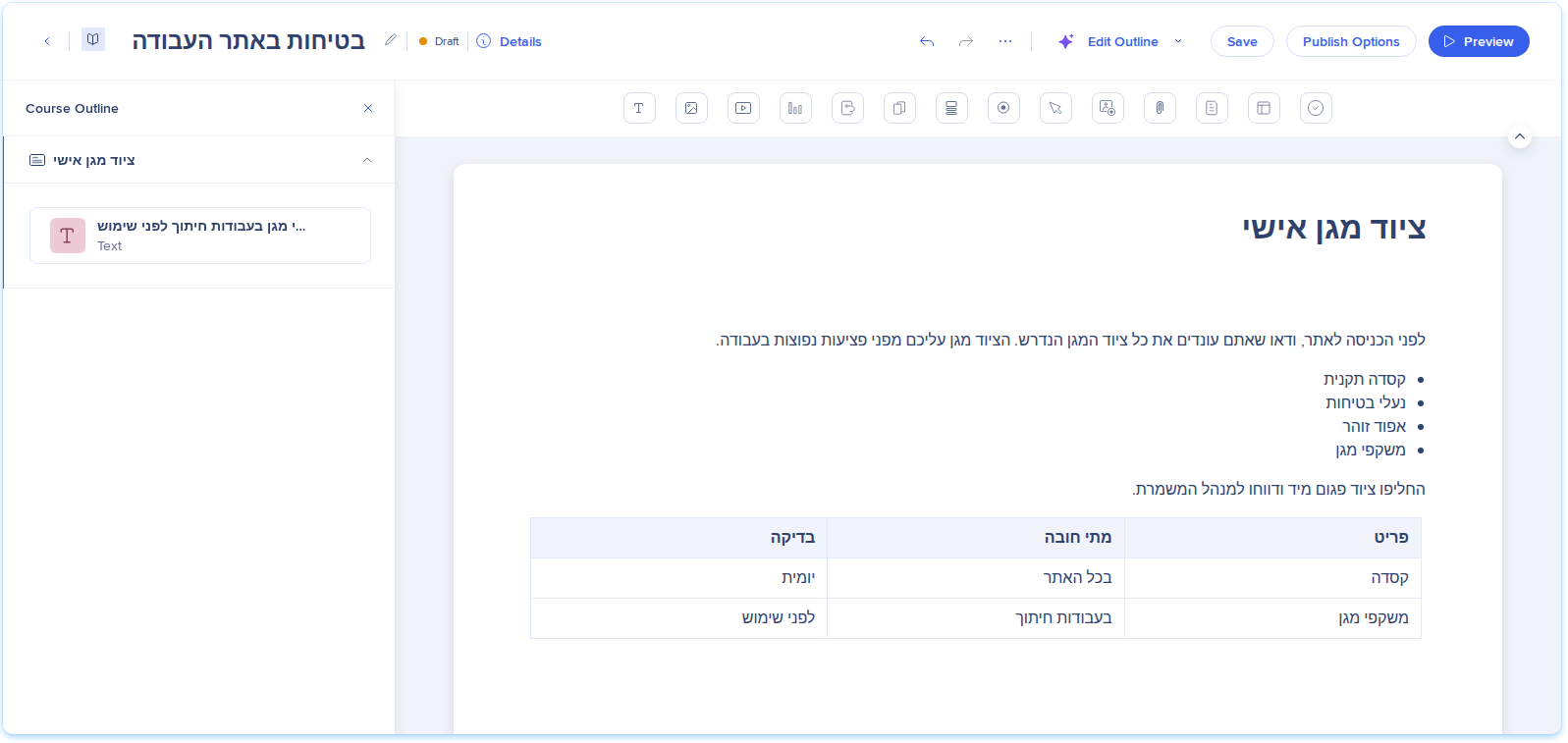
RTL no editor
O editor assume a direção a partir do idioma da versão que você edita:
- Idioma de origem RTL: Um curso cujo idioma de origem é árabe, hebraico, persa ou urdu abre da direita para a esquerda
- Tradução RTL: Um idioma RTL que você adiciona na aba Traduções abre da direita para a esquerda, enquanto a versão de origem mantém sua própria direção
- Idioma de origem alterado: Se você alterar o idioma de origem de um curso existente para um idioma RTL, suas páginas abrirão da direita para a esquerda
Em uma versão RTL, estes itens seguem a direção do curso:
- O título do curso, a descrição do curso e os títulos de páginas e lições na página
- Texto, títulos, listas com marcadores e numeradas (marcadores e números à direita) e tabelas (primeira coluna à direita)
- Painéis e citações, com a barra de destaque à direita
- Perguntas e respostas de questionários, autoverificações e pré-avaliações, com o seletor à direita
- Cartões invertidos, acordeões, abas e pop-ups de pontos de acesso
- Títulos de vídeos e gravações de tela. Os controles do player permanecem da esquerda para a direita
- Conteúdo que você gera com IA dentro do curso, como uma lição, questionário, acordeão ou cartões de memória
A barra de ferramentas do editor, painéis laterais, menus e pop-ups permanecem da esquerda para a direita.
Nota
Hebraico ou árabe digitado em um curso em inglês permanece da esquerda para a direita. Para mostrar 1 bloco da direita para a esquerda ali, defina sua direção no elemento de Texto.
Dica
O alinhamento segue a direção do texto. Se você alterar a direção de um bloco alinhado à esquerda ou à direita, seu texto se moverá para o outro lado. O texto centralizado permanece centralizado.
RTL no tradutor lado a lado
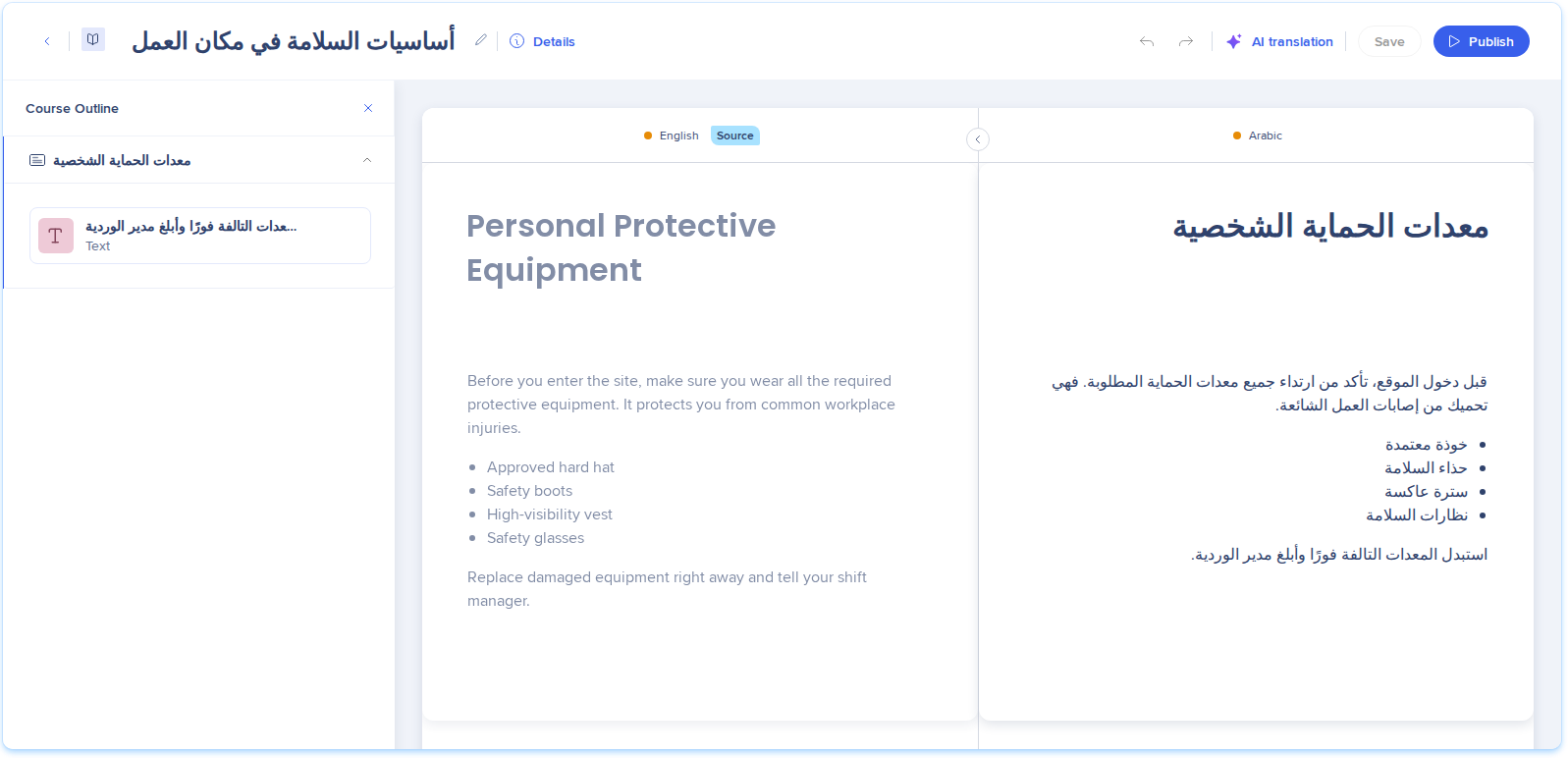
No tradutor lado a lado, cada painel usa a direção de seu próprio idioma. Por exemplo, uma origem em inglês é exibida da esquerda para a direita e sua tradução em árabe é exibida da direita para a esquerda. Os elementos em ambos os painéis permanecem alinhados linha por linha.
Você pode definir a direção de um bloco no painel de tradução a partir da barra de ferramentas do elemento de Texto. Apenas esse bloco é alterado. Para saber mais sobre tradução, consulte o seguinte artigo: Traduzir Conteúdo de Aprendizagem
Definir a direção de um bloco de texto
Defina a direção de um único bloco em um elemento de Texto, por exemplo, um nome de produto em inglês em um curso em árabe ou um parágrafo em árabe em um curso em inglês.
- Selecione o elemento de Texto e coloque o cursor no bloco
- Selecione Estrutura na barra de ferramentas
- Selecione Da direita para a esquerda ou Da esquerda para a direita
- Selecione Salvar
A direção se aplica a:
- Parágrafos, títulos, blocos de código, painéis e texto pré-formatado
- Em uma lista, o item da lista sob o cursor. Para inverter a lista inteira, selecione todos os itens
- Cada bloco em uma seleção, quando você seleciona vários blocos
O botão para a direção atual fica destacado. Uma direção definida manualmente permanece após você salvar e recarregar. Para desfazer, pressione Ctrl+Z (⌘+Z no Mac).
Nota
Os alunos verão uma mudança de direção após você publicar o curso novamente.
RTL no portal
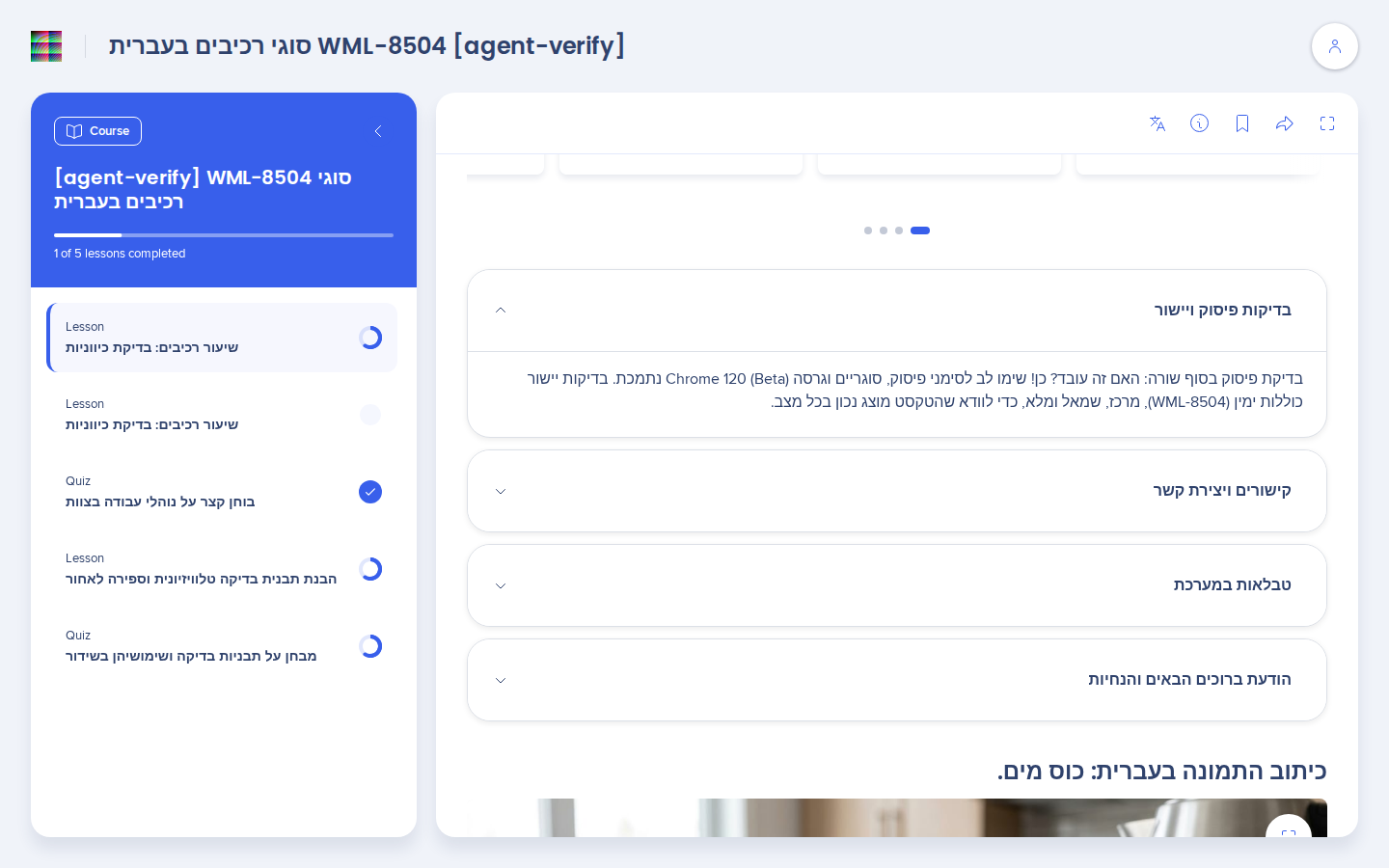
Quando um aluno abre uma versão RTL publicada, o portal a exibe como ela aparece no editor: texto da direita para a esquerda, listas e tabelas espelhadas, e blocos definidos manualmente mantêm sua direção. O título do curso, o texto Sobre e o título do cartão Hero são alinhados à direita.
Os menus do portal, botões e a barra de progresso permanecem da esquerda para a direita.
RTL em exportações
Quando o idioma de exportação de um PDF é um idioma RTL, todo o documento é lido da direita para a esquerda:
- Textos, listas e tabelas começam à direita
- Grupos de duas colunas, a página de rosto e o sumário são espelhados
- Com o cabeçalho e o rodapé ativados, os lados do cabeçalho e do rodapé são trocados e o número da página move-se para o lado espelhado
- Imagens e capturas de tela não são espelhadas
- Rótulos como a contagem de páginas permanecem no idioma do seu Console
Para um curso com uma tradução RTL, o idioma de exportação decide a direção: a exportação em árabe é da direita para a esquerda e a exportação em inglês é da esquerda para a direita. Em uma exportação da esquerda para a direita, um parágrafo que você definiu manualmente como da direita para a esquerda permanece da direita para a esquerda.
Manage and Publish Learning Content
Notas técnicas
Permissões necessárias
WalkMe Learning Arc Roles & Permissions
Limitações
- Em todos os idiomas RTL, os cursos traduzidos em tempo real abrem da esquerda para a direita no portal. Apenas as traduções que um autor adiciona e publica são exibidas da direita para a esquerda.
- Os títulos das lições no portal e na barra lateral de visualização, na lista de Conteúdos da caixa de diálogo de informações e no painel Estrutura do Curso do editor permanecem da esquerda para a direita. Um título longo é cortado em seu início
- A busca do portal mostra a barra de busca e os cartões de resultados da esquerda para a direita
- A gaveta de IA mostra sugestões como Elaborar, Encurtar, Reformular e Lista com marcadores da esquerda para a direita. Depois de substituir o elemento, o texto é exibido da direita para a esquerda no editor
- Os botões de direção estão disponíveis apenas no elemento de Texto
- Títulos, perguntas, respostas e elementos interativos seguem o idioma do curso, e você não pode definir a direção deles manualmente
- E-mails de notificação mostram o título do curso em um modelo da esquerda para a direita, portanto, a pontuação em um título que mistura texto RTL e inglês pode aparecer no lado errado
- Certificados, exportação SCORM e a exportação de simulação independente não são espelhados
- O modo de áudio não suporta idiomas RTL


