Breve visão geral
No Arco de Aprendizagem do WalkMe, você pode adicionar um microlearning existente a um curso como uma lição. O curso se vincula ao microlearning em vez de copiá-lo. Quando você publicar uma alteração no microlearning, os alunos verão a atualização em todos os cursos que o utilizam.
No curso, um microlearning importado é somente leitura. Para editá-lo, abra o microlearning diretamente. Se um curso precisar de sua própria versão, desvincule o microlearning para transformá-lo em uma lição regular.
Casos de uso
- Reutilize 1 política ou lição de instruções em vários cursos e mantenha-a atualizada em 1 só lugar
- Crie um curso a partir de microlearnings que você já possui
- Permita que os alunos que já concluíram um microlearning recebam crédito por ele dentro de um curso
Acesso
Adicione microlearnings a partir do construtor de cursos:
- Abra o curso no construtor de cursos
- No painel Estrutura do Curso, selecione +
- Selecione Importar Microlearning
Como Funciona
Um microlearning importado permanece vinculado à sua origem. Você o edita em seu próprio construtor, e cada curso que o utiliza recebe as alterações publicadas. A conclusão é compartilhada, portanto, um aluno que o conclui uma vez recebe crédito em todos os lugares onde ele é usado.
Adicionar um microlearning a um curso
- Abra o curso no construtor de cursos
- No painel Estrutura do Curso, selecione + e depois Importar Microlearning
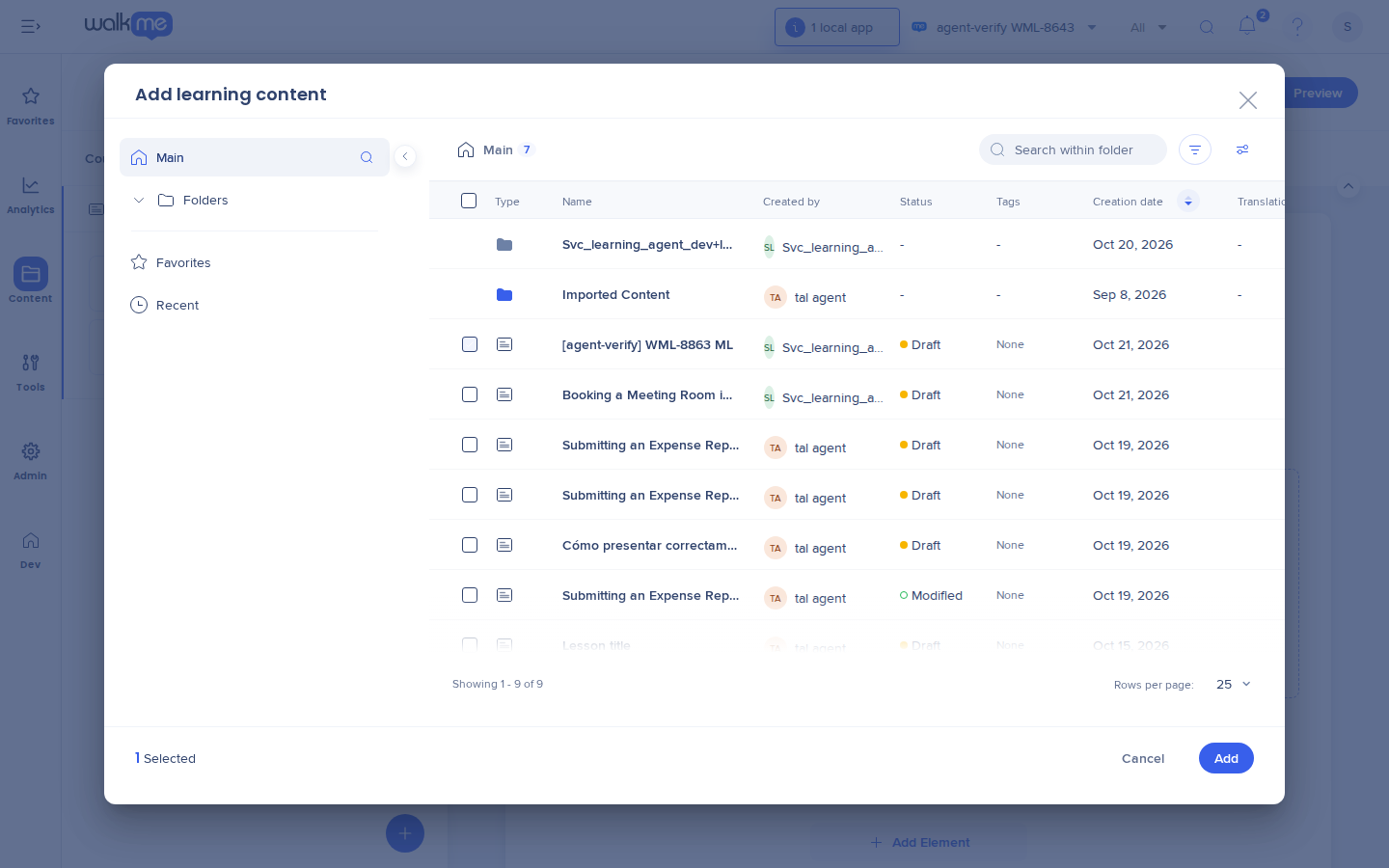
- No pop-up Adicionar conteúdo de aprendizagem, selecione 1 ou mais microlearnings
- Selecione Adicionar
- Selecione Salvar
Cada microlearning é adicionado à estrutura como sua própria lição. Arraste-o para movê-lo, como qualquer outra lição.
Nota
- Você pode adicionar um rascunho de microlearning. Os alunos não o verão no curso até que o microlearning seja publicado
- Microlearnings que já estão no curso, e microlearnings que ainda estão sendo criados com IA ou que falharam na criação, não são listados
- Você vê apenas microlearnings em pastas que pode acessar
Um microlearning importado no curso
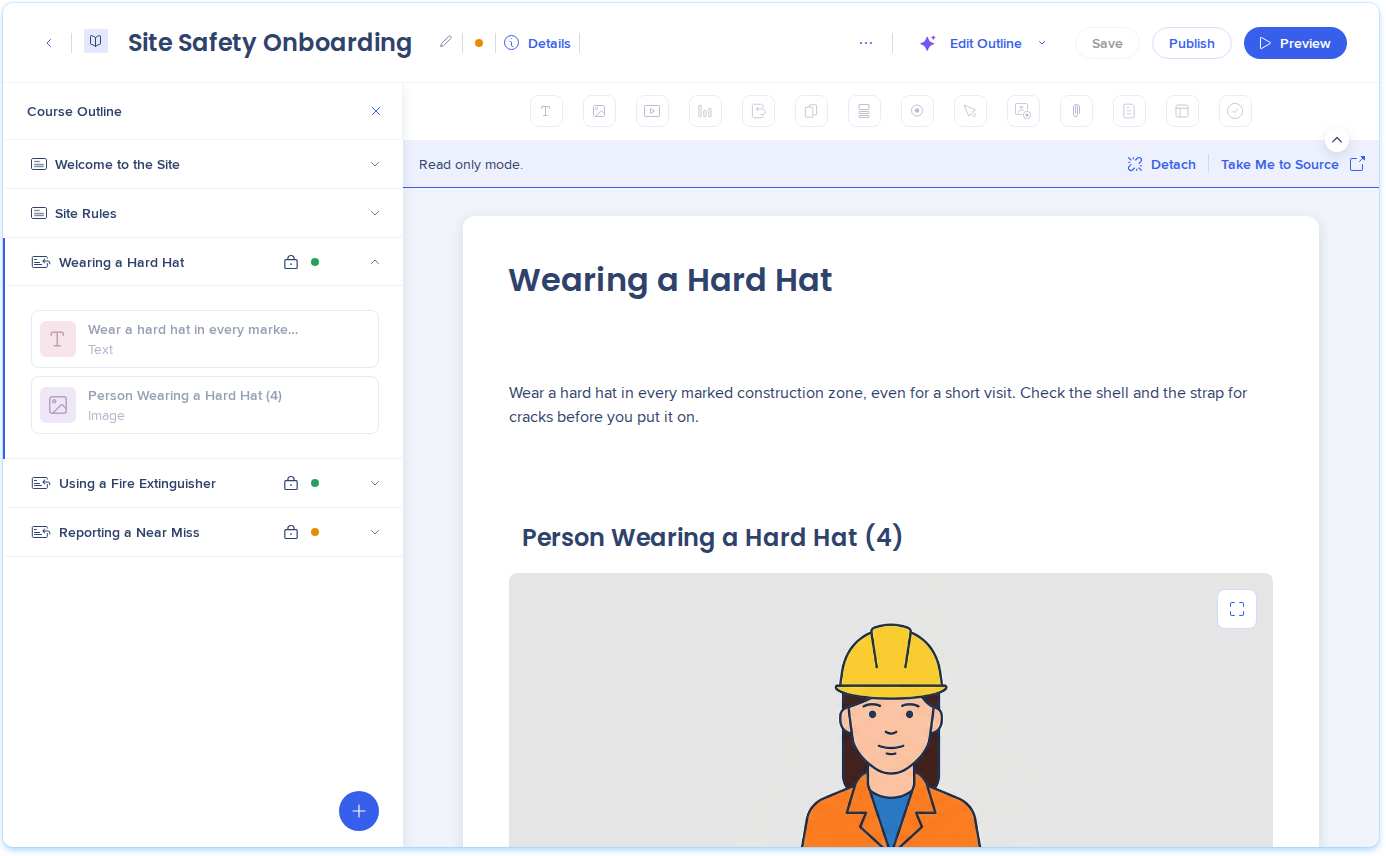
No painel Estrutura do Curso, um microlearning importado mostra:
Selecione a lição para abri-la. Um banner “Modo somente leitura.” aparece no topo da tela, com Desvincular e Ir para a Origem. Você pode visualizar o conteúdo, mas não pode adicionar, editar ou excluir seus elementos.
Editar o microlearning
- Selecione o microlearning importado no painel Estrutura do Curso
- No banner, selecione Ir para a Origem
- Edite o microlearning em seu próprio construtor
- Publicar o microlearning
Depois de publicar, suas alterações chegam a todos os cursos que utilizam o microlearning. Os alunos em um curso publicado recebem a nova versão sem a necessidade de publicar o curso.
Nota
- Publicar um curso e publicar um microlearning são ações separadas. Publicar o microlearning não publica o curso, e publicar o curso não publica o microlearning
- Quando você publica um curso, o pop-up de publicação lista todos os microlearnings importados que não estão publicados. Os alunos não os verão até que sejam publicados
Desvincular um microlearning
Desvincular transforma o microlearning importado em uma lição regular que pertence a este curso. Use esta opção quando este curso precisar de sua própria versão.
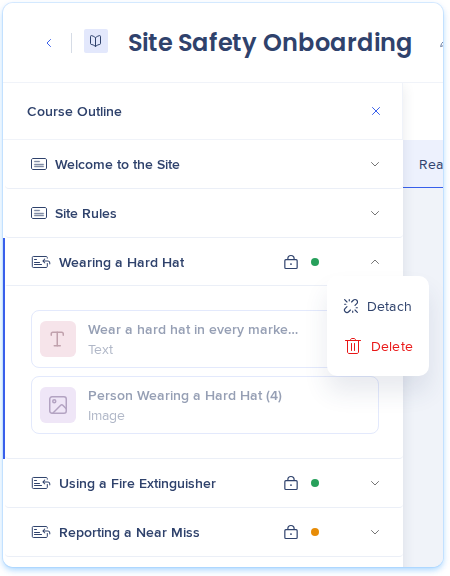
- Abra o menu Opções no microlearning no painel Estrutura do Curso e selecione Desvincular, ou selecione Desvincular no banner
- No pop-up Desvincular microlearning, selecione Desvincular
A lição mantém seu conteúdo em todos os idiomas e seu lugar na estrutura. Ela perde:
- Atualizações: Alterações futuras no microlearning não chegarão a este curso
- Conclusão compartilhada: Concluir o microlearning em outro lugar não conta mais para esta lição
Nota
A desvinculação é permanente. O microlearning original permanece na biblioteca, e outros cursos que o utilizam não são afetados.
Remover um microlearning de um curso
- Abra o menu Opções no microlearning no painel Estrutura do Curso
- Selecione Excluir
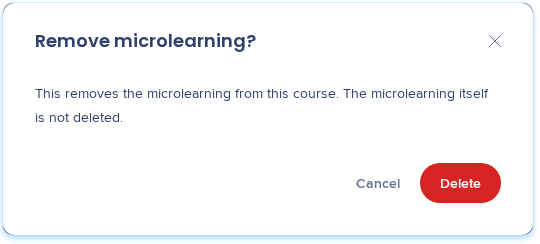
- No pop-up Remover microlearning, selecione Excluir
O microlearning é removido apenas deste curso. Ele permanece na biblioteca e em qualquer outro curso que o utilize.
O que os alunos veem
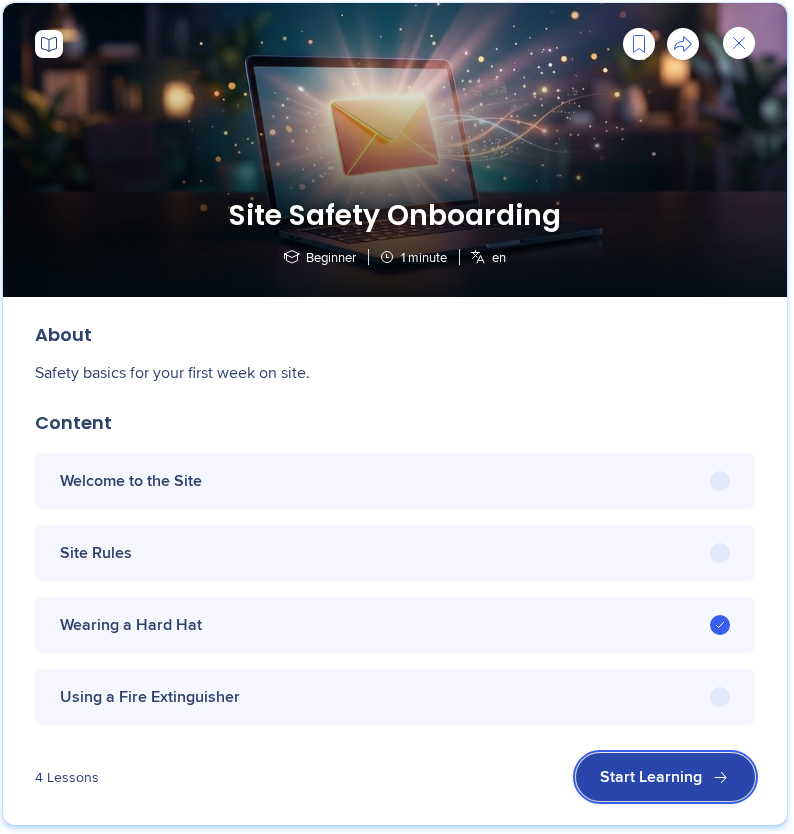
No portal, um microlearning importado é uma lição no curso como qualquer outra.
A conclusão é compartilhada entre o curso e o microlearning:
- Concluído por conta própria primeiro: A lição já está concluída quando o aluno abre o curso, e conta para o progresso do curso
- Concluído dentro do curso: O microlearning também é concluído por conta própria, com seu e-mail de conclusão e certificado
- 1 microlearning em vários cursos: Concluí-lo uma vez o conclui em todos os cursos
Nota
- Se o curso tiver um microlearning não publicado ou em rascunho, os alunos não verão essa lição, e ela não bloqueará a conclusão do curso
- Quando você republica um microlearning e os alunos em andamento reiniciam, apenas essa lição reinicia em cada curso. O restante do curso mantém seu progresso
Despublicar, excluir ou alterar um microlearning que os cursos utilizam
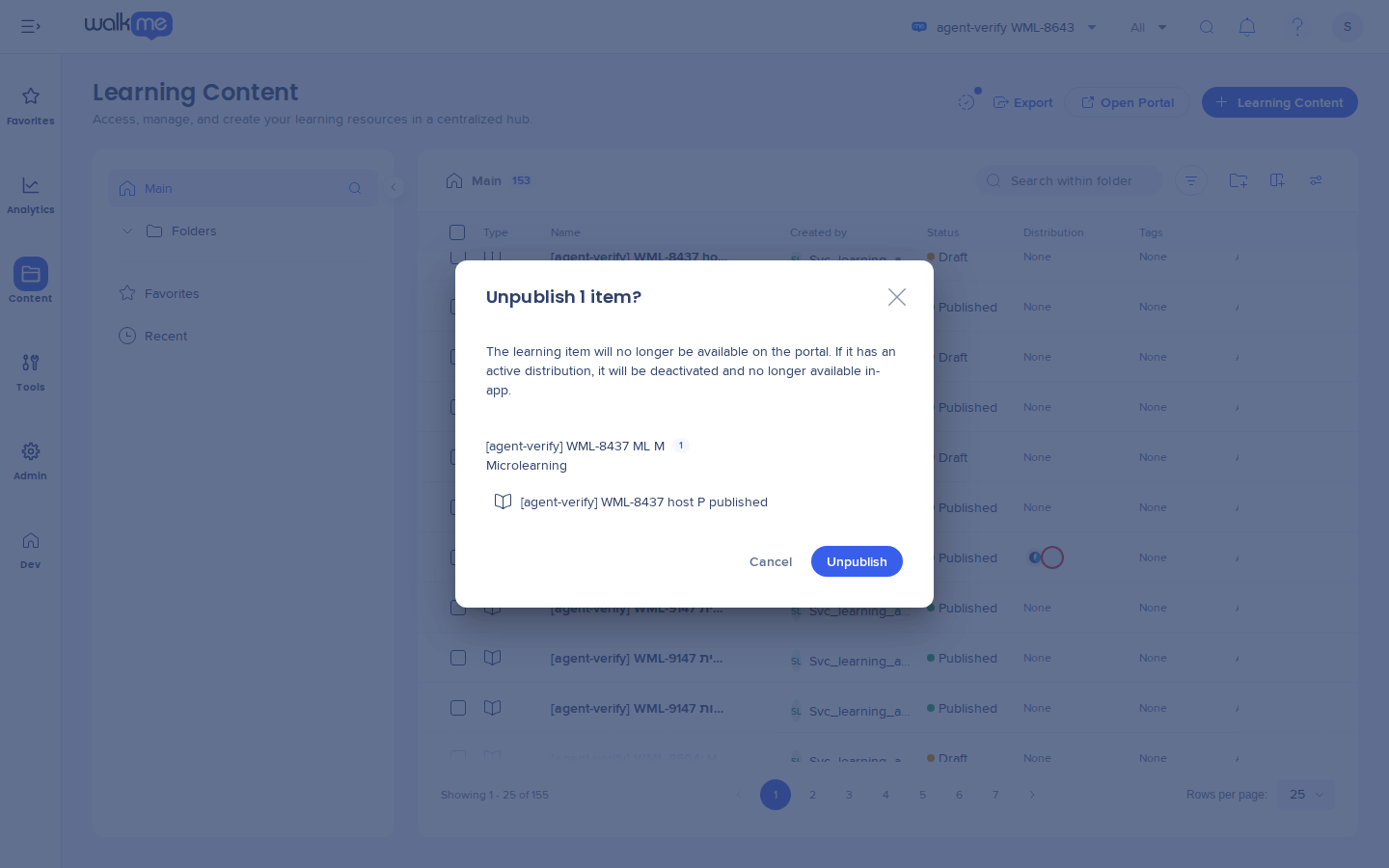
Antes de despublicar um microlearning ou alterá-lo para um curso, a caixa de diálogo lista os cursos que o utilizam. Você não pode excluir um microlearning que os cursos utilizam.
Nota
Para excluir um microlearning publicado, despublique-o primeiro.
Exportações, idiomas e duração
Notas técnicas
Permissões necessárias
- Para importar um microlearning, você precisa de direitos de edição no curso e acesso à pasta do microlearning
- Para alterar um microlearning importado, você precisa de direitos de edição no próprio microlearning
Para detalhes, consulte Funções e Permissões do Arco de Aprendizagem do WalkMe.
WalkMe Learning Arc Roles & Permissions
Limitações
- Um curso pode incluir o mesmo microlearning apenas uma vez
- Para editar o título ou a descrição de um microlearning importado em um curso, desvincule-o primeiro
- Autores sem acesso à pasta do microlearning o veem como somente leitura no curso
- A duração do curso inclui microlearnings importados, mesmo aqueles que ainda não foram publicados
- Se você publicar um microlearning que ainda era um rascunho em um curso, os alunos que já concluíram o curso o verão como uma nova lição sem status de conclusão. O curso permanece concluído


