概要
WalkMeラーニングアークは、ラーニングコンテンツにおいて右から左に書く言語(RTL)をサポートしています。コースまたはその翻訳の言語がRTL言語である場合、エディタ、プレビュー、ポータル、PDFエクスポートではコンテンツが右から左に表示されます。テキストは右側から始まり、箇条書きの記号や番号は右側に移動し、表は左右反転されます。
テキスト要素では、1つのブロックの方向を手動で設定することもできます。たとえば、ヘブライ語のコース内にある英語の段落などです。
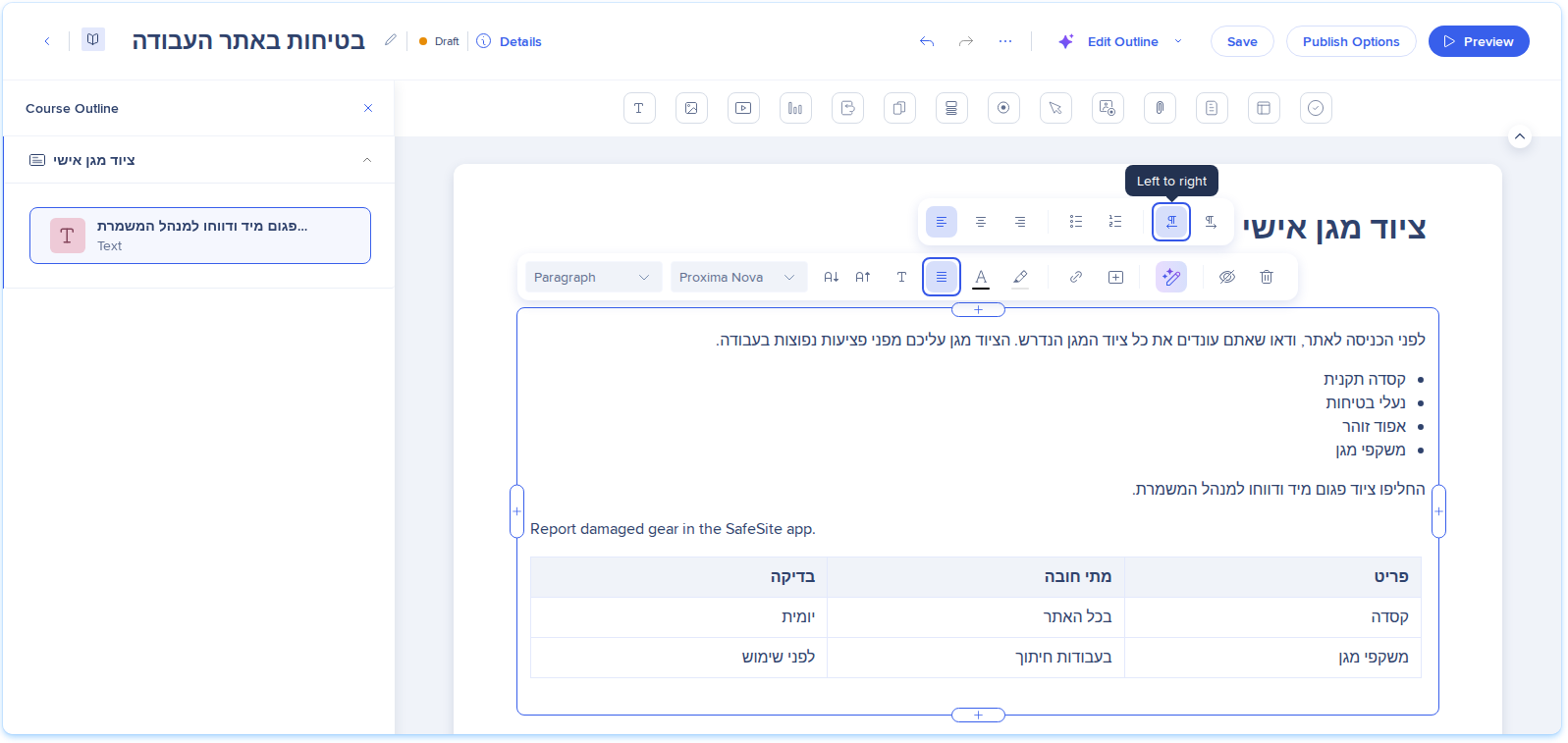
アクセス
RTLサポートには専用のページはありません。ラーニングアイテムのソース言語、または翻訳タブで追加された翻訳がRTL言語である場合に、自動的に適用されます。
1つのブロックの方向を手動で設定するには、エディタでテキスト要素を開き、ツールバーの構造を選択します。
仕組み
ラーニングアークは各バージョンの言語から方向を設定するため、コースとその翻訳はそれぞれ独自の方向で表示されます。個々のテキストブロックについては、方向を上書きできます。
RTL言語
ラーニングアークでは、以下の言語を右から左に書く言語として扱います:
- アラビア語(アラビア語(エジプト)などの地域バリアントを含む)
- ヘブライ語
- ペルシャ語(ファルシ語)
- ウルドゥー語
その他すべての言語は左から右のままで、これにはRTLの文字体系で書かれる他の言語も含まれます。
エディタでのRTL
エディタは、編集中のバージョンの言語から方向を決定します:
- RTLのソース言語:ソース言語がアラビア語、ヘブライ語、ペルシャ語、またはウルドゥー語のコースは、右から左に開きます
- RTLの翻訳:翻訳タブで追加したRTL言語は右から左に開き、ソースバージョンは独自の方向を維持します
- 変更されたソース言語:既存のコースのソース言語をRTL言語に変更すると、そのページは右から左に開きます
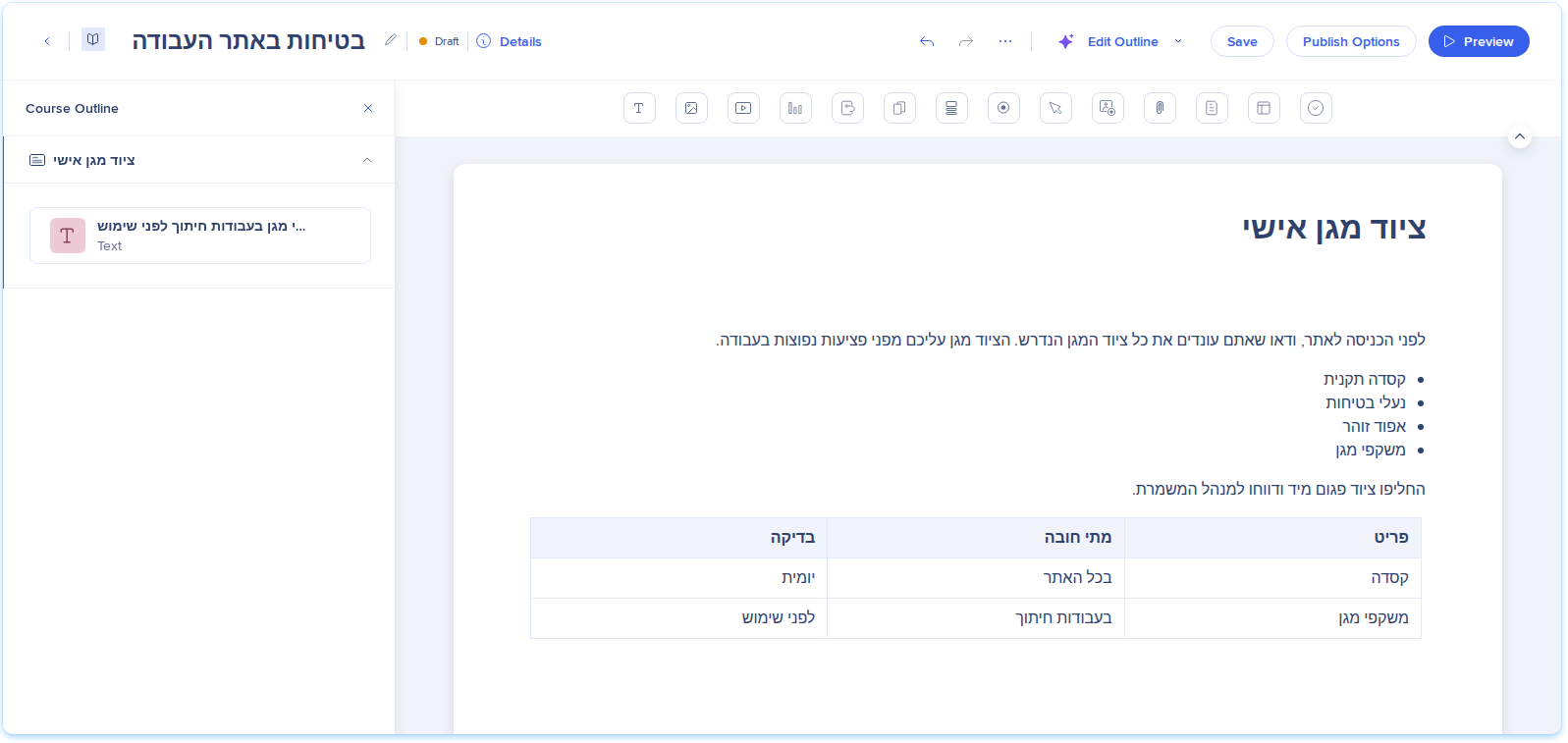
RTLバージョンでは、以下の要素がコースの方向に従います:
- ページ上のコースタイトル、コースの説明、ページとレッスンのタイトル
- テキスト、見出し、箇条書きと番号付きリスト(記号と番号は右側)、表(最初の列は右側)
- パネルと引用(アクセントバーは右側)
- クイズ、セルフチェック、事前評価の質問と回答(選択肢は右側)
- フリップカード、アコーディオン、タブ、ホットスポットのポップアップ
- 動画と画面録画のタイトル。プレーヤーのコントロールは左から右のままです
- コース内でAIを使って生成したコンテンツ(レッスン、クイズ、アコーディオン、フラッシュカードなど)
エディタのツールバー、サイドパネル、メニュー、ポップアップは左から右のままです。
注記
英語のコースに入力されたヘブライ語やアラビア語は、左から右のままです。そこで1つのブロックを右から左に表示するには、テキスト要素でその方向を設定してください。
ヒント
配置はテキストの方向に従います。左揃えまたは右揃えのブロックの方向を変更すると、そのテキストは反対側に移動します。中央揃えのテキストは中央揃えのままです。
左右並列翻訳機能でのRTL
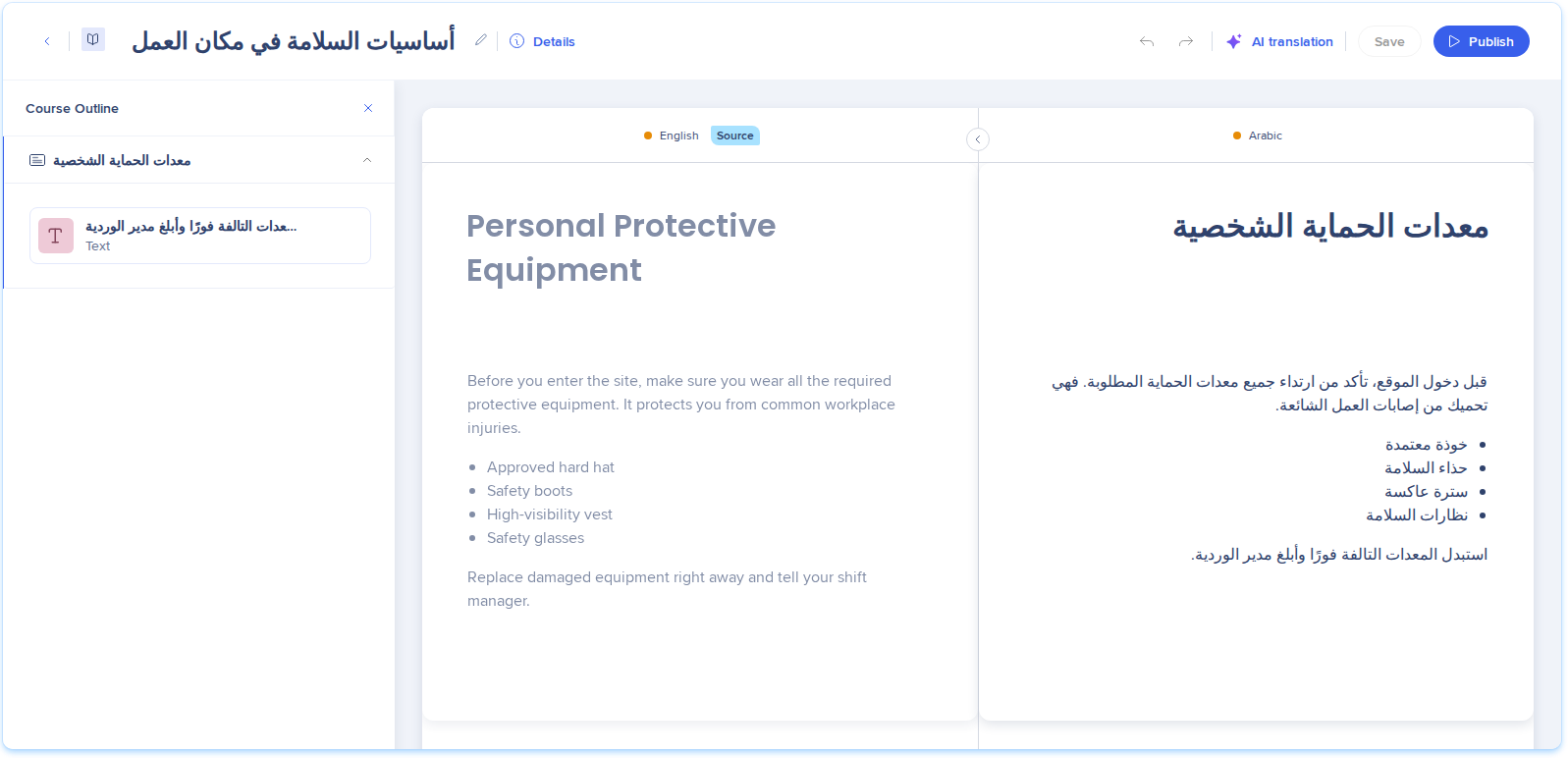
左右並列翻訳機能では、各パネルがそれぞれの言語の方向を使用します。たとえば、英語のソースは左から右に表示され、そのアラビア語訳は右から左に表示されます。両方のパネルの要素は行ごとに揃って表示されます。
翻訳パネルでは、テキスト要素のツールバーからブロックの方向を設定できます。変更されるのはそのブロックのみです。翻訳の詳細については、次の記事を参照してください:ラーニングコンテンツを翻訳する
テキストブロックの方向を設定する
テキスト要素内の1つのブロックの方向を設定します。たとえば、アラビア語のコース内の英語の製品名や、英語のコース内のアラビア語の段落などです。
- テキスト要素を選択し、カーソルをブロック内に置きます
- ツールバーで構造を選択します
- 右から左または左から右を選択します
- 保存を選択します
この方向は以下に適用されます:
- 段落、見出し、コードブロック、パネル、整形済みテキスト
- リスト内では、カーソルがあるリスト項目。リスト全体を反転させるには、すべての項目を選択してください
- 複数のブロックを選択した場合、選択範囲内のすべてのブロック
現在の方向のボタンがハイライト表示されます。手動で設定した方向は、保存して再読み込みした後も維持されます。元に戻すには、Ctrl+Z(Macでは⌘+Z)を押してください。
注記
コースを再度公開すると、学習者には方向の変更が反映されます。
ポータルでのRTL
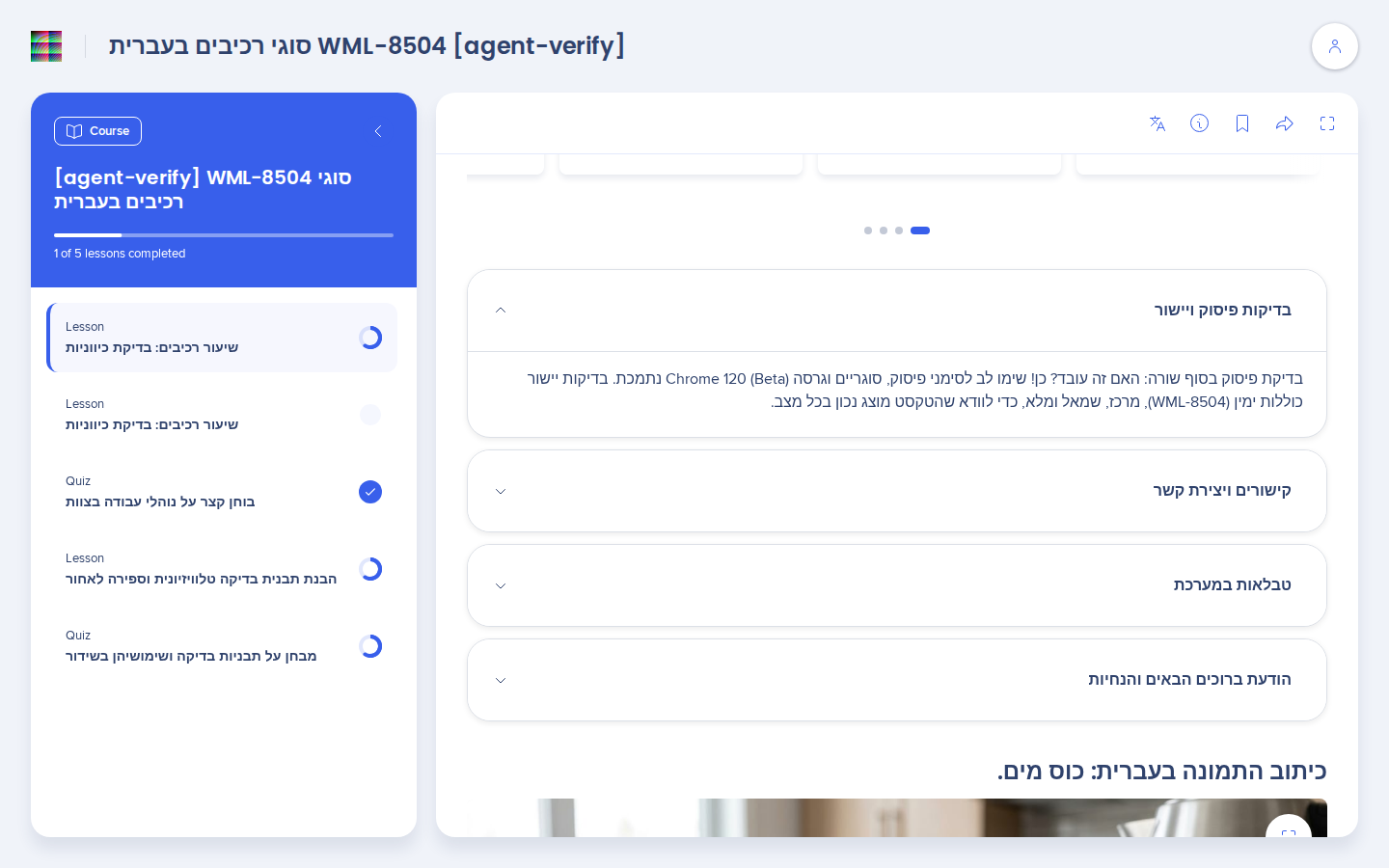
学習者が公開済みのRTLバージョンを開くと、ポータルにはエディタでの見た目がそのまま反映されます。テキストは右から左、リストと表は左右反転され、手動で設定したブロックはその方向を維持します。コースタイトル、About(概要)のテキスト、ヒーローカードのタイトルは右揃えになります。
ポータルのメニュー、ボタン、進捗バーは左から右のままです。
エクスポートでのRTL
PDFエクスポートのエクスポート言語がRTL言語である場合、ドキュメント全体が右から左に表示されます:
- テキスト、リスト、表は右側から始まります
- 2列のグループ、表紙ページ、目次は左右反転されます
- ヘッダーとフッターをオンにすると、ヘッダーとフッターの左右が入れ替わり、ページ番号は反転した側に移動します
- 画像とスクリーンショットは反転されません
- ページ数などのラベルは、ご利用のコンソール言語のまま表示されます
RTL翻訳があるコースでは、エクスポート言語によって方向が決まります。アラビア語のエクスポートは右から左に、英語のエクスポートは左から右になります。左から右のエクスポートでは、手動で右から左に設定した段落はそのまま右から左で表示されます。
Manage and Publish Learning Content
技術ノート
必要な権限
WalkMe Learning Arc Roles & Permissions
制限事項
- すべてのRTL言語において、リアルタイムで翻訳されたコースはポータル上で左から右に表示されます。右から左に表示されるのは、作成者が追加して公開した翻訳のみです。
- ポータルとプレビューのサイドバー、情報ダイアログのコンテンツリスト、エディタのコースアウトラインパネルにあるレッスンタイトルは、左から右のままです。長いタイトルは先頭が省略されます
- ポータルの検索では、検索バーと結果カードが左から右に表示されます
- AIドロワーでは、「詳しく説明する」「短縮する」「言い換える」「箇条書きにする」などの候補が左から右に表示されます。要素を置き換えると、エディタ上ではテキストが右から左に表示されます
- 方向ボタンはテキスト要素でのみ使用できます
- タイトル、質問、回答、インタラクティブ要素はコースの言語に従い、手動で方向を設定することはできません
- 通知メールでは、コースタイトルが左から右のテンプレートで表示されるため、RTLと英語のテキストが混在するタイトルでは句読点が反対側に表示されることがあります
- 証明書、SCORMエクスポート、スタンドアロンのシミュレーションエクスポートは反転されません
- オーディオモードはRTL言語をサポートしていません


