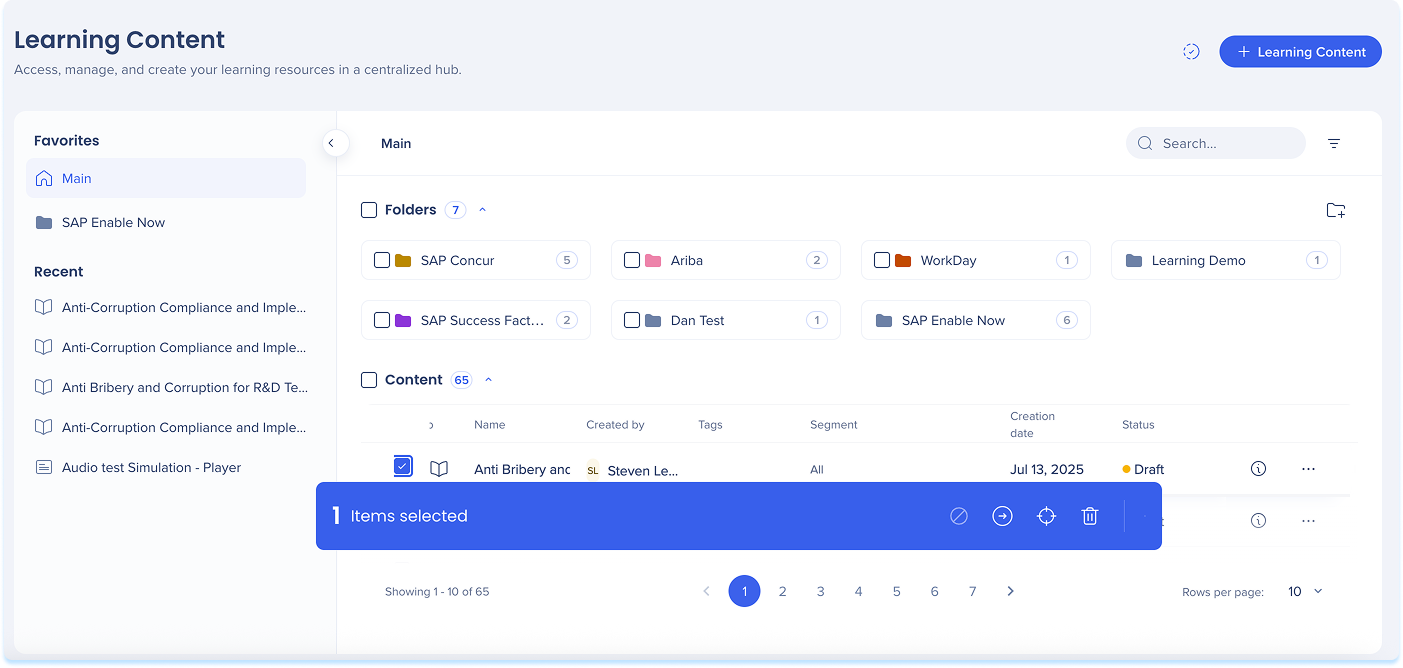
概要
学習コンテンツページでは、ユーザーはすべての学習資料を1か所で簡単に作成、管理、整理できます。 コンテンツの作成、検索、フィルター、編集を一元化されたユーザーフレンドリーなワークスペースで実現します。
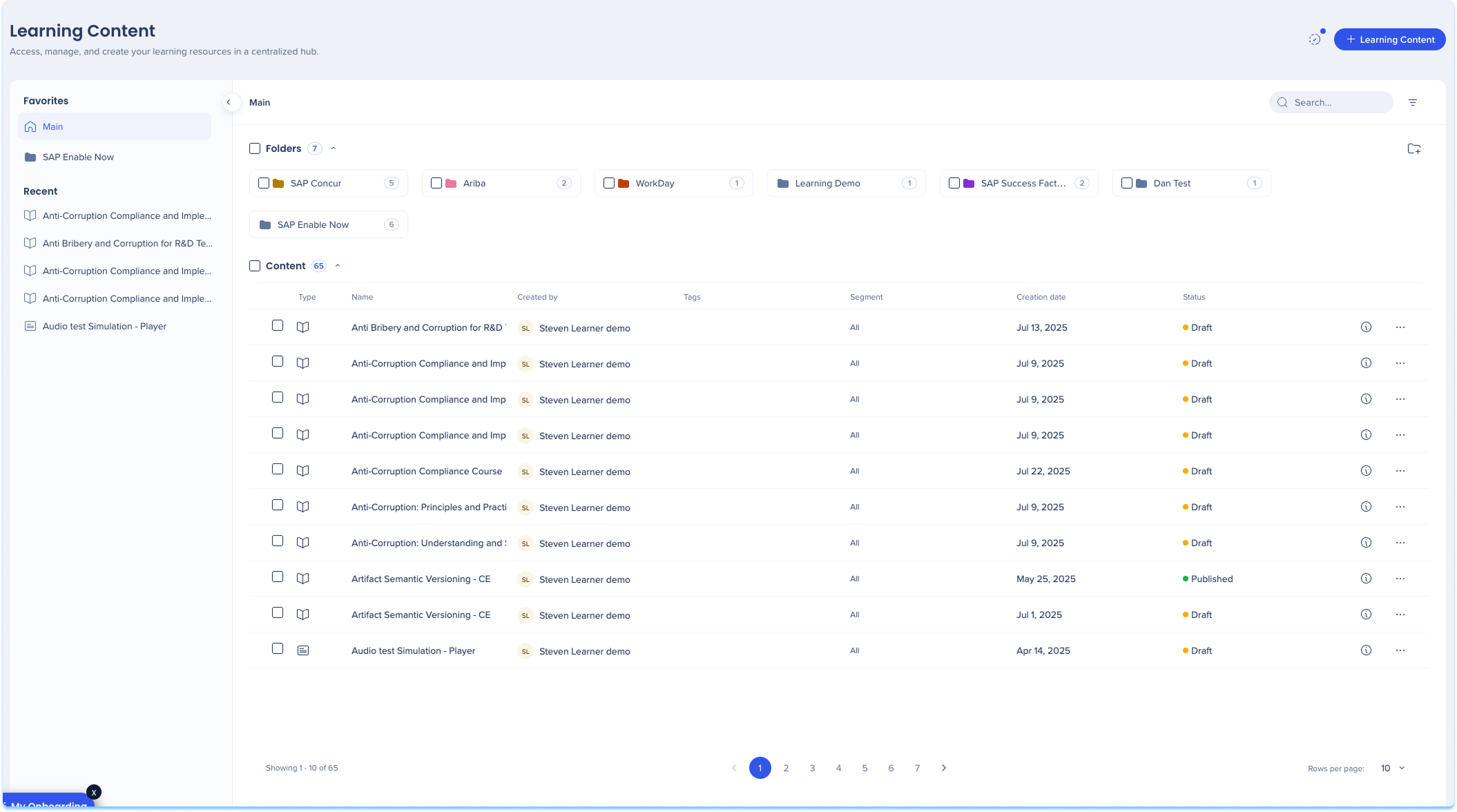
アクセス
コンソールでラーニングアークにアクセス:
- WalkMeコンソールを開きます
- コンテンツカテゴリに移動します
- ラーニングアークを選択します
- 「学習内容」ページを選択します
学習コンテンツの作成
- ページの右上にある「+ 学習コンテンツ」ボタンをクリックします。
🎓 Digital Adoption Institute
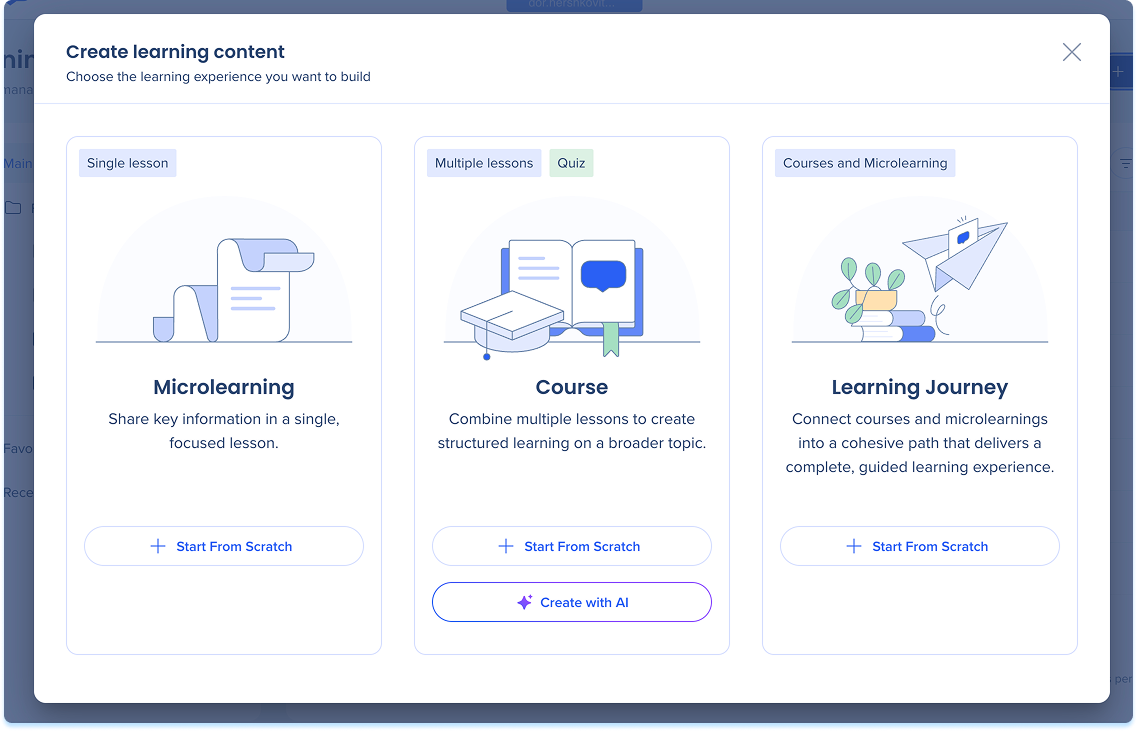
How to Create Learning Content
ポータルを開く
- 「ポータルを開く」を選択して、WalkMeラーニングArcポータルにアクセスします。
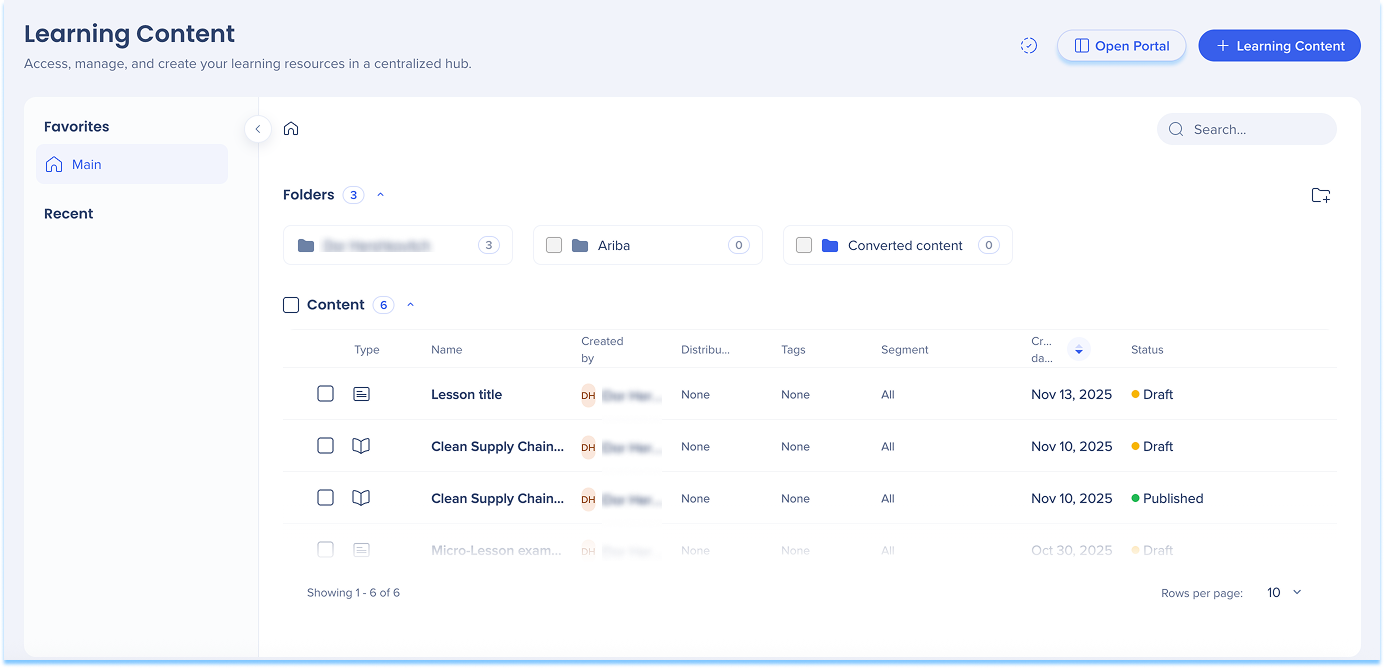
WalkMe Learning Arc Portal
学習通知
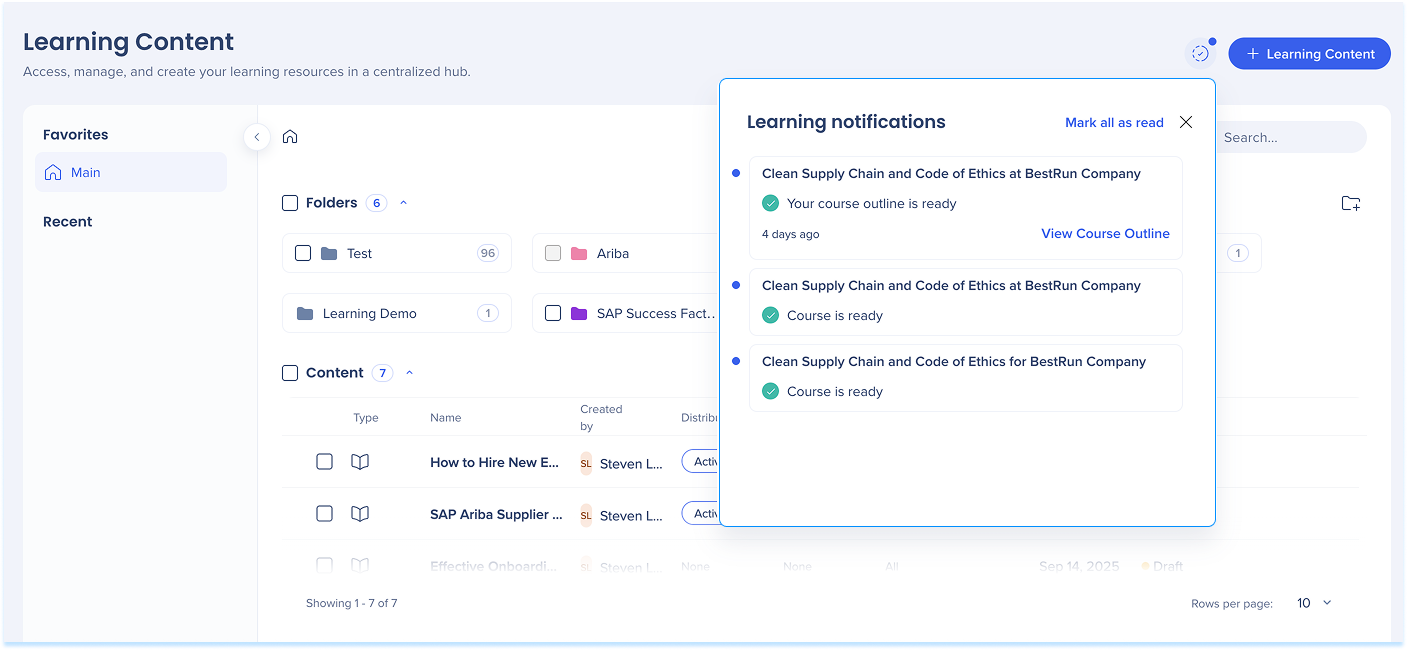
学習通知は、ワークスペースで主要な更新が利用可能になったときに警告し、コンテンツに迅速にアクセスできるようにします。
アクセス方法:
-
上部のナビゲーションバーで通知アイコンをクリックします。
-
学習通知パネルが開きます。
-
パネルには、2つの主要なセクションが含まれています:
-
進行中:まだ作成中の収益コンテンツアイテムと現在のステータスを表示します。
-
過去のアクティビティ:すでに表示または既読としてマークされた通知を一覧表示します。
フォルダーでコンテンツを整理
フォルダを使用して、トピック、ワークスペース、ユースケースごとに学習コンテンツを整理します。 フォルダを選択して、そのアイテムを表示します。
注
各ユーザーには、ユーザー名にちなんで名前が付けられたデフォルトフォルダーが用意されます。 それらとそのコンテンツを表示できるのは、それらのみです。
フォルダの作成
-
右上にある「フォルダを追加」アイコンをクリックします
-
名前を入力し、色を選択します
-
「フォルダを作成」をクリックします
フォルダオプション
-
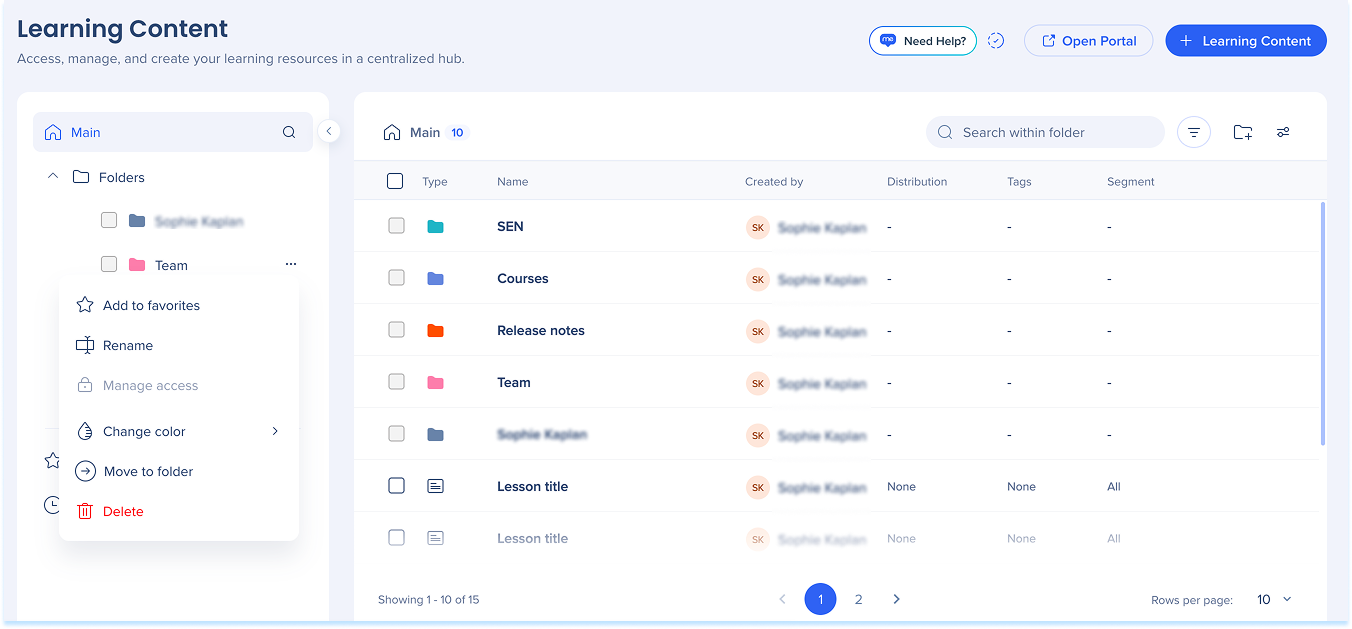
フォルダ名の横にあるメニューをクリックします。
-
メニューからアクションを選択してください:
-
お気に入りに追加
-
名前を変更
-
アクセスを管理
-
色を変更
-
フォルダに移動
-
フォルダを削除
フォルダの権限
フォルダを表示または編集できるユーザーを選択します
コンテンツをすばやく見つける
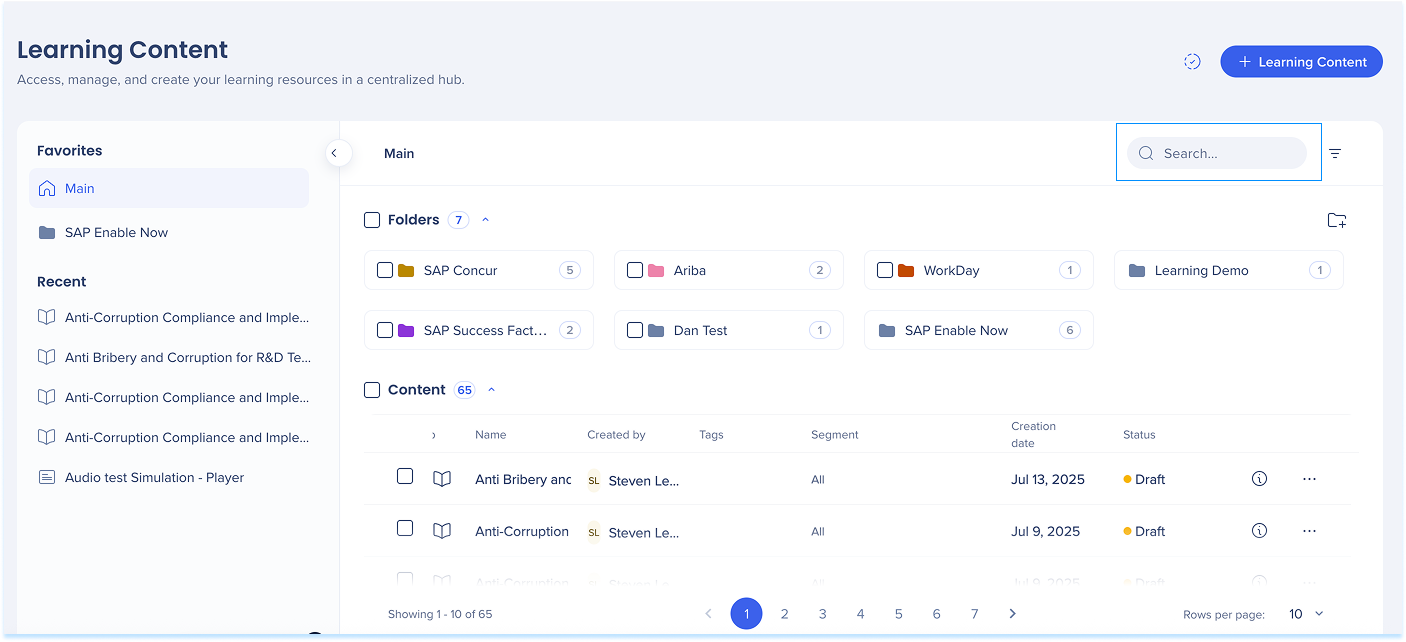
検索とフィルターを使用して、フォルダやビュー全体でアイテムをすばやく見つけます。
コンテキスト検索
-
右側にある検索バーを使用して、コンテンツを検索します。
グローバル検索
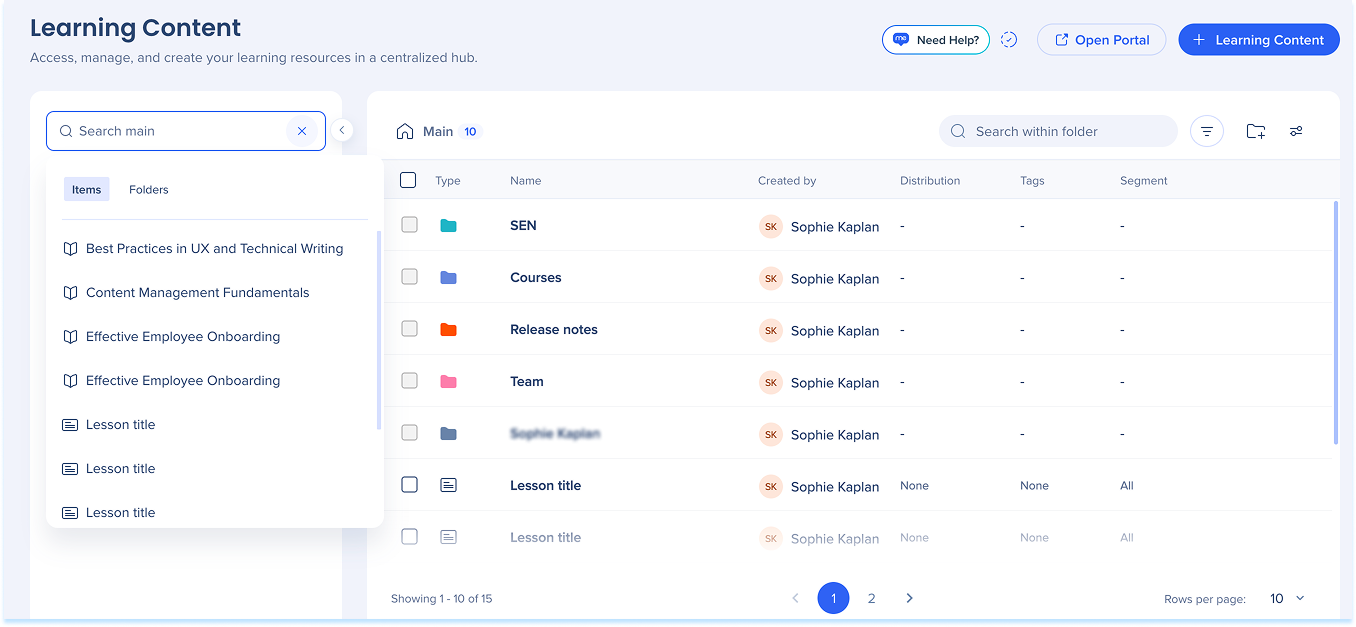
左側のパネルでグローバル検索バーを使用して、ワークスペース内のすべてのフォルダーとアイテムを検索します。
クイックアクセス
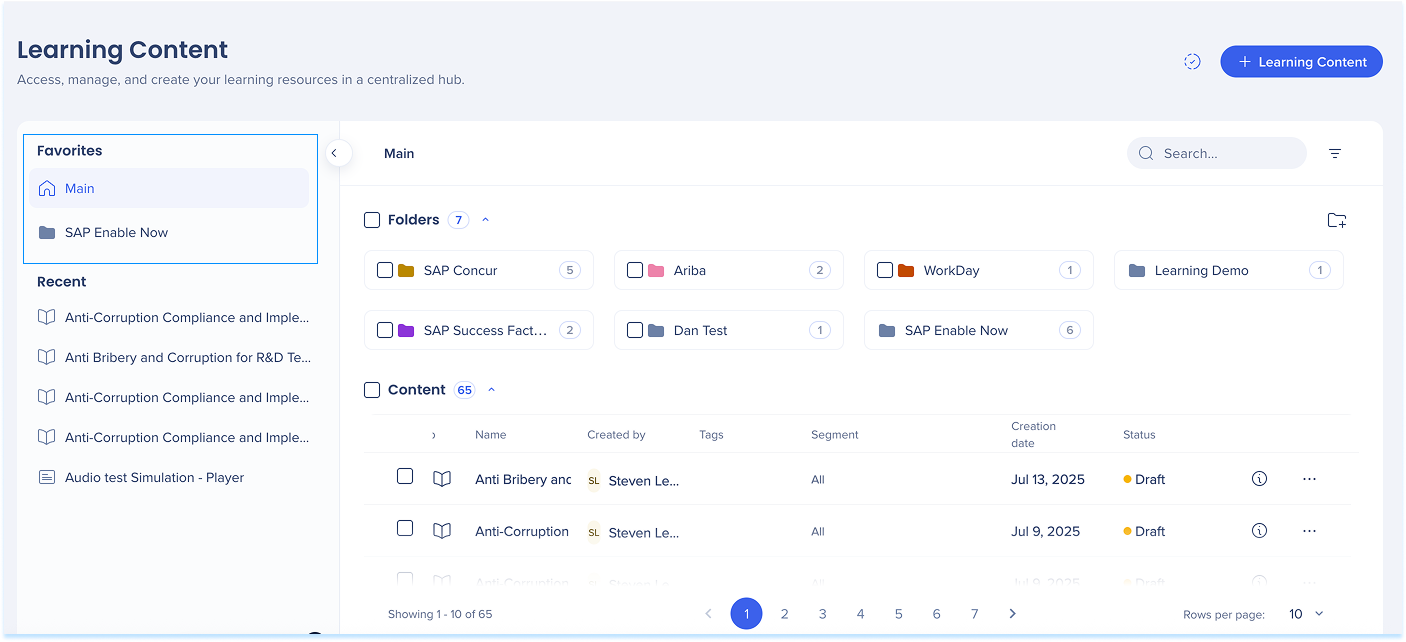
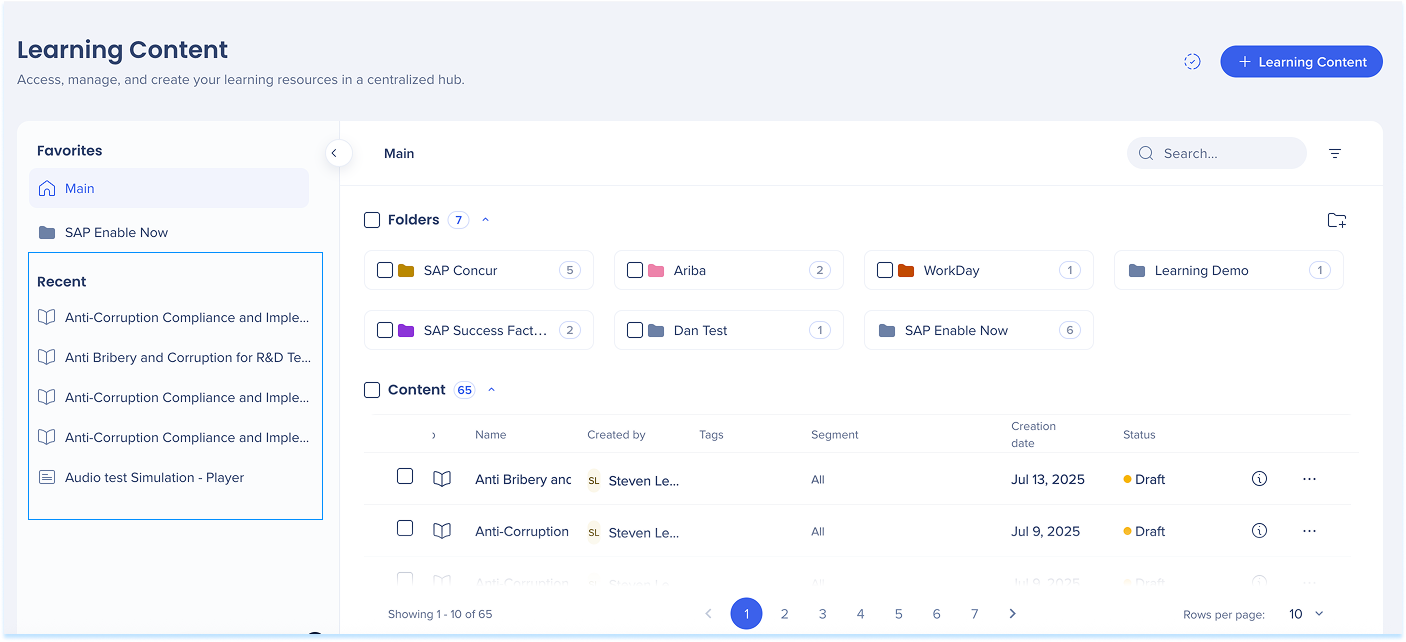
左パネルを使用して、最もよく使うコンテンツにすばやく戻ります/
お気に入り
お気に入りに追加したアイテムを表示します。
最近
最近表示されたアイテムを表示します。
Info(情報)
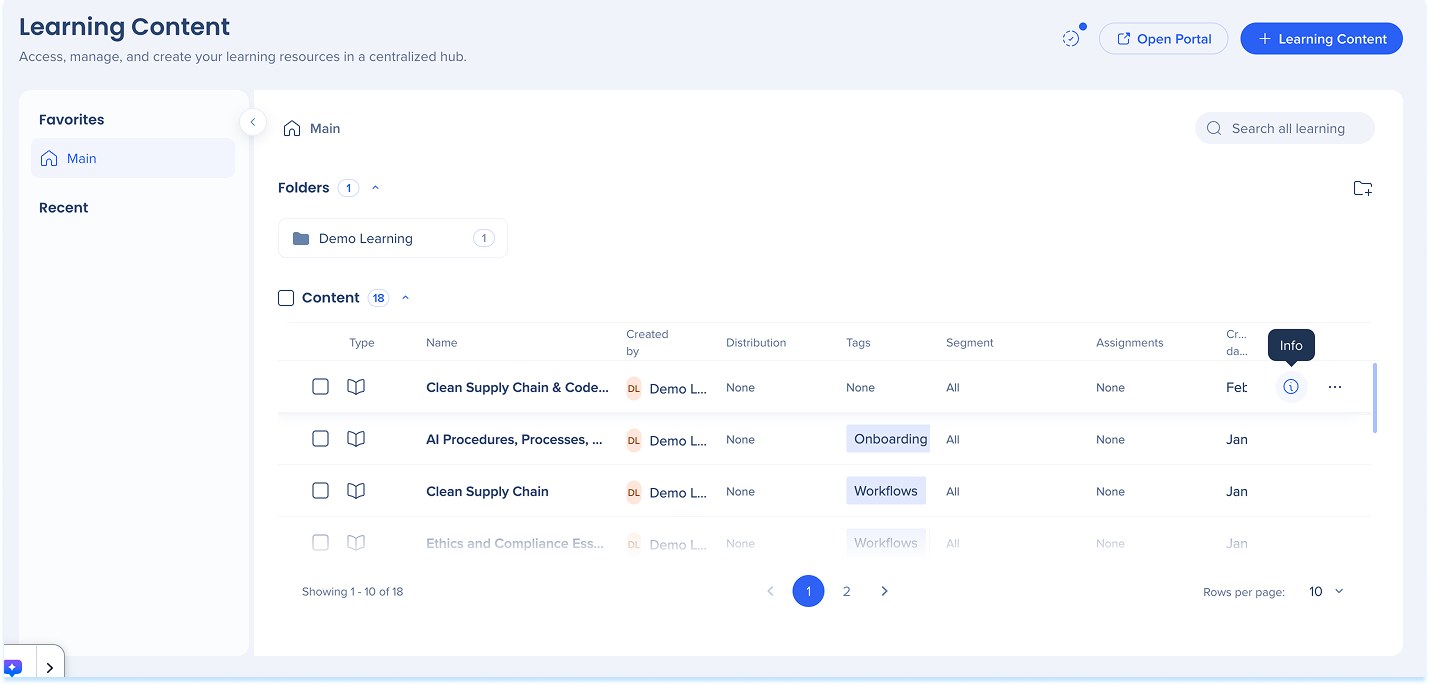
情報パネルを使用して、学習内容アイテムの詳細を確認し、管理します。
- アイテムの行で、「情報」アイコンを選択します。
- 情報パネルが開きます。
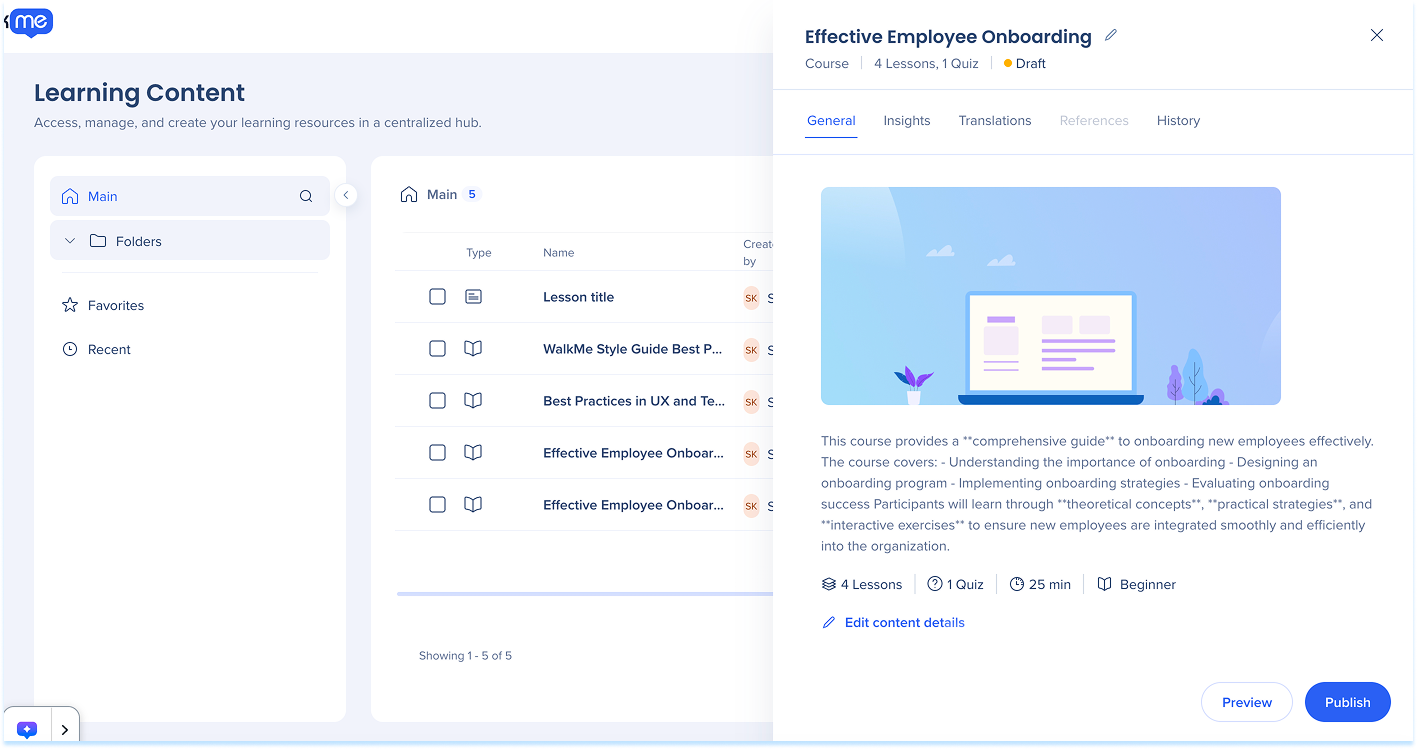
- パネルには、5つのタブが含まれます。
- 全般
- Insights(インサイト)
- 翻訳
- リファレンス(近日公開)
- コメント
- 履歴
- 「プレビュー」を選択し、アイテムがユーザーにどのように表示されるかを確認します。
- 「公開」を選択して、アイテムをポータルで公開状態にします
全般
「一般」タブでは、学習内容アイテムに関する主要情報を確認します。
- 「コンテンツの詳細を編集」を選択し、情報を更新します。
Insights(インサイト)
インサイトタブには、コースまたはマイクロラーニングの分析が表示されます。 これらのメトリクスを使用して、ユーザーエンゲージメントと完了の傾向を理解します。
利用可能なデータ:
表示ユーザー数:学習コンテンツの詳細を表示したユーザーの合計数
ユーザーが開始しました:コンテンツの学習を開始した閲覧者の割合(%)
完了ユーザー数:学習コンテンツを完了した全ユーザーの割合(%)
ユーザーあたりの 完了率:学習コンテンツを開始および完了したユーザーの割合(%)
ユーザーあたりの 完了時間:学習コンテンツを完了する平均時間。
ユーザーあたりの クイズの試行:ユーザー1人あたりのクイズ試行の平均数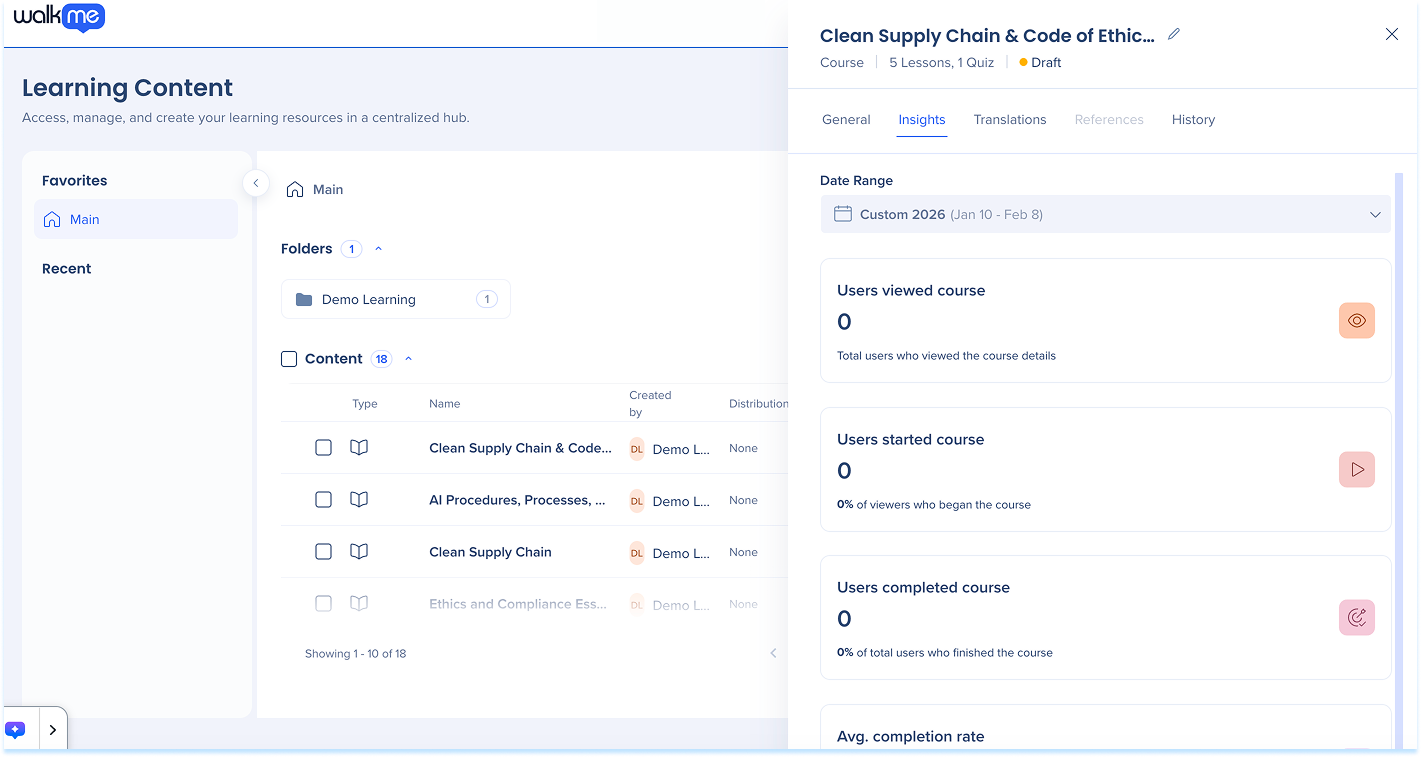
翻訳
「翻訳」タブでは、単一の学習アイテムから複数の言語バージョンの学習コンテンツを管理できます。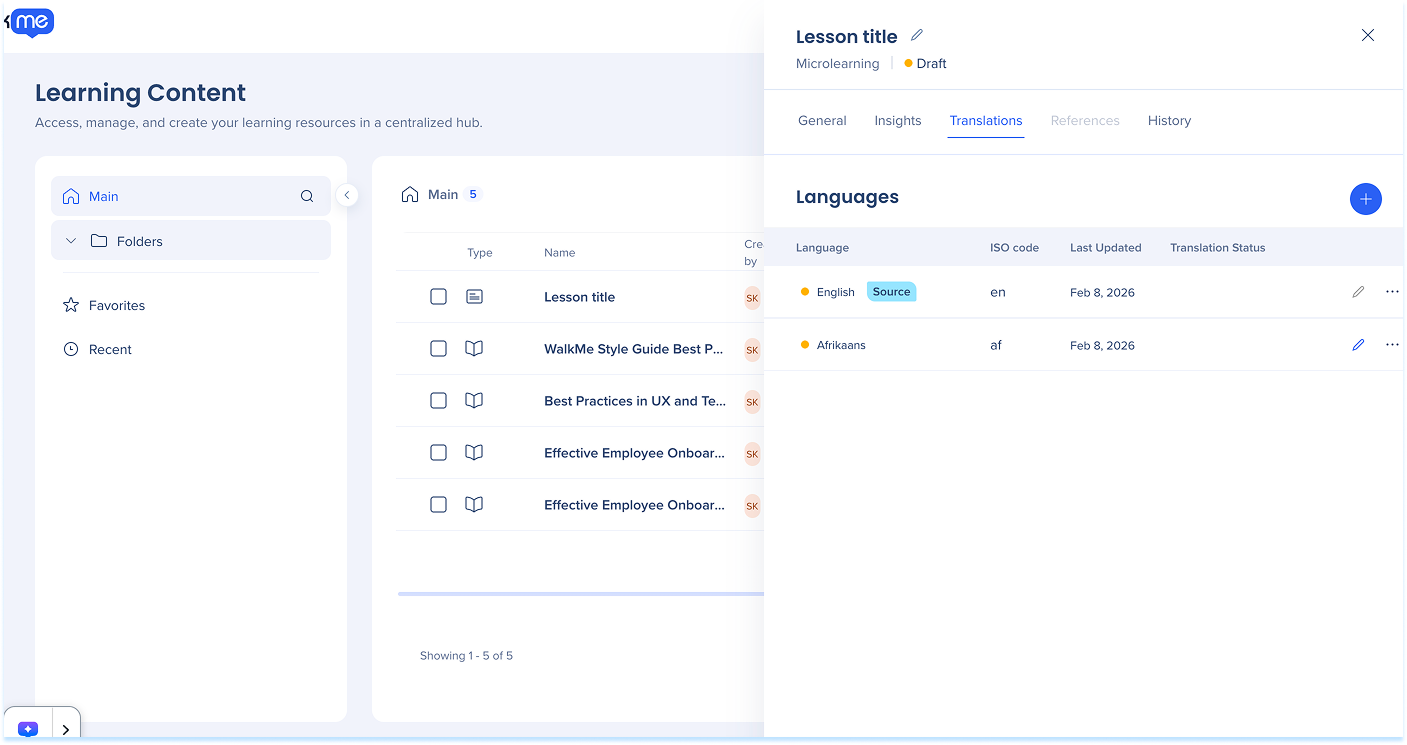
Translate Learning Content
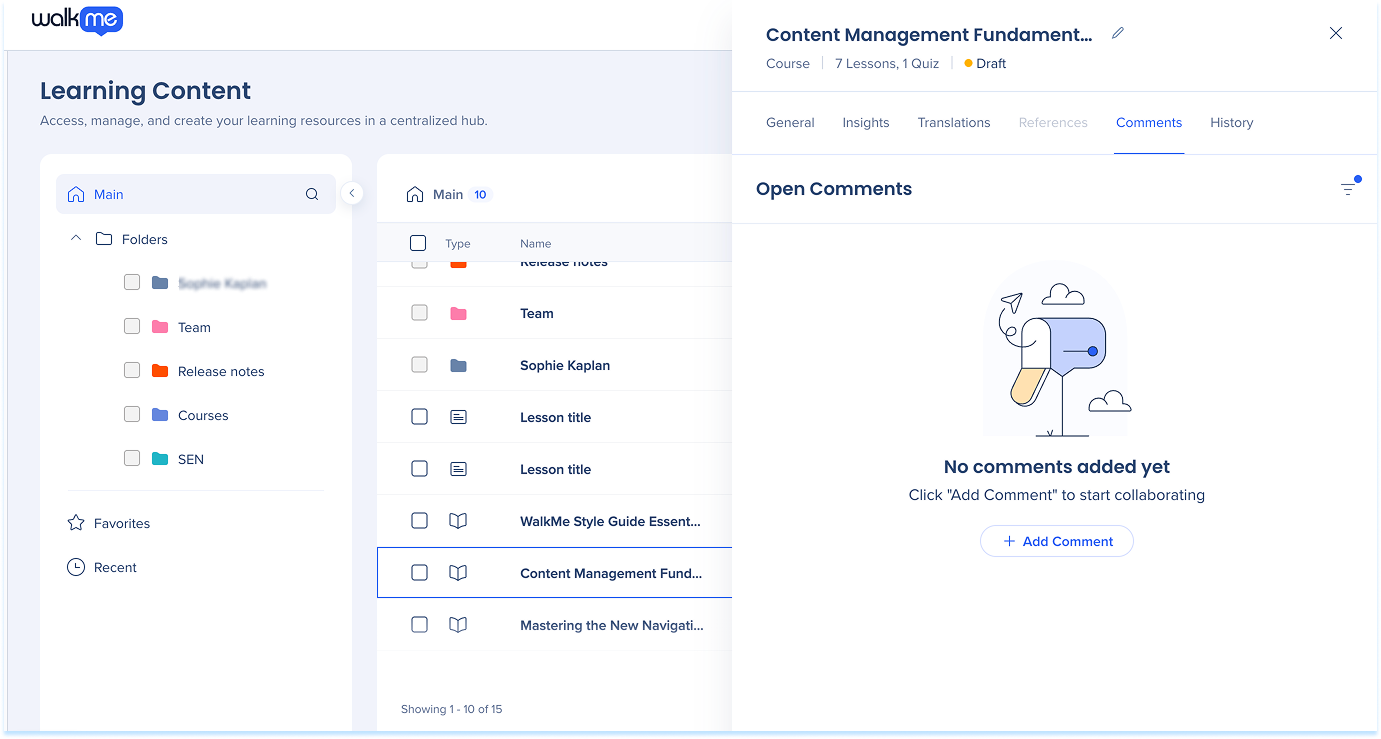
コメント
コメントタブでは、個々の学習コンテンツに関するコメントを表示、追加、管理できます。
履歴
「履歴」タブには、学習アイテムの保存済みバージョンがすべて表示されます。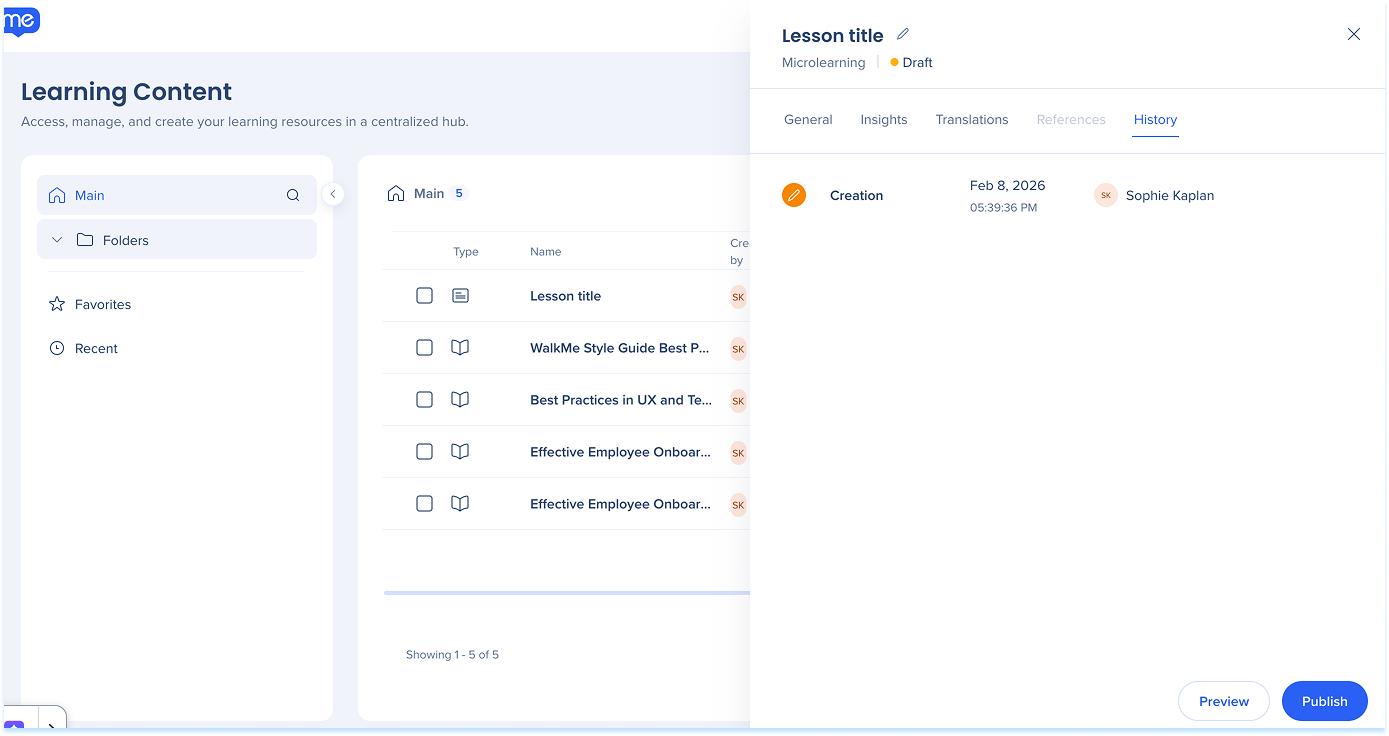
History in WalkMe Learning Arc
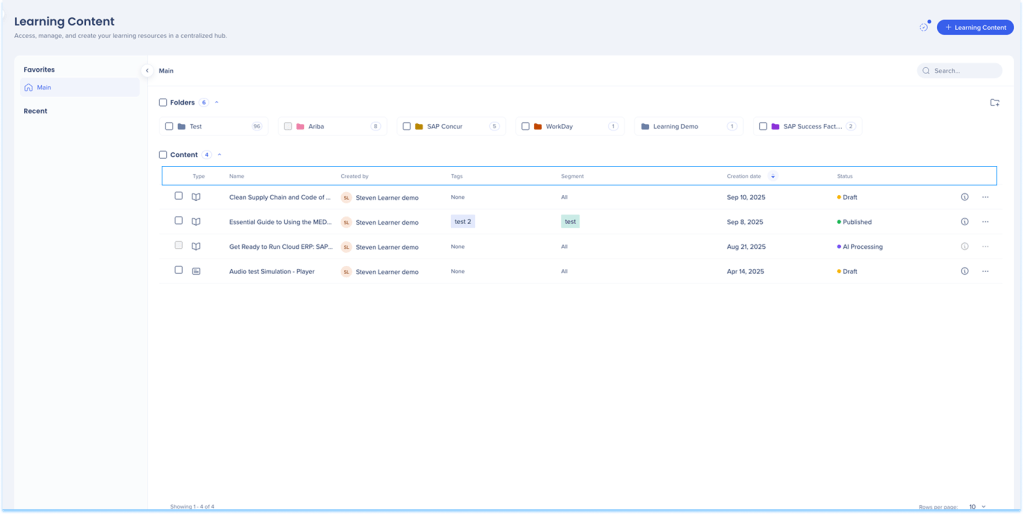
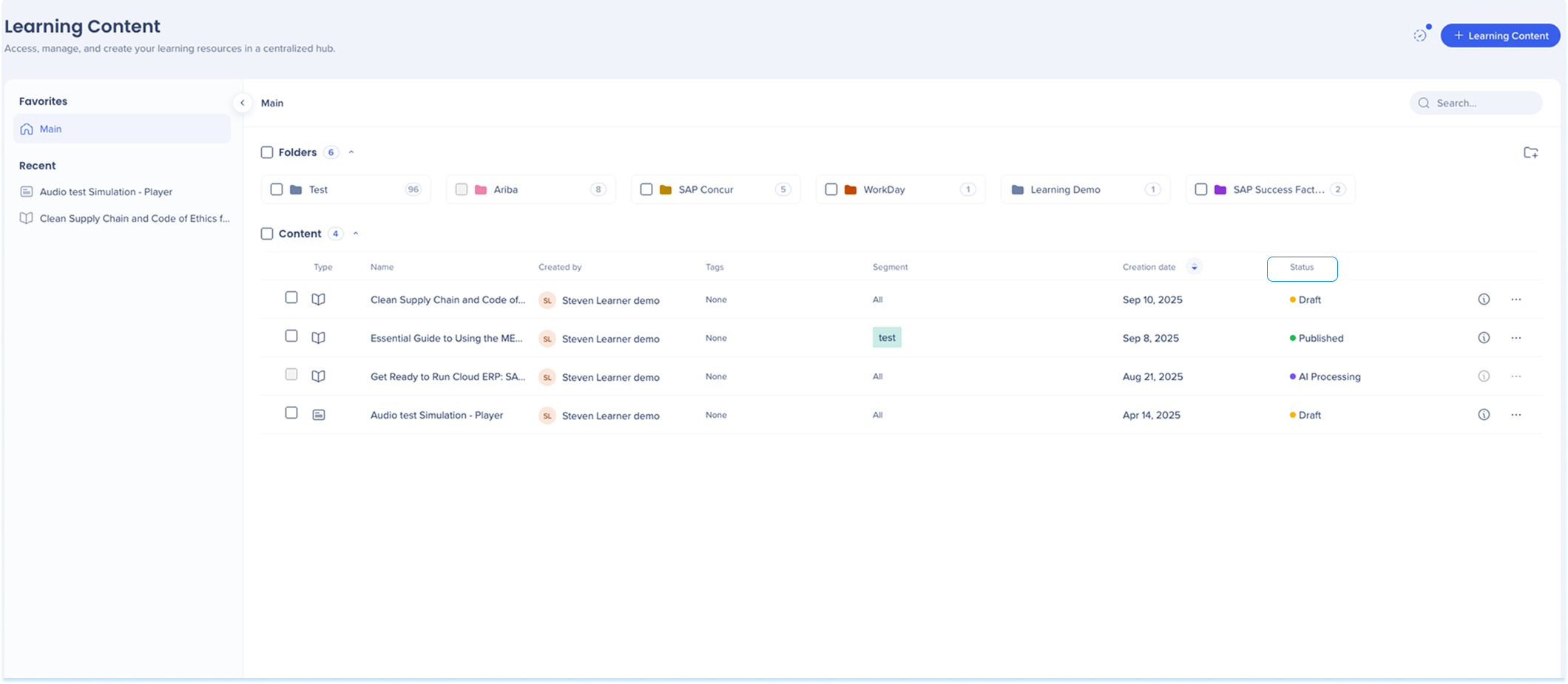
列
列には、以下が含まれます:
-
名前
-
作成者
- 配布
- タグ
-
セグメント
- 課題
- 翻訳
-
作成日
-
ステータス
タグ
タグを追加するには:
-
コンテンツラインのタグ列で「+追加」アイコンをクリックします。
-
キーワードを検索し、追加をクリックします。

タグを適用するには:
-
コンテンツラインのタグ列で+アイコンをクリックします。
-
タグを選択し、適用をクリックします。

タグの名前を変更するには:
-
コンテンツラインのタグ列でタグを選択します。
-
[Edit(編集)]をクリックします
-
タグの名前を変更します。
-
[Apply changes(変更を適用)]をクリックします。

配布
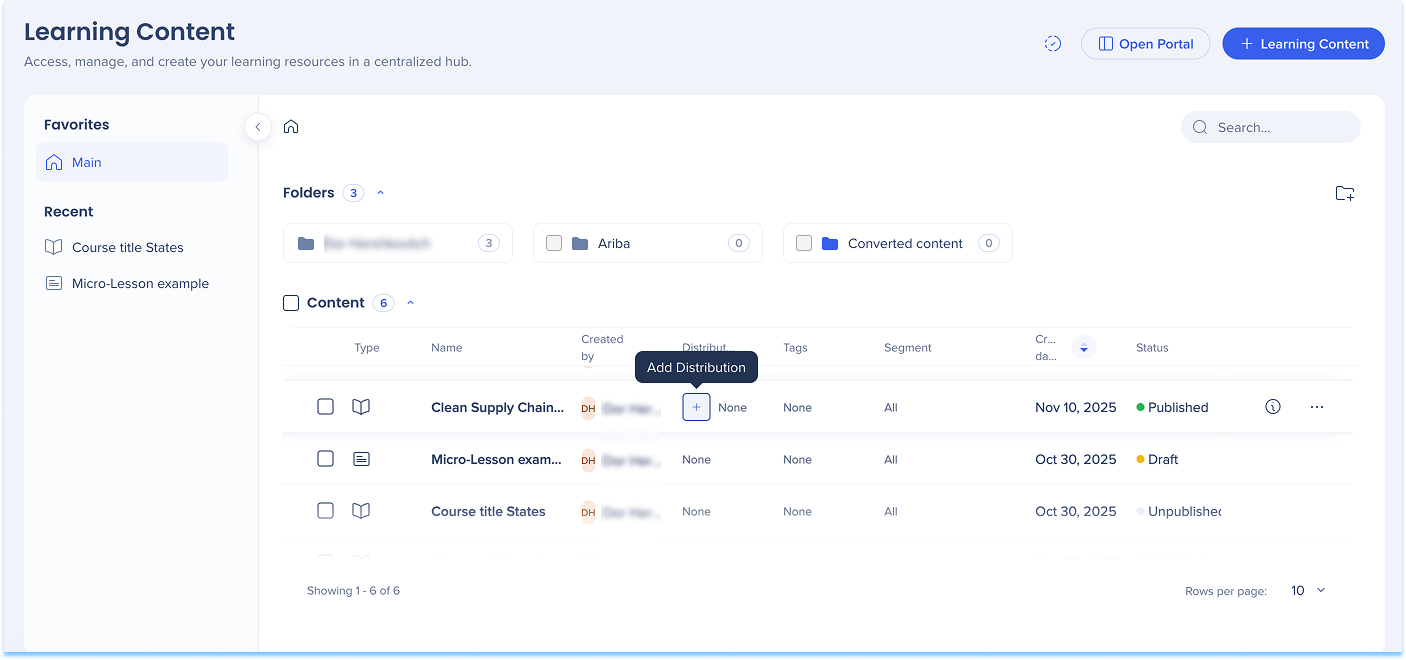
配信列を使用して、公開された学習コンテンツがアプリ内で表示される場所を定義します。
詳細:
https://support.walkme.com/knowledge-base/distributions-in-walkme-learning-arc/
セグメント
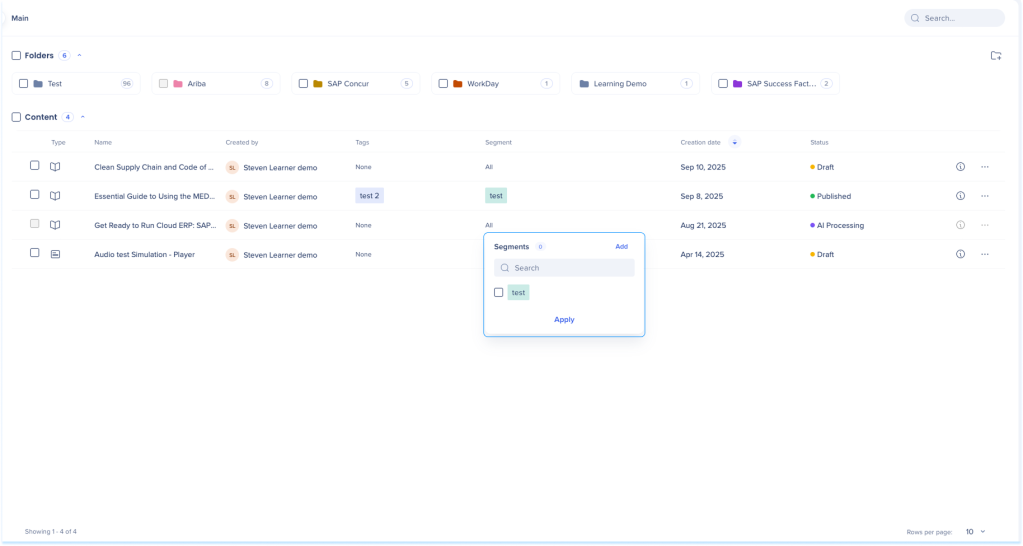
学習コンテンツのためのセグメントを追加および適用して、コンテンツのターゲット設定や編成方法を効率化できます。
Segments in WalkMe Learning Arc
課題
ユーザーが完了するための必須コンテンツを割り当てます。 割り当てられたアイテムは、各ユーザーのポータルの「割り当て」タブに表示されます。
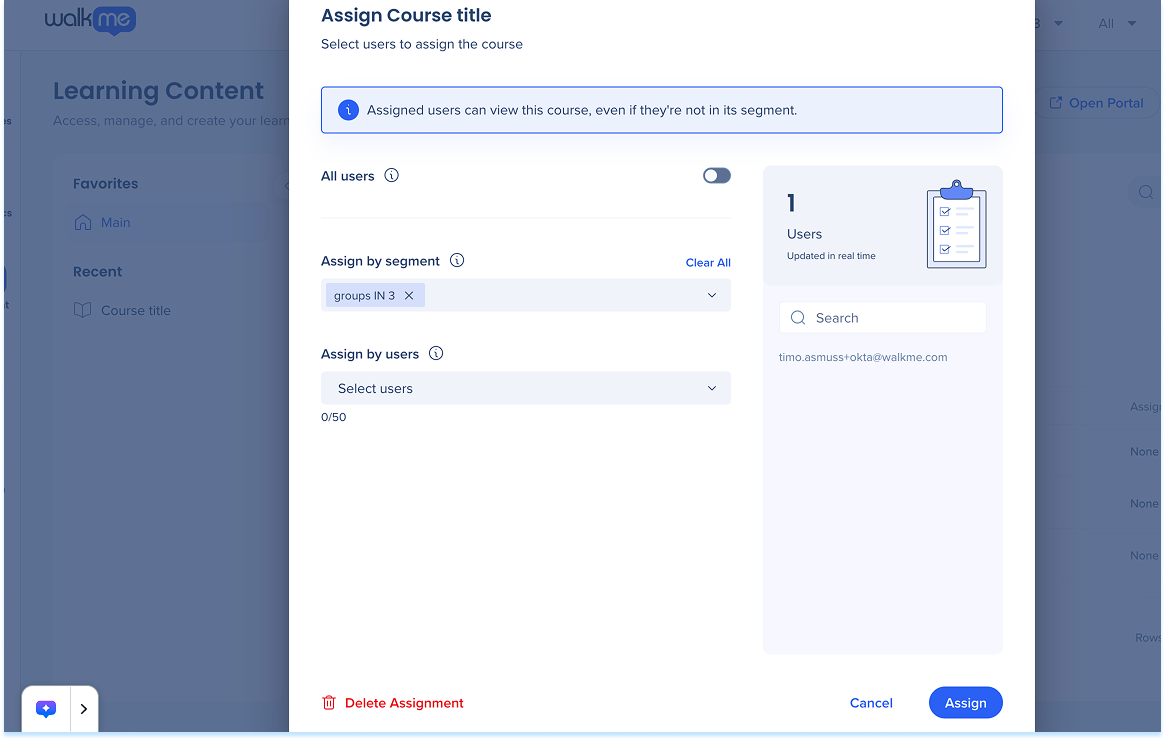
学習内容を割り当てる
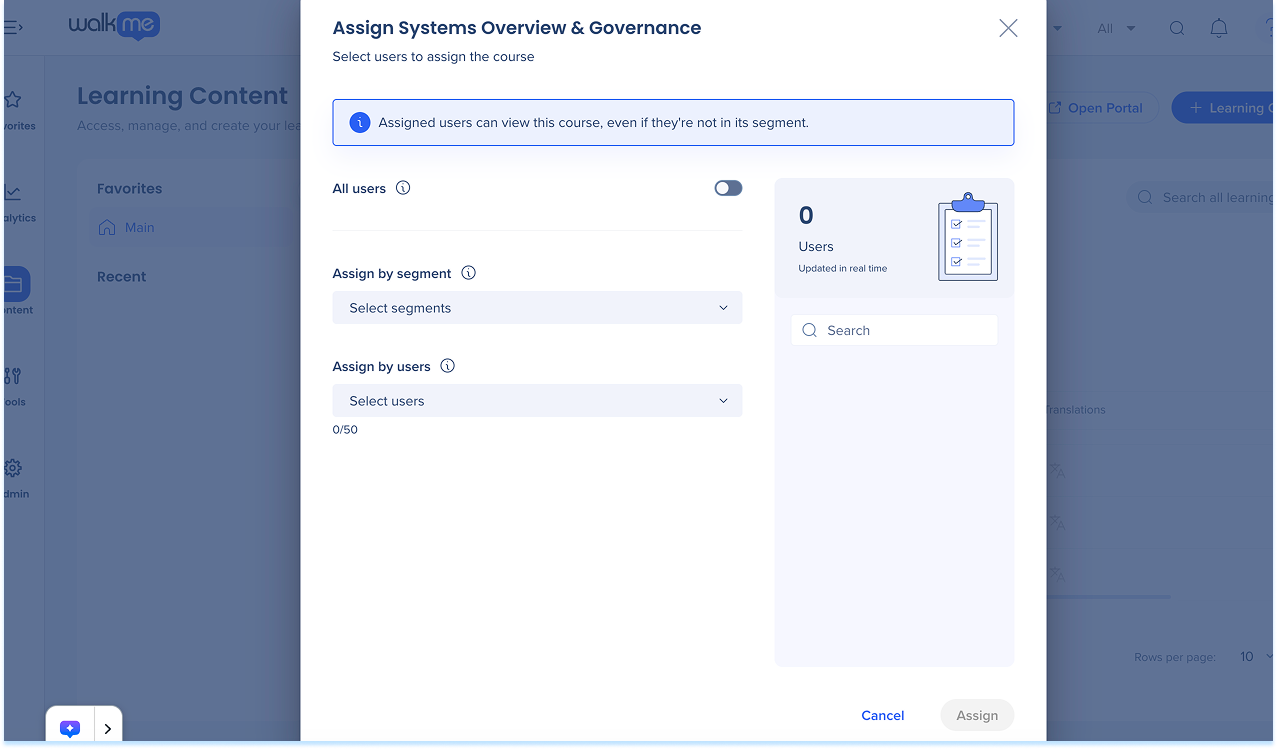
- コンテンツラインの「割り当て」列で、「+ 割り当ての追加」を選択します。
- ポップアップで、コンテンツを完了するユーザーを選択します。
- すべてのユーザー:組織の全員に割り当てます。
- セグメントごとに割り当て:1つまたは複数のセグメントを選択します。
- ユーザーによる割り当て:特定のユーザーを選択します。
- 選択されたユーザーは、右側のパネルに表示されます。
- 「割り当て」を選択します
注
割り当てられたユーザーとセグメントは、元のセグメントに含まれていない場合でもコースを表示できます。「ユーザー通知」ページで「新しい割り当て通知」が有効になっている場合、割り当てメールがユーザーに届きます。
割り当ての更新または削除:
- 「割り当て」列で、「割り当て」を選択します。
- 必要に応じてユーザーを更新または削除します。
- 「割り当ての削除」を選択し、割り当てを削除します。
ステータス
- 下書き:コンテンツは作成されましたが、まだ公開されていません。
- 公開:コンテンツはライブであり、学習者が利用できます。
- 非公開:コンテンツがオフラインになり、学習者は利用できなくなりました。
- 変更:公開されたバージョンは存在しますが、変更が加えられたが再公開されていません。
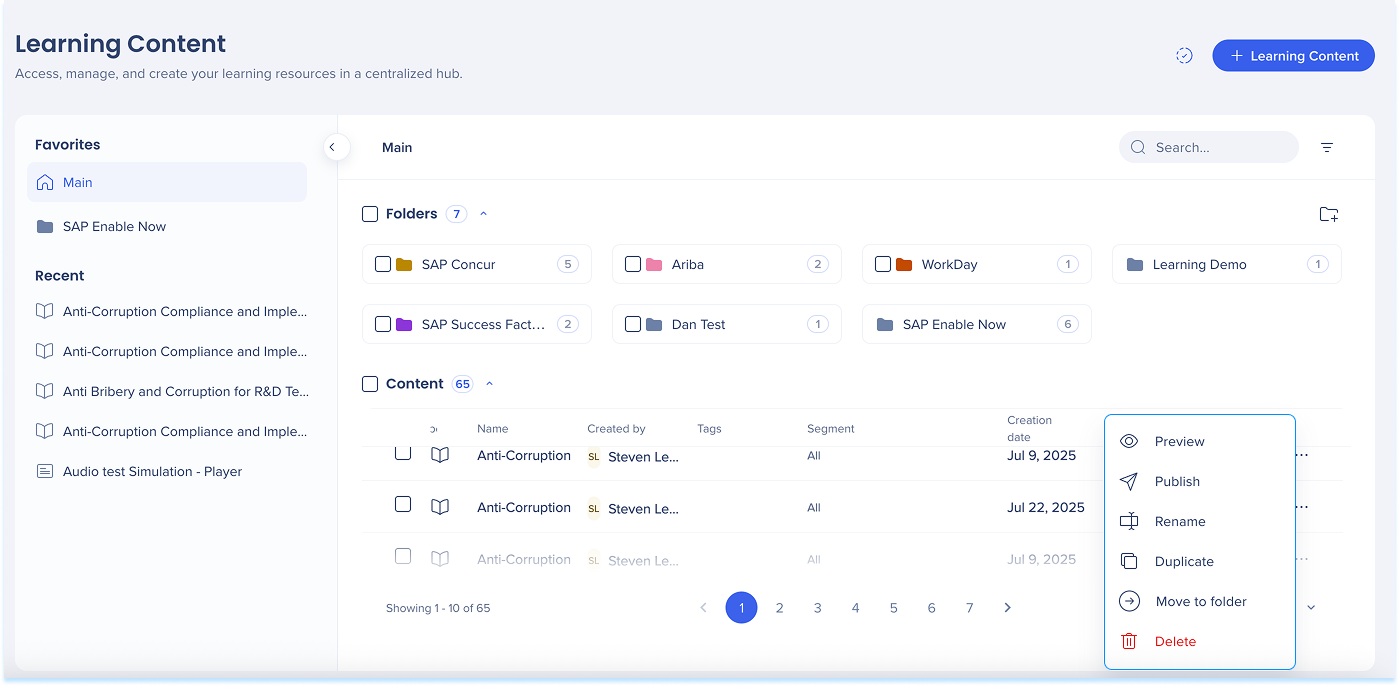
学習コンテンツのオプション
-
アイテム行の横にあるメニューオプションをクリックします。
-
リストからアクションを選択してください:
-
プレビュー
-
公開
-
名前を変更
-
複製
-
フォルダに移動
-
削除
学習コンテンツの一括アクション
-
各アイテム名の横にあるボックスをチェックして、1つ以上のアイテムを選択します
-
一括アクションメニューからアクションを選択してください:
-
公開/非公開
-
フォルダに移動
-
削除
注
下書き、変更、未公開のアイテムは公開されます。 他のすべてのアイテムは変更されません。