概要
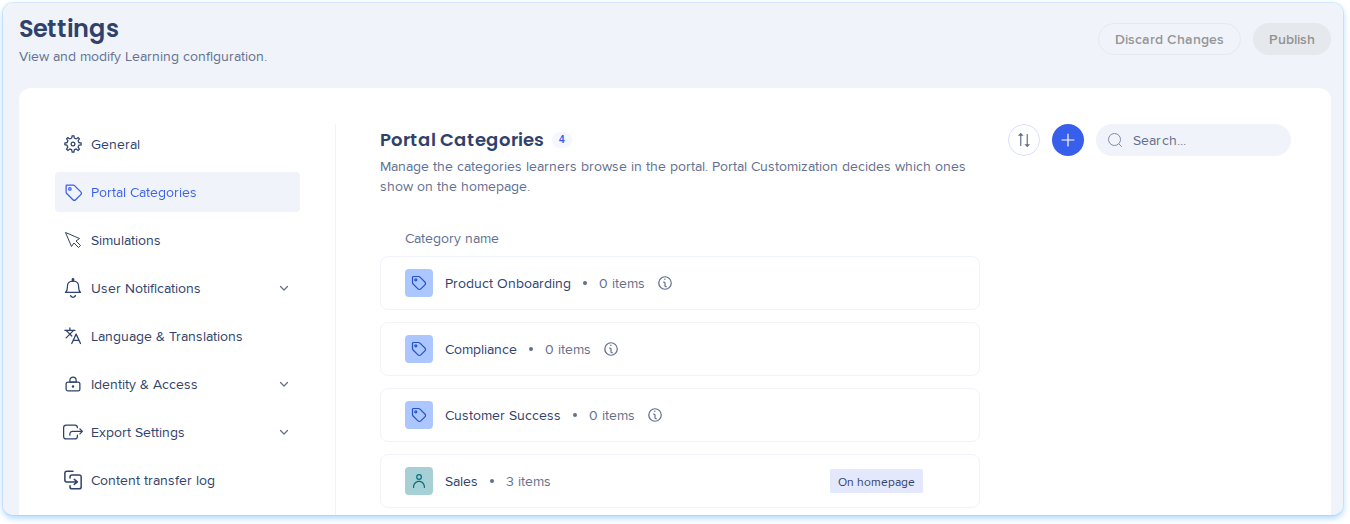
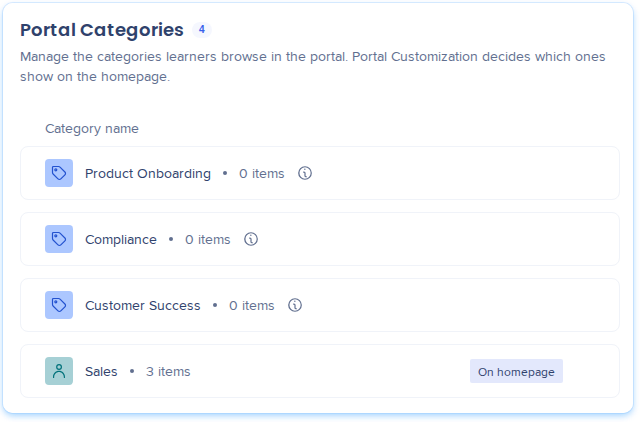
ポータルカテゴリは、学習者がWalkMeラーニングアークポータル内で必要なものを見つけられるように、ラーニングコンテンツをテーマ別にグループ化します。設定でカテゴリを作成し、それぞれにアイコンと色を設定したうえで、ポータルのホームページに表示するものを選択します。
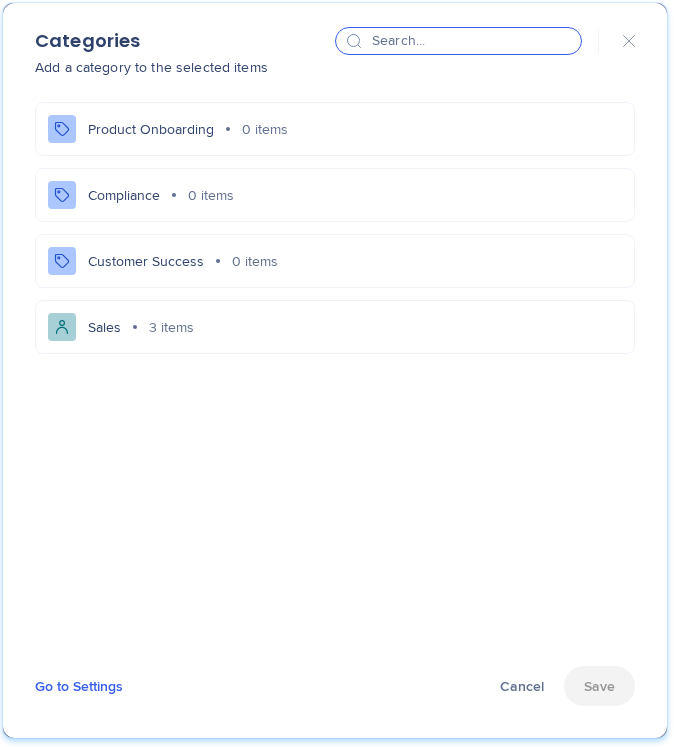
カテゴリを作成したら、ラーニングコンテンツページで各コース、マイクロラーニング、またはラーニングジャーニーに1つずつ追加してください。
ユースケース
- 営業やカスタマーサクセスなど、チームごとにトレーニングをグループ化する
- オンボーディングやコンプライアンスのコンテンツをポータルのホームページに特集する
- 学習者が大規模なカタログを閲覧しやすくする
アクセス
ラーニングアークでポータルカテゴリにアクセスする方法:
- WalkMeラーニングアークを開きます。
- 設定を選択し、続いてポータルカテゴリを選択します
仕組み
カテゴリは設定で作成・配置し、その後コンテンツに追加します。ポータルカテゴリページでの変更は、公開を選択して初めて学習者に反映されます。まだ公開していない変更を破棄するには、変更を破棄を選択してください。
カテゴリを作成する
- プラスボタンを選択します。まだカテゴリがない場合は、カテゴリを作成を選択します
- 名前を入力し、Enterキーを押します
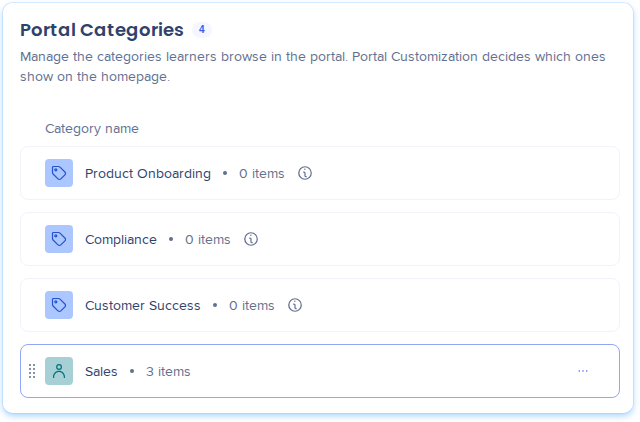
アイコンと色を選択する
- カテゴリ名の横にあるアイコンボックスを選択します
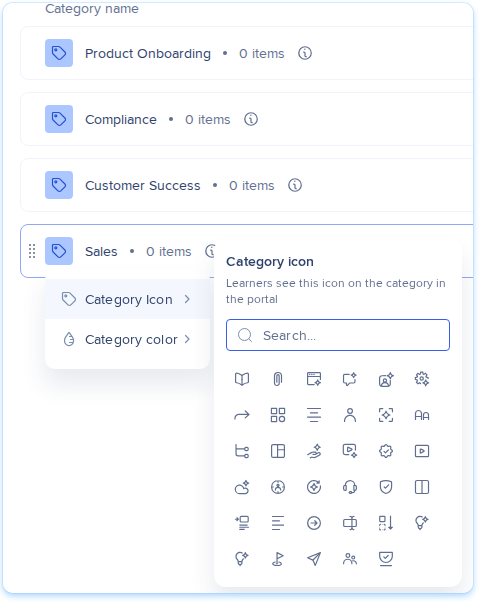
- カテゴリアイコンを選択して、アイコンを選びます。アイコンは名前で検索できます。
- カテゴリカラーを選択し、色を選びます:紫、青(デフォルト)、ティール、赤、オレンジ、緑、黄、ピンク、茶、またはグレー
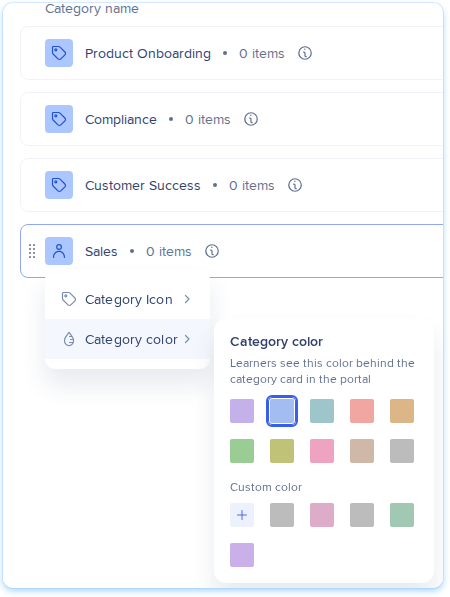
- ブランドカラーを使用するには、カスタムカラーの下にあるプラスボタンを選択し、6桁のHEXカラーコードを入力して追加を選択します(任意)
- 公開を選択します
ホームページにカテゴリを表示する
以下の手順は、ポータルのカスタマイズがないポータルに適用されます:
- カテゴリの行にあるスイッチをオンにします
- 行をドラッグして、学習者に表示される順序を設定します
- 公開を選択します
リストの上にあるカウンターには、現在オンになっている数が表示されます(例:「ホームページに3/6件表示」)。6つがオンになっている場合は、別のカテゴリをオンにする前に1つをオフにしてください。
注記
ポータルには、アイテムがあるカテゴリのみが表示されます。
カテゴリの名前変更、移動、削除
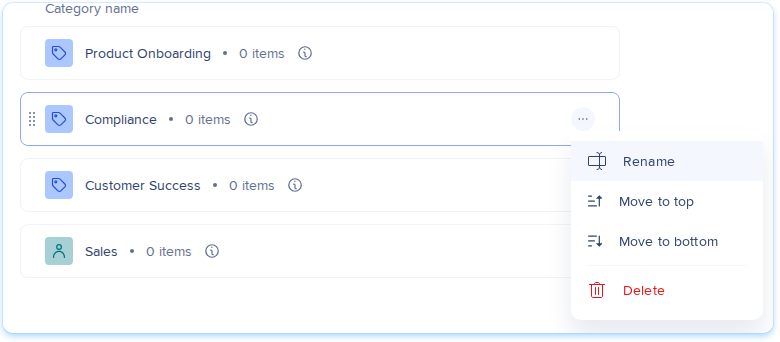
- カテゴリの行にあるオプションメニューを開きます
- 名前を変更、一番上に移動、一番下に移動、または削除を選択します
- 公開を選択します
カテゴリを削除すると、そのカテゴリに属するすべての項目、およびポータルから削除されます。項目自体は削除されません。
コンテンツにカテゴリを追加する
カテゴリを作成したら、ラーニングコンテンツページで各コース、マイクロラーニング、またはラーニングジャーニーに1つずつ追加してください。
Learning Content in WalkMe Learning Arc
学習者に表示される内容
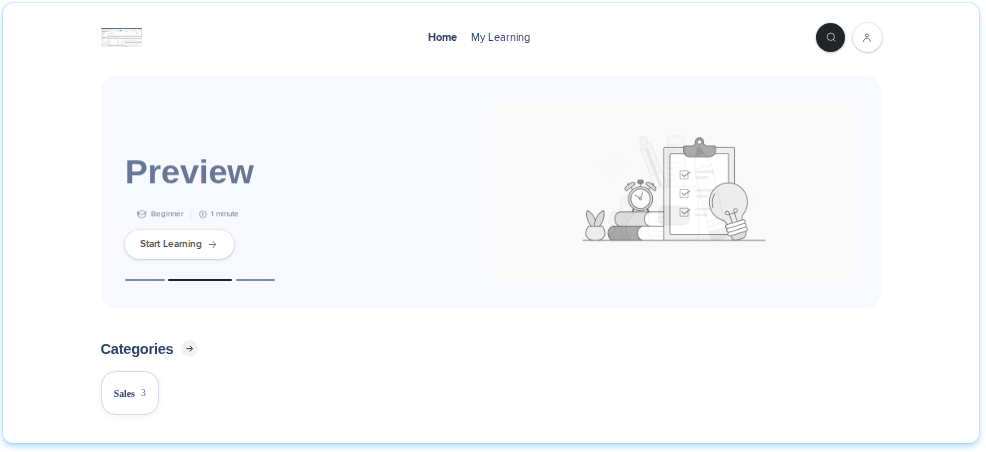
ポータルでは、カテゴリは次の3つの場所に表示されます。
- ヒーローエリアの下にあるカテゴリバンド。最初に「すべてのカテゴリ」、続いて項目を持つ各カテゴリが表示されます
- 設定した順序に従って、ホームページの各カテゴリごとに表示されるコンテンツの行
- すべてのカテゴリを表示する「すべてのカテゴリ」ページと、各カテゴリのコンテンツを表示するページ
いずれのカテゴリにも項目がない場合、バンドは表示されません。
技術ノート
制限事項
- 各項目には1つのカテゴリを設定できます
- ポータルのホームページには最大6つのカテゴリが表示されます
- カテゴリは、少なくとも1つの項目を持つ場合にのみポータルに表示されます
- カテゴリは、コース、マイクロラーニング、ラーニングジャーニーにのみ適用され、フォルダには適用されません
- カテゴリ名は一意である必要があり、最大100文字まで使用できます
- 変更内容は、公開後にのみ学習者に反映されます


