Breve visão geral
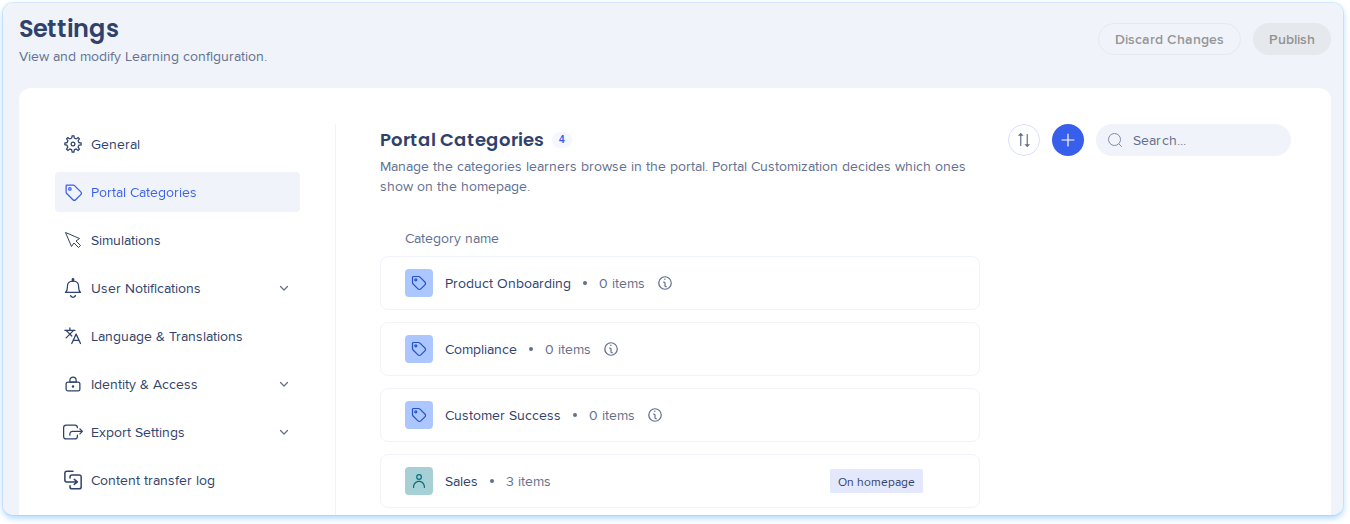
As Categorias do portal agrupam o Conteúdo de Aprendizagem por assunto, para que os alunos encontrem o que precisam no portal do Arco de Aprendizagem do WalkMe. O senhor cria categorias em Ajustes, atribui um ícone e uma cor a cada uma e escolhe quais serão exibidas na página inicial do portal.
Depois de criar as categorias, adicione 1 a cada curso, microlearning ou jornada de aprendizagem na página Conteúdo de Aprendizagem.
Casos de uso
- Agrupe os treinamentos por equipe, como Vendas ou Customer Success
- Destaque conteúdo de onboarding ou conformidade na página inicial do portal
- Ajude os alunos a navegar por um catálogo grande
Acesso
Acesse Categorias do portal no Arco de Aprendizagem:
- Abra o Arco de Aprendizagem do WalkMe:
- Selecione Ajustes e, em seguida, Categorias do portal
Como Funciona
O senhor cria e organiza categorias em Ajustes e, em seguida, as adiciona ao conteúdo. As alterações na página Categorias do portal só chegam aos alunos depois que o senhor seleciona Publicar. Para descartar alterações que o senhor não publicou, selecione Descartar alterações.
Criar uma categoria
- Selecione o botão de adição ou Criar categoria, caso ainda não tenha categorias
- Digite um nome e pressione Enter
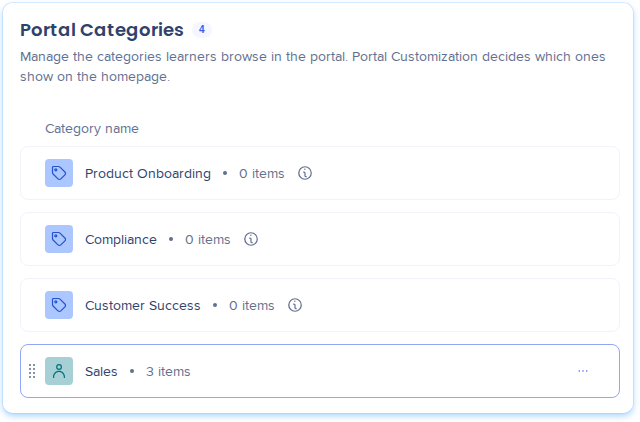
Escolher um ícone e uma cor
- Selecione a caixa Ícone ao lado do nome da categoria
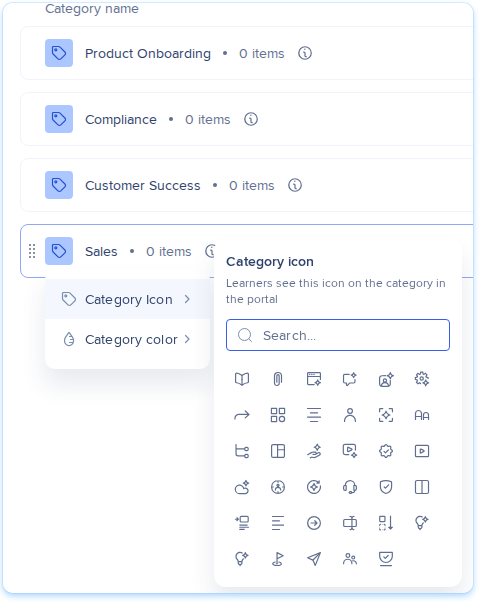
- Selecione Ícone da categoria e escolha um ícone. O senhor pode pesquisar os ícones pelo nome.
- Selecione Cor da categoria e escolha uma cor: Roxo, Azul (padrão), Verde-azulado, Vermelho, Laranja, Verde, Amarelo, Rosa, Marrom ou Cinza
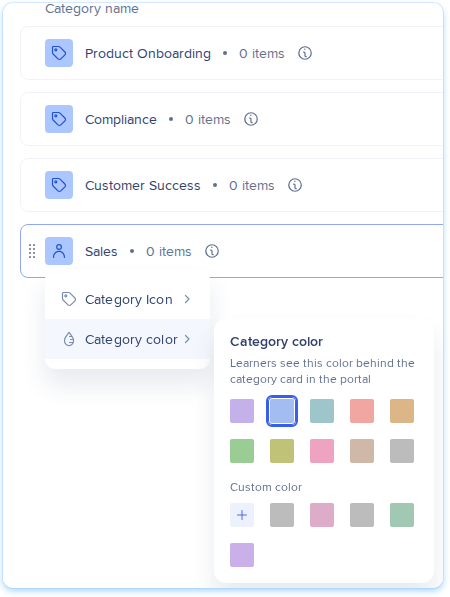
- Para usar a cor da sua marca, selecione o botão de adição em Cor personalizada, digite uma cor hexadecimal de 6 dígitos e selecione Adicionar (opcional)
- Selecione Publicar
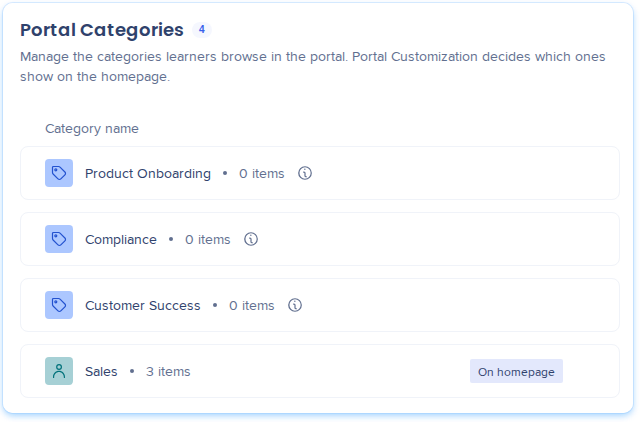
Exibir categorias na página inicial
Estas etapas se aplicam a portais sem Personalização do portal:
- Ative o botão na linha da categoria
- Arraste as linhas para definir a ordem em que os alunos veem
- Selecione Publicar
O contador acima da lista mostra quantas estão ativadas, por exemplo, “3 de 6 na página inicial”. Quando 6 estiverem ativadas, desative uma antes de ativar outra.
Nota
O portal exibe apenas categorias que possuem itens.
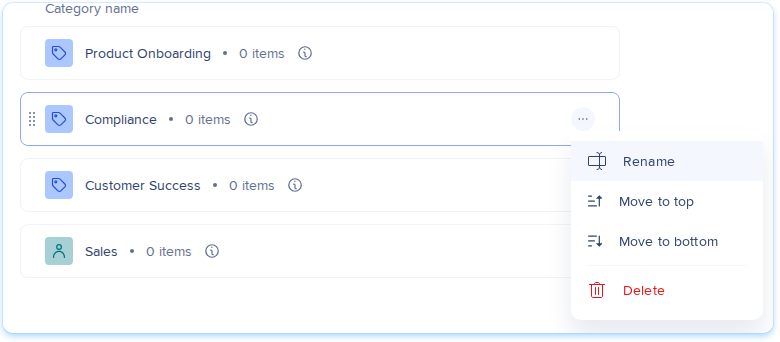
Renomear, mover ou excluir uma categoria
- Abra o menu Opções na linha da categoria
- Selecione Renomear, Mover para o topo, Mover para o final ou Excluir
- Selecione Publicar
Excluir uma categoria a remove de todos os itens e do portal. Os itens em si permanecem.
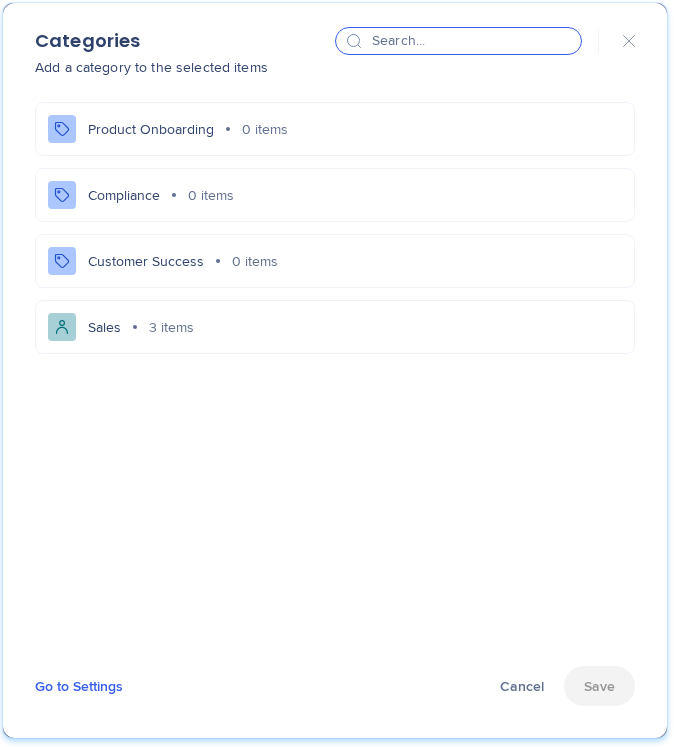
Adicionar categorias ao conteúdo
Depois de criar as categorias, adicione 1 a cada curso, microlearning ou jornada de aprendizagem na página Conteúdo de Aprendizagem.
Learning Content in WalkMe Learning Arc
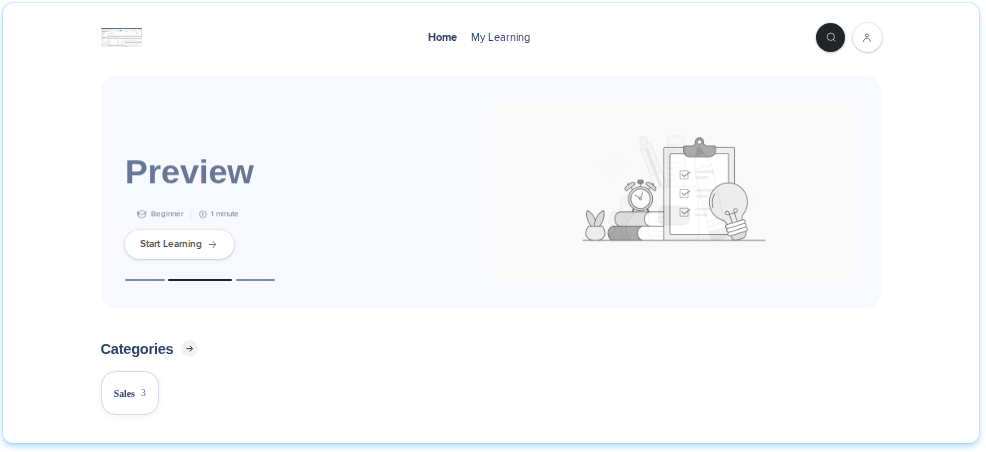
O que os alunos veem
O portal exibe categorias em 3 lugares:
- Uma faixa de Categorias abaixo do banner principal, com Todas as categorias primeiro e, em seguida, cada categoria que tem itens
- Uma linha de conteúdo para cada categoria da página inicial, na ordem que o senhor definiu
- Uma página Todas as categorias com todas as categorias e uma página para cada categoria com seu conteúdo
Se nenhuma categoria tiver itens, a faixa não é exibida.
Notas técnicas
Limitações
- Cada item pode ter 1 categoria
- A página inicial do portal exibe até 6 categorias
- Uma categoria aparece no portal somente se tiver pelo menos 1 item
- As categorias se aplicam apenas a cursos, microlearnings e jornadas de aprendizagem, não a pastas
- Os nomes das categorias precisam ser exclusivos e podem ter até 100 caracteres
- As alterações só chegam aos alunos depois que o senhor publicar


