Breve visão geral
A distribuição no aplicativo mostra seu conteúdo do Arco de Aprendizagem do WalkMe dentro dos aplicativos que sua equipe já usa. Os alunos o encontram no WalkMe Menu desse aplicativo, para que possam aprender sem sair do trabalho.
Os alunos abrem o WalkMe Menu no aplicativo e veem uma seção de aprendizagem com os itens que você compartilhou ali. Quando selecionam um item, ele é aberto no portal.
Casos de uso
- Mostre um curso rápido de instruções dentro do CRM onde as pessoas realizam a tarefa
- Coloque conteúdo de onboarding no aplicativo de RH que os novos contratados já abrem no primeiro dia
- Mostre conteúdos diferentes em páginas diferentes do mesmo aplicativo com condições de exibição
Acesso
Você pode configurar a distribuição no aplicativo em 3 lugares:
- Admin Center: Para criar o sistema e implantar o WalkMe no aplicativo
- Ajustes do Arco de Aprendizagem: Para ativar o sistema na guia Distribuição no aplicativo
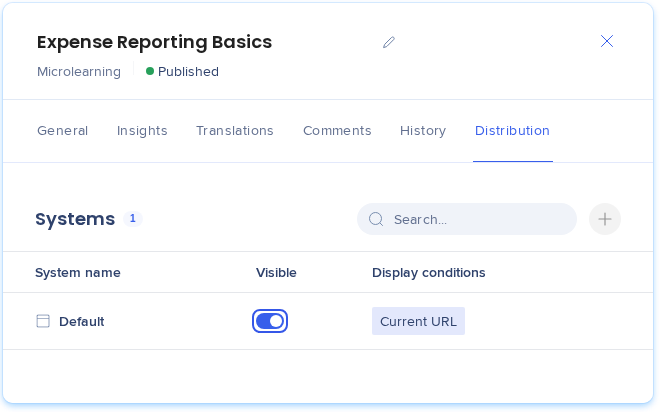
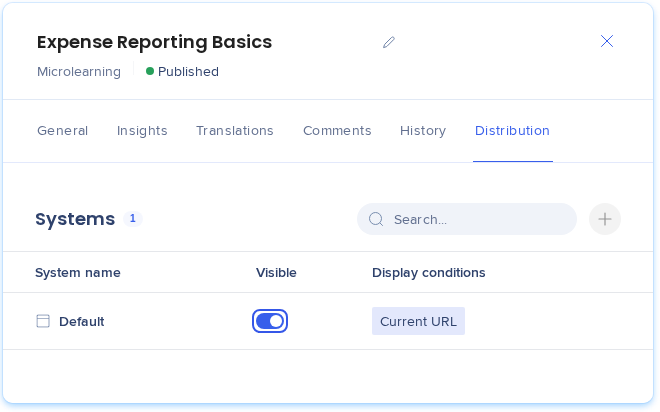
- Guia Distribuição de cada item de aprendizagem, na página Conteúdo de Aprendizagem: Para adicionar sistemas, definir condições de exibição e ativar Visível
Como Funciona
Certifique-se de que o WalkMe carregue no aplicativo, ative o sistema desse aplicativo nos Ajustes do Arco de Aprendizagem, adicione o sistema ao seu conteúdo, publique e ative Visível. As etapas abaixo orientam você por cada parte uma vez. Para fazer alterações depois, consulte Gerenciamento da distribuição no aplicativo.
Termos-chave
- Sistema: Um sistema WalkMe que você gerencia no Admin Center. O WalkMe é implantado em um aplicativo com a extensão do navegador ou um trecho, e o conteúdo de aprendizagem é exibido no WalkMe Menu desse sistema. Na tela, aparece como WalkMe system
- Sistema Lite: Um sistema WalkMe mais leve para clientes que têm o Arco de Aprendizagem do WalkMe sem Adoção Digital. Ele executa o WalkMe Menu para que o conteúdo de aprendizagem possa ser exibido no aplicativo, sem os recursos de Adoção Digital. Na tela, aparece como In-App learning system
- Sistema global: É exibido apenas para clientes existentes, em conteúdo distribuído antes de novembro de 2026. Ele mantém esse conteúdo sendo exibido no aplicativo sem trabalho extra. Você pode editá-lo ou removê-lo, mas não pode adicioná-lo
- Ajustes de Distribuição no aplicativo: Uma guia em Ajustes do Arco de Aprendizagem que lista seus sistemas. Somente os sistemas que você ativar ali podem exibir conteúdo de aprendizagem
- Guia Distribuição: Uma guia no painel lateral de um item na página Conteúdo de Aprendizagem. Ela lista os sistemas em que o item é exibido, com a configuração Visível e as condições de exibição
- Condições de exibição: Regras que restringem onde, no aplicativo, o item é exibido, por exemplo, apenas em páginas cuja URL contém /home. Sem condições, o item é exibido onde quer que o sistema carregue
- Visível: Uma configuração de ativar/desativar para cada sistema. Quando está ativada, os alunos veem o item nesse sistema. Funciona apenas para conteúdo publicado
Antes de começar
Antes de configurar a distribuição no aplicativo, certifique-se de que:
- Você tenha um sistema WalkMe para o aplicativo em que o conteúdo deve ser exibido. Se você não tiver Adoção Digital, solicite ao seu Customer Success Manager ou contato da WalkMe um sistema Lite
- O WalkMe esteja implantado nesse aplicativo, com a extensão do navegador ou o trecho
- Você tenha conteúdo de aprendizagem pronto para publicar ou já publicado
Etapa 1: Certifique-se de que o WalkMe carregue no seu aplicativo
O conteúdo de aprendizagem é exibido no WalkMe Menu, portanto o WalkMe deve carregar no aplicativo primeiro. Se o WalkMe não carregar em uma página, nada será exibido ali.
Já tem um sistema WalkMe?
Seus sistemas existentes aparecem na página Distribuição no aplicativo em Ajustes. Se o sistema do seu aplicativo estiver lá e o WalkMe estiver implantado no aplicativo, vá para a Etapa 2.
Não há sistema para o seu aplicativo? Crie um
-
Com Adoção Digital: Crie um sistema web no Admin Center. Consulte Criando um sistema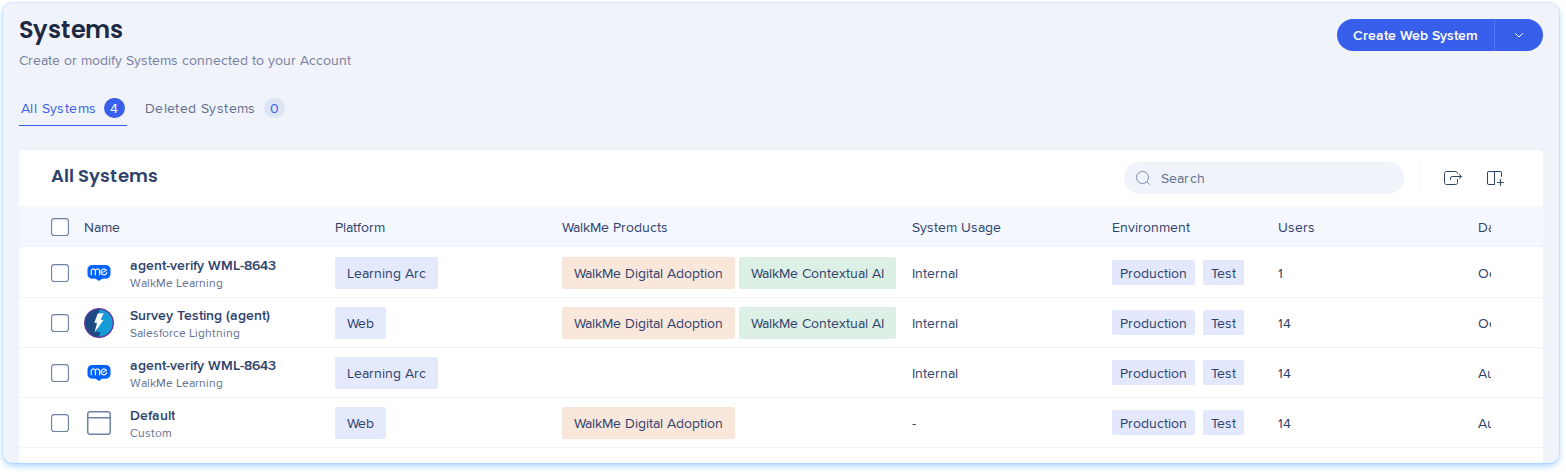
-
Sem Adoção Digital: Você precisa de um sistema Lite. Solicite ao seu CSM ou contato da WalkMe um sistema Lite para aprendizagem no aplicativo e informe em qual aplicativo o conteúdo de aprendizagem deve ser exibido. No Arco de Aprendizagem, ele aparece como In-App learning system
Implante o WalkMe no seu aplicativo
Um novo sistema não exibe conteúdo até que o WalkMe seja implantado no aplicativo:
-
Acesse o Admin Center e selecione Gerenciamento de sistemas
-
Encontre o sistema do seu aplicativo na lista All Systems
-
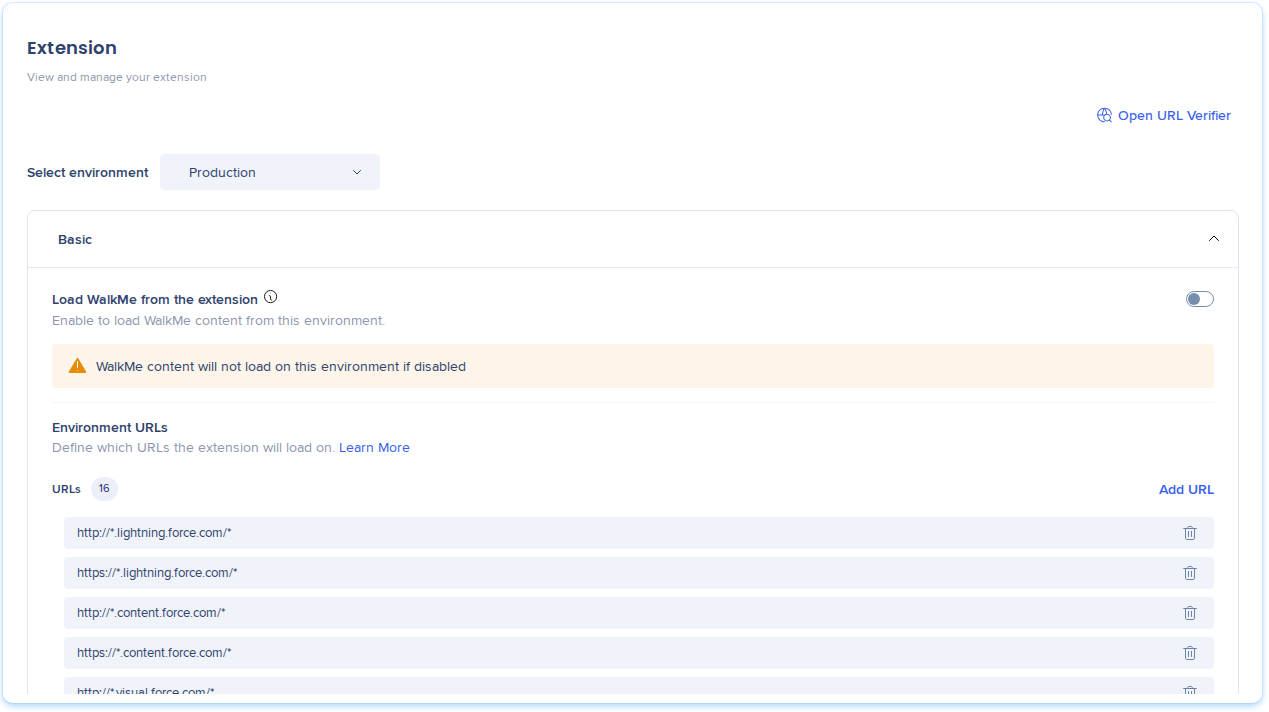
Implante o WalkMe no aplicativo de uma das duas formas:
WalkMe Deployment Overview
Etapa 2: Ative o sistema em Ajustes
Para exibir conteúdo de aprendizagem em um sistema, ative-o em Ajustes. Todos os sistemas começam desativados.
- No Arco de Aprendizagem, vá para Ajustes e selecione Distribuição no aplicativo
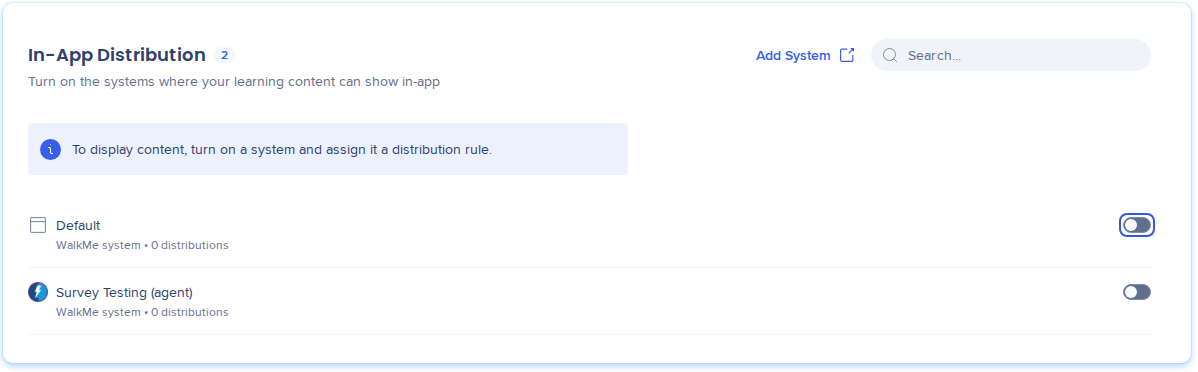
- Ative seu sistema
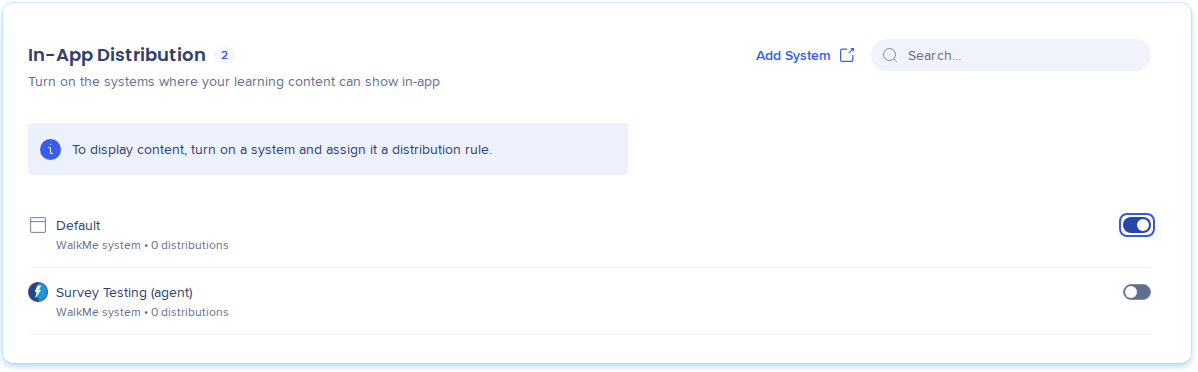
Se o seu sistema não estiver listado, consulte os Ajustes de Distribuição no aplicativo.
Etapa 3: Adicione sistemas ao seu conteúdo
- Acesse Conteúdo de Aprendizagem
- Selecione o item para abrir o painel lateral e, em seguida, selecione a guia Distribuição. Você também pode selecionar + na coluna Distribuição do item
- Selecione Adicionar sistemas. Se o item já tiver sistemas, selecione + ao lado da caixa de pesquisa
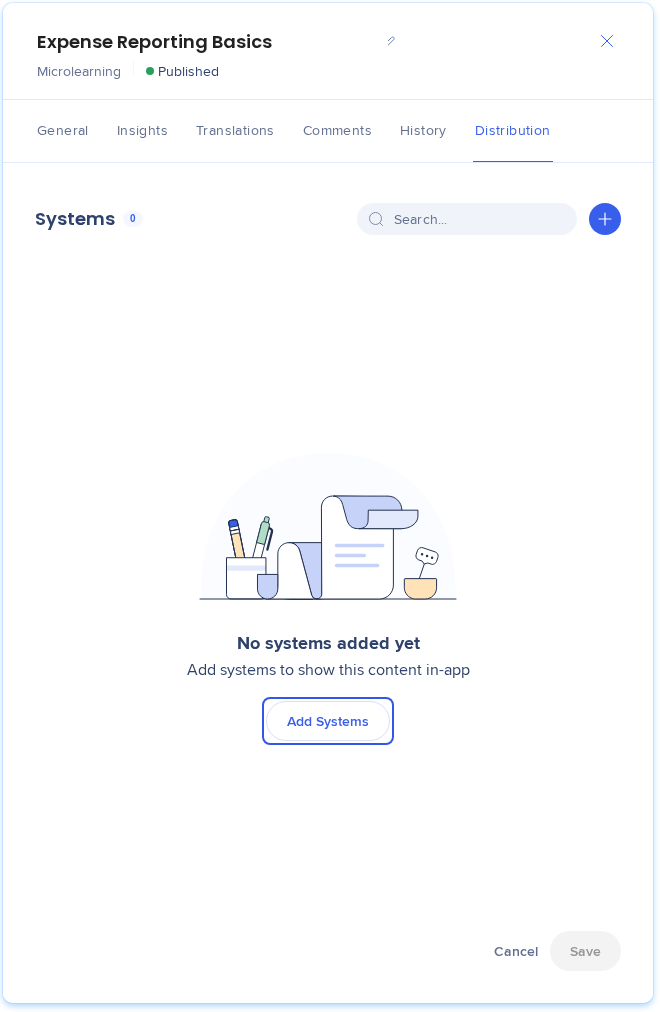
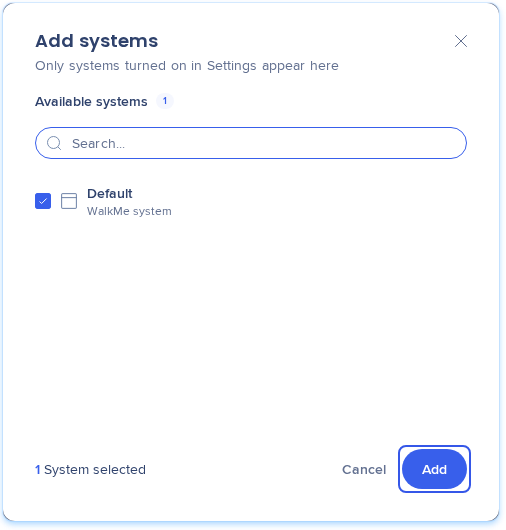
- No pop-up Adicionar sistemas, selecione 1 ou mais sistemas
- Selecione Adicionar
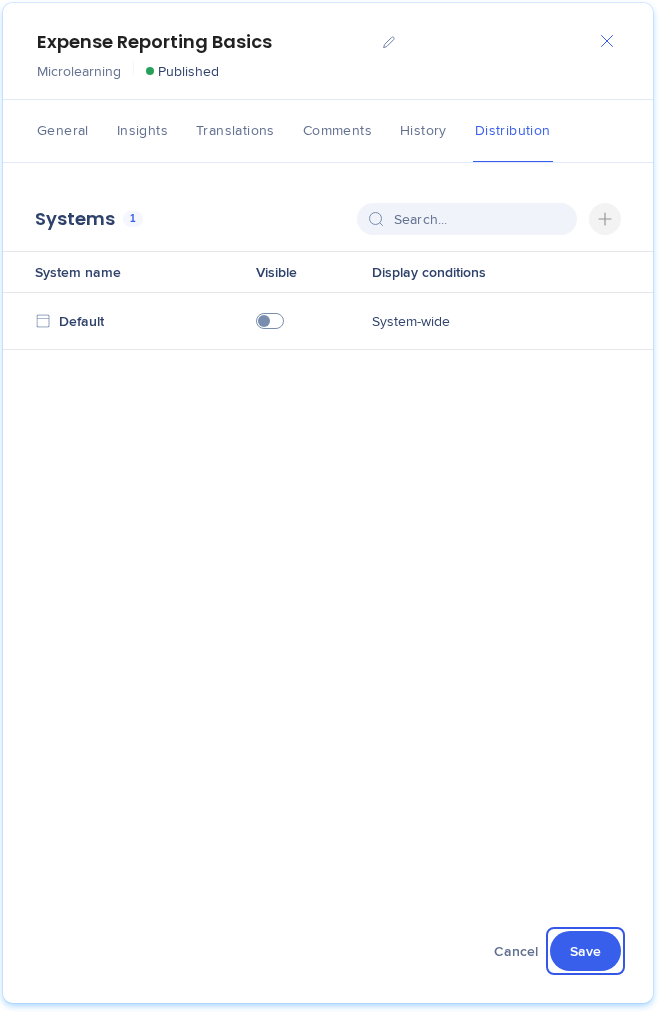
- Selecione Salvar
Nota
- O pop-up Adicionar sistemas lista apenas os sistemas ativados em Ajustes que o item ainda não tem
- As alterações na guia Distribuição são salvas apenas quando você seleciona Salvar
- Isso funciona para todos os tipos de aprendizagem: curso, microaprendizagem, jornada, SCORM e curso com instrutor
Etapa 4: Escolha onde ele é exibido (opcional)
Por padrão, um item é exibido onde quer que o sistema carregue, e a coluna Condições de exibição mostra Em todo o sistema. Para exibir o item apenas em algumas páginas, adicione condições de exibição.
- Na guia Distribuição, selecione + na coluna Condições de exibição do sistema
- No pop-up Criar uma condição de exibição, digite um nome em Nome da condição
- Em Selecione um método, escolha um método e defina a regra:
- URL atual: A página em que o aluno está
- URL de referência: A página de onde o aluno veio
- Variável: Um valor na página
- Contexto Web do SAP: Um contexto de aplicativo SAP
- Para adicionar mais regras, selecione Adicionar nova regra. Para adicionar outra condição, selecione Adicionar condição (opcional)
- Selecione Salvar no pop-up e, em seguida, Salvar no painel
A coluna mostra o nome da regra, por exemplo URL atual, ou Várias regras quando há 2 ou mais.
Nota
As condições de exibição pertencem a 1 item em 1 sistema. Certifique-se de que elas correspondam às páginas em que o WalkMe carrega.
Managing In-App Distribution
Etapa 5: Publique e ative Visível
Os alunos veem o item apenas quando ele está publicado e Visível está ativado para o sistema.
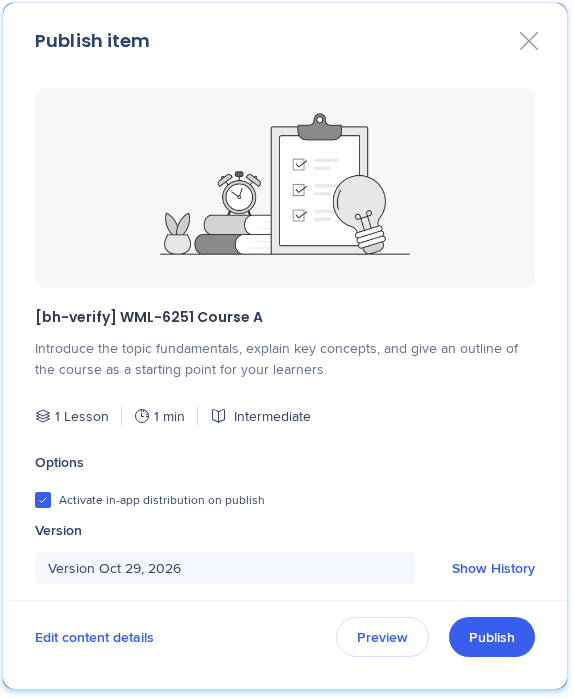
- Publique o item no builder. No pop-up Publicar item, você pode selecionar Ativar distribuição no aplicativo ao publicar para ativar Visível para todos os sistemas que você adicionou
- Se você não selecionou essa opção, volte para a guia Distribuição do item
- Ative Visível para cada sistema
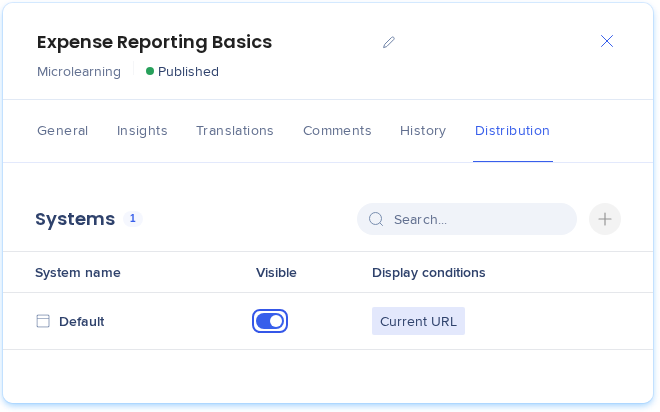
- Selecione Salvar
Em um item publicado, as alterações em Visível e nas condições de exibição entram em vigor quando você seleciona Salvar. Você não precisa publicar novamente.
Salvar também publica as configurações do sistema
Selecionar Salvar na guia Distribuição republica um item publicado para todos os seus sistemas WalkMe, junto com as configurações de cada sistema. Quaisquer alterações de configurações não publicadas também entram em vigor.
Manage and Publish Learning Content
Etapa 6: Verifique no aplicativo
- Abra o aplicativo em que o WalkMe está implantado, em uma página que corresponda às suas condições de exibição
- Abra o WalkMe Menu
- Encontre o item na seção de aprendizagem do menu
- Selecione o item. Ele é aberto no portal do Arco de Aprendizagem
Dica
Se o item tiver uma tradução, o conteúdo será exibido no idioma do menu.
WalkMe Pro Menu
Notas técnicas
- O conteúdo é exibido apenas nas páginas em que o WalkMe carrega, com a extensão do navegador do WalkMe ou o trecho
- As condições de exibição oferecem suporte a quatro métodos: URL atual, URL de referência, Variável e Contexto Web do SAP. Os segmentos do WalkMe não podem ser usados como condições de exibição
- O sistema global não pode ser adicionado ao conteúdo. Depois que você o remove de um item, não é possível adicioná-lo novamente
- Usuários com acesso somente para visualização ao Conteúdo de Aprendizagem veem o status de distribuição na lista Conteúdo de Aprendizagem, mas não podem abrir a guia Distribuição


