Kurzer Überblick
Die In-App-Verteilung zeigt Ihre WalkMe Learning Arc-Inhalte innerhalb der Apps an, die Ihre Mitarbeitenden bereits nutzen. Lernende finden sie im WalkMe Menü dieser App, sodass sie lernen können, ohne ihre Arbeit zu verlassen.
Lernende öffnen das WalkMe Menü in der App und sehen einen Lernbereich mit den Elementen, die Sie dort geteilt haben. Wenn sie ein Element auswählen, wird es im Portal geöffnet.
Anwendungsfälle
- Zeigen Sie einen kurzen How-to-Kurs innerhalb des CRM an, in dem die Aufgabe erledigt wird
- Stellen Sie Onboarding-Inhalte in der HR-App bereit, die neue Mitarbeitende bereits an ihrem ersten Tag öffnen
- Zeigen Sie mit Anzeigebedingungen unterschiedliche Inhalte auf verschiedenen Seiten derselben App an
Zugang
Sie können die In-App-Verteilung an 3 Stellen einrichten:
- Admin Center: Um das System zu erstellen und WalkMe in der App bereitzustellen
- Learning Arc-Einstellungen: Um das System auf der Registerkarte „In-App-Verteilung“ zu aktivieren
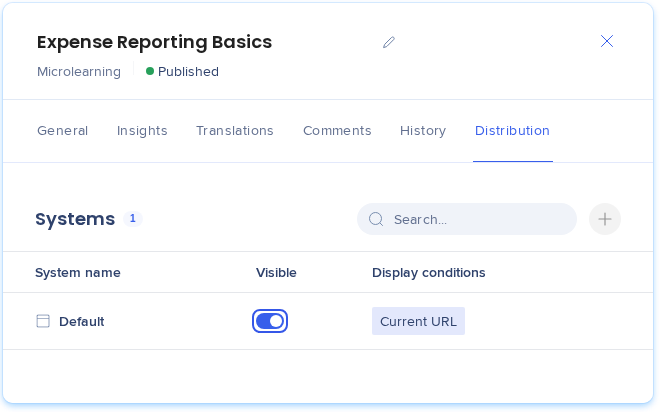
- Registerkarte Distribution jedes Lernelements auf der Seite „Lerninhalte“: Um Systeme hinzuzufügen, Anzeigebedingungen festzulegen und „Visible“ zu aktivieren
So funktioniert es
Stellen Sie sicher, dass WalkMe in der App lädt, aktivieren Sie das System dieser App in den Learning Arc-Einstellungen, fügen Sie das System zu Ihren Inhalten hinzu, veröffentlichen Sie und aktivieren Sie „Visible“. Die folgenden Schritte führen Sie jeweils einmal durch jeden Teil. Um später Änderungen vorzunehmen, lesen Sie „In-App-Verteilung verwalten“.
Schlüsselbegriffe
- System: Ein WalkMe-System, das Sie im Admin Center verwalten. WalkMe wird per Browser-Erweiterung oder Snippet in einer App bereitgestellt, und Lerninhalte werden im WalkMe Menü dieses Systems angezeigt. Auf dem Bildschirm heißt es „WalkMe system“.
- Lite-System: Ein schlankeres WalkMe-System für Kunden, die WalkMe Learning Arc ohne Digital Adoption haben. Es führt das WalkMe Menü aus, sodass Lerninhalte in der App angezeigt werden können – ohne die Digital-Adoption-Funktionen. Auf dem Bildschirm heißt es „In-App learning system“.
- Globales System: Wird nur für Bestandskunden angezeigt, bei Inhalten, die vor November 2026 verteilt wurden. Es sorgt dafür, dass diese Inhalte ohne zusätzlichen Aufwand weiterhin in der App angezeigt werden. Sie können es bearbeiten oder entfernen, aber nicht hinzufügen.
- Einstellungen für die In-App-Verteilung: Eine Registerkarte in den Learning Arc-Einstellungen, die Ihre Systeme auflistet. Nur Systeme, die Sie dort aktivieren, können Lerninhalte anzeigen.
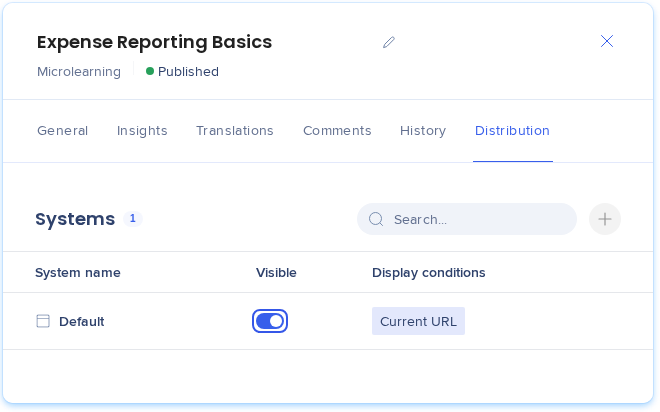
- Registerkarte „Distribution“: Eine Registerkarte im Seitenpanel eines Elements auf der Seite „Lerninhalte“. Sie listet die Systeme auf, in denen das Element angezeigt wird, inklusive der Einstellung „Visible“ und der Anzeigebedingungen.
- Anzeigebedingungen: Regeln, die einschränken, wo in der App das Element angezeigt wird, z. B. nur auf Seiten, deren URL /home enthält. Ohne Bedingungen wird das Element überall dort angezeigt, wo das System lädt.
- Visible: Eine Ein-/Aus-Einstellung pro System. Wenn sie aktiviert ist, sehen Lernende das Element in diesem System. Sie funktioniert nur für veröffentlichte Inhalte.
Bevor Sie beginnen
Bevor Sie die In-App-Verteilung einrichten, stellen Sie sicher:
- Sie haben ein WalkMe-System für die App, in der Inhalte angezeigt werden sollen. Wenn Sie kein Digital Adoption haben, bitten Sie Ihren Customer Success Manager oder Ihren WalkMe Ansprechpartner um ein Lite-System.
- WalkMe ist in dieser App bereitgestellt – über die Browser-Erweiterung oder das Snippet.
- Sie haben Lerninhalte, die zur Veröffentlichung bereit sind, oder bereits veröffentlicht wurden.
Schritt 1: Stellen Sie sicher, dass WalkMe in Ihrer App lädt
Lerninhalte werden im WalkMe Menü angezeigt, daher muss WalkMe zuerst in der App laden. Wenn WalkMe auf einer Seite nicht lädt, wird dort nichts angezeigt.
Haben Sie bereits ein WalkMe-System?
Ihre bestehenden Systeme werden auf der Seite In-App-Verteilung in Einstellungen angezeigt. Wenn das System für Ihre App dort vorhanden ist und WalkMe in der App bereitgestellt ist, fahren Sie mit Schritt 2 fort.
Kein System für Ihre App? Erstellen Sie eines
-
Mit Digital Adoption: Erstellen Sie im Admin Center ein Websystem. Siehe System erstellen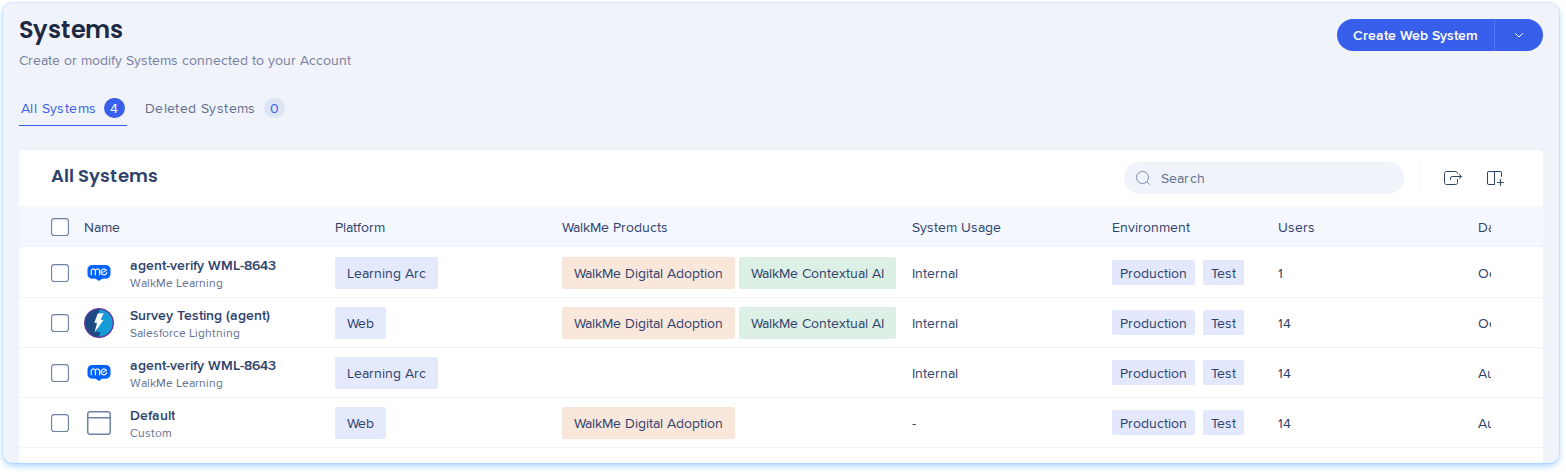
-
Ohne Digital Adoption: Sie benötigen ein Lite-System. Bitten Sie Ihren CSM oder Ihren WalkMe Ansprechpartner um ein Lite-System für In-App-Lernen und teilen Sie mit, in welcher App Lerninhalte angezeigt werden sollen. In Learning Arc wird es als In-App learning system angezeigt.
Stellen Sie WalkMe in Ihrer App bereit
Ein neues System zeigt keine Inhalte an, bis WalkMe in der App bereitgestellt ist:
-
Gehen Sie zum Admin Center und wählen Sie Systems Management
-
Suchen Sie das System für Ihre App in der Liste All Systems
-
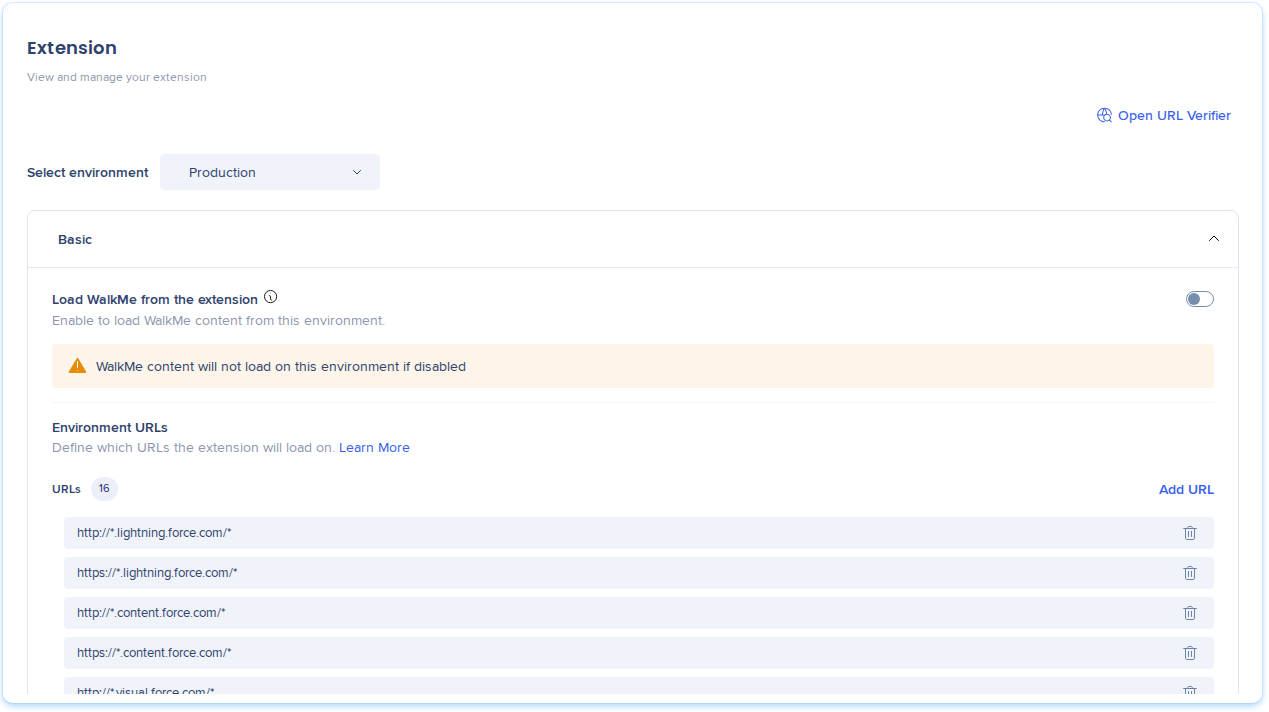
Stellen Sie WalkMe auf eine von zwei Arten in der App bereit:
WalkMe Deployment Overview
Schritt 2: Aktivieren Sie das System in den Einstellungen
Damit Lerninhalte in einem System angezeigt werden, aktivieren Sie es in den Einstellungen. Alle Systeme sind zunächst deaktiviert.
- Gehen Sie in Learning Arc zu Einstellungen und wählen Sie In-App-Verteilung
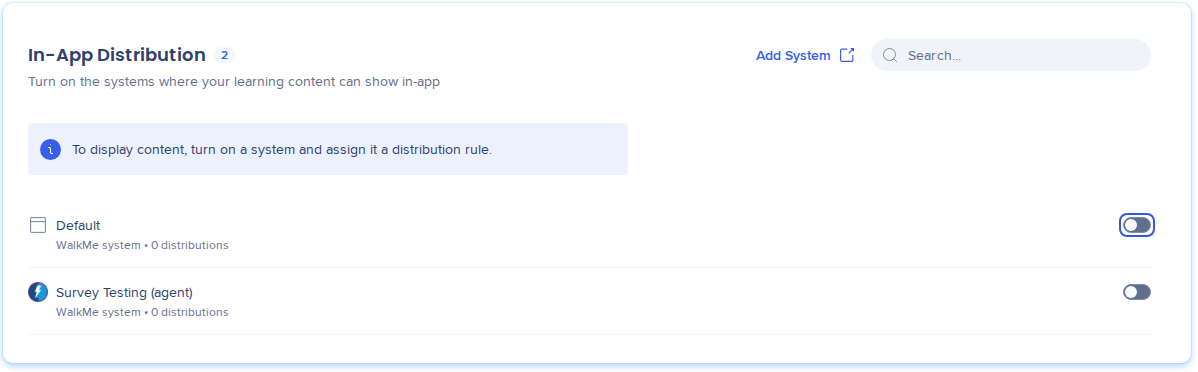
- Aktivieren Sie Ihr System
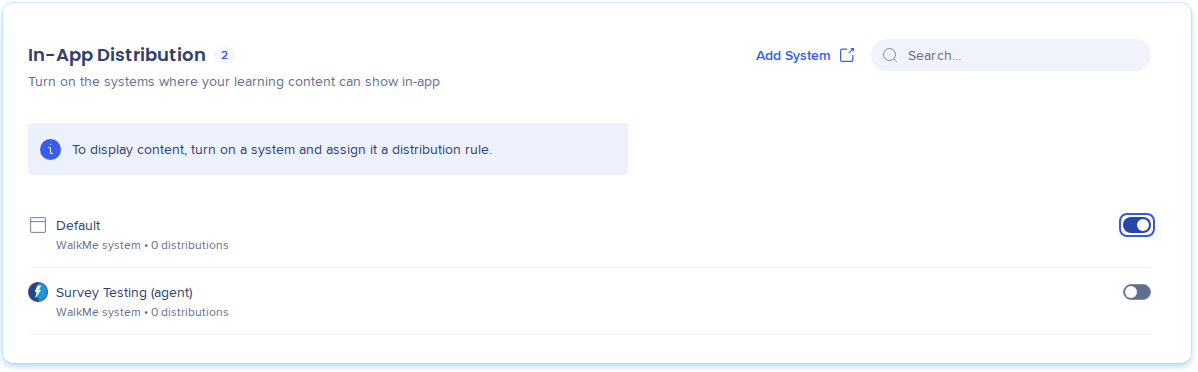
Wenn Ihr System nicht aufgeführt ist, lesen Sie Einstellungen für die In-App-Verteilung.
Schritt 3: Fügen Sie Systeme zu Ihren Inhalten hinzu
- Gehen Sie zu Lerninhalte
- Wählen Sie das Element aus, um das Seitenpanel zu öffnen, und wählen Sie dann die Registerkarte Distribution. Alternativ können Sie in der Spalte „Distribution“ des Elements + auswählen.
- Wählen Sie Add Systems. Wenn das Element bereits Systeme hat, wählen Sie + neben dem Suchfeld.
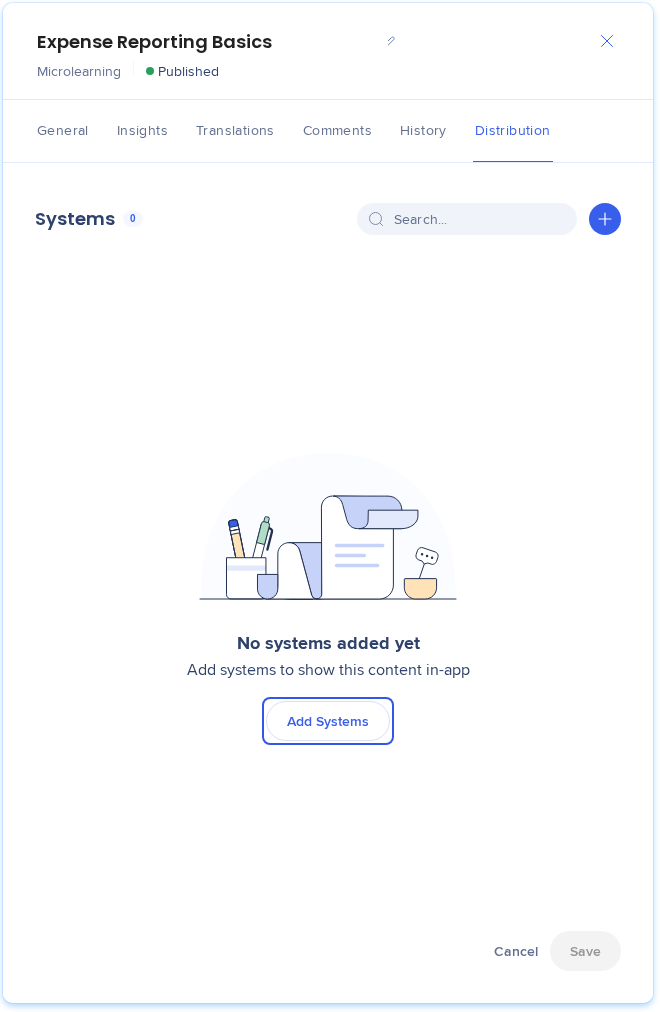
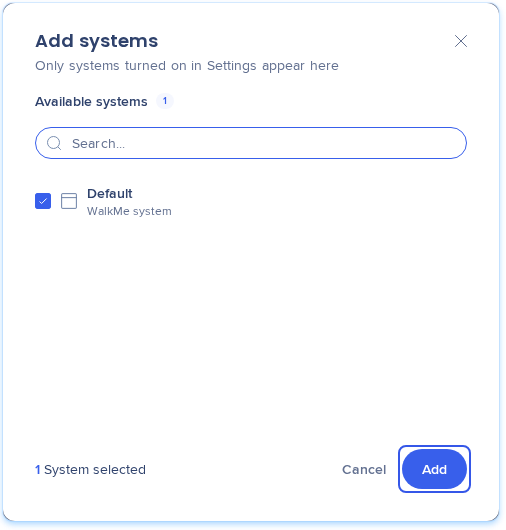
- Wählen Sie im Popup „Add systems“ 1 oder mehrere Systeme aus
- Wählen Sie Add
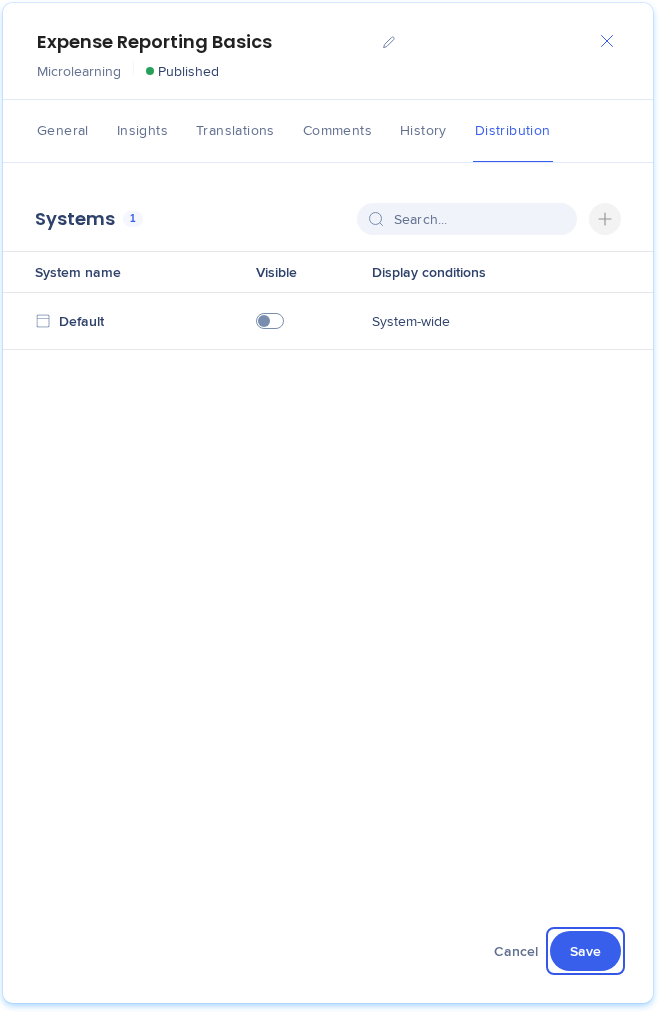
- Wählen Sie Save aus
Anmerkung
- Das Popup Add systems listet nur Systeme auf, die in den Einstellungen aktiviert sind und die das Element noch nicht hat.
- Änderungen in der Registerkarte „Distribution“ werden erst gespeichert, wenn Sie Save auswählen.
- Dies funktioniert für jeden Lerntyp: Kurs, Microlearning, Journey, SCORM und Instructor-led-Kurs.
Schritt 4: Wählen Sie aus, wo es angezeigt wird (optional)
Standardmäßig wird ein Element überall dort angezeigt, wo das System lädt, und in der Spalte „Anzeigebedingungen“ steht „System-wide“. Um das Element nur auf bestimmten Seiten anzuzeigen, fügen Sie Anzeigebedingungen hinzu.
- Wählen Sie in der Registerkarte „Distribution“ in der Spalte „Anzeigebedingungen“ des Systems + aus
- Geben Sie im Popup „Create a display condition“ unter Condition Name einen Namen ein
- Wählen Sie unter Select a method eine Methode aus und legen Sie die Regel fest:
- Current URL: Die Seite, auf der sich der Lernende befindet
- Referrer URL: Die Seite, von der der Lernende kommt
- Variable: Ein Wert auf der Seite
- SAP Web Context: Ein SAP-App-Kontext
- Um weitere Regeln hinzuzufügen, wählen Sie Add new Rule. Um eine weitere Bedingung hinzuzufügen, wählen Sie Add Condition (optional).
- Wählen Sie im Popup Save und anschließend im Panel Save
Die Spalte zeigt den Regelnamen an, z. B. „Current URL“, oder „Multiple Rules“, wenn es 2 oder mehr gibt.
Anmerkung
Anzeigebedingungen gehören zu 1 Element in 1 System. Stellen Sie sicher, dass sie zu Seiten passen, auf denen WalkMe lädt.
Managing In-App Distribution
Schritt 5: Veröffentlichen und „Visible“ aktivieren
Lernende sehen das Element nur, wenn es veröffentlicht ist und „Visible“ für das System aktiviert ist.
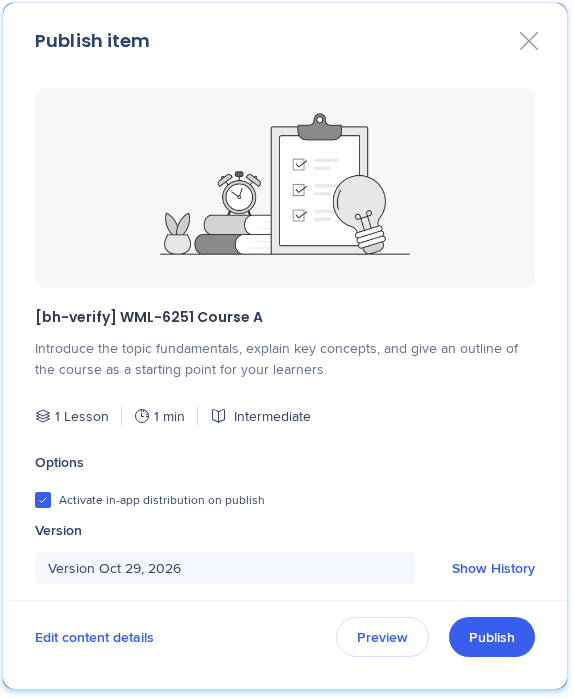
- Veröffentlichen Sie das Element im Builder. Im Popup „Publish item“ können Sie Activate in-app distribution on publish auswählen, um „Visible“ für jedes hinzugefügte System zu aktivieren.
- Wenn Sie dies nicht ausgewählt haben, gehen Sie zurück zur Registerkarte „Distribution“ des Elements.
- Aktivieren Sie Visible für jedes System
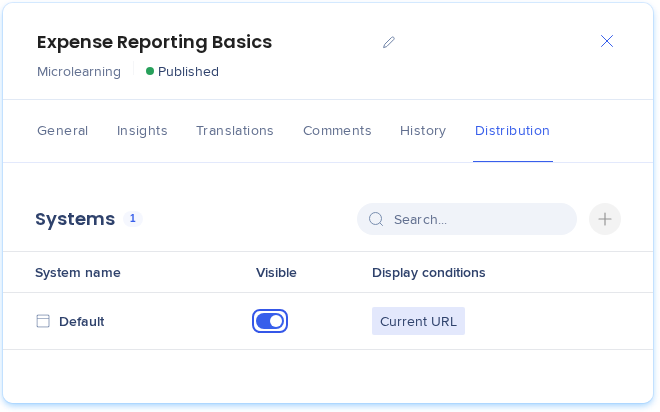
- Wählen Sie Save aus
Bei einem veröffentlichten Element werden Änderungen an „Visible“ und an den Anzeigebedingungen live geschaltet, wenn Sie „Save“ auswählen. Sie müssen nicht erneut veröffentlichen.
Speichern veröffentlicht auch Systemeinstellungen
Wenn Sie in der Registerkarte „Distribution“ „Save“ auswählen, wird ein veröffentlichtes Element zusammen mit den Einstellungen jedes Systems erneut in all seinen WalkMe-Systemen veröffentlicht. Alle unveröffentlichten Einstellungsänderungen werden ebenfalls live geschaltet.
Manage and Publish Learning Content
Schritt 6: Prüfen Sie es in der App
- Öffnen Sie die App, in der WalkMe bereitgestellt ist, auf einer Seite, die Ihren Anzeigebedingungen entspricht.
- Öffnen Sie das WalkMe Menü
- Suchen Sie das Element im Lernbereich des Menüs
- Wählen Sie das Element aus. Es wird im Learning Arc-Portal geöffnet.
Tipp
Wenn das Element eine Übersetzung hat, werden die Inhalte in der Sprache des Menüs angezeigt.
WalkMe Pro Menu
Technische Hinweise
- Inhalte werden nur auf Seiten angezeigt, auf denen WalkMe lädt – über die WalkMe Browser-Erweiterung oder das Snippet.
- Anzeigebedingungen unterstützen vier Methoden: Current URL, Referrer URL, Variable und SAP Web Context. WalkMe-Segmente können nicht als Anzeigebedingungen verwendet werden.
- Das globale System kann nicht zu Inhalten hinzugefügt werden. Nachdem Sie es aus einem Element entfernt haben, können Sie es nicht wieder hinzufügen.
- Benutzer mit Nur-Anzeige-Zugriff auf Lerninhalte sehen den Verteilungsstatus in der Liste „Lerninhalte“, können aber die Registerkarte „Distribution“ nicht öffnen.


