Breve descripción general
La distribución en la aplicación muestra el contenido de su Arco de Learning WalkMe dentro de las aplicaciones que su equipo ya utiliza. Los alumnos lo encuentran en el WalkMe Menu de esa aplicación, para que puedan aprender sin salir de su trabajo.
Los alumnos abren el WalkMe Menu en la aplicación y ven una sección de Learning con los elementos que ha compartido allí. Cuando seleccionan un elemento, se abre en el portal.
Casos de uso
- Muestre un curso breve de instrucciones dentro del CRM donde las personas realizan la tarea
- Incluya contenido de incorporación en la aplicación de RR. HH. que los nuevos empleados ya abren en su primer día
- Muestre contenido diferente en distintas páginas de la misma aplicación con condiciones de visualización
Acceso
Puede configurar la distribución en la aplicación en 3 lugares:
- Admin Center: Para crear el sistema y desplegar WalkMe en la aplicación
- Ajustes del Arco de Learning: Para activar el sistema en la pestaña Distribución en la aplicación
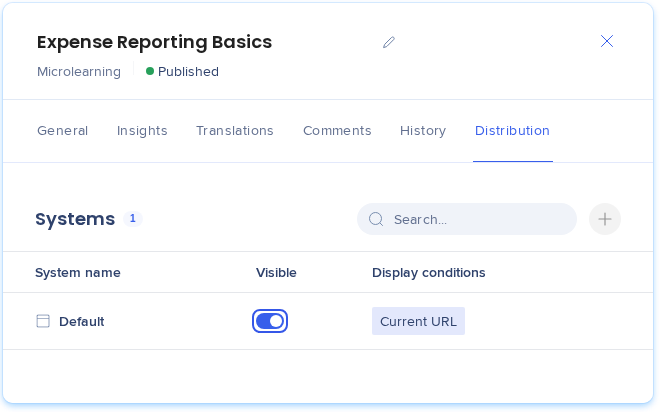
- Pestaña Distribution de cada elemento de Learning, en la página Contenido de Learning: Para añadir sistemas, establecer condiciones de visualización y activar Visible
Cómo funciona
Asegúrese de que WalkMe se carga en la aplicación, active el sistema de esa aplicación en los ajustes del Arco de Learning, añada el sistema a su contenido, publique y active Visible. Los pasos siguientes explican cada parte una vez. Para realizar cambios más adelante, consulte Gestión de la distribución en la aplicación.
Términos clave
- Sistema: Un sistema de WalkMe que gestiona en el Admin Center. WalkMe se despliega en una aplicación con la extensión del navegador o un Fragmento, y el contenido de Learning se muestra en el WalkMe Menu de ese sistema. En pantalla aparece como WalkMe system
- Sistema Lite: Un sistema de WalkMe más ligero para clientes que tienen el Arco de Learning WalkMe sin Digital Adoption. Ejecuta el WalkMe Menu para que el contenido de Learning pueda mostrarse en la aplicación, sin las funciones de Digital Adoption. En pantalla aparece como In-App learning system
- Sistema global: Se muestra solo para clientes existentes, en contenido distribuido antes de noviembre de 2026. Mantiene ese contenido visible en la aplicación sin trabajo adicional. Puede editarlo o eliminarlo, pero no puede añadirlo
- Ajustes de In-App Distribution: Una pestaña en Ajustes del Arco de Learning que enumera sus sistemas. Solo los sistemas que active allí pueden mostrar contenido de Learning
- Pestaña Distribution: Una pestaña en el panel lateral de un elemento en la página Contenido de Learning. Enumera los sistemas en los que se muestra el elemento, con su ajuste Visible y las condiciones de visualización
- Condiciones de visualización: Reglas que delimitan dónde se muestra el elemento en la aplicación, por ejemplo, solo en páginas cuya URL contiene /home. Sin condiciones, el elemento se muestra dondequiera que se cargue el sistema
- Visible: Un ajuste de activación o desactivación para cada sistema. Cuando está activado, los alumnos ven el elemento en ese sistema. Solo funciona con contenido publicado
Antes de empezar
Antes de configurar la distribución en la aplicación, asegúrese de que:
- Tiene un sistema de WalkMe para la aplicación donde debe mostrarse el contenido. Si no tiene Digital Adoption, pida a su Customer Success Manager o a su contacto de WalkMe un sistema Lite
- WalkMe está desplegado en esa aplicación, con la extensión del navegador o el Fragmento
- Tiene contenido de Learning listo para publicar o ya publicado
Paso 1: Asegúrese de que WalkMe se carga en su aplicación
El contenido de Learning se muestra en el WalkMe Menu, por lo que WalkMe debe cargarse primero en la aplicación. Si WalkMe no se carga en una página, no se muestra nada allí.
¿Ya tiene un sistema de WalkMe?
Sus sistemas existentes se muestran en la página In-App Distribution en Ajustes. Si el sistema de su aplicación está ahí y WalkMe está desplegado en la aplicación, vaya al Paso 2.
¿No hay un sistema para su aplicación? Cree uno
-
Con Digital Adoption: Cree un sistema web en el Admin Center. Consulte Crear un sistema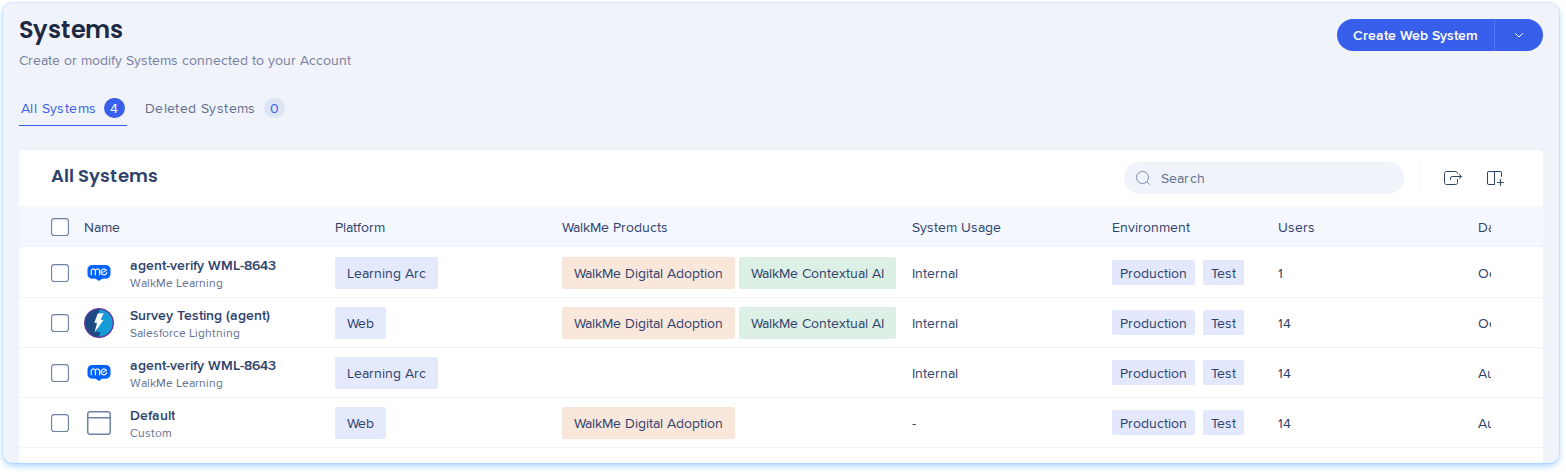
-
Sin Digital Adoption: Necesita un sistema Lite. Pida a su CSM o a su contacto de WalkMe un sistema Lite para el aprendizaje en la aplicación e indíquele en qué aplicación debe mostrarse el contenido de Learning. En el Arco de Learning, aparece como In-App learning system
Despliegue WalkMe en su aplicación
Un sistema nuevo no muestra contenido hasta que WalkMe se despliega en la aplicación:
-
Vaya al Admin Center y seleccione Gestión de sistemas
-
Busque el sistema de su aplicación en la lista All Systems
-
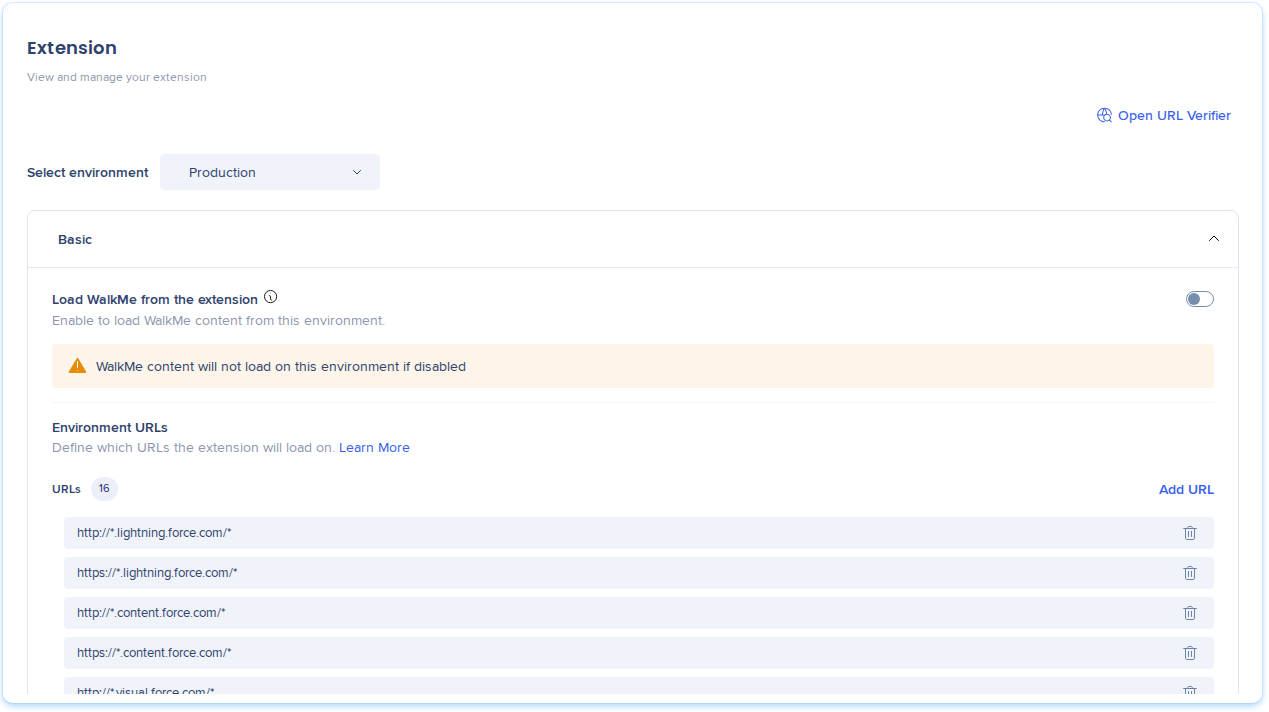
Despliegue WalkMe en la aplicación de una de estas dos formas:
WalkMe Deployment Overview
Paso 2: Active el sistema en Ajustes
Para mostrar contenido de Learning en un sistema, actívelo en Ajustes. Todos los sistemas empiezan desactivados.
- En el Arco de Learning, vaya a Ajustes y seleccione In-App Distribution
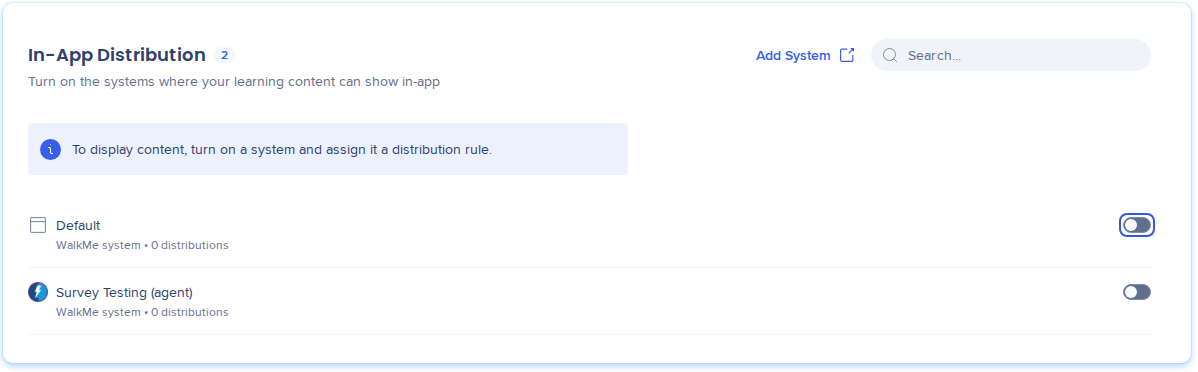
- Active su sistema
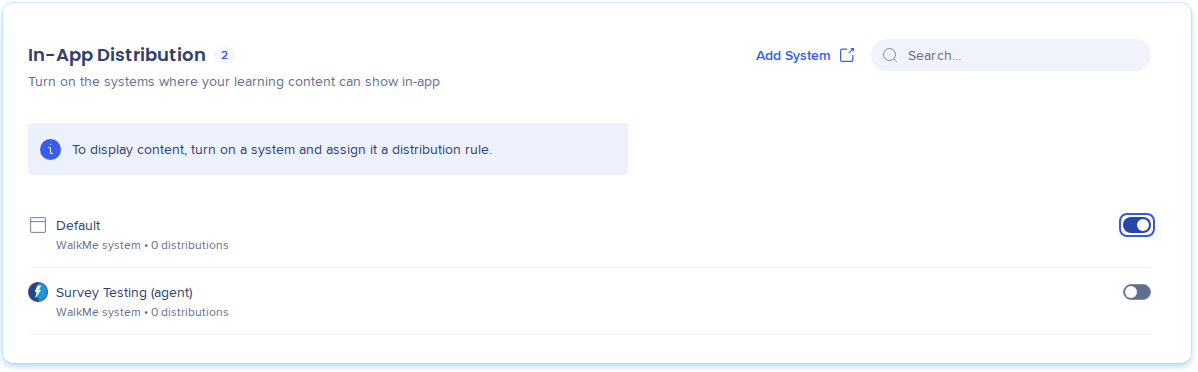
Si su sistema no aparece en la lista, consulte Ajustes de In-App Distribution.
Paso 3: Añada sistemas a su contenido
- Vaya a Contenido de Learning
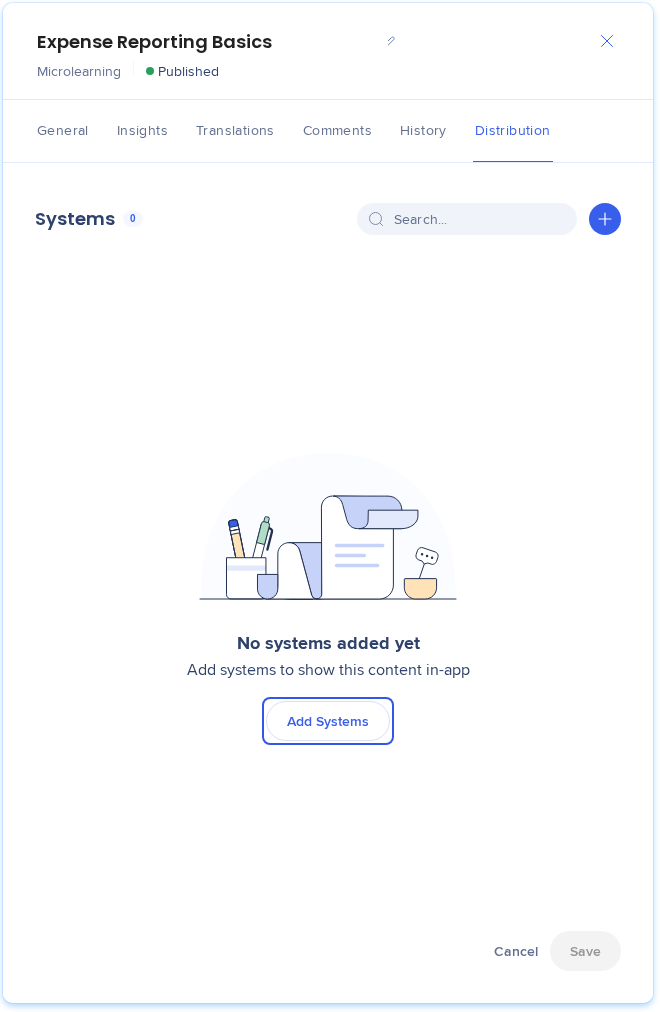
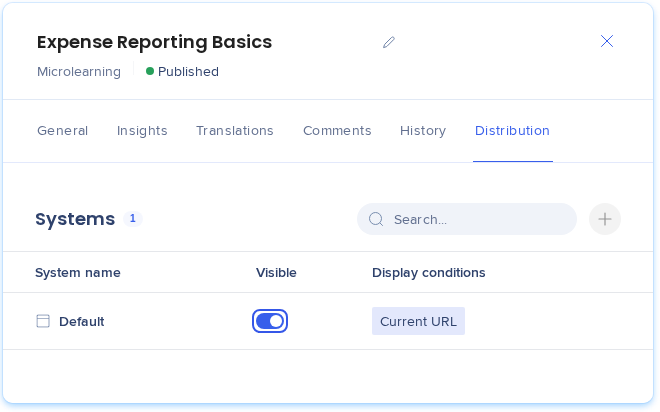
- Seleccione el elemento para abrir su panel lateral y, a continuación, seleccione la pestaña Distribution. También puede seleccionar + en la columna Distribution del elemento
- Seleccione Add Systems. Si el elemento ya tiene sistemas, seleccione + junto al cuadro de búsqueda
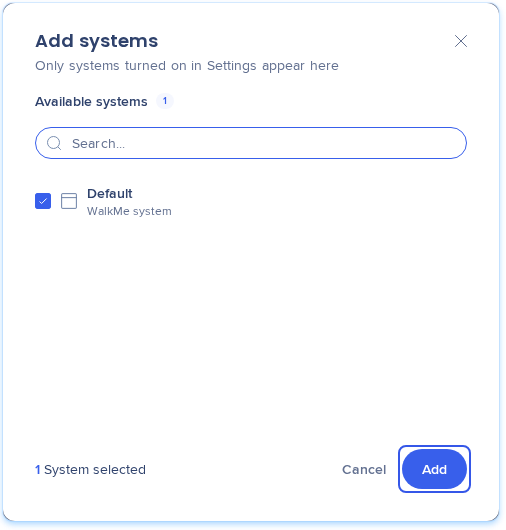
- En la ventana emergente Add systems, seleccione 1 o más sistemas
- Seleccione Add
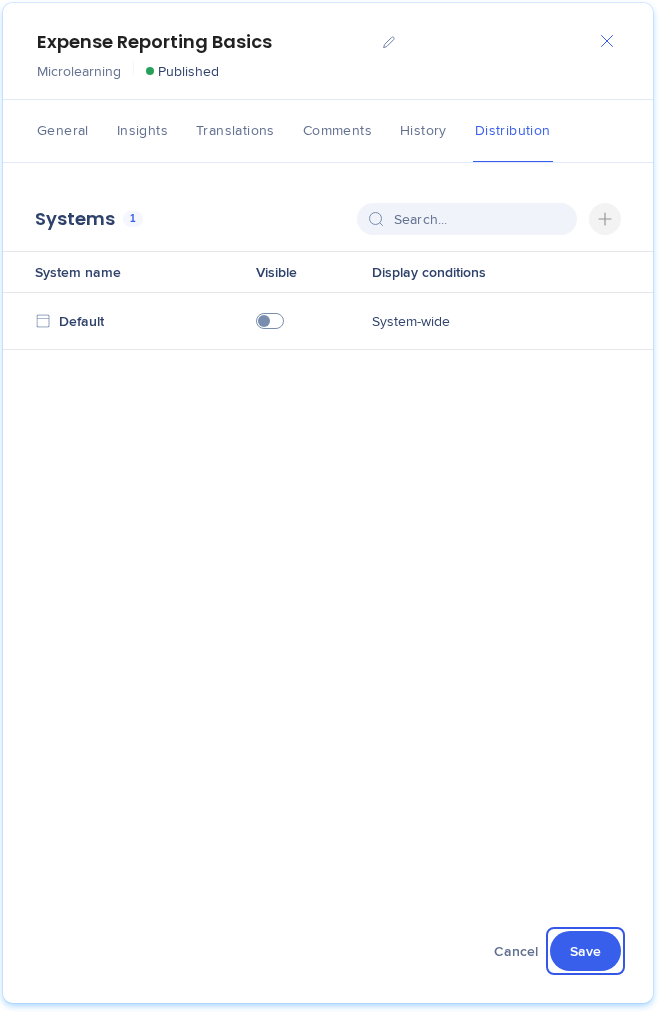
- Seleccione Guardar
Nota
- La ventana emergente Add systems solo enumera los sistemas activados en Ajustes que el elemento aún no tiene
- Los cambios en la pestaña Distribution solo se guardan cuando selecciona Save
- Esto funciona para todos los tipos de Learning: curso, microlearning, recorrido, SCORM y curso impartido por instructor
Paso 4: Elija dónde se muestra (opcional)
De forma predeterminada, un elemento se muestra dondequiera que se cargue el sistema, y la columna Condiciones de visualización muestra System-wide. Para mostrar el elemento solo en algunas páginas, añada condiciones de visualización.
- En la pestaña Distribution, seleccione + en la columna Condiciones de visualización del sistema
- En la ventana emergente Create a display condition, escriba un nombre en Condition Name
- En Select a method, elija un método y establezca la regla:
- URL actual: La página en la que está el alumno
- URL de referencia: La página de la que venía el alumno
- Variable: Un valor en la página
- SAP Web Context: Un contexto de aplicación SAP
- Para añadir más reglas, seleccione Add new Rule. Para añadir otra condición, seleccione Add Condition (opcional)
- Seleccione Save en la ventana emergente y, a continuación, Save en el panel
La columna muestra el nombre de la regla, por ejemplo URL actual, o Multiple Rules cuando hay 2 o más.
Nota
Las condiciones de visualización pertenecen a 1 elemento en 1 sistema. Asegúrese de que coinciden con páginas en las que se carga WalkMe.
Managing In-App Distribution
Paso 5: Publique y active Visible
Los alumnos ven el elemento solo cuando está publicado y Visible está activado para el sistema.
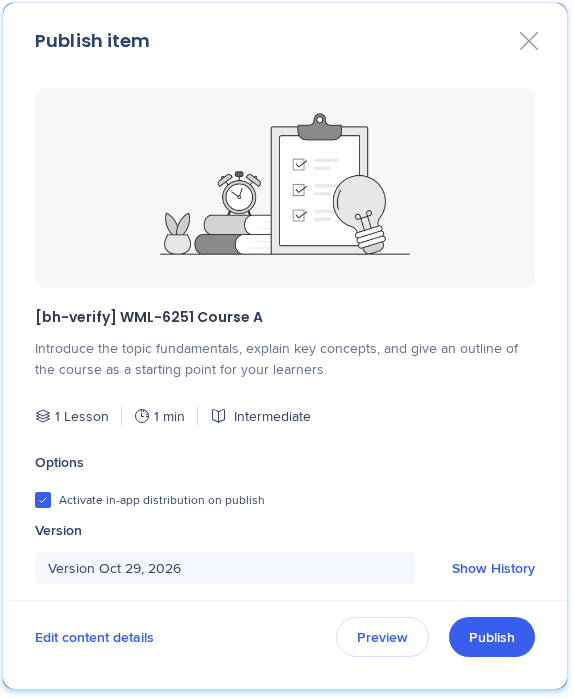
- Publique el elemento desde el creador. En la ventana emergente Publish item, puede seleccionar Activate in-app distribution on publish para activar Visible en todos los sistemas que haya añadido
- Si no lo seleccionó, vuelva a la pestaña Distribution del elemento
- Active Visible para cada sistema
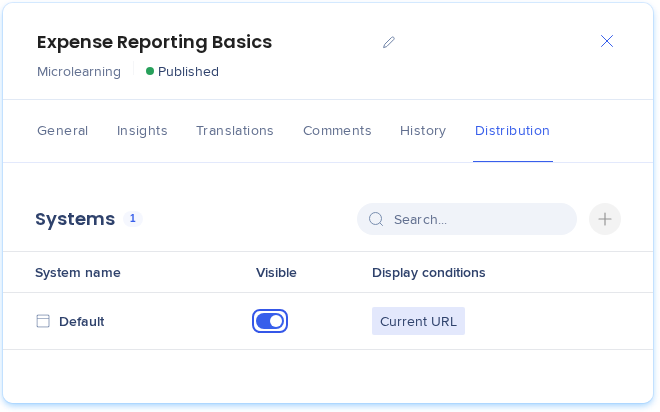
- Seleccione Guardar
En un elemento publicado, los cambios en Visible y en las condiciones de visualización se aplican cuando selecciona Save. no necesita publicar de nuevo.
Guardar también publica los ajustes del sistema
Al seleccionar Save en la pestaña Distribution, se vuelve a publicar un elemento publicado en todos sus sistemas de WalkMe, junto con los ajustes de cada sistema. También se aplican los cambios de ajustes no publicados.
Manage and Publish Learning Content
Paso 6: Compruébelo en la aplicación
- Abra la aplicación en la que WalkMe está desplegado, en una página que coincida con sus condiciones de visualización
- Abra el WalkMe Menu
- Busque el elemento en la sección de Learning del menú
- Seleccione el elemento. Se abre en el portal del Arco de Learning
Consejo
Si el elemento tiene una traducción, el contenido se muestra en el idioma del menú.
WalkMe Pro Menu
Notas técnicas
- El contenido solo se muestra en páginas en las que se carga WalkMe, con la extensión del navegador de WalkMe o el Fragmento
- Las condiciones de visualización admiten cuatro métodos: URL actual, URL de referencia, Variable y SAP Web Context. Los segmentos de WalkMe no se pueden usar como condiciones de visualización
- El sistema global no se puede añadir al contenido. Después de eliminarlo de un elemento, no puede volver a añadirlo
- Los Usuarios con acceso de solo lectura al contenido de Learning ven el estado de distribución en la lista Contenido de Learning, pero no pueden abrir la pestaña Distribution


