Breve descripción general
La integración de SAP SuccessFactors conecta Arco de Learning WalkMe con su tenant de SAP SuccessFactors Learning. Los creadores de contenido envían un curso o microlearning a SuccessFactors desde el creador de contenido de Learning, sin necesidad de descargar y volver a cargar ningún archivo.
Puede enviar un curso de 2 formas:
- Publicar en SuccessFactors: Envía el curso como un paquete SCORM, para que SuccessFactors haga el seguimiento de la finalización y la puntuación
- Exportar a SuccessFactors: Envía el curso como un archivo PDF, Word o SCORM
Casos de uso
- Entregue cursos de Arco de Learning a los empleados que aprenden en SuccessFactors
- Haga el seguimiento de la finalización y la puntuación del curso en los informes de SuccessFactors
- Mantenga 1 curso de origen en Arco de Learning y actualice desde ahí la copia de SuccessFactors
Configuración
Antes de empezar
Tenga listo lo siguiente de SuccessFactors:
- Un cliente OAuth2 registrado en el Centro de administración de SuccessFactors, en Manage OAuth2 Client Applications. Al registrarlo, obtiene una clave de API y un archivo de certificado (Certificate.pem)
- Su URL de SuccessFactors, la URL de LMS y el ID de empresa
- El ID de usuario de SuccessFactors con el que actúa la integración
Conectar SuccessFactors
- En Arco de Learning, abra Ajustes y, a continuación, seleccione Integraciones
- En la tarjeta SAP SuccessFactors, compruebe el estado
- Seleccione Connect en la tarjeta
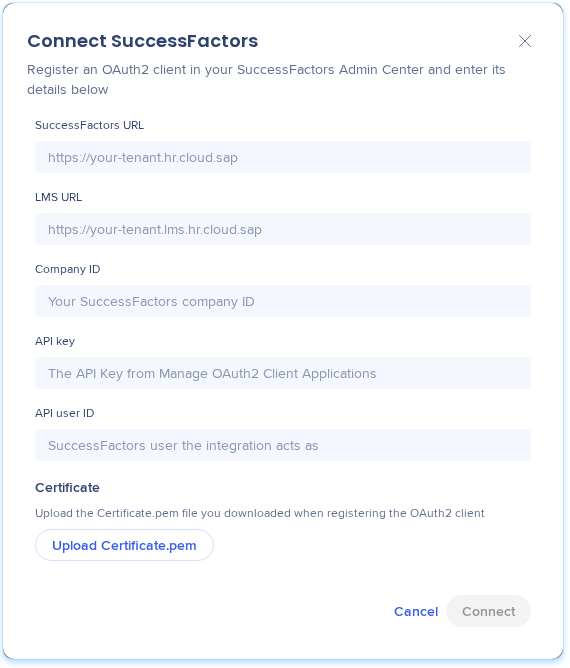
- Rellene los campos:
- SuccessFactors URL: Su dirección de SuccessFactors, por ejemplo https://your-tenant.hr.cloud.sap
- LMS URL: Su dirección de SAP SuccessFactors Learning, por ejemplo https://your-tenant.lms.hr.cloud.sap
- Company ID: Su ID de empresa de SuccessFactors
- API key: La clave de API de Manage OAuth2 Client Applications
- API user ID: El usuario de SuccessFactors con el que actúa la integración
- En Certificate, seleccione Upload Certificate.pem y busque el archivo de su registro del cliente OAuth2
- Seleccione Connect
Actualizar o eliminar la integración
- Para cambiar los detalles de la conexión, abra la tarjeta de SAP SuccessFactors y seleccione Update integration
- Para desconectar, seleccione Disconnect en la tarjeta de SAP SuccessFactors y, a continuación, confirme. La tarjeta muestra Not connected. Arco de Learning deja de enviar a SuccessFactors y descarta las credenciales almacenadas. El contenido de Learning que ya envió permanece en SuccessFactors
Cómo funciona
Arco de Learning almacena 1 conexión de SuccessFactors por cuenta. Después de conectarse, envía cursos desde el creador de contenido de Learning, y SuccessFactors devuelve un enlace para terminar de configurar allí cada curso. Cada curso se envía con su idioma, tiempo de finalización e imagen de portada.
Publicar contenido de Learning en SuccessFactors
- Abra el elemento de Learning en el creador
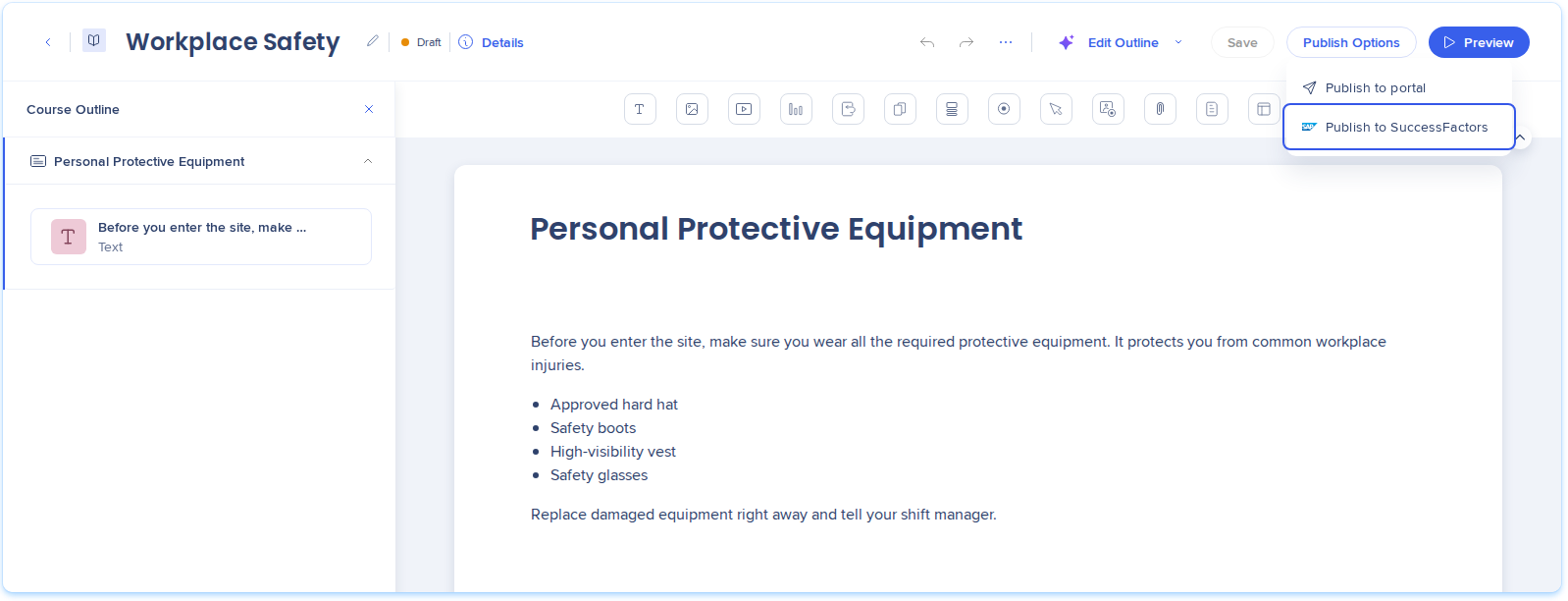
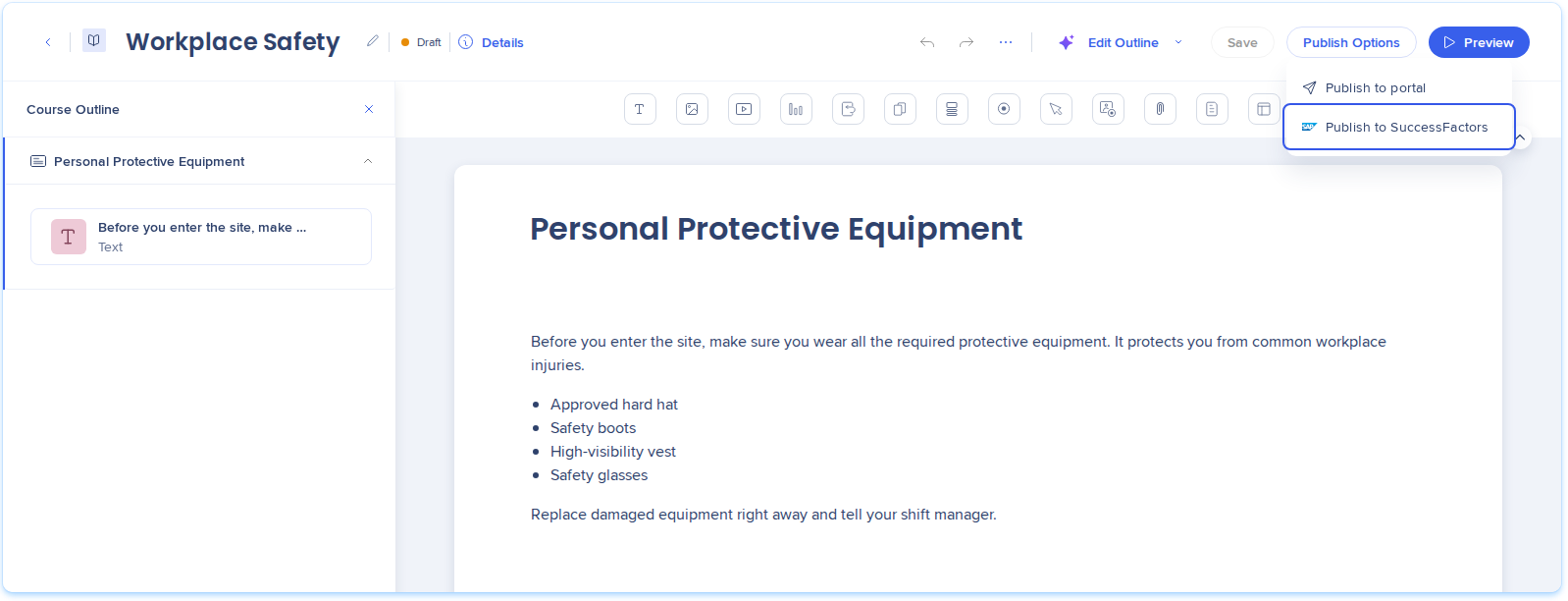
- Abra el menú Publish Options y seleccione Publish to SuccessFactors
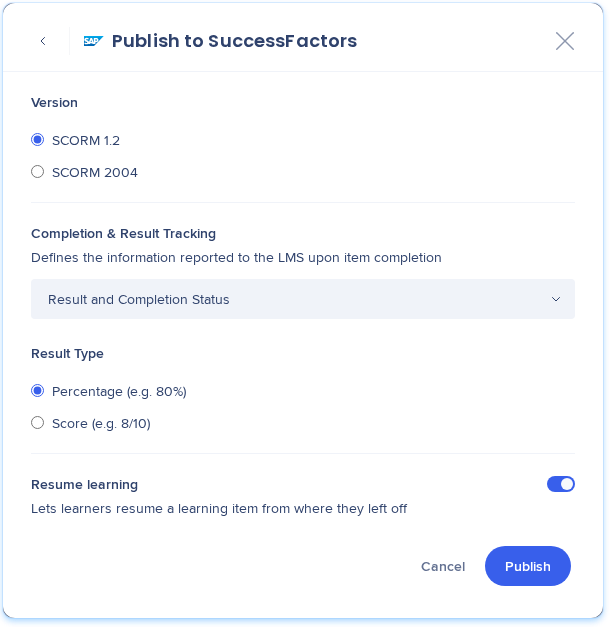
- Elija los ajustes de SCORM:
- Version: SCORM 1.2 o SCORM 2004
- Completion & Result Tracking: Estado de resultado y de finalización
- Result Type: Porcentaje o puntuación
- Resume learning: Actívelo para permitir que los alumnos continúen donde lo dejaron
- Selecciona Publicar
- Después de que SuccessFactors reciba el curso, seleccione Open in SuccessFactors para terminar de publicarlo allí. Para ver los pasos en SuccessFactors, consulte Creating Online Courses de SAP
Nota
Publicar en SuccessFactors no publica el curso en su portal. Para hacer ambas cosas, seleccione también Publicar en el portal.
Exportar contenido de Learning a SuccessFactors
- Abra el elemento de Learning en el creador
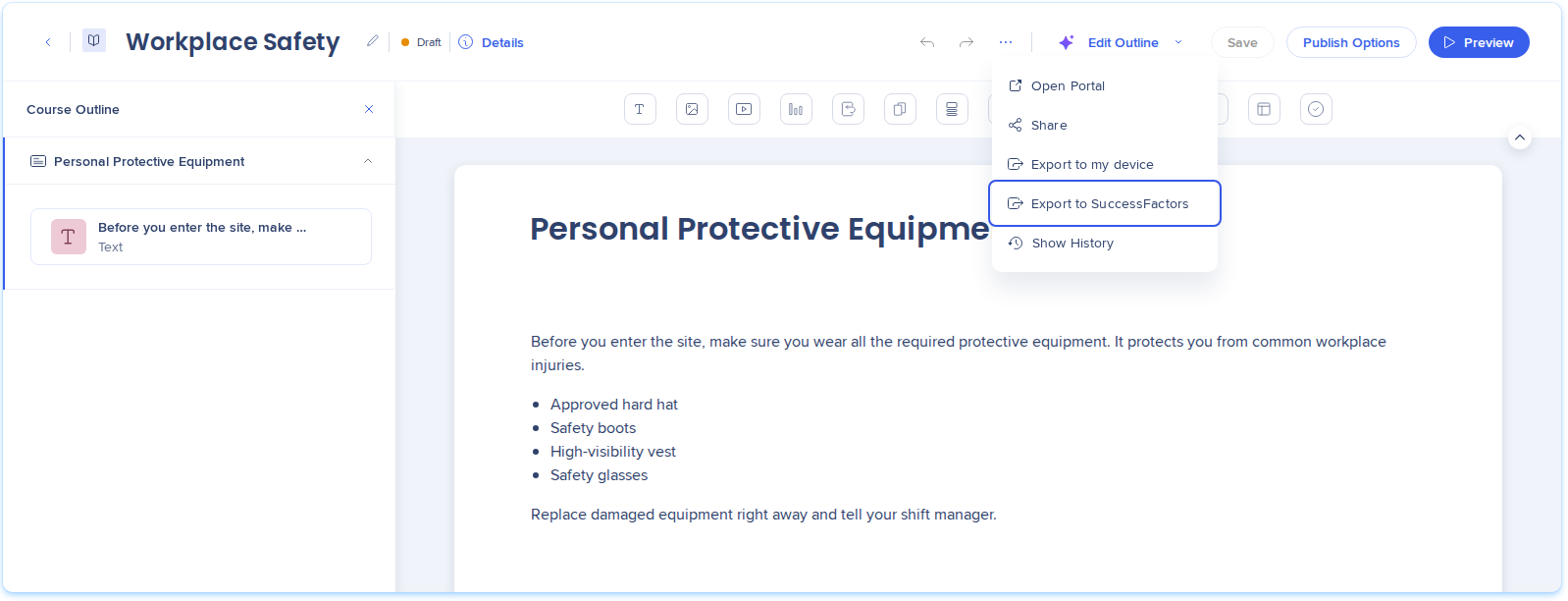
- Abra el menú Options y seleccione Export to SuccessFactors
- En Choose an export format, elija PDF, Word o SCORM
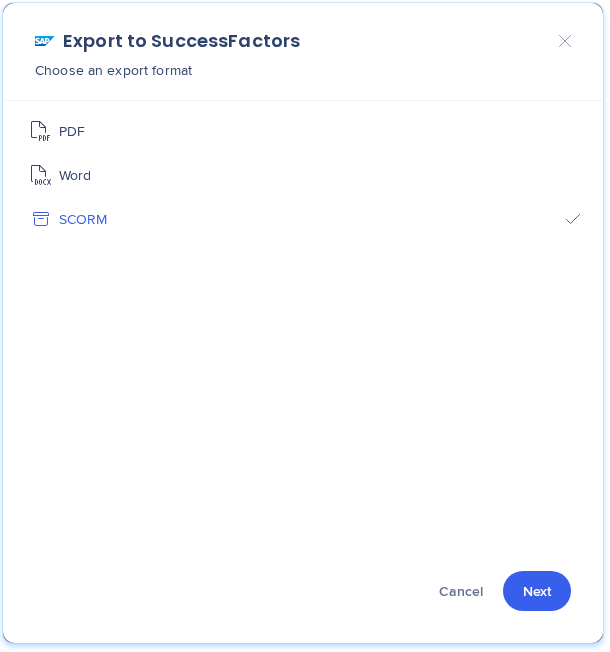
- Seleccione Siguiente y complete los pasos para ese formato
- Después de que SuccessFactors reciba el archivo, seleccione Open in SuccessFactors
Mientras se ejecuta una solicitud a SuccessFactors, Publicar en SuccessFactors y Exportar a SuccessFactors no están disponibles.
Después de enviar contenido de Learning
- En el mensaje de confirmación, seleccione Open in SuccessFactors. El nuevo elemento se abre en el centro de administración de SuccessFactors, en una nueva pestaña
- Termine de configurar el elemento en SuccessFactors. Para ver los pasos, consulte Creating Online Courses de SAP
- Añada el elemento a una biblioteca para que los alumnos puedan encontrarlo. El elemento llega sin asignación de biblioteca
Arco de Learning no recibe nada de vuelta de SuccessFactors. Para la finalización y la puntuación de un elemento SCORM, utilice los informes de SuccessFactors. El elemento en Arco de Learning no muestra ninguna indicación de que se haya enviado.
Notas técnicas
Requisitos
- Un administrador de LMS debe finalizar la configuración de la integración de WalkMe en SuccessFactors antes de que pueda publicar cursos
- Para conectar SuccessFactors, necesita acceso a Ajustes. Para publicar, necesita permisos del creador. Para más información, consulte Roles & Permissions - WalkMe Learning Arc.
Limitaciones
-
El paquete del elemento de Learning puede tener hasta 10 MB
-
SuccessFactors permite títulos de hasta 255 caracteres y descripciones de hasta 4.000 caracteres, y acorta los más largos. Arco de Learning le avisa antes de enviar el elemento de Learning
-
La exportación a PowerPoint no está disponible para SuccessFactors
-
Solo SCORM informa a SuccessFactors sobre la finalización y la puntuación. PDF y Word son documentos
-
Un curso importado no tiene asignación de biblioteca. Un administrador de LMS asigna una antes de que los alumnos puedan encontrarlo
-
Volver a publicar un elemento no actualiza la copia en SuccessFactors
-
No se devuelve nada a Arco de Learning. La finalización y la puntuación se mantienen en los informes de SuccessFactors, y Arco de Learning no marca qué elementos se enviaron


