Breve descripción general
Con Compartir documentación, los alumnos pueden abrir el contenido de Arco de Learning WalkMe como documentos. Cada formato compartido tiene su propio enlace. Los archivos PDF se abren en un visor de solo lectura dentro del portal, mientras que los archivos de Word y PowerPoint se descargan en el dispositivo del alumno. Los alumnos deben iniciar sesión en el portal para abrir un enlace, por lo que solo los miembros de su cuenta pueden acceder al contenido.
Los administradores definen los formatos predeterminados y las opciones de la cuenta en Ajustes de exportación. A continuación, los autores pueden activar o desactivar la opción de compartir para cada elemento y elegir qué formatos reciben los alumnos. Al publicar, los documentos compartidos se vuelven a generar automáticamente, de modo que los alumnos siempre obtienen la versión más reciente en el mismo enlace.
Contenido compatible:
- Cursos
- Microaprendizaje
- Simulaciones
Acceso
Configure los valores predeterminados de la cuenta para compartir documentación en Ajustes:
- Abra Arco de Learning:
- Vaya a Ajustes y, a continuación, a Ajustes de exportación
- Seleccione Compartir documentación
Configuración
Los administradores configuran los valores predeterminados de la cuenta y los autores pueden cambiarlos para cada curso, microaprendizaje o simulación.
Configurar los valores predeterminados de la cuenta
Defina qué formatos y opciones utilizan los documentos compartidos, a menos que un elemento tenga su propia configuración para compartir.
-
Vaya a Ajustes y seleccione Ajustes de exportación
-
Seleccione Compartir documentación
-
En la pestaña Contenido de Learning, en Formatos, seleccione los formatos que los alumnos pueden ver y descargar: PDF, Word y PowerPoint
-
Active las opciones que necesite: Portada, Respuestas de cuestionarios y Pasos de la simulación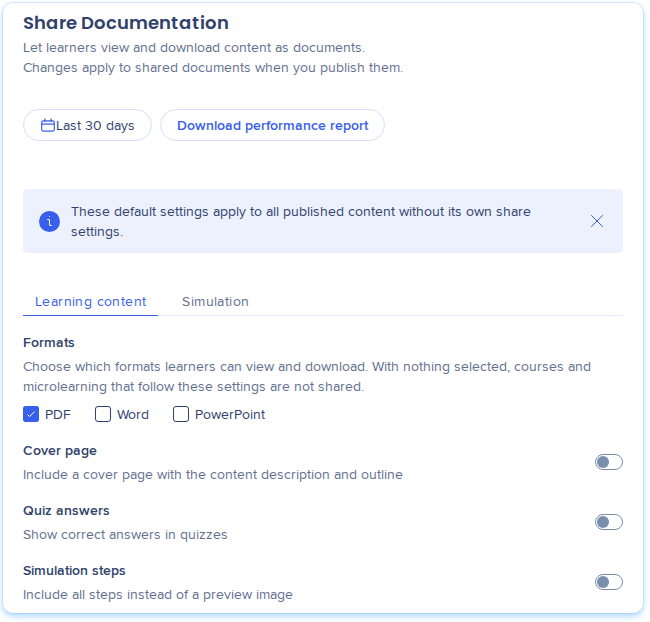
-
Seleccione la pestaña Simulación y configure los valores predeterminados de la simulación:
-
Active Portada e Incluir anotaciones si las necesita
-
En PDF y Word, seleccione uno o más modos
-
En PowerPoint, elija un diseño
-
Selecciona Publicar
Opciones de Contenido de Learning:
-
Portada: incluye una portada con la descripción y el esquema del contenido
-
Respuestas de cuestionarios: muestra las respuestas correctas en los cuestionarios
-
Pasos de la simulación: incluye todos los pasos en lugar de una imagen de vista previa
Opciones de Simulación:
-
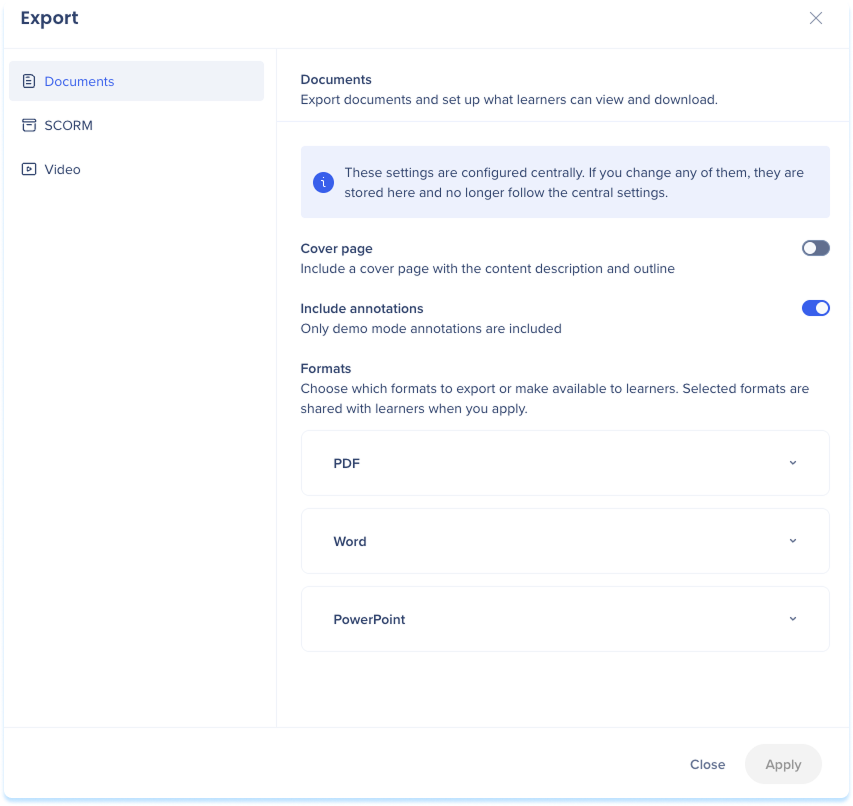
Portada: incluye una portada con la descripción y el esquema del contenido
-
Incluir anotaciones: incluye únicamente las anotaciones del modo de demostración
-
PDF y Word: Práctico, Estándar y Guía de trabajo. Cada modo seleccionado tiene su propio enlace.
-
Diseño de PowerPoint : Ninguno, Estándar o Con estilo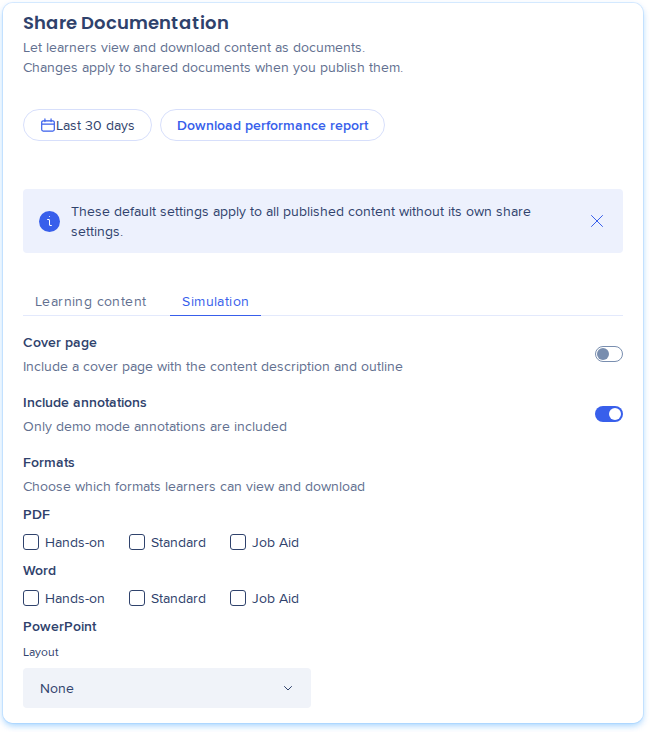
Para consultar el uso que se hace de los documentos compartidos, seleccione un intervalo de fechas, como Últimos 30 días, y elija Descargar informe de rendimiento.
Nota
Tras seleccionar Publicar, WalkMe vuelve a generar cada documento afectado la próxima vez que un alumno lo abre. Los cursos de gran tamaño se vuelven a generar de inmediato.
Compartir un curso o microaprendizaje
-
Abra el curso o microaprendizaje y vaya a su página de Detalles
-
En el menú de la página de Detalles, seleccione Compartir documentación
-
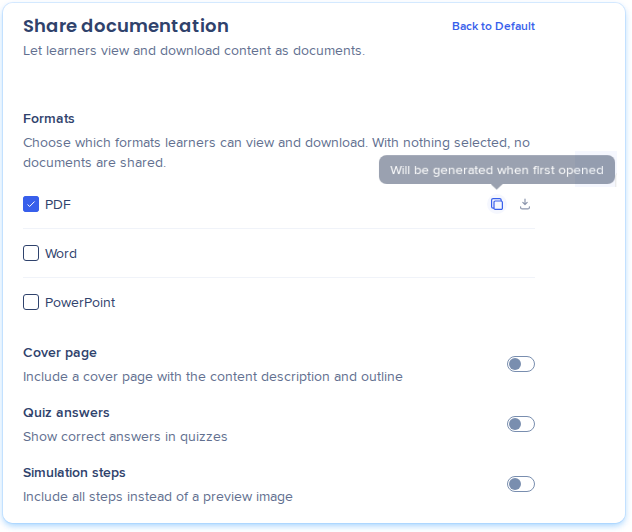
En Formatos, seleccione los formatos que recibirán los alumnos: PDF, Word o PowerPoint. Si no hay nada seleccionado, no se compartirá ningún documento
-
Cada formato muestra su estado, su recuento de visualizaciones y Copiar enlace.
-
Active las opciones que necesite: Portada, Respuestas de cuestionarios y Pasos de la simulación
-
Seleccione Guardar y, a continuación, publique el contenido
-
Para enviar un enlace a los alumnos, seleccione Copiar enlace junto al formato (opcional)
-
Para volver a utilizar los valores predeterminados de la cuenta, seleccione Restablecer valores predeterminados (opcional)
Cada formato muestra su estado, su recuento de visualizaciones y Copiar enlace. Pase el cursor sobre Copiar enlace para ver el estado.
Compartir una simulación
-
Abra la simulación en el editor de simulaciones y abra el cuadro de diálogo de exportación
-
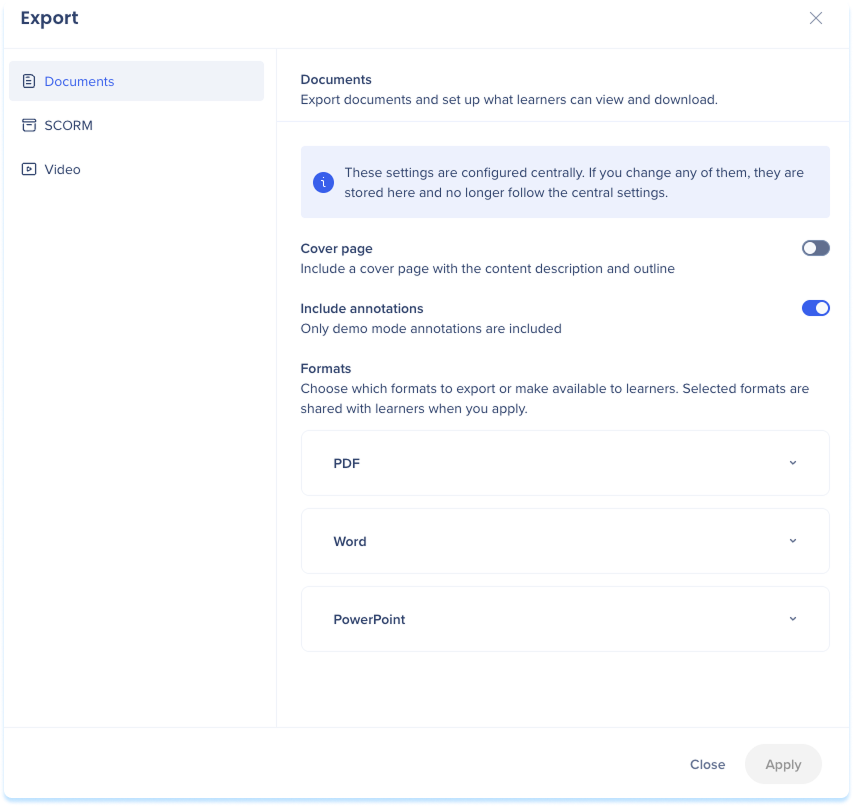
Seleccione la pestaña Documentos
-
Seleccione los formatos y los modos de PDF y Word que recibirán los alumnos
-
Elija un diseño de PowerPoint
-
Seleccione Aplicar
-
Revise el estado de cada documento y, a continuación, seleccione Cerrar
Cada formato y modo tiene su propio enlace, con un recuento de visualizaciones y Copiar enlace.
Desactivar la opción de compartir
-
Vaya a la sección Compartir documentación de la página de Detalles, o a la pestaña Documentos en el caso de una simulación
-
Deseleccione todos los formatos
-
Seleccione Guardar
Nota
Los enlaces dejarán de funcionar hasta que se vuelva a seleccionar un formato. Los enlaces no cambian, por lo que al volver a seleccionar un formato, el mismo enlace volverá a funcionar.
Qué ven los alumnos
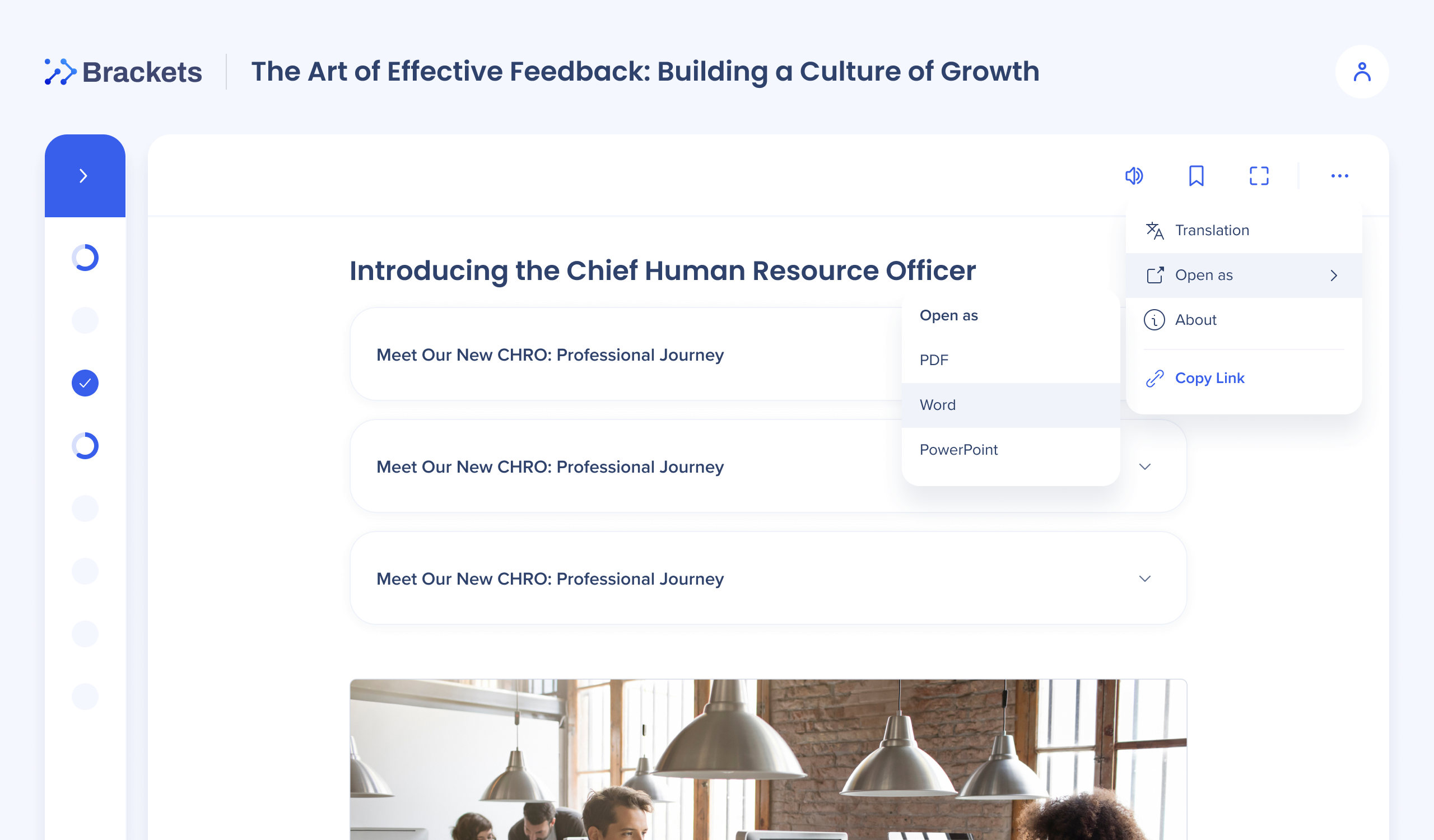
Los alumnos abren un documento compartido desde el menú Abrir como, donde se enumeran los formatos compartidos. El menú aparece en:
- El menú de Opciones en el encabezado del reproductor
- La ventana emergente de detalles del contenido
- La barra superior de una simulación independiente
Cada formato se abre de manera distinta:
- PDF: se abre en un visor de solo lectura con navegación entre páginas, zoom y ajuste al ancho
- Word y PowerPoint: se descargan en el dispositivo del alumno
Los alumnos que no hayan iniciado sesión son dirigidos a la página de inicio de sesión del portal y, a continuación, regresan al mismo enlace. Los documentos se muestran en el idioma del portal del alumno. Si no hay ningún archivo en ese idioma, el alumno recibe el idioma de origen. Los documentos se generan para cada idioma sin conexión publicado.
Mientras se vuelve a generar un documento, los alumnos reciben el último archivo funcional con una nota.
Notas técnicas
Permisos necesarios
- Valores predeterminados de la cuenta: usuarios con permiso de Ajustes
- Opción de compartir para cada curso, microaprendizaje o simulación: usuarios con derechos de publicación sobre ese contenido
WalkMe Learning Arc Roles & Permissions
Limitaciones
- Las simulaciones, el contenido SCORM y las sesiones de cursos dirigidos por un instructor no se pueden abrir como documentos cuando se encuentran dentro de un curso o itinerario de aprendizaje.
- Los alumnos deben iniciar sesión en el portal como miembros de su cuenta para poder abrir un enlace. Cualquier persona externa a la cuenta no podrá abrirlo, incluso si dispone del enlace
- El visor de PDF no dispone de opción de descarga ni de impresión


