概要
ドキュメントシェア機能を使うと、学習者はWalkMeラーニングアークのコンテンツをドキュメントとして開くことができます。シェアされた各形式には専用のリンクがあります。PDFはポータル内の読み取り専用ビューアーで開き、WordとPowerPointのファイルは学習者のデバイスにダウンロードされます。学習者はリンクを開く際にポータルにサインインする必要があるため、アカウントのメンバーのみがコンテンツにアクセスできます。
管理者はエクスポート設定でアカウントのデフォルトの形式とオプションを設定します。その後、作成者は項目ごとにシェアのオン・オフを切り替え、学習者に提供する形式を選択できます。公開するとシェアされたドキュメントは自動的に再構築されるため、学習者は常に同じリンクで最新バージョンを取得できます。
対応コンテンツ:
アクセス
設定でドキュメントシェアのアカウントデフォルトを設定します。
- ラーニングアークを開く:
- 設定からエクスポート設定に移動します
- ドキュメントシェアを選択します
セットアップ
管理者はアカウントのデフォルトを設定し、作成者はコース、マイクロラーニング、シミュレーションごとにそれを上書きできます。
アカウントのデフォルトを設定する
項目に独自のシェア設定がない限り、シェアされたドキュメントで使用する形式とオプションを設定します。
-
設定に移動し、エクスポート設定を選択します
-
ドキュメントシェアを選択します
-
ラーニングコンテンツタブの形式で、学習者が閲覧・ダウンロードできる形式を選択します:PDF、Word、PowerPoint
-
必要なオプションをオンにします:表紙、クイズの回答、シミュレーションの手順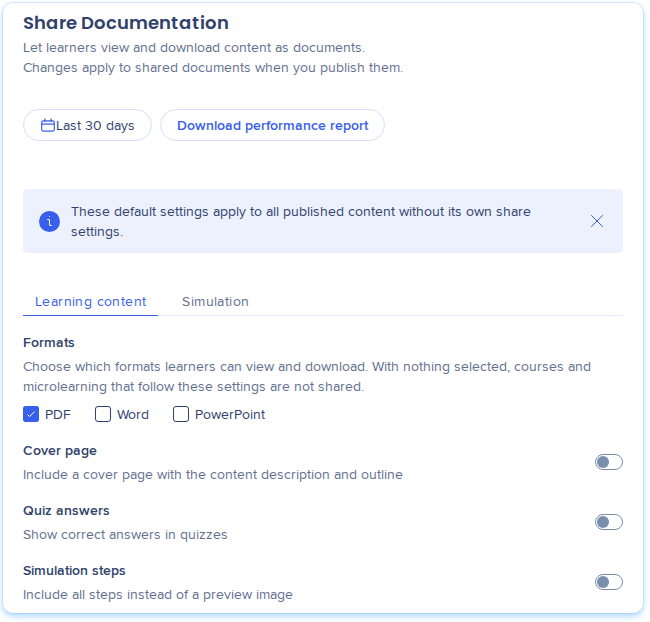
-
シミュレーションタブを選択し、シミュレーションのデフォルトを設定します:
-
必要に応じて表紙と注釈を含めるをオンにします
-
PDFとWordの下で、1つ以上のモードを選択します
-
PowerPointの下で、レイアウトを選択します
-
公開を選択します
ラーニングコンテンツのオプション:
シミュレーションのオプション:
-
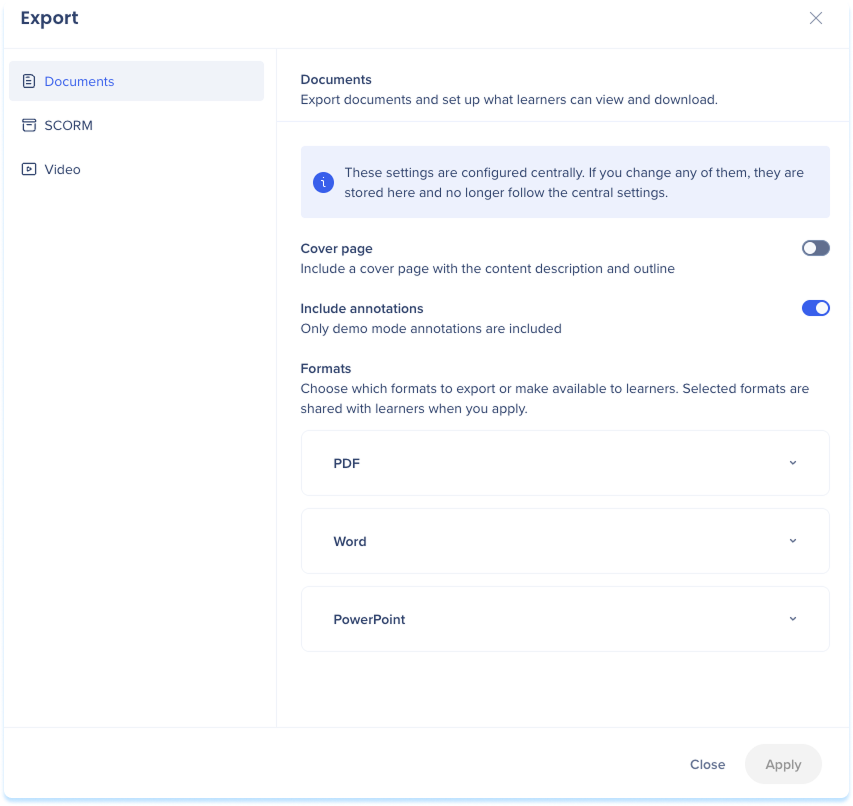
表紙:コンテンツの説明と概要を記載した表紙を含めます
-
注釈を含める:デモモードの注釈のみを含めます
-
PDFとWord:ハンズオン、標準、ジョブエイド。選択した各モードには専用のリンクが割り当てられます。
-
PowerPointのレイアウト:なし、標準、またはスタイル付き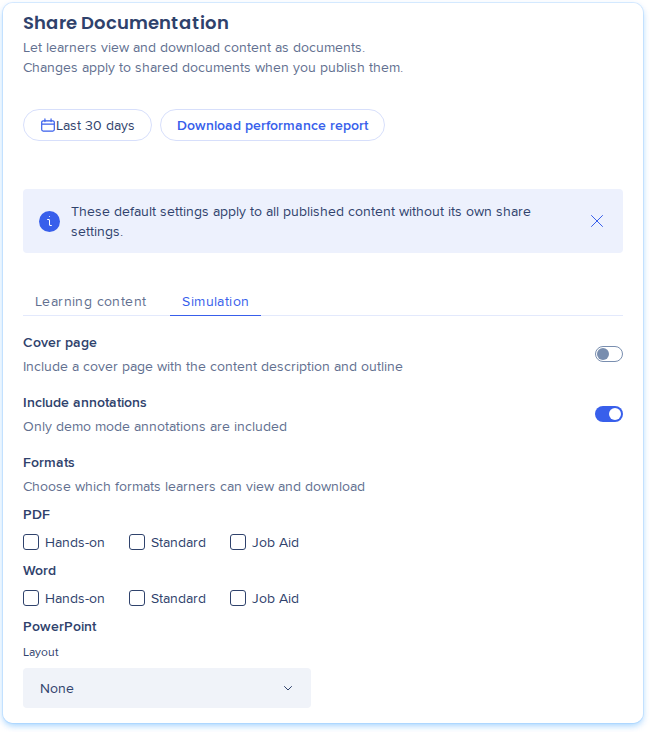
シェアされたドキュメントの利用状況を確認するには、過去30日間のような期間を選択し、パフォーマンスレポートをダウンロードを選択します。
注記
公開を選択すると、学習者が次にドキュメントを開いたタイミングでWalkMeが該当するドキュメントを再構築します。大規模なコースはすぐに再構築されます。
コースまたはマイクロラーニングをシェアする
-
コースまたはマイクロラーニングを開き、その詳細ページに移動します
-
詳細ページのメニューで、ドキュメントシェアを選択します
-
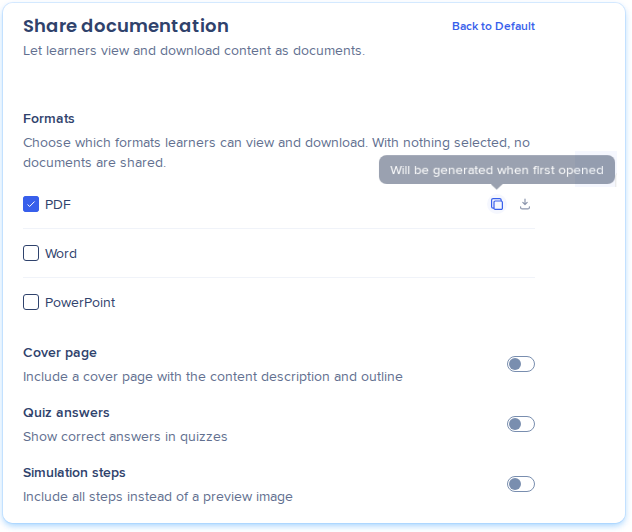
形式の下で、学習者に提供する形式を選択します:PDF、Word、またはPowerPoint。何も選択しない場合、ドキュメントはシェアされません
-
各形式にはステータス、閲覧数、リンクをコピーが表示されます。
-
必要なオプションをオンにします:表紙、クイズの回答、シミュレーションの手順
-
保存を選択し、コンテンツを公開します
-
学習者にリンクを送るには、形式の横にあるリンクをコピーを選択します(任意)
-
アカウントのデフォルトを再度使用するには、デフォルトに戻すを選択します(任意)
各形式にはステータス、閲覧数、リンクをコピーが表示されます。リンクをコピーにカーソルを合わせると、ステータスが表示されます。
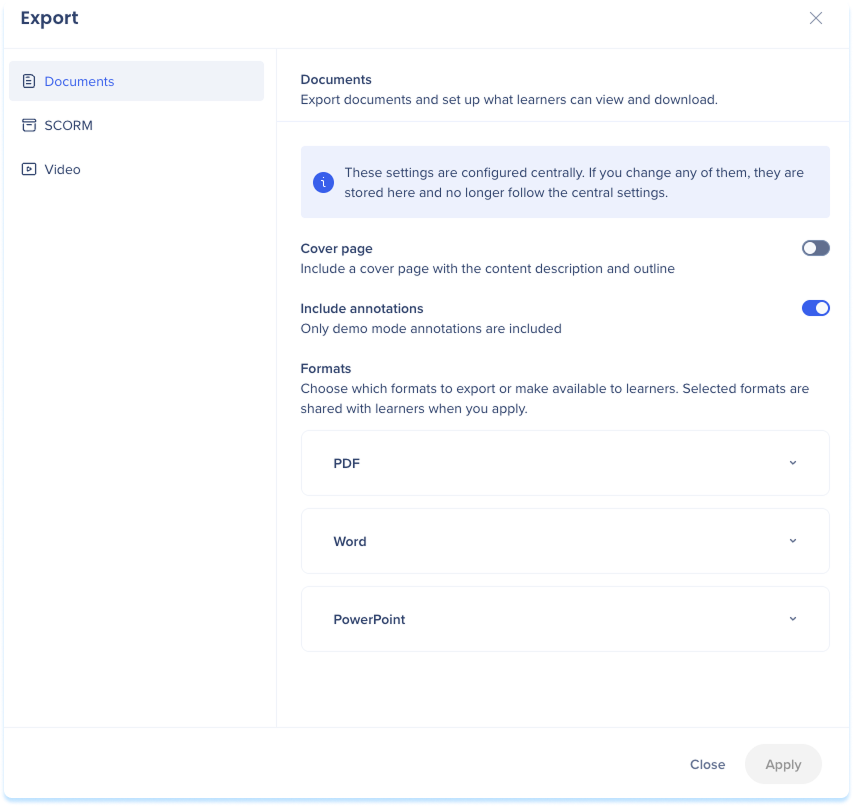
シミュレーションをシェアする
-
シミュレーションエディターでシミュレーションを開き、エクスポートダイアログを開きます
-
ドキュメントタブを選択します
-
学習者に提供する形式とPDF、Wordのモードを選択します
-
PowerPointのレイアウトを選択します
-
適用を選択します
-
各ドキュメントのステータスを確認し、閉じるを選択します
各形式とモードには専用のリンクがあり、閲覧数とリンクをコピーが表示されます。
シェアをオフにする
-
詳細ページのドキュメントシェアセクション、またはシミュレーションの場合はドキュメントタブに移動します
-
すべての形式の選択を解除します
-
保存を選択します
注記
形式が再び選択されるまで、リンクは機能しなくなります。リンク自体は変わらないため、形式を再度選択すると同じリンクが使えるようになります。
学習者側の表示内容
学習者はシェアされた形式を一覧表示する開く形式メニューから、シェアされたドキュメントを開きます。このメニューは以下に表示されます:
- プレーヤーヘッダーのオプションメニュー
- コンテンツ詳細のポップアップ
- スタンドアロンシミュレーションの上部バー
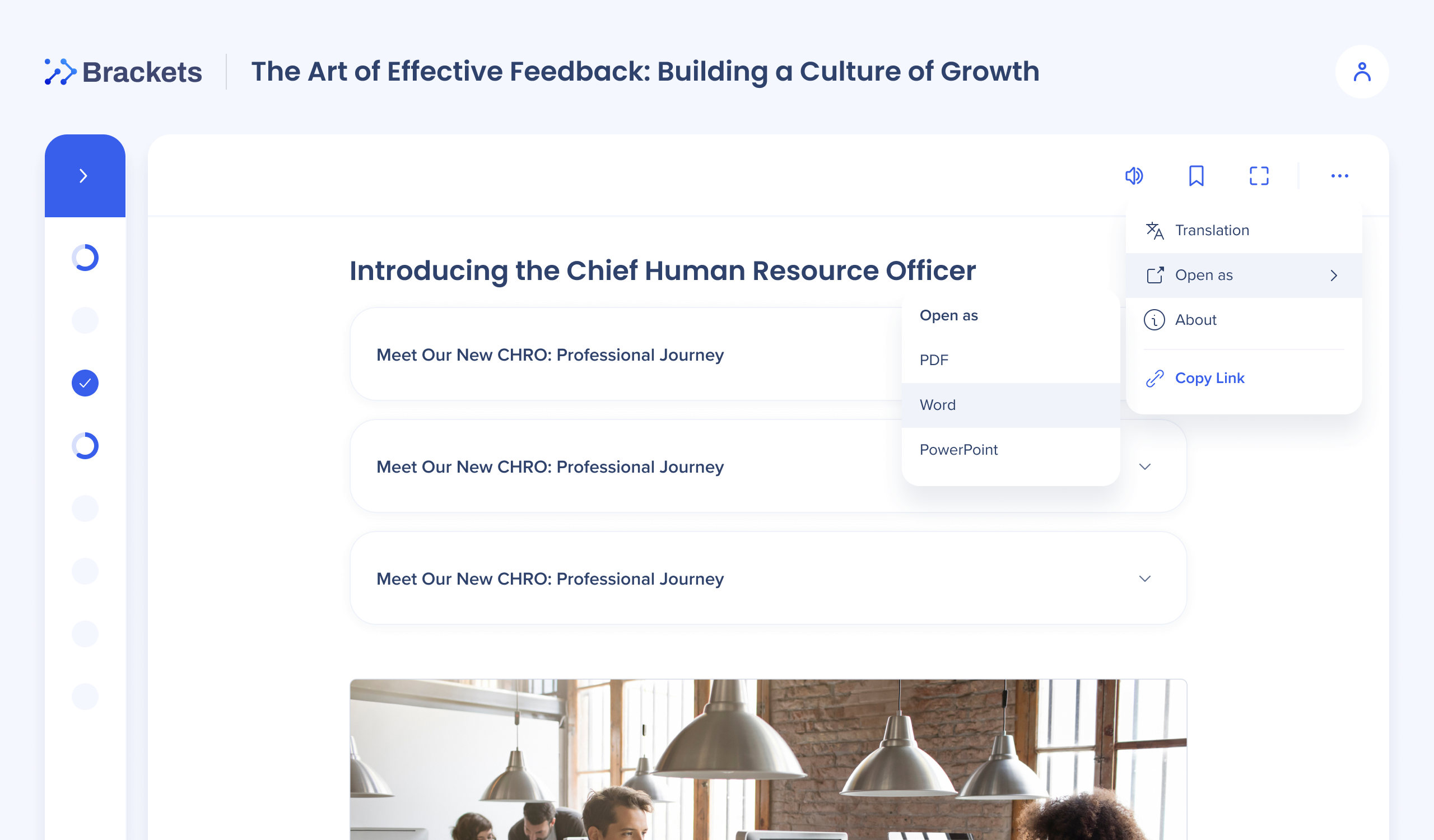
各形式の開き方は異なります:
- PDF:ページ移動、ズーム、幅に合わせる機能を備えた読み取り専用ビューアーで開きます
- WordとPowerPoint:学習者のデバイスにダウンロードされます
ログインしていない学習者はポータルのログインページに移動し、その後同じリンクに戻ります。ドキュメントは学習者のポータルの言語に従います。該当する言語のファイルがない場合、学習者にはソース言語のファイルが提供されます。ドキュメントは公開済みのすべてのオフライン言語に対して作成されます。
ドキュメントの再構築中は、学習者には注記付きで最後に機能していたファイルが提供されます。
技術ノート
必要な権限
- アカウントのデフォルト:設定の権限を持つユーザー
- コース、マイクロラーニング、シミュレーションごとのシェア:該当コンテンツの公開権限を持つユーザー
WalkMe Learning Arc Roles & Permissions
制限事項
- シミュレーション、SCORMコンテンツ、インストラクター主導のコースセッションは、コースやラーニングジャーニーの中に含まれている場合、ドキュメントとして開くことはできません。
- 学習者はリンクを開くために、アカウントのメンバーとしてポータルにログインする必要があります。アカウント外のユーザーは、リンクを持っていても開くことはできません
- PDFビューアーにはダウンロードや印刷のオプションはありません


