Bref aperçu
Avec le partage de documentation, les apprenants peuvent ouvrir le contenu de l'Arc de Learning WalkMe sous forme de documents. Chaque format partagé possède son propre lien. Un PDF s'ouvre dans une visionneuse en lecture seule au sein du portail, tandis que les fichiers Word et PowerPoint se téléchargent sur l'appareil de l'apprenant. Les apprenants se connectent au portail pour ouvrir un lien, de sorte que seuls les membres de votre compte peuvent accéder au contenu.
Les admins définissent les formats et options par défaut pour le compte dans les Paramètres d'exportation. Les auteurs activent ou désactivent ensuite le partage pour chaque élément et choisissent les formats mis à disposition des apprenants. La publication régénère automatiquement les documents partagés, de sorte que les apprenants obtiennent toujours la dernière version sur le même lien.
Contenu pris en charge :
- Cours
- Microlearning
- Simulations
Accès
Définissez les paramètres par défaut du compte pour le partage de documentation dans les paramètres :
- Ouvrez l'Arc de Learning :
- Allez dans Paramètres, puis Paramètres d'exportation
- Sélectionnez Partager la documentation
Configuration
Les admins définissent les paramètres par défaut du compte, et les auteurs peuvent les remplacer pour chaque cours, microlearning ou simulation.
Définir les paramètres par défaut du compte
Définissez les formats et options utilisés par les documents partagés, sauf si un élément possède ses propres paramètres de partage.
-
Allez dans Paramètres et sélectionnez Paramètres d'exportation
-
Sélectionnez Partager la documentation
-
Dans l'onglet Contenu de Learning, sous Formats, sélectionnez les formats que les apprenants peuvent consulter et télécharger : PDF, Word et PowerPoint
-
Activez les options dont vous avez besoin : Page de couverture, Réponses du quiz et Étapes de la simulation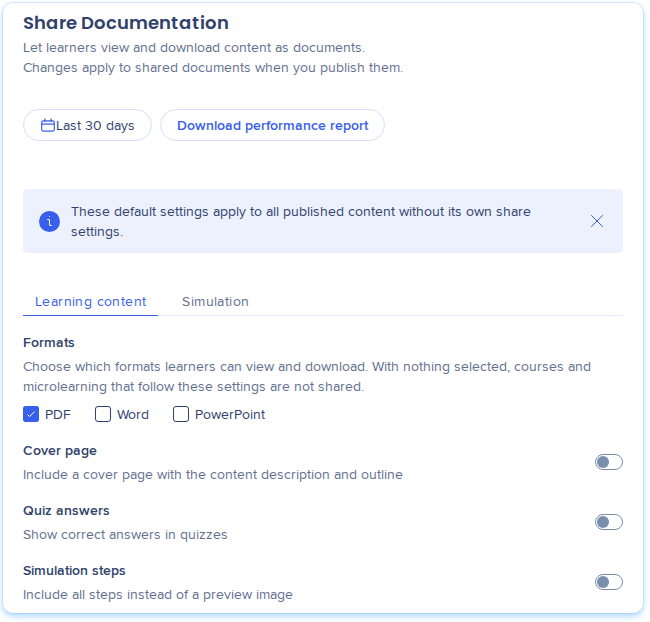
-
Sélectionnez l'onglet Simulation et définissez les paramètres par défaut de la simulation :
-
Activez Page de couverture et Inclure les annotations si nécessaire
-
Sous PDF et Word, sélectionnez un ou plusieurs modes
-
Sous PowerPoint, choisissez une mise en page
-
Sélectionnez Publier
Options du contenu de Learning :
-
Page de couverture : inclut une page de couverture avec la description et le plan du contenu
-
Réponses du quiz : affiche les bonnes réponses dans les quiz
-
Étapes de la simulation : inclut toutes les étapes au lieu d'une image d'aperçu
Options de Simulation :
-
Page de couverture : inclut une page de couverture avec la description et le plan du contenu
-
Inclure les annotations : inclut uniquement les annotations du mode démo
-
PDF et Word : Pratique, Standard et Aide au travail. Chaque mode sélectionné obtient son propre lien.
-
Mise en page PowerPoint : Aucune, Standard ou Stylisée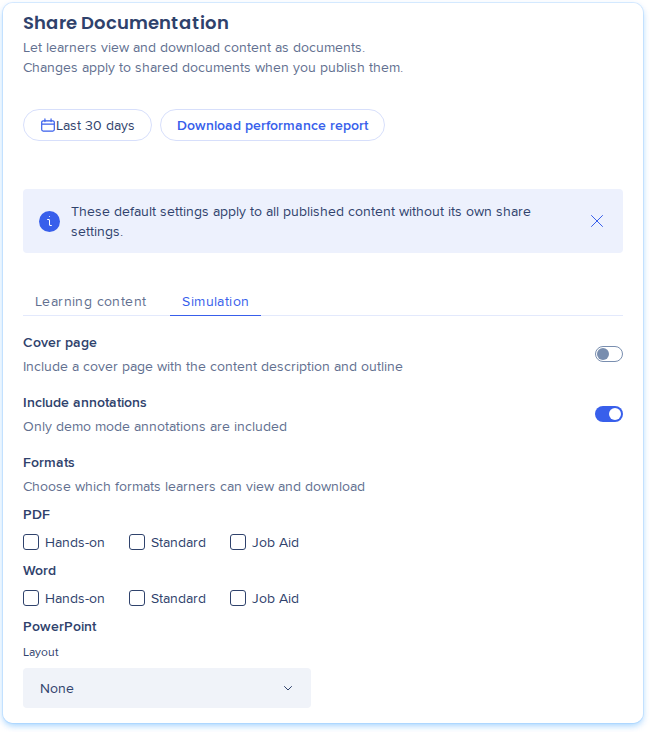
Pour voir comment les documents partagés sont utilisés, sélectionnez une plage de dates, comme 30 derniers jours, puis sélectionnez Télécharger le rapport de performance.
Remarque
Après avoir sélectionné Publier, WalkMe régénère chaque document concerné la prochaine fois qu'un apprenant l'ouvre. Les cours volumineux sont régénérés immédiatement.
Partager un cours ou un microlearning
-
Ouvrez le cours ou le microlearning et accédez à sa page Détails
-
Dans le menu de la page Détails, sélectionnez Partager la documentation
-
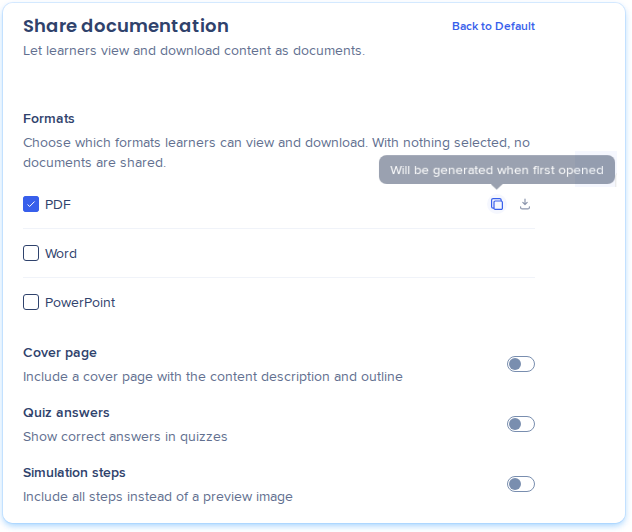
Sous Formats, sélectionnez les formats mis à disposition des apprenants : PDF, Word ou PowerPoint. Si rien n'est sélectionné, aucun document n'est partagé
-
Chaque format affiche son statut, son nombre de vues et Copier le lien.
-
Activez les options dont vous avez besoin : Page de couverture, Réponses du quiz et Étapes de la simulation
-
Sélectionnez Enregistrer, puis publiez le contenu
-
Pour envoyer un lien aux apprenants, sélectionnez Copier le lien à côté du format (facultatif)
-
Pour utiliser à nouveau les paramètres par défaut du compte, sélectionnez Retour par défaut (facultatif)
Chaque format affiche son statut, son nombre de vues et Copier le lien. Survolez Copier le lien pour voir le statut.
Partager une simulation
-
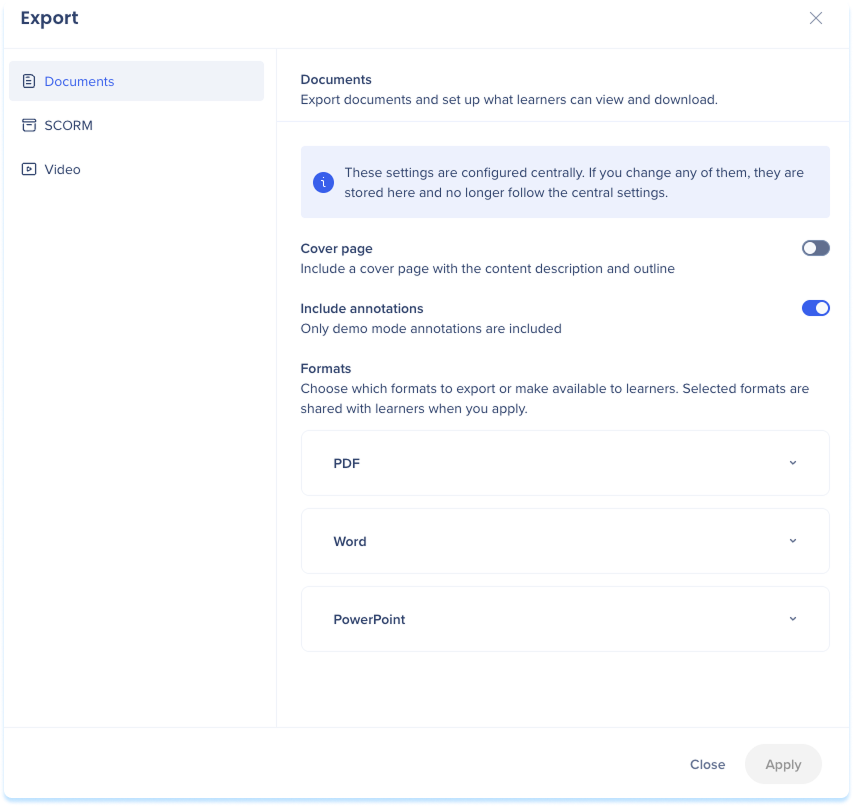
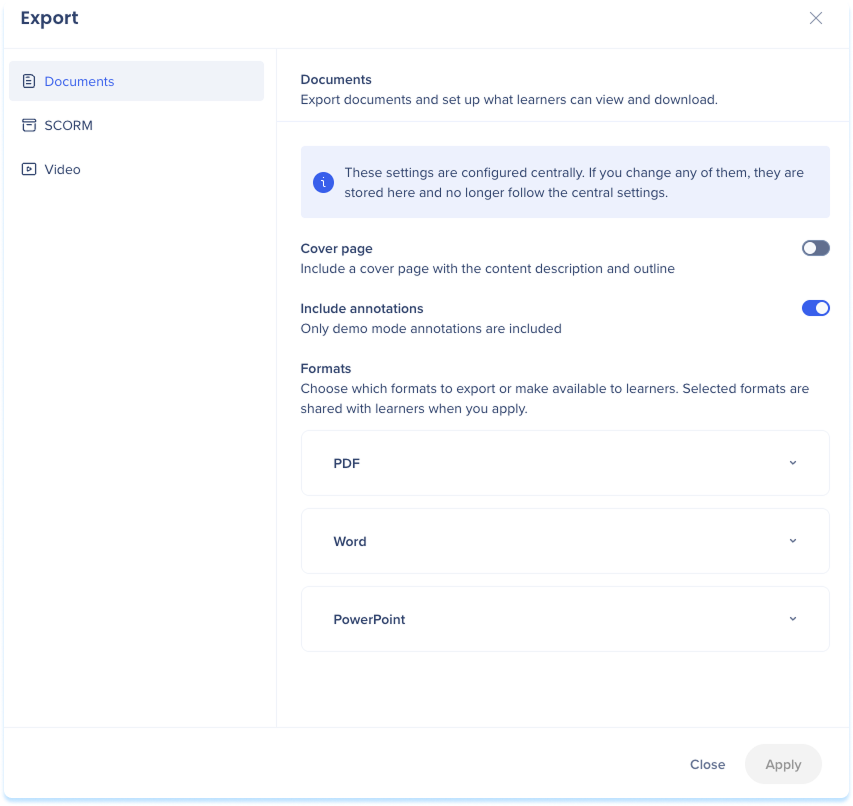
Ouvrez la simulation dans l'éditeur de simulation et ouvrez la boîte de dialogue d'exportation
-
Sélectionnez l'onglet Documents
-
Sélectionnez les formats et les modes PDF et Word mis à disposition des apprenants
-
Choisissez une mise en page PowerPoint
-
Sélectionnez Appliquer
-
Vérifiez le statut de chaque document, puis sélectionnez Fermer
Chaque format et mode possède son propre lien, avec un nombre de vues et Copier le lien.
Désactiver le partage
-
Allez dans la section Partager la documentation de la page Détails, ou l'onglet Documents pour une simulation
-
Désélectionnez tous les formats
-
Sélectionnez Enregistrer
Remarque
Les liens cessent de fonctionner jusqu'à ce qu'un format soit à nouveau sélectionné. Les liens ne changent pas, donc lorsque vous sélectionnez à nouveau un format, le même lien fonctionne.
Ce que voient les apprenants
Les apprenants ouvrent un document partagé depuis le menu Ouvrir en tant que, qui répertorie les formats partagés. Ce menu apparaît dans :
- Le menu Options dans l'en-tête du lecteur
- La fenêtre contextuelle des détails du contenu
- La barre supérieure d'une simulation autonome
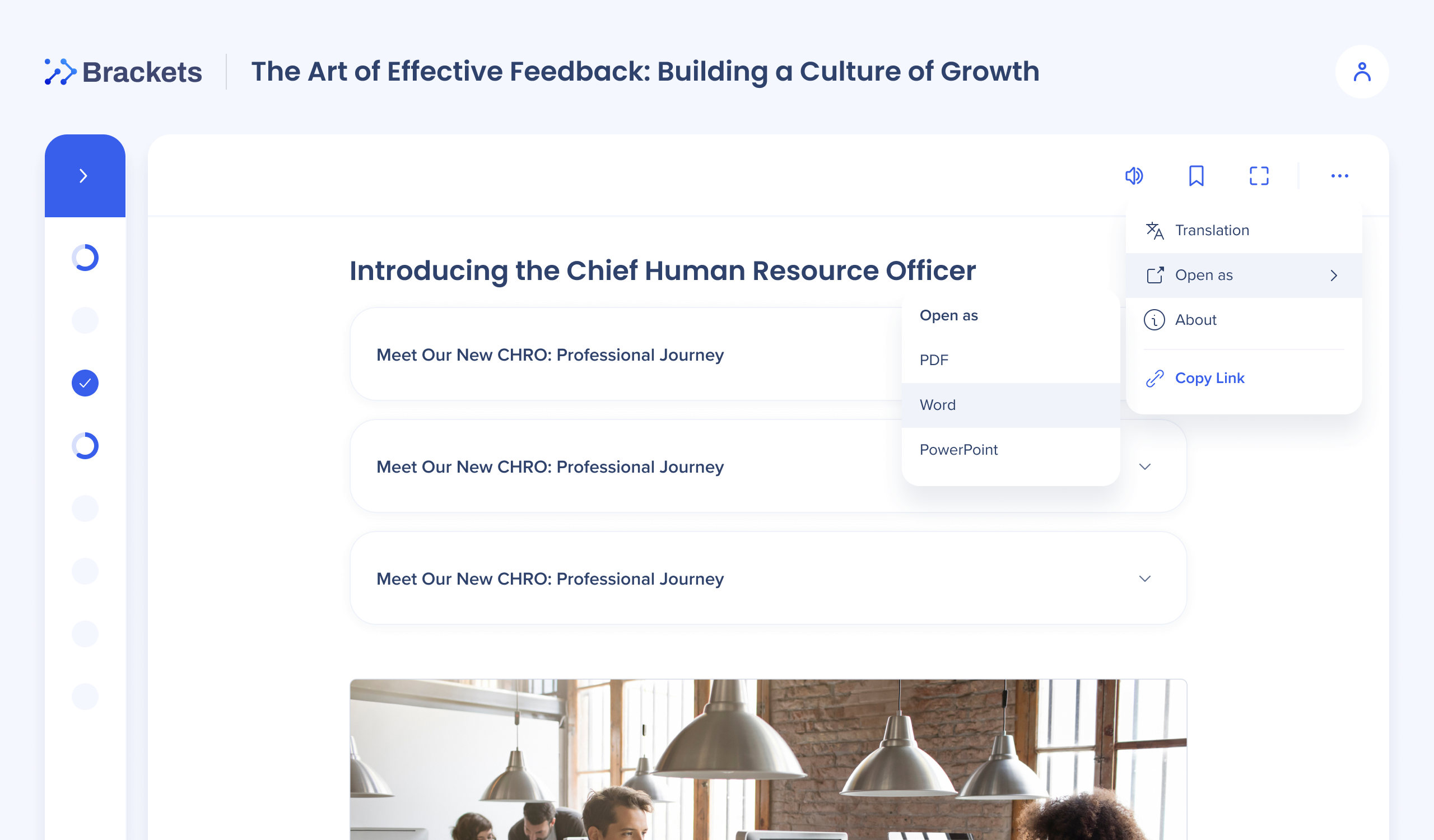
Chaque format s'ouvre différemment :
- PDF : s'ouvre dans une visionneuse en lecture seule avec navigation par page, zoom et ajustement à la largeur
- Word et PowerPoint : se téléchargent sur l'appareil de l'apprenant
Les apprenants qui ne sont pas connectés sont redirigés vers la page de connexion du portail, puis reviennent au même lien. Les documents suivent la langue du portail de l'apprenant. S'il n'existe pas de fichier dans cette langue, l'apprenant obtient la langue source. Les documents sont générés pour chaque langue hors ligne publiée.
Pendant qu'un document est en cours de régénération, les apprenants obtiennent la dernière version fonctionnelle accompagnée d'une note.
Notes techniques
Autorisations requises
- Paramètres par défaut du compte : Utilisateurs disposant de l'autorisation Paramètres
- Partage pour chaque cours, microlearning ou simulation : Utilisateurs disposant des droits de publication sur ce contenu
WalkMe Learning Arc Roles & Permissions
Limites
- Les simulations, le contenu SCORM et les sessions de cours animés par un instructeur ne peuvent pas être ouverts en tant que documents lorsqu'ils se trouvent au sein d'un cours ou d'un parcours d'apprentissage.
- Les apprenants doivent se connecter au portail en tant que membres de votre compte pour ouvrir un lien. Toute personne extérieure au compte ne peut pas l'ouvrir, même avec le lien
- La visionneuse PDF ne propose aucune option de téléchargement ou d'impression


