Breve visão geral
Com o Compartilhamento de documentação, os alunos podem abrir o conteúdo do Arco de Aprendizagem do WalkMe como documentos. Cada formato compartilhado tem seu próprio link. Um PDF é aberto em um visualizador somente leitura dentro do portal, e os arquivos do Word e do PowerPoint são baixados para o dispositivo do aluno. Os alunos fazem login no portal para abrir um link, portanto, somente membros da sua conta podem acessar o conteúdo.
Os Admins definem os formatos e as opções padrão da conta em Ajustes de Exportação. Em seguida, os autores ativam ou desativam o compartilhamento para cada item e escolhem quais formatos os alunos recebem. A publicação recria automaticamente os documentos compartilhados, para que os alunos sempre recebam a versão mais recente no mesmo link.
Conteúdo compatível:
- Cursos
- Microaprendizagem
- Simulações
Acesso
Defina os padrões da conta para compartilhar documentação nos ajustes:
- Abra o Arco de Aprendizagem:
- Acesse Ajustes e, em seguida, Ajustes de Exportação
- Selecione Compartilhar documentação
Configuração
Os Admins definem os padrões da conta, e os autores podem substituí-los para cada curso, microaprendizagem ou simulação.
Definir os padrões da conta
Defina quais formatos e opções os documentos compartilhados usam, a menos que um item tenha seus próprios ajustes de compartilhamento.
-
Acesse Ajustes e selecione Ajustes de Exportação
-
Selecione Compartilhar documentação
-
Na aba Conteúdo de Aprendizagem, em Formatos, selecione os formatos que os alunos podem visualizar e baixar: PDF, Word e PowerPoint
-
Ative as opções de que você precisa: Capa, Respostas do quiz e Etapas da simulação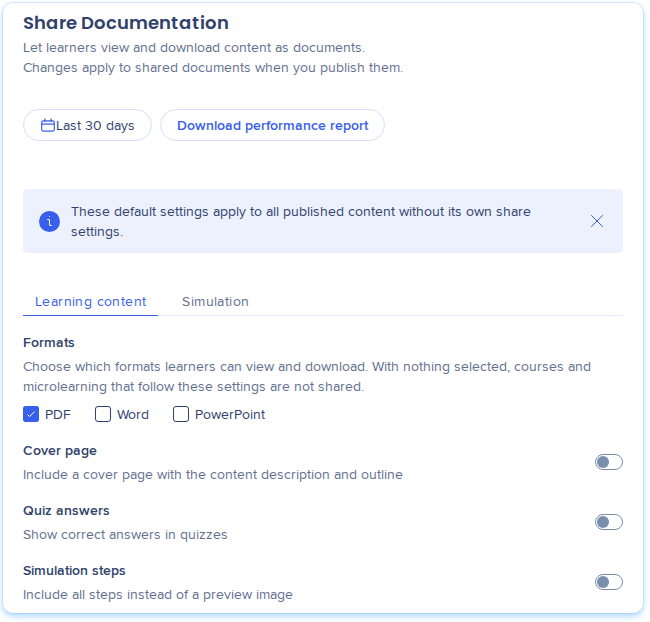
-
Selecione a aba Simulação e defina os padrões da simulação:
-
Ative Capa e Incluir anotações, se precisar
-
Em PDF e Word, selecione um ou mais modos
-
Em PowerPoint, escolha um layout
-
Selecione Publicar
Opções de Conteúdo de Aprendizagem:
-
Capa: Inclui uma capa com a descrição e o esboço do conteúdo
-
Respostas do quiz: Mostra as respostas corretas nos quizzes
-
Etapas da simulação: Inclui todas as etapas em vez de uma imagem de pré-visualização
Opções de Simulação:
-
Capa: Inclui uma capa com a descrição e o esboço do conteúdo
-
Incluir anotações: Inclui apenas anotações do modo de demonstração
-
PDF e Word: Hands-on, Padrão e Job Aid. Cada modo selecionado recebe seu próprio link.
-
Layout do PowerPoint : Nenhum, Padrão ou Com estilo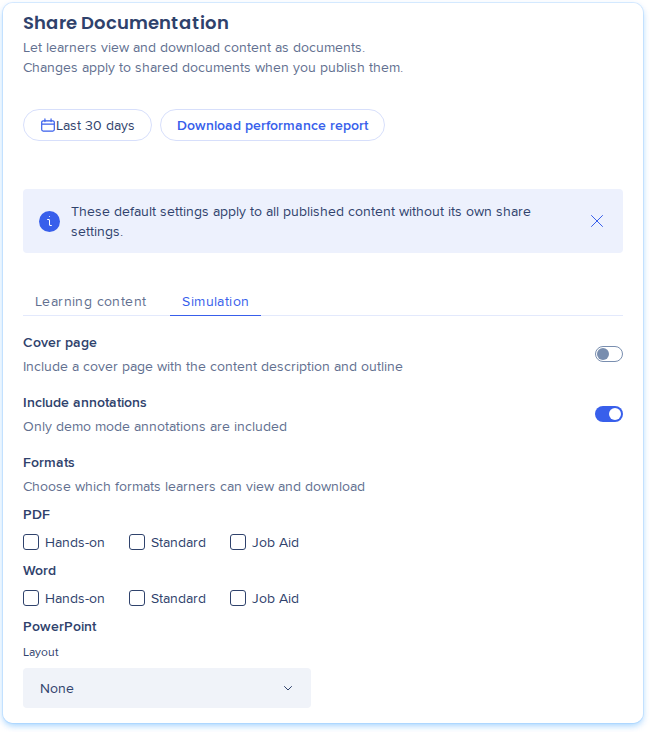
Para ver como os documentos compartilhados são usados, selecione um intervalo de datas, como Últimos 30 dias, e selecione Baixar relatório de desempenho.
Nota
Depois que você selecionar Publicar, o WalkMe recria cada documento afetado na próxima vez que um aluno o abrir. Cursos grandes são recriados imediatamente.
Compartilhar um curso ou microaprendizagem
-
Abra o curso ou a microaprendizagem e acesse a página Detalhes
-
No menu da página Detalhes, selecione Compartilhar documentação
-
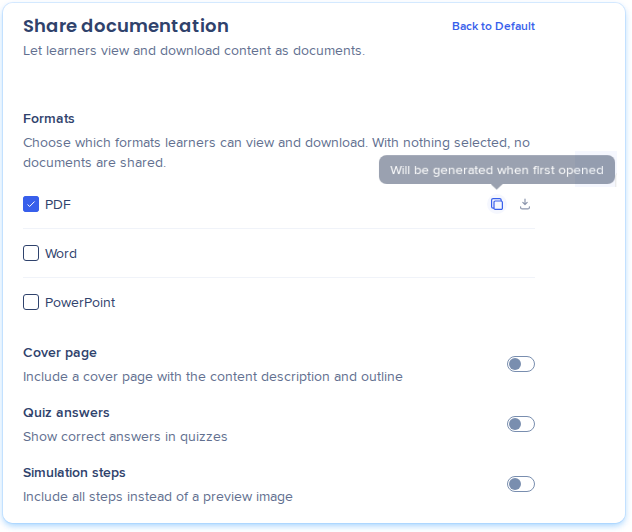
Em Formatos, selecione os formatos que os alunos recebem: PDF, Word ou PowerPoint. Sem nada selecionado, nenhum documento é compartilhado
-
Cada formato mostra seu status, sua contagem de visualizações e Copiar link.
-
Ative as opções de que você precisa: Capa, Respostas do quiz e Etapas da simulação
-
Selecione Salvar e, em seguida, publique o conteúdo
-
Para enviar um link aos alunos, selecione Copiar link ao lado do formato (opcional)
-
Para usar novamente os padrões da conta, selecione Voltar ao padrão (opcional)
Cada formato mostra seu status, sua contagem de visualizações e Copiar link. Passe o mouse sobre Copiar link para ver o status.
Compartilhar uma simulação
-
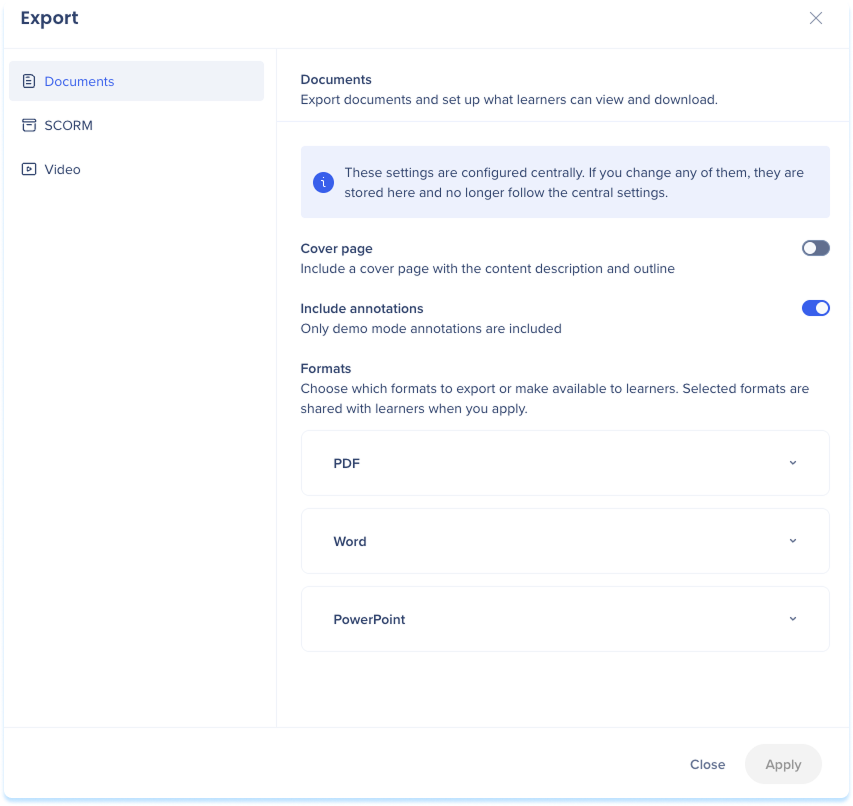
Abra a simulação no editor de simulação e abra a caixa de diálogo de exportação
-
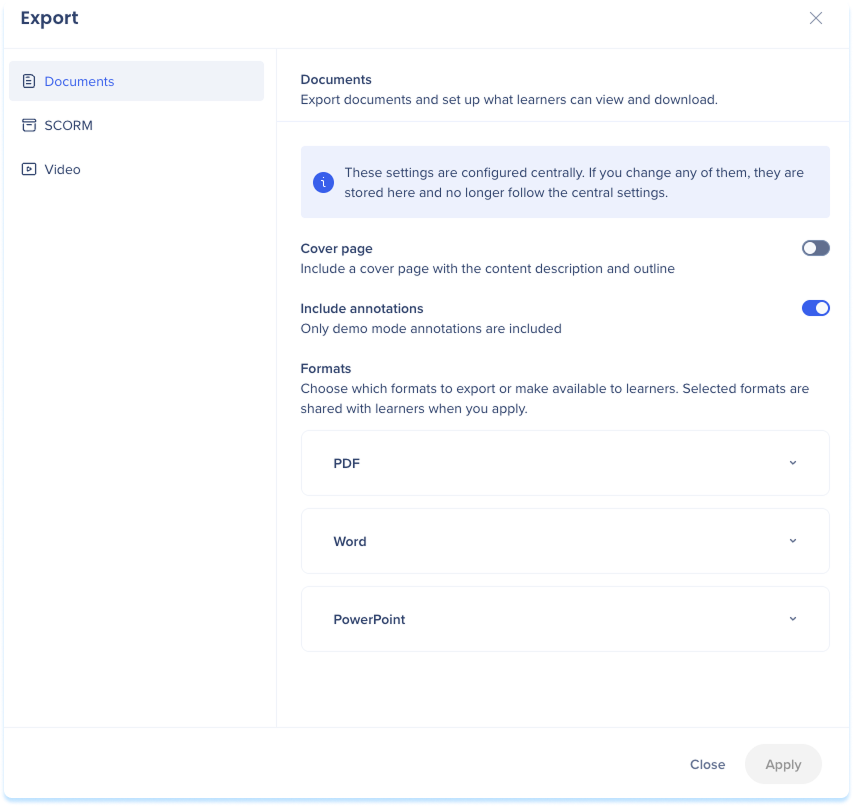
Selecione a aba Documentos
-
Selecione os formatos e os modos de PDF e Word que os alunos recebem
-
Escolha um layout de PowerPoint
-
Selecione Aplicar
-
Revise o status de cada documento e, em seguida, selecione Fechar
Cada formato e modo tem seu próprio link, com uma contagem de visualizações e Copiar link.
Desativar o compartilhamento
-
Acesse a seção Compartilhar documentação da página Detalhes ou a aba Documentos de uma simulação
-
Limpe todos os formatos
-
Selecione Salvar
Nota
Os links param de funcionar até que um formato seja selecionado novamente. Os links não mudam; portanto, quando você selecionar um formato novamente, o mesmo link funcionará.
O que os alunos veem
Os alunos abrem um documento compartilhado no menu Abrir como, que lista os formatos compartilhados. O menu aparece em:
- O menu Opções no cabeçalho do player
- O pop-up de detalhes do conteúdo
- A barra superior de uma simulação independente
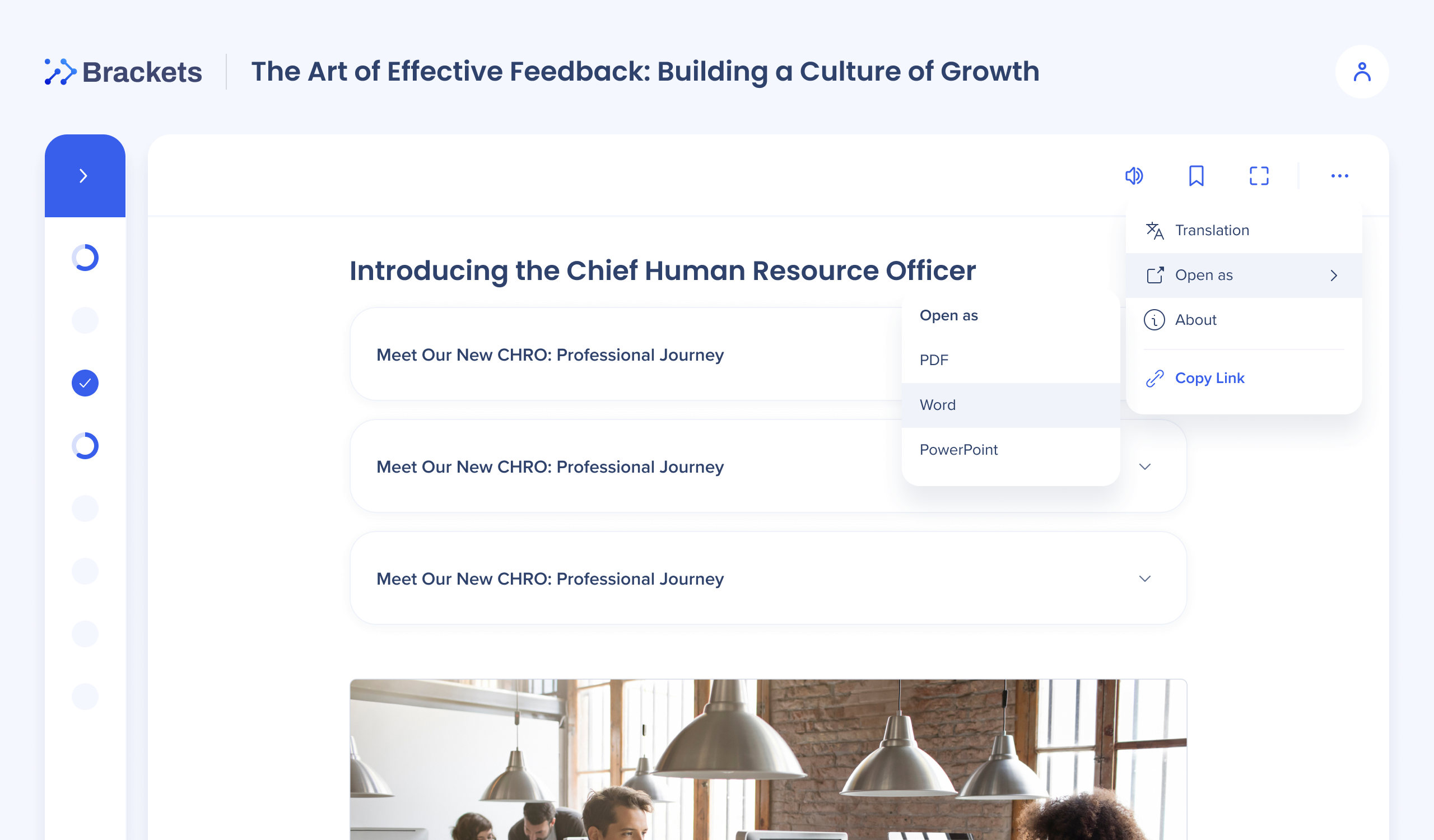
Cada formato é aberto de forma diferente:
- PDF: Abre em um visualizador somente leitura com navegação de páginas, zoom e ajuste à largura
- Word e PowerPoint: Baixam para o dispositivo do aluno
Os alunos que não estiverem conectados vão para a página de login do portal e, em seguida, retornam ao mesmo link. Os documentos seguem o idioma do portal do aluno. Se não houver arquivo nesse idioma, o aluno recebe o idioma de origem. Os documentos são gerados para todos os idiomas offline publicados.
Enquanto um documento é recriado, os alunos recebem o último arquivo funcional com um aviso.
Notas técnicas
Permissões necessárias
- Padrões da conta: Usuários com permissão de Ajustes
- Compartilhamento para cada curso, microaprendizagem ou simulação: Usuários com direitos de publicação nesse conteúdo
WalkMe Learning Arc Roles & Permissions
Limitações
- Simulações, conteúdo SCORM e sessões de cursos conduzidos por instrutor não podem ser abertos como documentos quando estiverem dentro de um curso ou jornada de aprendizagem.
- Os alunos devem fazer login no portal como membros da sua conta para abrir um link. Qualquer pessoa fora da conta não pode abri-lo, mesmo com o link
- O visualizador de PDF não tem opção de download nem de impressão


