Breve visão geral
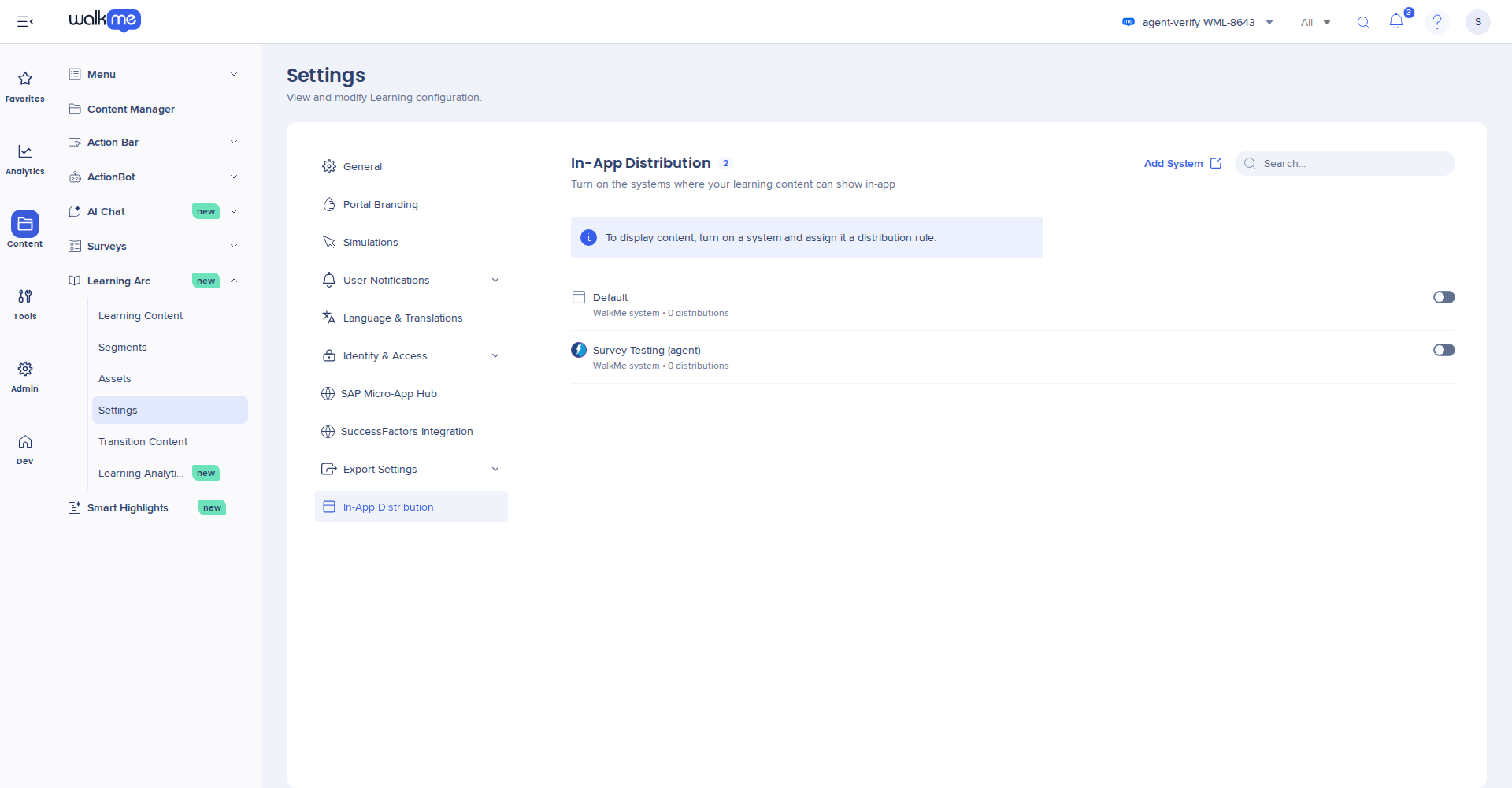
Use a aba Distribuição In-App em Ajustes para escolher os sistemas WalkMe onde seu conteúdo do Arco de Aprendizagem do WalkMe pode ser exibido in-app. Apenas um sistema que você ativar aqui poderá ser adicionado ao conteúdo de aprendizagem. Desativar um sistema impede que todo o conteúdo de aprendizagem seja exibido nele.
Este é o primeiro passo na configuração da distribuição in-app. Depois disso, você adiciona sistemas a cada item de aprendizagem em sua aba Distribuição.
Acesso
- Abra o Arco de Aprendizagem do WalkMe:
- Vá para Ajustes
- Selecione Distribuição In-App
Como Funciona
A aba Distribuição In-App lista os sistemas WalkMe em sua conta. Cada sistema que você ativa torna-se disponível para ser adicionado aos itens de aprendizagem. O conteúdo é exibido in-app apenas depois que você adiciona o sistema ao item e o publica.
Para uma visão geral da configuração inicial, consulte: Distribuição In-App: Guia de Introdução
O que há na aba
Cada linha mostra:
- Nome do sistema: O nome do sistema no Admin Center
- Tipo e contagem: O tipo de sistema e quantos itens de aprendizagem foram adicionados a ele, por exemplo, sistema WalkMe • 0 distribuições
- Ativado ou desativado: Ativado significa que itens de aprendizagem podem ser adicionados ao sistema. Todo sistema começa desativado
Para encontrar um sistema pelo nome, use a Busca.
Ativar um sistema
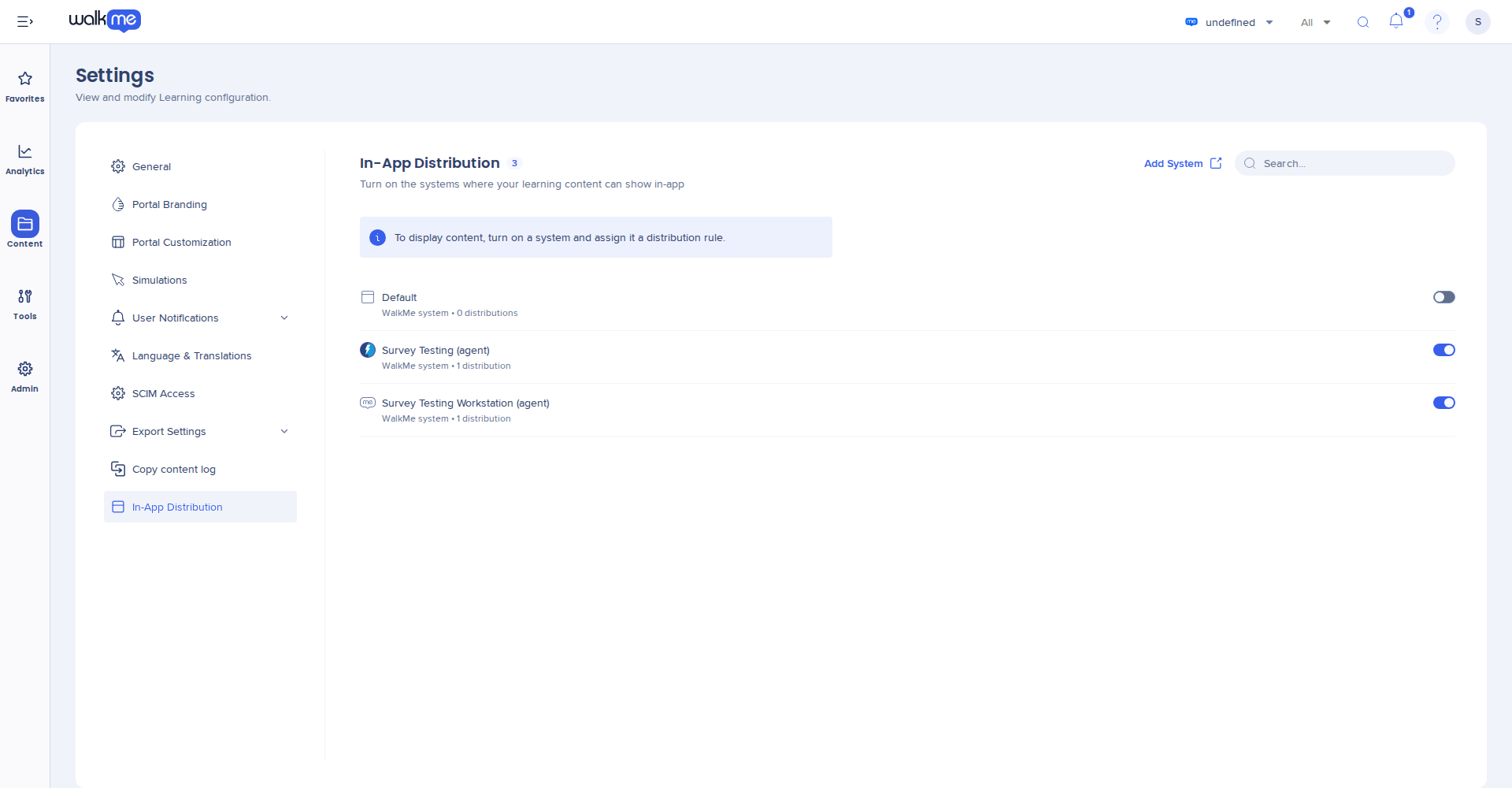
Na aba Distribuição In-App, ative o sistema. A alteração é salva imediatamente.
O sistema agora aparece no pop-up Adicionar sistemas de cada item de aprendizagem. Em seguida, adicione-o ao seu conteúdo.
Managing In-App Distribution
Nota
Ativar um sistema ainda não exibe nenhum conteúdo. Os alunos veem um item apenas depois que você adiciona o sistema ao item, publica o item e ativa Visível.
Adicionar um sistema que não está listado
- Selecione Adicionar Sistema. O Admin Center abre em uma nova aba, na lista de sistemas
- No Arco de Aprendizagem, volte para a aba Distribuição In-App e recarregue a página
- Ative o novo sistema
Dica
Se você não tiver o Digital Adoption, peça ao seu CSM ou TA para configurar um para você
Desativar um sistema
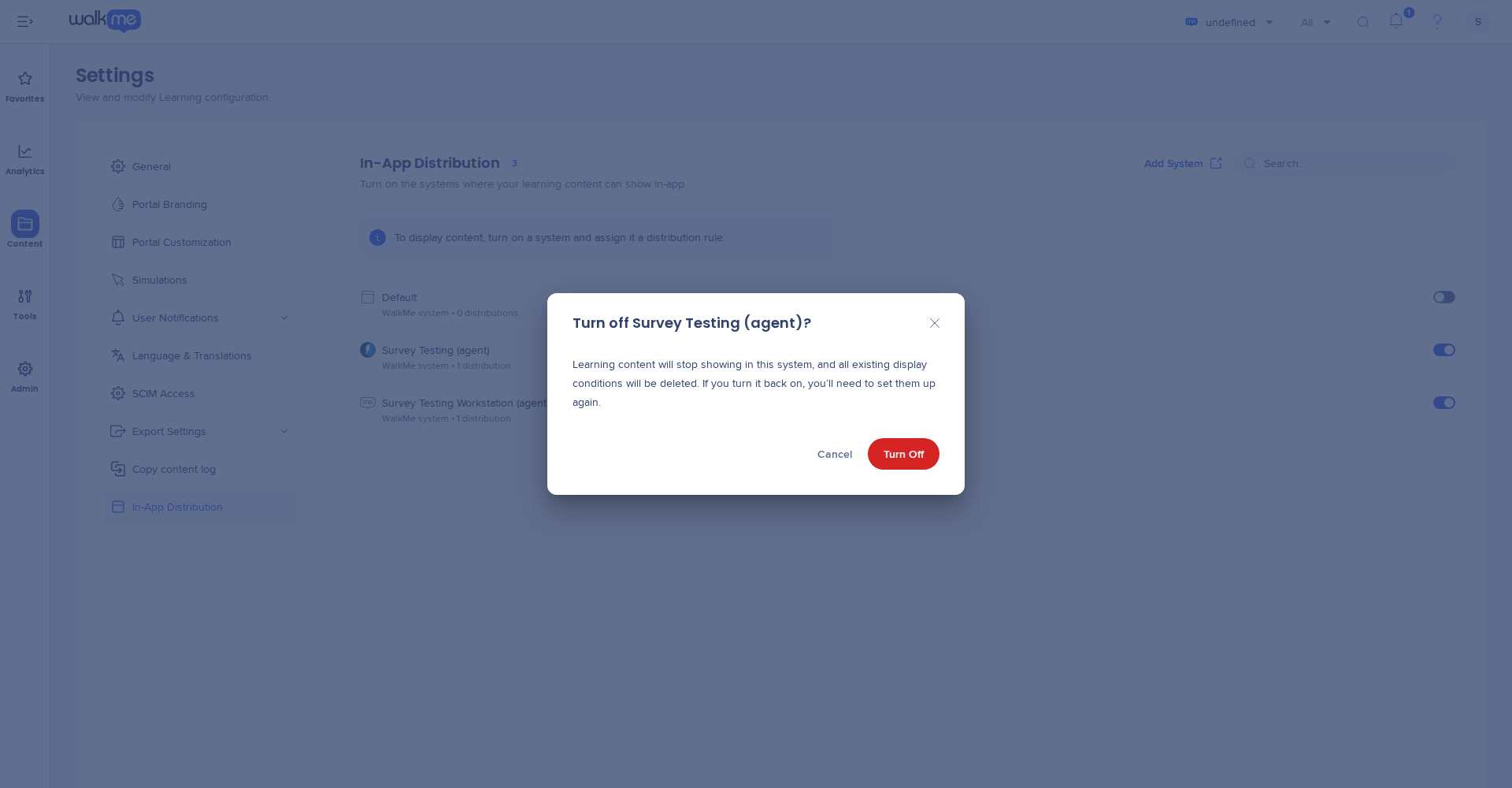
- Na aba Distribuição In-App, desative o sistema
- Selecione Desativar para confirmar
Quando você desativa um sistema:
- O conteúdo de aprendizagem para de ser exibido nesse sistema
- O sistema é removido de cada item de aprendizagem
- As condições de exibição para esse sistema são excluídas
- O sistema não aparece mais na aba Distribuição de nenhum item ou no pop-up Adicionar sistemas
Nota
Ativar o sistema novamente não traz o conteúdo de volta. Adicione o sistema a cada item novamente e configure as condições de exibição novamente.
Notas técnicas
Limitações


