A integração do SAP Micro-App Hub conecta o Arco de Aprendizagem do WalkMe ao micro-app SAP User Aprendizagem and Change Management. Você importa seus projetos, e cada item de aprendizagem se torna um curso em rascunho que você pode revisar, editar e publicar.
O micro-app cria Conteúdo de Aprendizagem fundamentado em seus processos SAP e o submete a uma revisão. O Arco de Aprendizagem traz esse conteúdo para a pasta de conteúdo do SAP Micro-App Hub, com uma pasta por projeto, para que os criadores comecem a partir de um curso estruturado em vez de um curso vazio.
Funcionalidade ativada
Este é um recurso habilitado. Para solicitar acesso, envie uma solicitação pelo canal de suporte apropriado:
Clientes WalkMe: No Portal de Suporte, selecione Habilitar ou configurar um recurso do WalkMe e inclua Integração do SAP Micro-App Hub na descrição
Clientes SAP: No ServiceNow, selecione o componente de ticket WME-LRN e inclua Integração do SAP Micro-App Hub na descrição
Casos de uso
Transforme o conteúdo revisado do SAP Micro-App Hub em cursos do Arco de Aprendizagem sem precisar reconstruí-lo manualmente
Comece a partir do texto da lição do micro-app e, em seguida, adicione elementos interativos no Arco de Aprendizagem antes de publicar
Mantenha os cursos importados atualizados quando o conteúdo mudar no SAP Micro-App Hub
Como Funciona
Ao importar um projeto, o Arco de Aprendizagem cria:
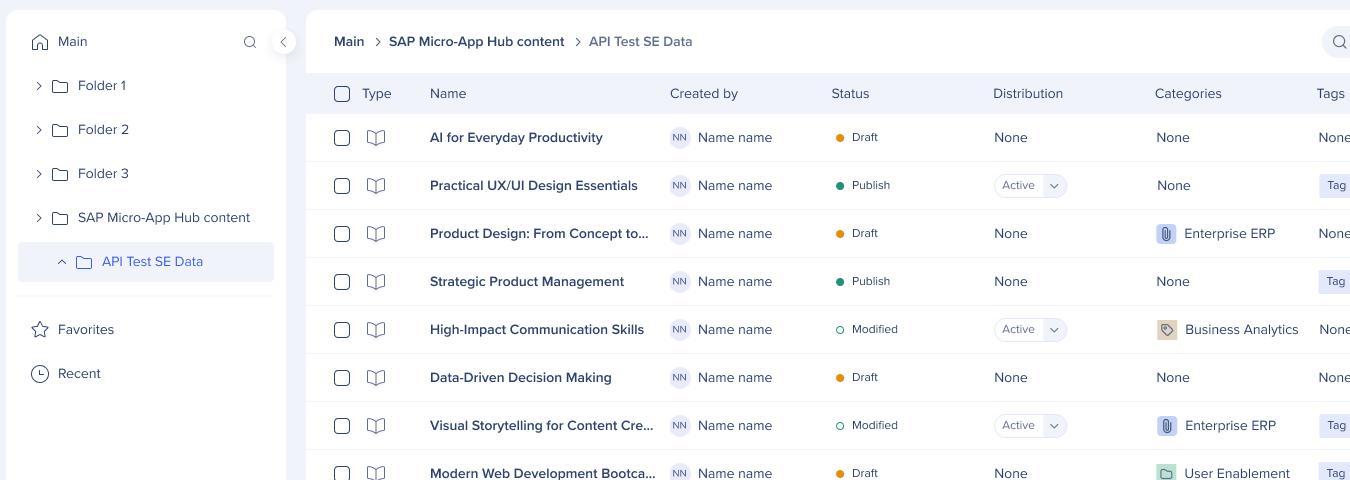
A pasta de conteúdo do SAP Micro-App Hub na página de Conteúdo de Aprendizagem
Uma pasta por projeto, nomeada de acordo com o projeto
Um curso em rascunho por item de aprendizagem no projeto
Cada curso tem uma página de visão geral do curso, uma página por unidade, uma página de questionário e uma página de conclusão.
Obtenha suas credenciais de API no SAP BTP
Para se conectar, você precisa dos detalhes do cliente OAuth do seu ambiente SAP Business Technology Platform (SAP BTP):
Abra o SAP BTP Cockpit para sua subconta de aprendizagem do usuário e gestão de mudanças assistida por IA
Vá até Spaces, selecione seu espaço e, em seguida, selecione Services e depois Service Bindings. Em algumas configurações, as credenciais estão em Cloud Foundry Spaces, depois App Router, depois Auth.
Abra os detalhes da vinculação de serviço para encontrar o ID do cliente e o segredo do cliente
Nota
Você precisa de acesso de administrador do SAP BTP para obter essas credenciais. Se seu administrador não estiver disponível, abra um chamado de suporte com a SAP.
Conectar o SAP Micro-App Hub
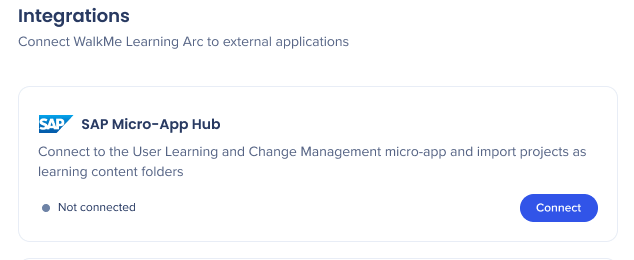
Selecione Ajustes e, em seguida, Integrações
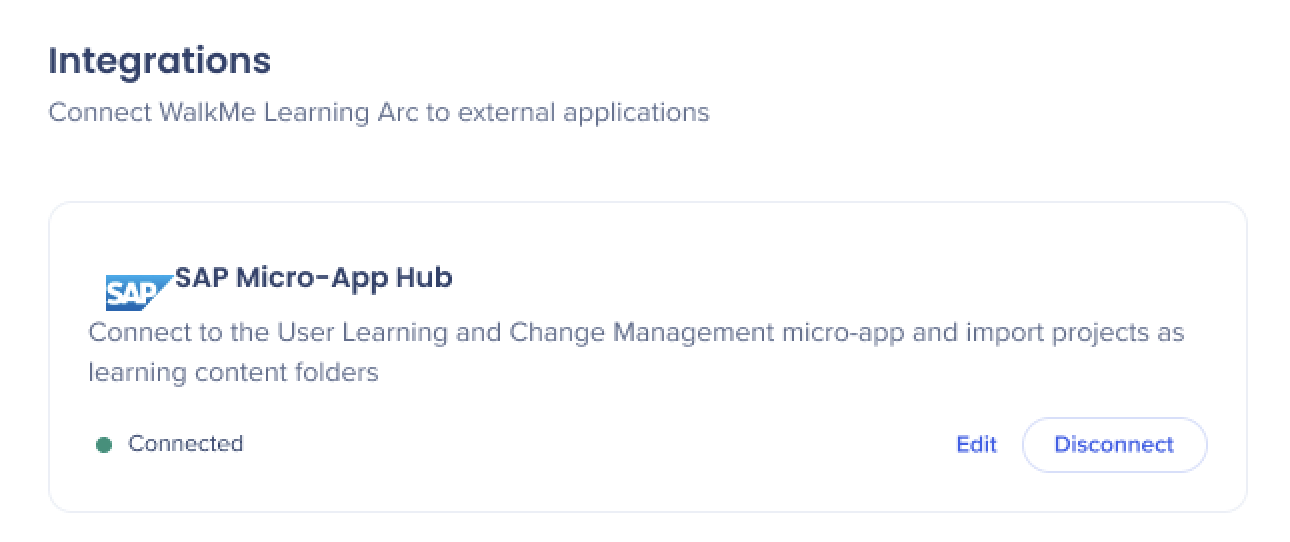
No cartão do SAP Micro-App Hub, selecione Conectar
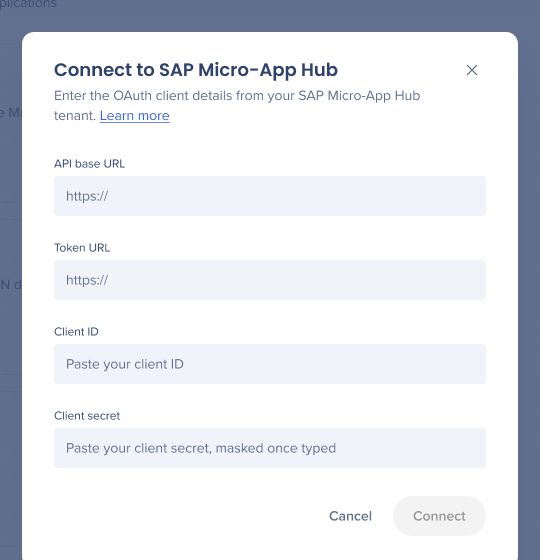
Na janela pop-up Conectar SAP Micro-App Hub, preencha os seguintes campos:
Campo
O que inserir
URL base da API
A URL do seu serviço SAP Micro-App Hub, por exemplo https://your-host.ondemand.com
URL do token
O valor de url da vinculação de serviço
ID do cliente
O valor de clientid da vinculação de serviço
Segredo do cliente
O valor de clientsecret da vinculação de serviço
Selecione Conectar
Para alterar os detalhes posteriormente, selecione Editar no cartão. O segredo do cliente permanece mascarado. Para manter o segredo salvo, deixe o campo como está.
Importar projetos
Abra Conteúdo de Aprendizagem
Em Integrações, selecione Conteúdo do SAP Micro-App Hub
Selecione Adicionar Projetos
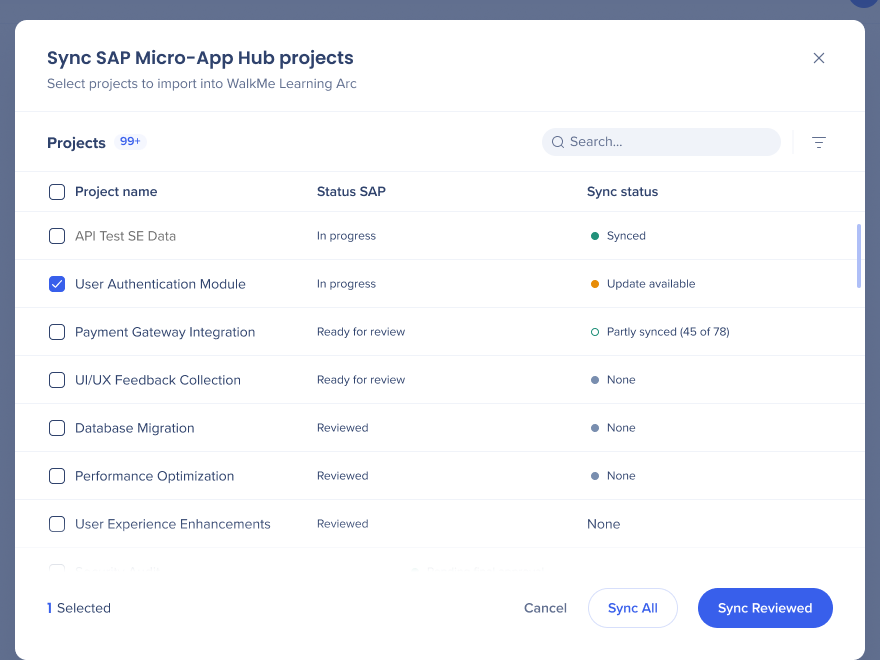
Na janela pop-up Sincronizar projetos do SAP Micro-App Hub, selecione os projetos a importar. Para localizar um projeto, use a busca ou filtre pela coluna Status SAP ou Status de sincronização.
Selecione Sincronizar Revisados para importar apenas conteúdo revisado, ou Sincronizar Tudo para importar tudo
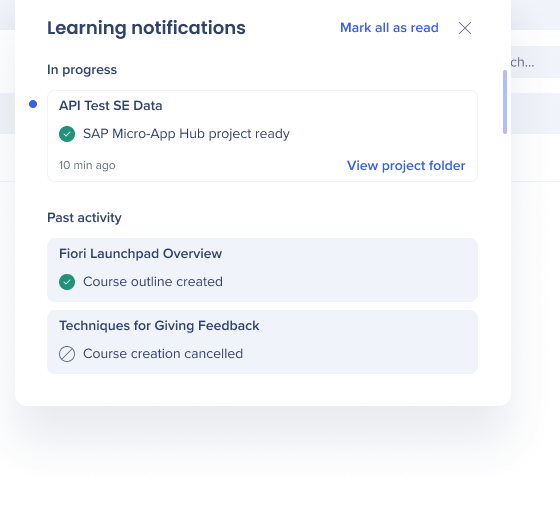
Acompanhe o progresso em Notificações. Você pode continuar trabalhando enquanto a importação é executada.
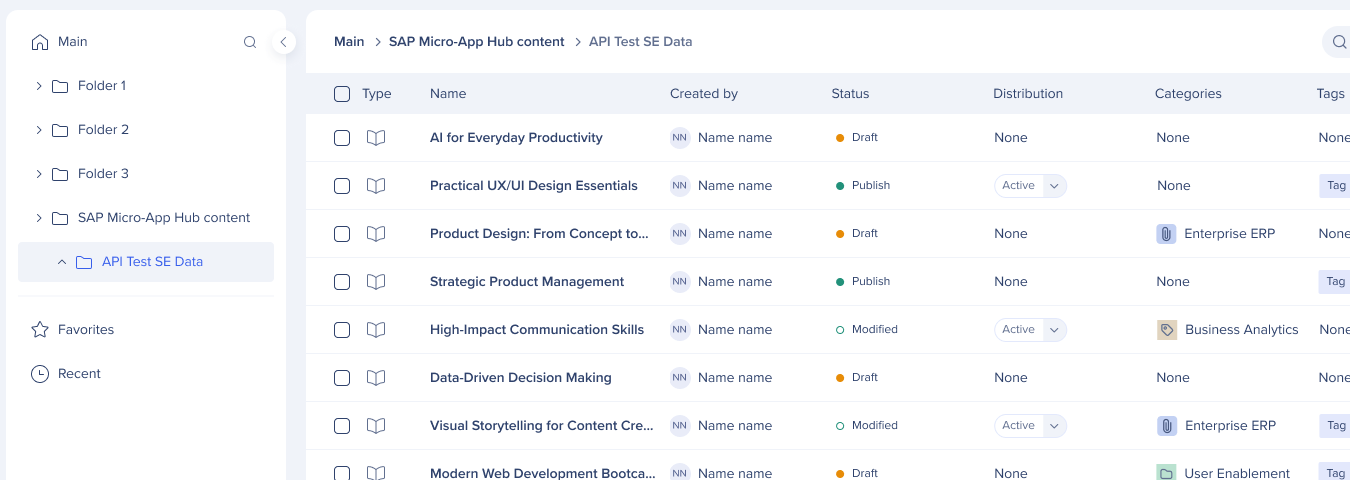
Quando um projeto estiver pronto, você recebe uma notificação de “Projeto do SAP Micro-App Hub pronto”. Selecione Ver pasta do projeto para abri-la. A pasta do projeto aparece em Conteúdo do SAP Micro-App Hub sem necessidade de atualizar a página.
Após a primeira importação, selecione Sincronizar projetos do SAP Micro-App Hub ao lado da caixa de busca para abrir a mesma lista.
Editar e publicar um curso
Abra uma pasta de projeto em Conteúdo do SAP Micro-App Hub
A coluna Status de sincronização mostra o estado de cada projeto:
Status de sincronização
O que significa
Sincronizado
O projeto corresponde ao SAP Micro-App Hub
Atualização disponível
O conteúdo foi alterado no SAP Micro-App Hub desde a última sincronização
Parcialmente sincronizado (5 de 8)
A última execução importou alguns itens e ignorou os demais
3/8 Adicionados
Uma importação ou sincronização está em execução
Nenhum
O projeto ainda não foi importado
Para sincronizar um projeto:
Em Conteúdo do SAP Micro-App Hub, passe o cursor sobre a linha de um projeto e selecione Sincronizar
Selecione Sincronizar Revisados ou Sincronizar Tudo
O Arco de Aprendizagem atualiza os cursos no local, sem duplicatas. Cursos sem alterações são ignorados e permanecem publicados.
Para sincronizar vários projetos ao mesmo tempo, selecione suas linhas e, em seguida, selecione Sincronizar na barra na parte inferior da página.
Desconectar o SAP Micro-App Hub
Selecione Ajustes e, em seguida, Integrações
No cartão do SAP Micro-App Hub, selecione Desconectar
Na janela pop-up Desconectar SAP Micro-App Hub?, selecione Desconectar
O Arco de Aprendizagem exclui as credenciais armazenadas, e seu Conteúdo de Aprendizagem importado permanece no Arco de Aprendizagem. A pasta de conteúdo do SAP Micro-App Hub fica oculta até você se conectar novamente.
Notas técnicas
Pré-requisitos
Uma conta de cliente SAP com um ambiente SAP Micro-App Hub no SAP BTP
Credenciais de API para esse ambiente: a URL base da API, a URL do token, o ID do cliente e o segredo do cliente. Para obtê-las, consulte Obtenha suas credenciais de API no SAP BTP.
Limitações
Você pode conectar um locatário do SAP Micro-App Hub por vez
Apenas projetos em inglês, ou sem idioma definido, aparecem na lista de importação
Sincronizar Revisados importa apenas itens de aprendizagem revisados e conteúdo aprovado. Sincronizar Tudo importa tudo.
Vídeos sem link e perguntas de questionário sem texto são ignorados. O projeto então mostra “Parcialmente sincronizado”, sem nenhuma mensagem que identifique os itens ignorados.
Você não pode criar conteúdo na pasta de conteúdo do SAP Micro-App Hub ou em suas pastas de projeto, nem duplicar, mover ou copiar conteúdo para elas
Você não pode renomear ou mover a pasta de conteúdo do SAP Micro-App Hub
O status de sincronização aparece apenas nas pastas de projeto, não nos cursos dentro delas
Apenas uma importação ou sincronização é executada por projeto por vez
Os diagramas são importados como imagens no curso e não aparecem na Biblioteca de recursos