Die Integration des SAP Micro-App Hubs verbindet WalkMe Learning Arc mit der Micro-App SAP User Learning and Change Management. Sie importieren deren Projekte, und jedes Lernelement wird zu einem Kursentwurf, den Sie überprüfen, bearbeiten und veröffentlichen können.
Die Micro-App erstellt Lerninhalte, die auf Ihren SAP-Prozessen basieren, und führt sie durch eine Überprüfung. Learning Arc überträgt diese Inhalte in den Inhaltsordner des SAP Micro-App Hubs – mit einem Ordner pro Projekt –, sodass Ersteller mit einem strukturierten Kurs statt mit einem leeren beginnen können.
Aktivierte Funktion
Dies ist eine aktivierte Funktion. Um Zugriff anzufordern, senden Sie eine Anfrage über den entsprechenden Support-Kanal:
WalkMe-Kunden: Wählen Sie im Support-Portal Enable or configure a WalkMe feature aus und geben Sie „SAP Micro-App Hub Integration“ in der Beschreibung an.
SAP-Kunden: Wählen Sie in ServiceNow die Ticket-Komponente WME-LRN aus und geben Sie „SAP Micro-App Hub Integration“ in der Beschreibung an.
Anwendungsfälle
Überprüfte Inhalte des SAP Micro-App Hubs in Learning Arc-Kurse umwandeln, ohne sie manuell neu erstellen zu müssen
Mit den Lektionstexten der Micro-App beginnen und vor der Veröffentlichung interaktive Elemente in Learning Arc hinzufügen
Importierte Kurse auf dem neuesten Stand halten, wenn sich die Inhalte im SAP Micro-App Hub ändern
So funktioniert es
Wenn Sie ein Projekt importieren, erstellt Learning Arc Folgendes:
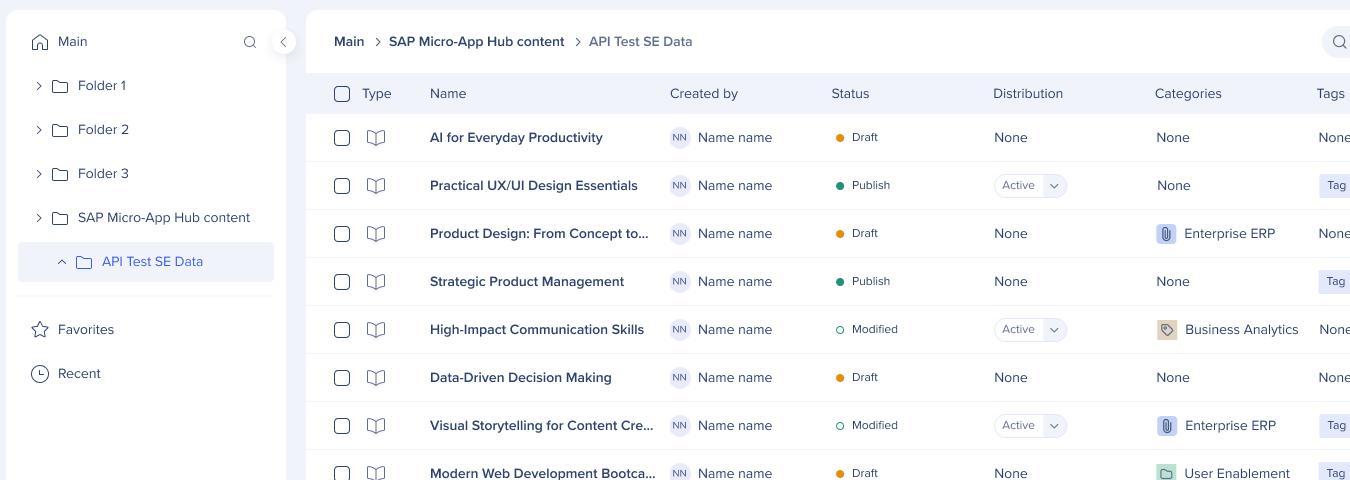
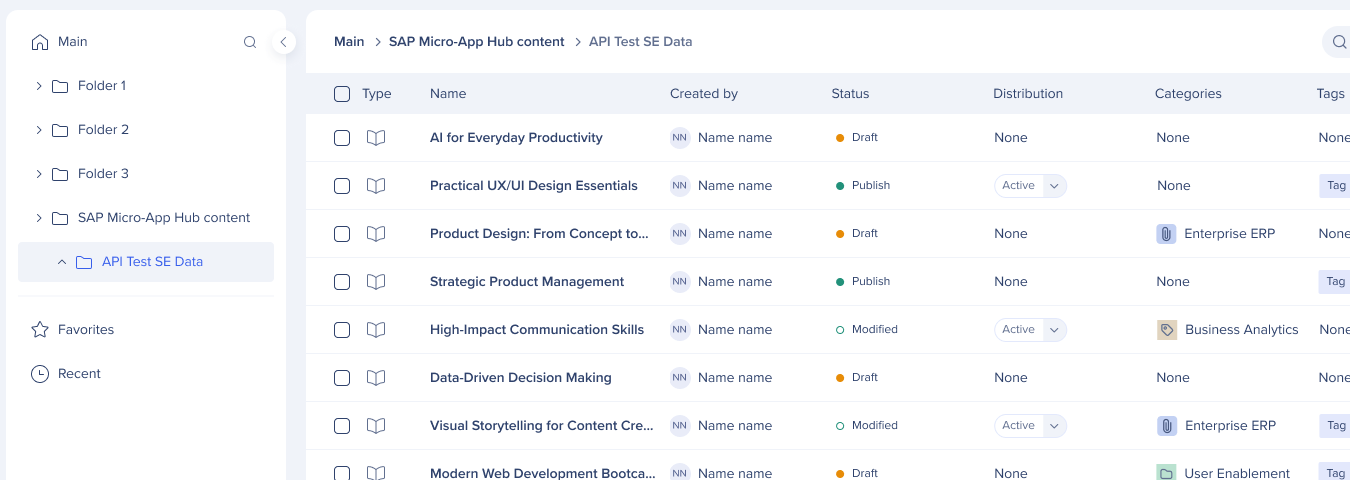
Den Inhaltsordner für den SAP Micro-App Hub auf der Seite „Lerninhalte“
Einen Ordner pro Projekt, benannt nach dem jeweiligen Projekt
Einen Kursentwurf pro Lernelement im Projekt
Jeder Kurs umfasst eine Kursübersichtsseite, eine Seite pro Einheit, eine Quiz-Seite und eine Abschlussseite.
API-Anmeldedaten von SAP BTP abrufen
Für die Verbindung benötigen Sie die OAuth-Client-Details aus Ihrer Umgebung auf der SAP Business Technology Platform (SAP BTP):
Öffnen Sie das SAP BTP Cockpit für Ihr Unterkonto für AI-assisted User Learning and Change Management.
Gehen Sie zu Spaces, wählen Sie Ihren Space aus und wählen Sie dann Services und anschließend Service Bindings. In manchen Konfigurationen befinden sich die Anmeldedaten unter Cloud Foundry Spaces, dann App Router und anschließend Auth.
Öffnen Sie die Details der Service-Bindung, um die Client-ID und das Client-Secret zu finden.
Anmerkung
Sie benötigen Administratorzugriff für SAP BTP, um diese Anmeldedaten abzurufen. Wenn Ihr Administrator nicht verfügbar ist, eröffnen Sie ein Support-Ticket bei SAP.
SAP Micro-App Hub verbinden
Wählen Sie Einstellungen und dann Integrationen aus.
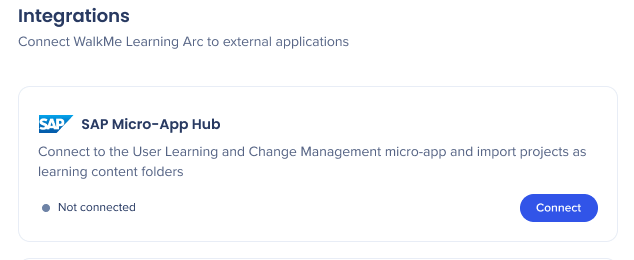
Wählen Sie auf der Karte für den SAP Micro-App Hub Verbinden aus.
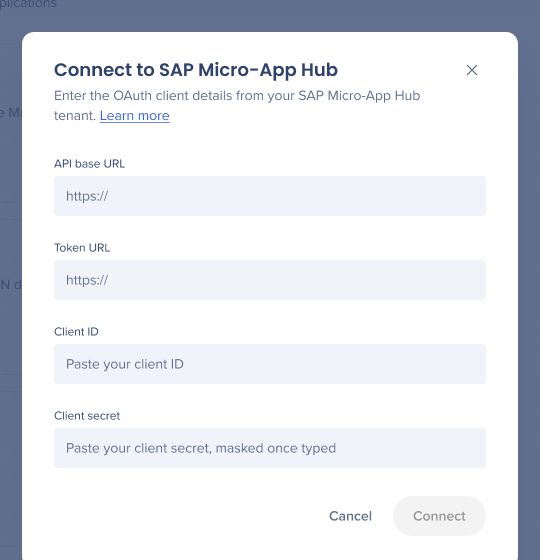
Füllen Sie im Popup „Connect SAP Micro-App Hub“ die folgenden Felder aus:
Feld
Eingabe
API base URL
Ihre Dienst-URL für den SAP Micro-App Hub, zum Beispiel https://your-host.ondemand.com
Token URL
Der Wert für url aus der Service-Bindung
Client ID
Der Wert für clientid aus der Service-Bindung
Client secret
Der Wert für clientsecret aus der Service-Bindung
Wählen Sie Verbinden aus.
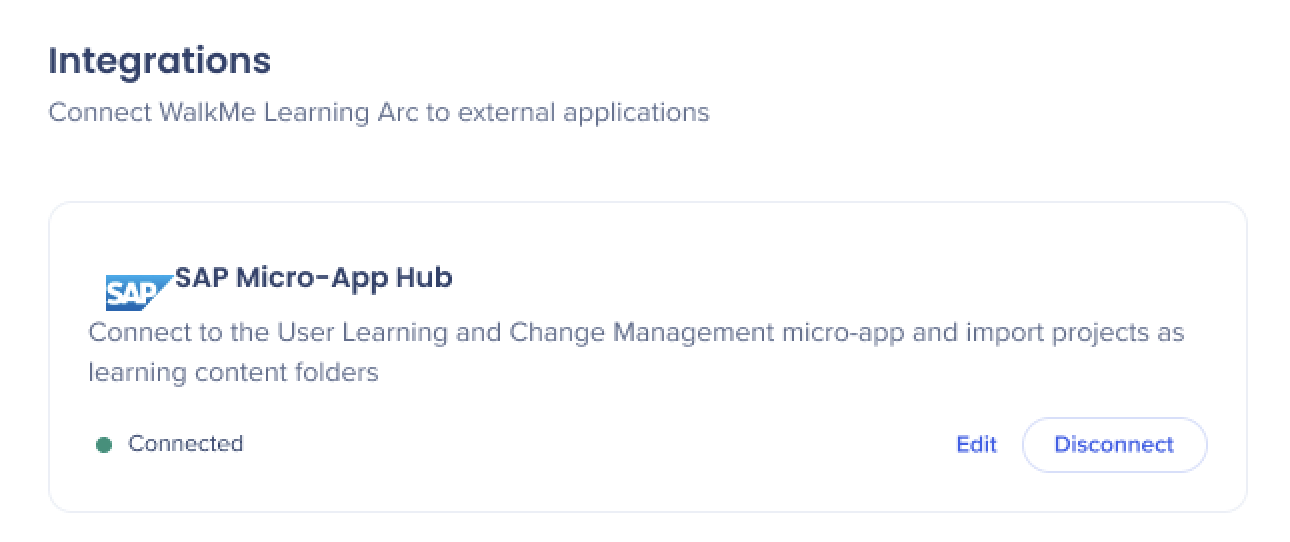
Um die Details später zu ändern, wählen Sie auf der Karte Bearbeiten aus. Das Client-Secret bleibt maskiert. Wenn Sie das gespeicherte Secret beibehalten möchten, lassen Sie das Feld unverändert.
Projekte importieren
Öffnen Sie Lerninhalte.
Wählen Sie unter Integrationen SAP Micro-App Hub content aus.
Wählen Sie Projekte hinzufügen aus.
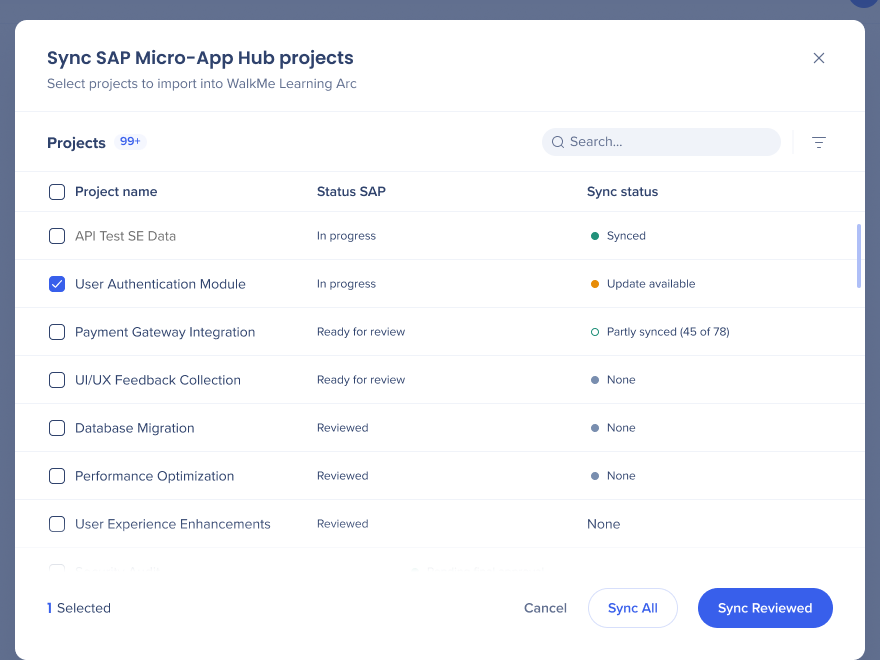
Wählen Sie im Popup „Sync SAP Micro-App Hub projects“ die zu importierenden Projekte aus. Um ein Projekt zu finden, nutzen Sie die Suche oder filtern Sie die Spalte Status SAP oder Sync status.
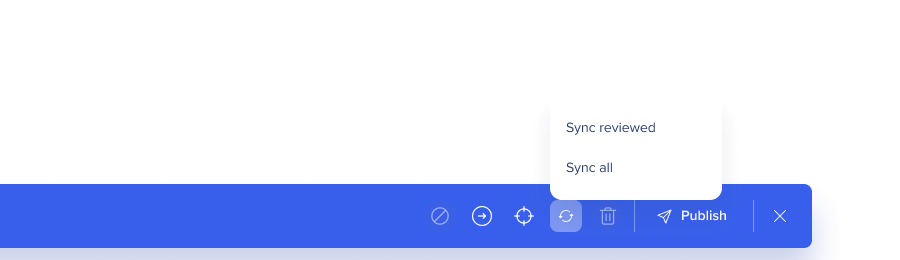
Wählen Sie Überprüfte synchronisieren aus, um nur überprüfte Inhalte zu importieren, oder Alle synchronisieren, um alles zu importieren.
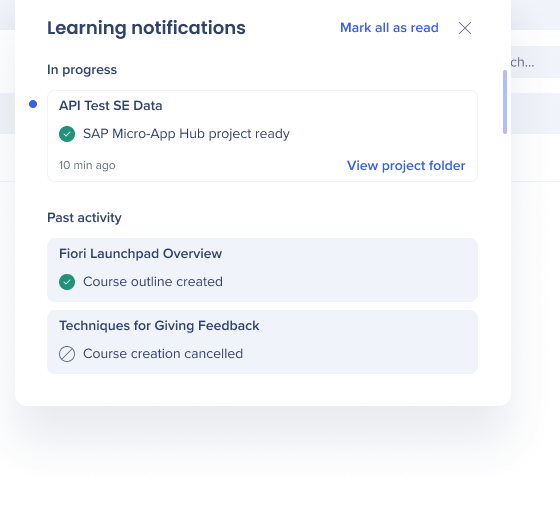
Verfolgen Sie den Fortschritt unter Benachrichtigungen. Sie können weiterarbeiten, während der Import läuft.
Sobald ein Projekt bereit ist, erhalten Sie die Benachrichtigung „SAP Micro-App Hub project ready“. Wählen Sie Projektordner anzeigen aus, um ihn zu öffnen. Der Projektordner wird ohne Aktualisieren der Seite in den Inhalten des SAP Micro-App Hubs angezeigt.
Wählen Sie nach dem ersten Import neben dem Suchfeld Sync SAP Micro-App Hub projects aus, um dieselbe Liste aufzurufen.
Einen Kurs bearbeiten und veröffentlichen
Öffnen Sie einen Projektordner in den Inhalten des SAP Micro-App Hubs.
Öffnen Sie einen Kursentwurf und überprüfen Sie den Inhalt.
Fügen Sie nach Bedarf Elemente hinzu oder ändern Sie diese.
Aktualisierungen aus dem SAP Micro-App Hub synchronisieren
Die Spalte „Sync status“ zeigt den Status der einzelnen Projekte an:
Sync-Status
Bedeutung
Synchronisiert
Das Projekt stimmt mit dem SAP Micro-App Hub überein.
Update verfügbar
Der Inhalt im SAP Micro-App Hub wurde seit der letzten Synchronisierung geändert.
Teilweise synchronisiert (5 von 8)
Beim letzten Durchlauf wurden einige Elemente importiert und die restlichen übersprungen.
3/8 hinzugefügt
Ein Import oder eine Synchronisierung wird ausgeführt.
Keine
Das Projekt wurde noch nicht importiert.
So synchronisieren Sie ein Projekt:
Bewegen Sie in den Inhalten des SAP Micro-App Hubs den Mauszeiger über eine Projektzeile und wählen Sie Synchronisieren aus.
Wählen Sie Überprüfte synchronisieren oder Alle synchronisieren aus.
Learning Arc aktualisiert die Kurse direkt am bestehenden Ort, ohne Duplikate zu erstellen. Kurse ohne Änderungen werden übersprungen und bleiben veröffentlicht.
Um mehrere Projekte gleichzeitig zu synchronisieren, wählen Sie deren Zeilen aus und wählen Sie dann in der Leiste am unteren Bildschirmrand Synchronisieren aus.
Verbindung zum SAP Micro-App Hub trennen
Wählen Sie Einstellungen und dann Integrationen aus.
Wählen Sie auf der Karte für den SAP Micro-App Hub Trennen aus.
Wählen Sie im Popup „Disconnect SAP Micro-App Hub?“ die Option Trennen aus.
Learning Arc löscht die gespeicherten Anmeldedaten; Ihre importierten Lerninhalte verbleiben in Learning Arc. Der Inhaltsordner für den SAP Micro-App Hub wird ausgeblendet, bis Sie die Verbindung erneut herstellen.
Technische Hinweise
Voraussetzungen
Ein SAP-Kundenkonto mit einer Umgebung für den SAP Micro-App Hub auf SAP BTP
API-Anmeldedaten für diese Umgebung: die API-Basis-URL, die Token-URL, die Client-ID und das Client-Secret. Hinweise zum Abrufen finden Sie unter API-Anmeldedaten von SAP BTP abrufen.
Einschränkungen
Sie können jeweils nur einen Mandanten des SAP Micro-App Hubs gleichzeitig verbinden.
In der Importliste werden nur Projekte auf Englisch oder ohne festgelegte Sprache angezeigt.
Überprüfte synchronisieren importiert nur überprüfte Lernelemente und genehmigte Inhalte. Alle synchronisieren importiert alles.
Videos ohne Link und Quizfragen ohne Text werden übersprungen. Für das Projekt wird dann „Teilweise synchronisiert“ angezeigt, ohne dass eine Meldung die übersprungenen Elemente benennt.
Sie können im Inhaltsordner des SAP Micro-App Hubs oder in dessen Projektordnern keine Inhalte erstellen, duplizieren, verschieben oder dorthin kopieren.
Sie können den Inhaltsordner des SAP Micro-App Hubs weder umbenennen noch verschieben.
Der Sync-Status wird nur für Projektordner angezeigt, nicht für die darin enthaltenen Kurse.
Pro Projekt wird jeweils nur ein Import oder eine Synchronisierung gleichzeitig ausgeführt.
Diagramme werden als Bilder in den Kurs importiert und erscheinen nicht in der Asset-Bibliothek.



 aus.
 aus.
 aus.