Kurzer Überblick
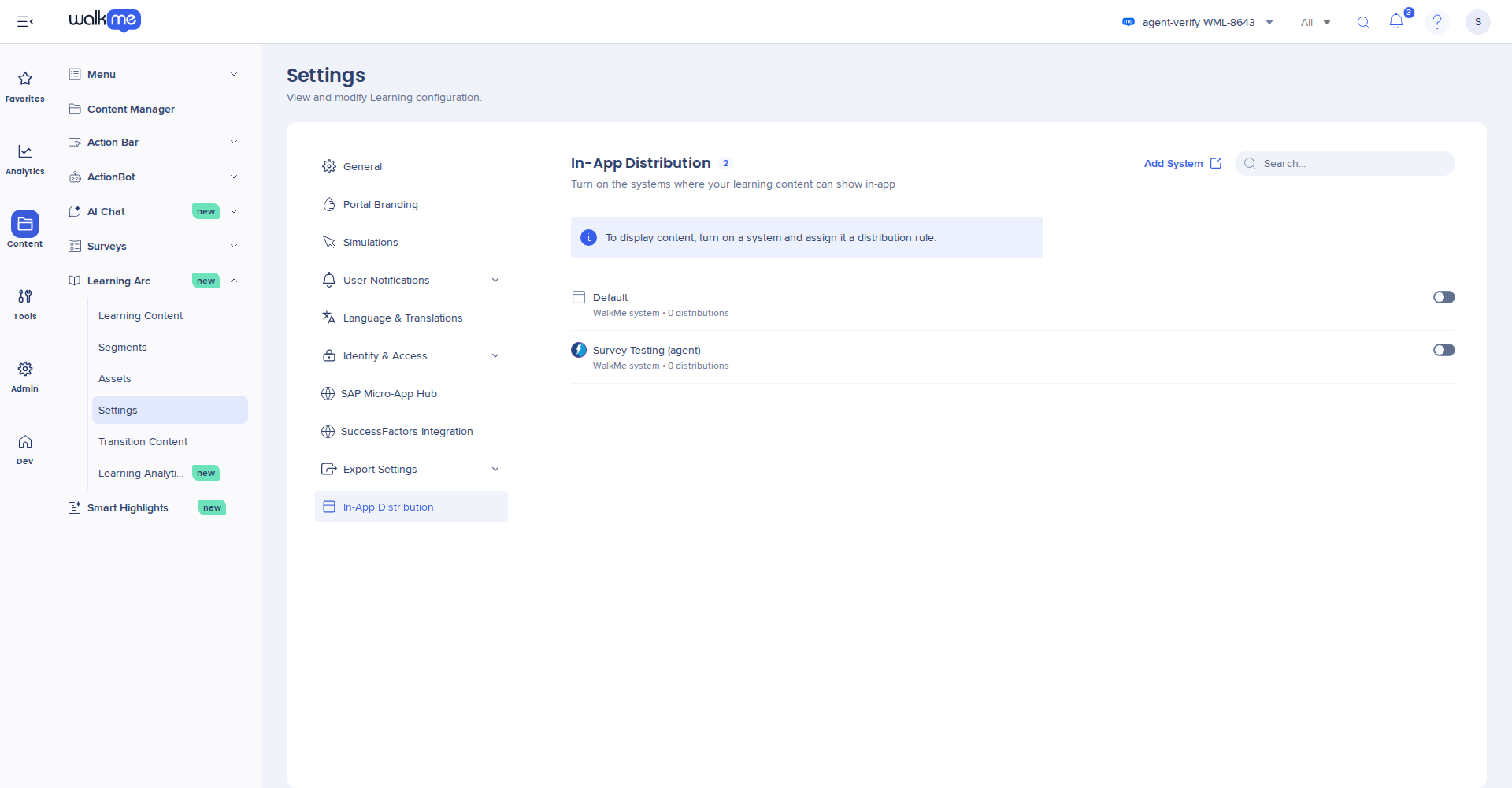
Verwenden Sie die Registerkarte „In-App Distribution“ in den Einstellungen, um die WalkMe-Systeme auszuwählen, in denen Ihre „WalkMe Learning Arc“-Inhalte in-app angezeigt werden können. Nur ein System, das Sie hier aktivieren, kann zu Lerninhalten hinzugefügt werden. Das Deaktivieren eines Systems verhindert, dass darin Lerninhalte angezeigt werden.
Dies ist der erste Schritt bei der Einrichtung der In-App-Bereitstellung. Danach fügen Sie jedem Lernelement auf dessen Registerkarte „Distribution“ Systeme hinzu.
Zugang
- Öffnen Sie WalkMe Learning Arc:
- Gehen Sie zu Einstellungen
- Wählen Sie In-App Distribution
So funktioniert es
Die Registerkarte „In-App Distribution“ listet die WalkMe-Systeme in Ihrem Account auf. Jedes System, das Sie aktivieren, kann zu Lernelementen hinzugefügt werden. Inhalte werden erst in-app angezeigt, nachdem Sie das System zum Element hinzugefügt und veröffentlicht haben.
Eine Übersicht über die Ersteinrichtung finden Sie unter: In-App Distribution: Getting Started Guide
Inhalte der Registerkarte
Jede Zeile zeigt Folgendes an:
- Systemname: Der Name des Systems im Admin Center
- Typ und Anzahl: Der Systemtyp und die Anzahl der hinzugefügten Lernelemente, zum Beispiel WalkMe system • 0 distributions
- Aktiviert oder Deaktiviert: „Aktiviert“ bedeutet, dass dem System Lernelemente hinzugefügt werden können. Zu Beginn ist jedes System deaktiviert
Um ein System nach Namen zu suchen, verwenden Sie Suchen.
Ein System aktivieren
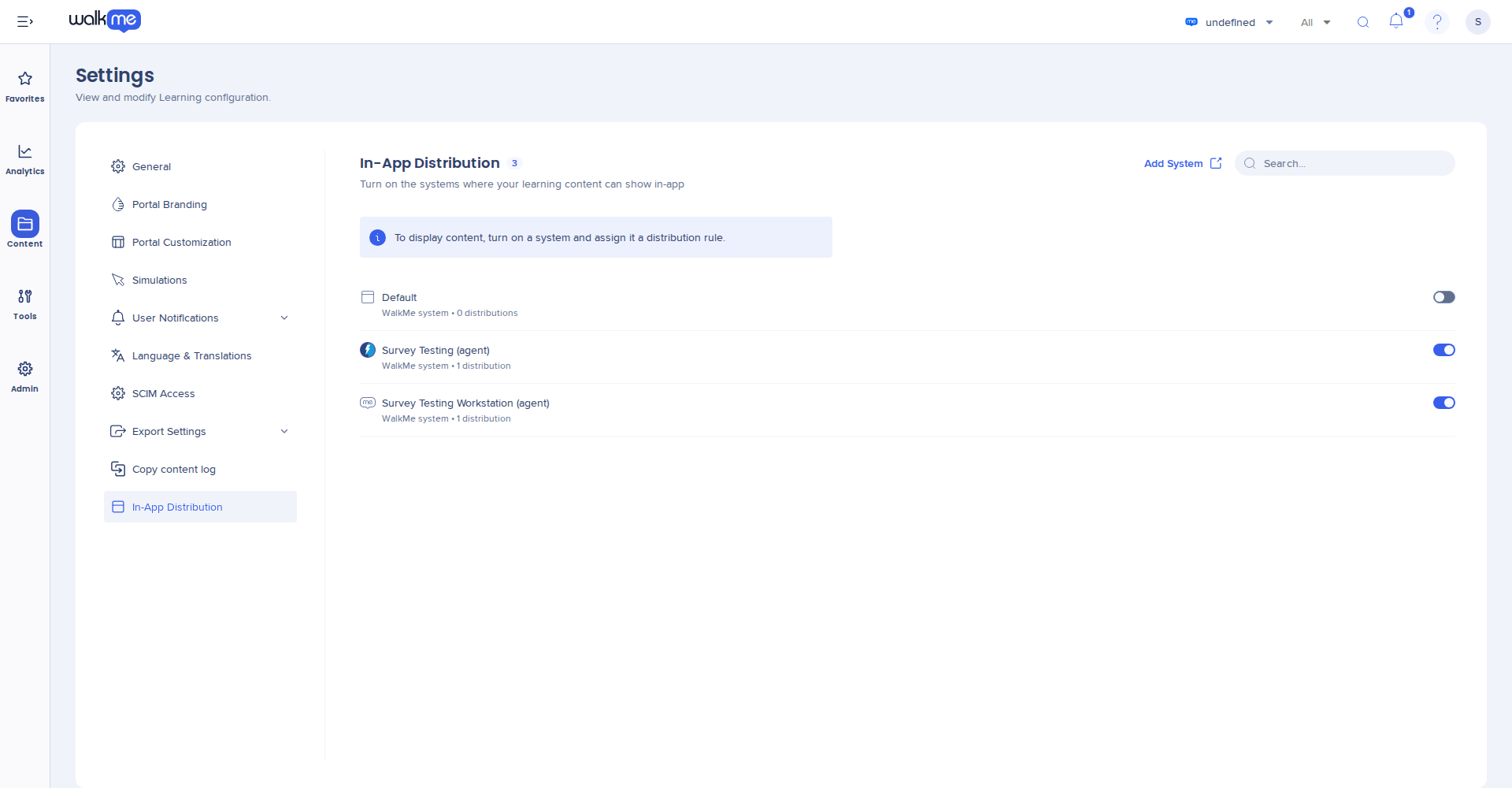
Aktivieren Sie das System auf der Registerkarte „In-App Distribution“. Die Änderung wird sofort gespeichert.
Das System wird nun im Popup-Fenster „Add systems“ jedes Lernelements angezeigt. Fügen Sie es als Nächstes zu Ihren Inhalten hinzu.
Managing In-App Distribution
Anmerkung
Das Aktivieren eines Systems zeigt noch keine Inhalte an. Lernende sehen ein Element erst, nachdem Sie das System zum Element hinzugefügt, das Element veröffentlicht und Visible aktiviert haben.
Ein nicht aufgeführtes System hinzufügen
- Wählen Sie Add System. Das Admin Center öffnet sich in einem neuen Tab in der Systemliste
- Gehen Sie in Learning Arc zurück zur Registerkarte In-App Distribution und laden Sie die Seite neu
- Aktivieren Sie das neue System
Tipp
Wenn Sie nicht über Digital Adoption verfügen, bitten Sie Ihren CSM oder TA, ein System für Sie einzurichten
Ein System deaktivieren
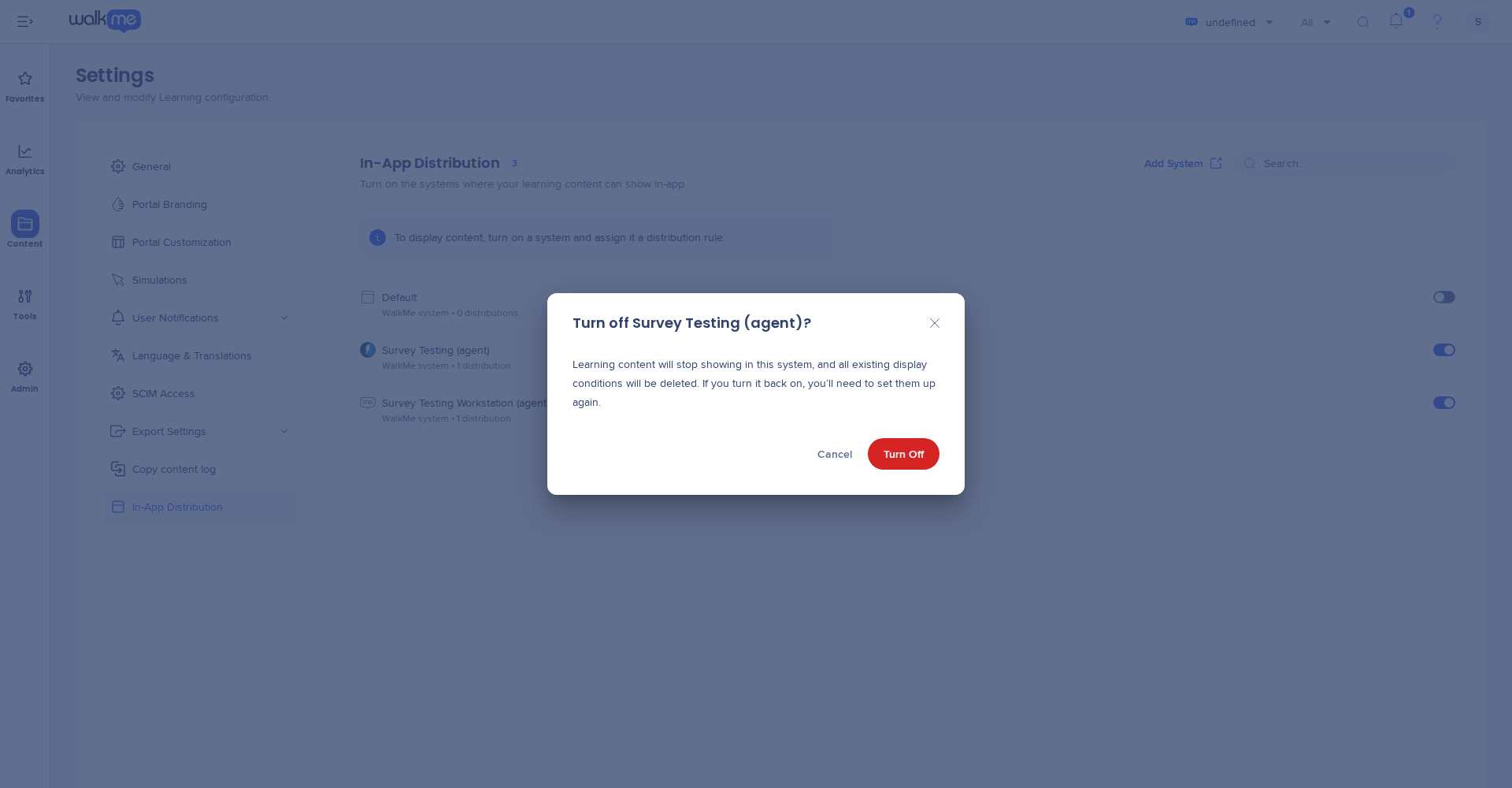
- Deaktivieren Sie das System auf der Registerkarte „In-App Distribution“
- Wählen Sie zur Bestätigung Turn Off
Wenn Sie ein System deaktivieren:
- Lerninhalte werden in diesem System nicht mehr angezeigt
- Das System wird aus jedem Lernelement entfernt
- Die Anzeigebedingungen für dieses System werden gelöscht
- Das System wird nicht mehr auf der Registerkarte „Distribution“ oder im Popup-Fenster „Add systems“ eines Elements angezeigt
Anmerkung
Das erneute Aktivieren des Systems stellt dessen Inhalte nicht wieder her. Fügen Sie das System jedem Element erneut hinzu und richten Sie die Anzeigebedingungen wieder ein.
Technische Hinweise
Einschränkungen


