Breve descripción general
La integración de SAP Signavio vincula el contenido del Arco de Learning WalkMe con los pasos de sus procesos de negocio. Usted importa diagramas de Business Process Model and Notation (BPMN) desde SAP Signavio, y el Arco de Learning refleja cada proceso como un conjunto de carpetas a las que puede añadir contenido de Learning.
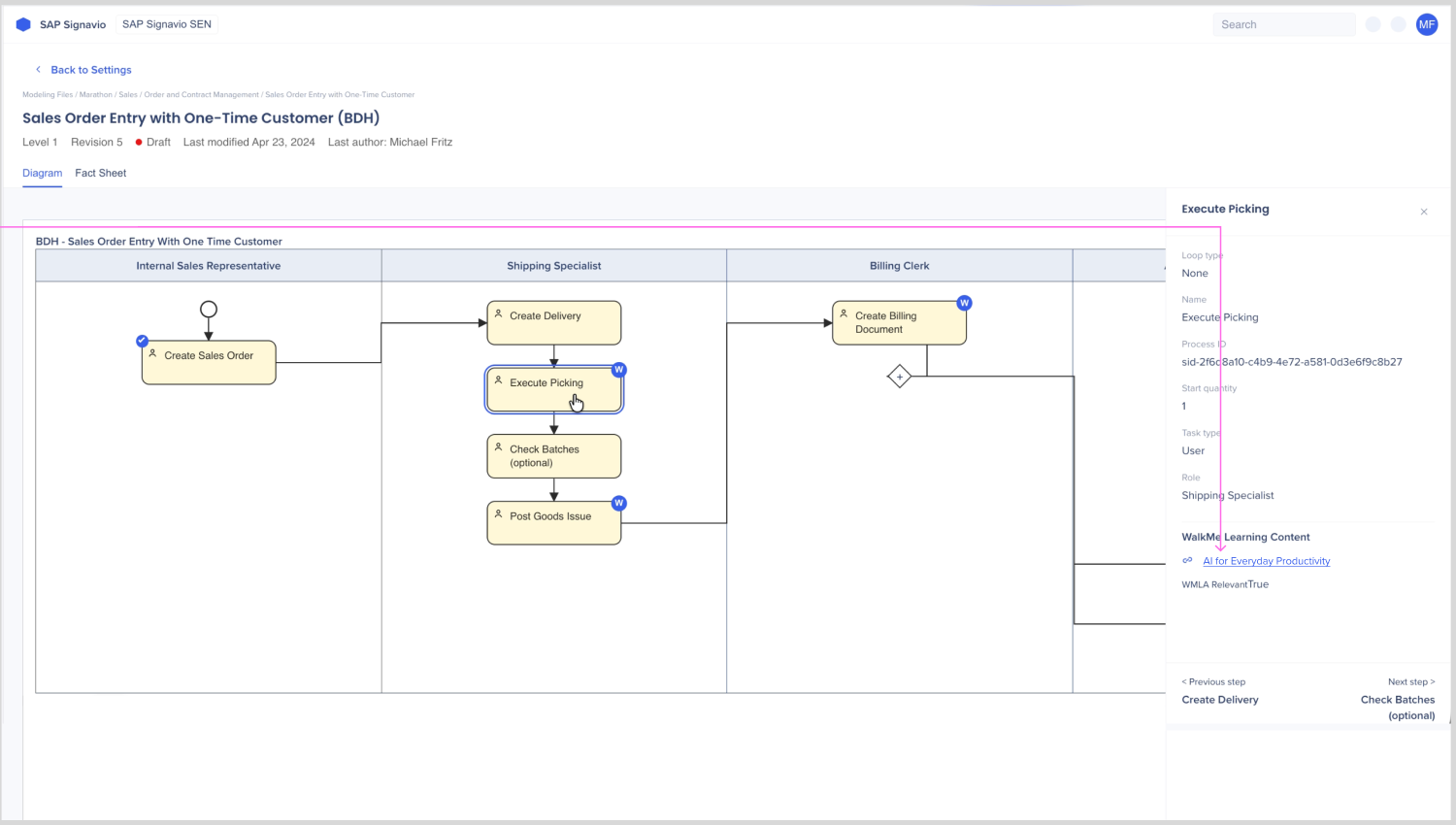
Al publicar contenido en estas carpetas, aparece un enlace al mismo en el paso correspondiente de SAP Signavio Process Collaboration Hub. Los usuarios que consulten el proceso pueden abrir la formación de ese paso directamente desde allí.
Casos de uso
- Ofrezca formación a los empleados en el paso del proceso donde la necesiten
- Organice el contenido de Learning por proceso de negocio en lugar de por tema
- Muestre a los responsables de los procesos qué pasos disponen de formación
Acceso
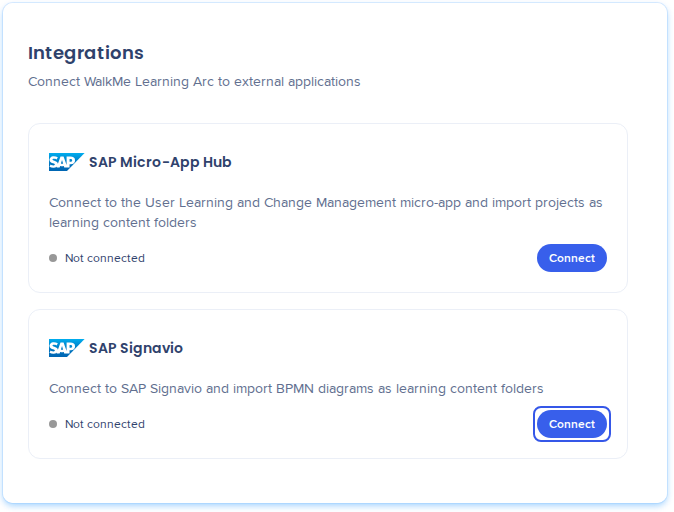
Acceda a la integración de SAP Signavio en el Arco de Learning:
- Abra el Arco de Learning WalkMe:
- Seleccione Ajustes y, a continuación, Integraciones
- Busque la tarjeta de SAP Signavio
Configuración
Antes de empezar
Tenga preparado lo siguiente:
- La URL de la API de su región de SAP Signavio
- Un nombre de usuario y contraseña de SAP Signavio. La cuenta necesita permisos para gestionar atributos personalizados, ya que el Arco de Learning añade un atributo personalizado del Arco de Learning WalkMe en SAP Signavio al realizar la conexión
- El ID de su espacio de trabajo de SAP Signavio, si dispone de más de uno
Conectar SAP Signavio
- En la tarjeta de SAP Signavio, seleccione Conectar
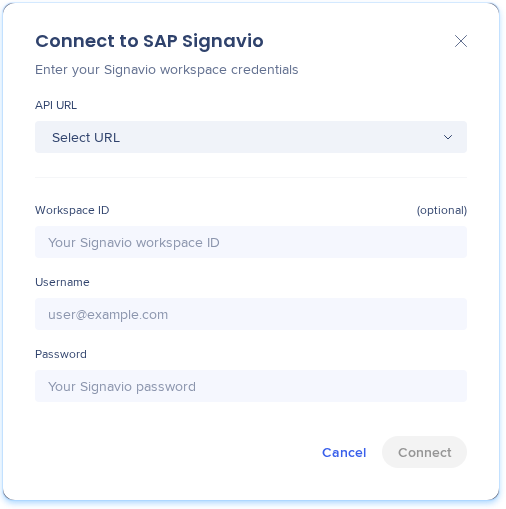
- En la ventana emergente Conectar a SAP Signavio, rellene los campos:
- URL de la API: elija su región de SAP Signavio. Si su dirección no aparece en la lista, elija URL personalizada e introdúzcala en URL de API personalizada. La dirección debe ser una dirección https en signavio.cloud.sap o signavio.com
- ID del espacio de trabajo (opcional): el ID de su espacio de trabajo de SAP Signavio
- Nombre de usuario: su nombre de usuario de SAP Signavio, por ejemplo usuario@ejemplo.com
- Contraseña: su contraseña de SAP Signavio
- Seleccione Connect
Verá el mensaje "Signavio conectado", la tarjeta mostrará Conectado y la carpeta de contenido de SAP Signavio aparecerá en la página de contenido de Learning.
Para cambiar los detalles de la conexión más adelante, seleccione Editar en la tarjeta.
Desconectar SAP Signavio
- En la tarjeta de SAP Signavio, seleccione Desconectar.
El Arco de Learning elimina las credenciales almacenadas. Las carpetas importadas y su contenido se mantienen, pero no podrá añadirles contenido ni publicarlo en SAP Signavio hasta que vuelva a conectarse.
Cómo funciona
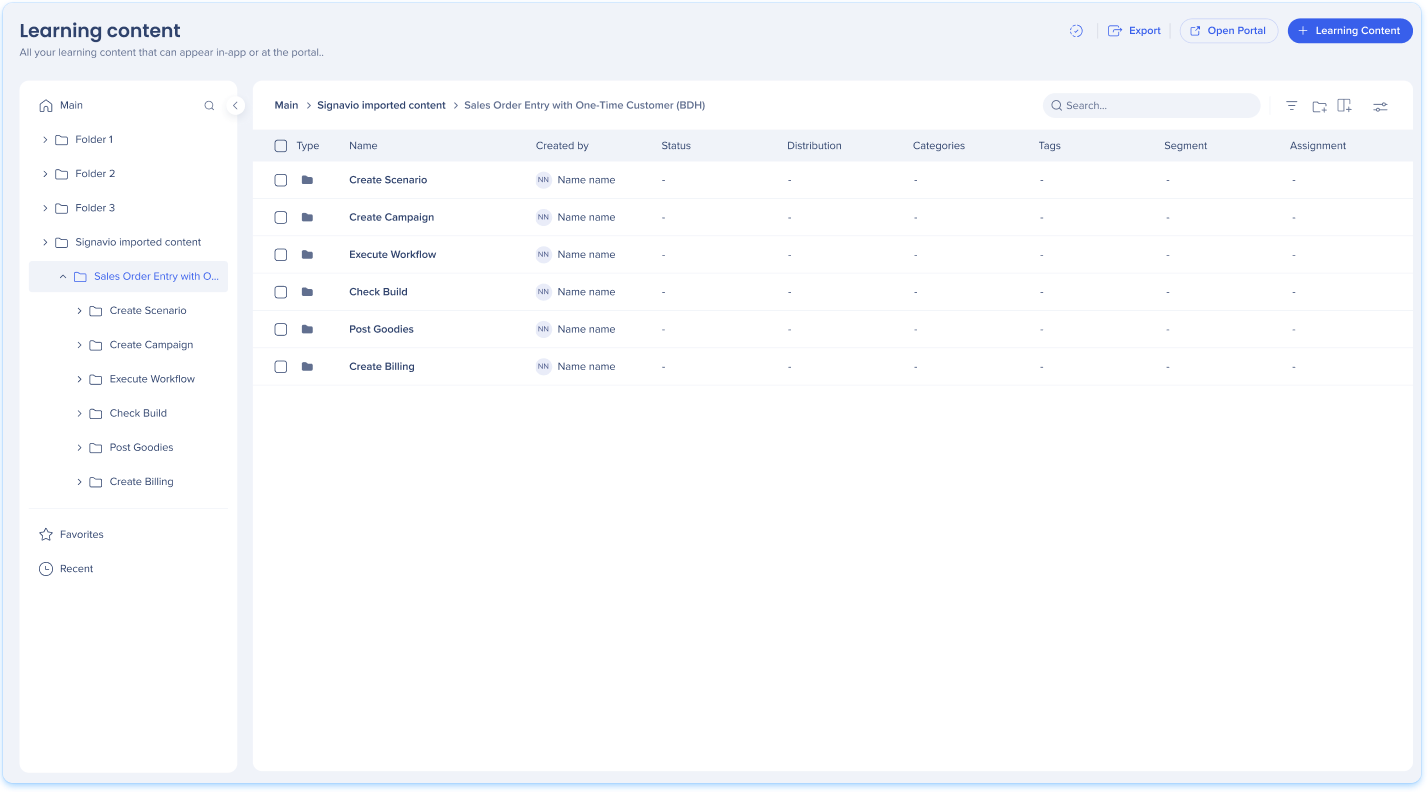
Al importar un proceso, el Arco de Learning crea carpetas que reflejan su estructura de SAP Signavio. Todo se ubica bajo la carpeta de contenido de SAP Signavio, seguido de cualquier carpeta de SAP Signavio que esté por encima del proceso, y después una carpeta por proceso con una carpeta por paso en su interior.
Importar diagramas BPMN
- En la página de contenido de Learning, abra la carpeta de contenido de SAP Signavio
- Seleccione Importar diagrama BPMN
- En la ventana emergente Explorar Signavio, seleccione los procesos que desea importar. Para buscar un proceso, expanda una carpeta o utilice Buscar diagramas BPMN
- Seleccione Importar
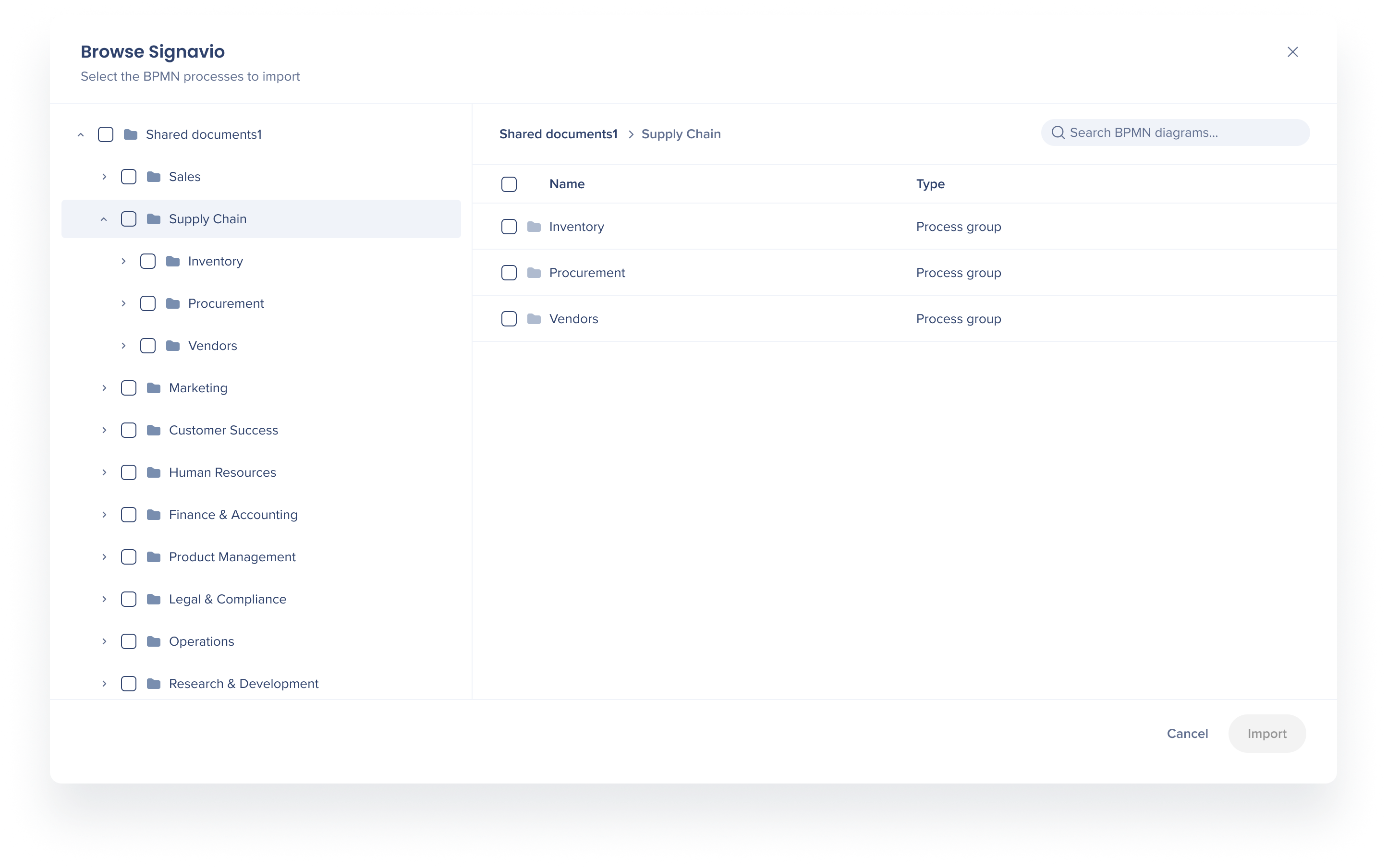
Puede seleccionar varios procesos, o una carpeta completa, en una sola importación. Cada resultado de búsqueda muestra su ruta de carpeta, para que pueda distinguir procesos con el mismo nombre. Su selección se mantiene al borrar la búsqueda. El Arco de Learning crea una carpeta por proceso, con una carpeta por paso en su interior.
Crear contenido en un paso
- Abra una carpeta de paso
- Seleccione Crear contenido y cree el contenido como de costumbre
Mover contenido existente a un paso
- Abra una carpeta de paso
- Seleccione Mover contenido a la carpeta
- En la ventana emergente Seleccionar contenido para mover, busque o explore el contenido y selecciónelo. Puede seleccionar elementos individuales, no una carpeta completa
- Seleccione Mover a la carpeta
El contenido sale de su carpeta anterior y se muestra solo en la carpeta del paso, ya que un elemento reside en una sola carpeta a la vez. Su ID, el progreso del alumno, las analíticas y las traducciones se mantienen iguales, y sigue funcionando en las distribuciones y categorías del portal.
Publicar en SAP Signavio
Publique el contenido en una carpeta de proceso o de paso como de costumbre.
Manage and Publish Learning Content
El Arco de Learning añade un enlace al contenido en el paso de SAP Signavio correspondiente. En SAP Signavio Process Collaboration Hub, cada paso con contenido publicado muestra una sección de Contenido de Learning WalkMe con un enlace a cada elemento.
Al retirar la publicación del contenido, el Arco de Learning también elimina el enlace de SAP Signavio.
Actualizar un proceso importado
Cuando un proceso cambia en SAP Signavio, impórtelo de nuevo desde la ventana emergente Explorar Signavio. El Arco de Learning actualiza las carpetas existentes:
- Los pasos renombrados conservan su carpeta y contenido
- Los pasos nuevos reciben carpetas nuevas
- El contenido de un paso eliminado se mueve a su carpeta principal, y un mensaje le indicará cuántos elementos se han movido
Importar de nuevo no elimina ningún contenido.
Notas técnicas
Requisitos
- Para conectar SAP Signavio, necesita permiso para editar los ajustes en el Arco de Learning
WalkMe Learning Arc Roles & Permissions
Limitaciones
-
Puede conectar una cuenta y un espacio de trabajo de SAP Signavio a la vez. Para trabajar con diagramas de otro espacio de trabajo, vaya a la pestaña Integraciones, edite la conexión de SAP Signavio y seleccione el nuevo espacio de trabajo. Tras cambiar de espacio de trabajo:
-
Los diagramas importados dejan de sincronizarse con su espacio de trabajo original
-
Los diagramas importados permanecen en el contenido de SAP Signavio, junto con sus cursos
-
Los enlaces a cursos añadidos en SAP Signavio siguen funcionando
- Las importaciones de gran tamaño pueden tardar más tiempo
- No se pueden renombrar ni mover las carpetas importadas, ya que siguen al diagrama
- No se pueden crear carpetas nuevas en el contenido de SAP Signavio
- Solo se puede añadir contenido de Learning en las carpetas de procesos y pasos
- La opción Publicar en SuccessFactors no está disponible para el contenido de SAP Signavio


