Kurzübersicht
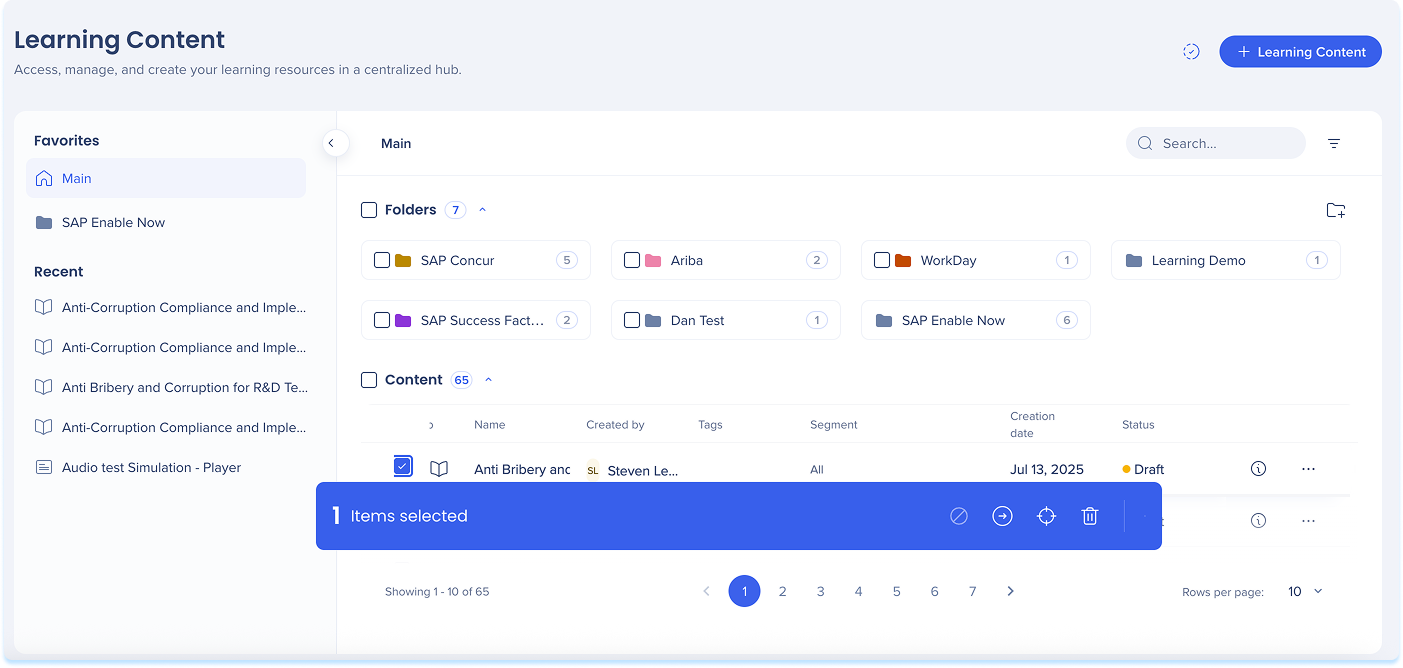
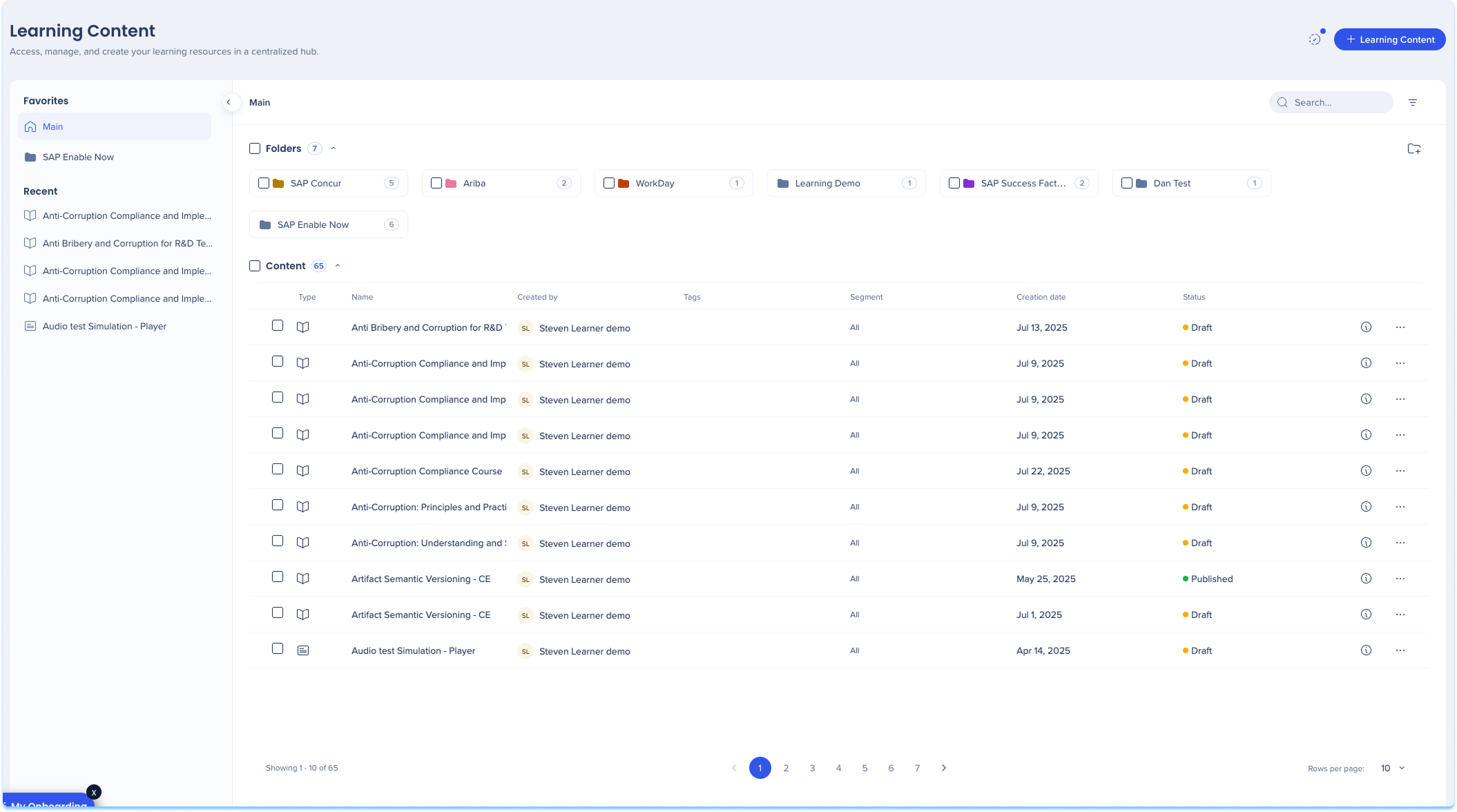
Die Seite Lerninhalte macht es für Benutzer einfach, alle Lernmaterialien an einem Ort zu erstellen, zu verwalten und zu organisieren. Es vereint die Erstellung, Suche, Filterung und Bearbeitung von Inhalten in einem zentralisierten, benutzerfreundlichen Arbeitsbereich.
Zugriff
Greifen Sie in der Konsole auf Learning Arc zu:
- Öffnen Sie die WalkMe-Konsole
- Gehen Sie zur KategorieInhalt
- Wählen Sie Learning Arc aus.
- Wählen Sie die Seite Lerninhalte aus.
Kostenlose Testversion von WalkMe Learning Arc
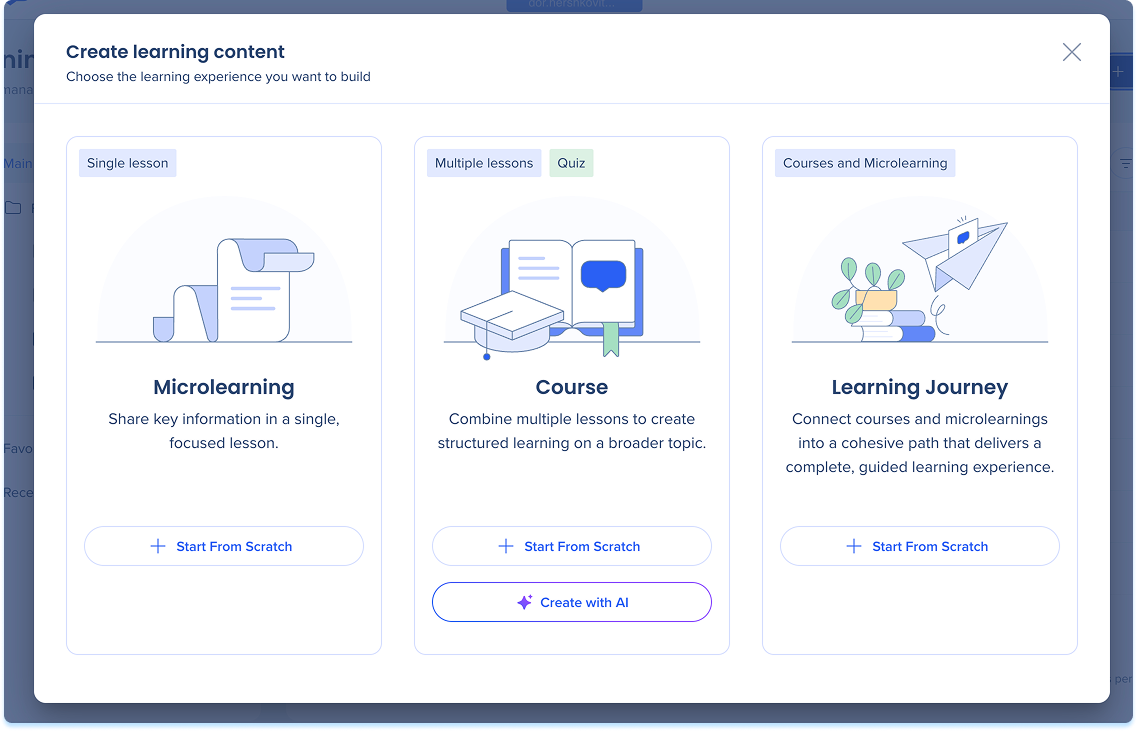
Lerninhalte erstellen
- Klicken Sie auf die Schaltfläche + Lerninhalte oben rechts auf der Seite.
🎓 Digital Adoption Institute
How to Create Learning Content
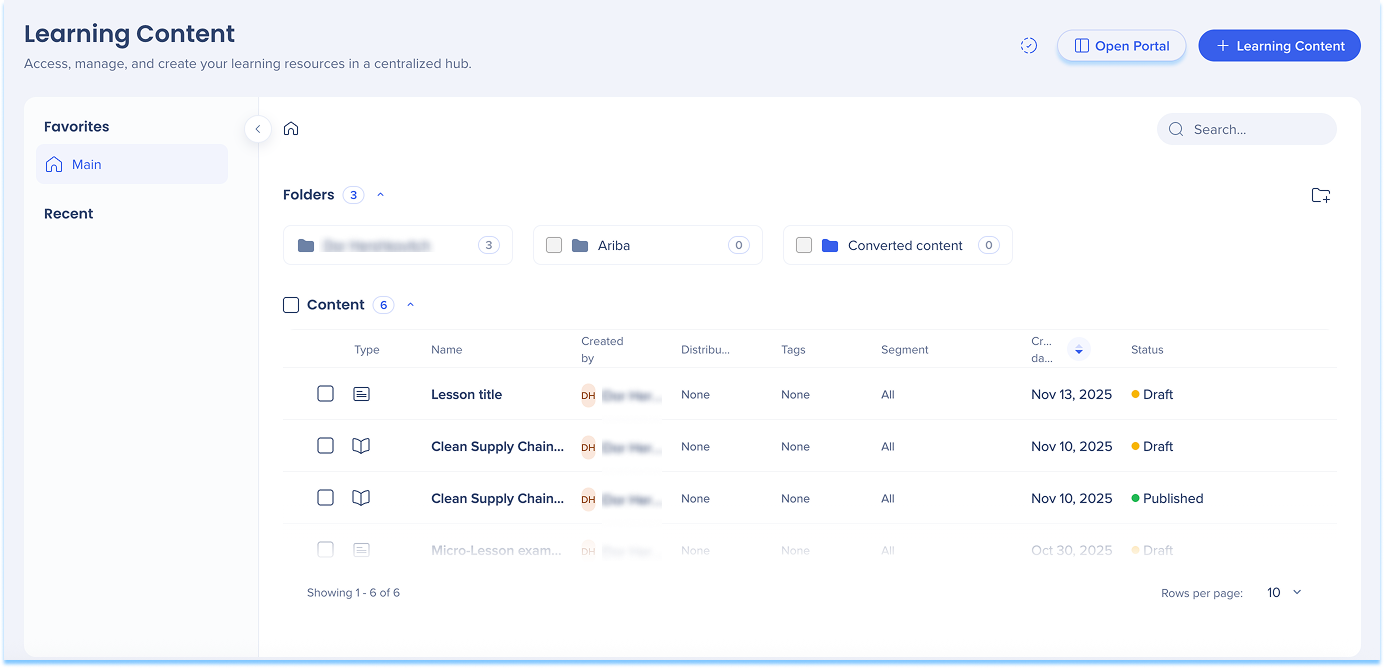
Portal öffnen
- Wählen Sie Portal öffnen aus, um auf das Portal WalkMe Learning Arc zuzugreifen
WalkMe Learning Arc Portal
Lernbenachrichtigungen
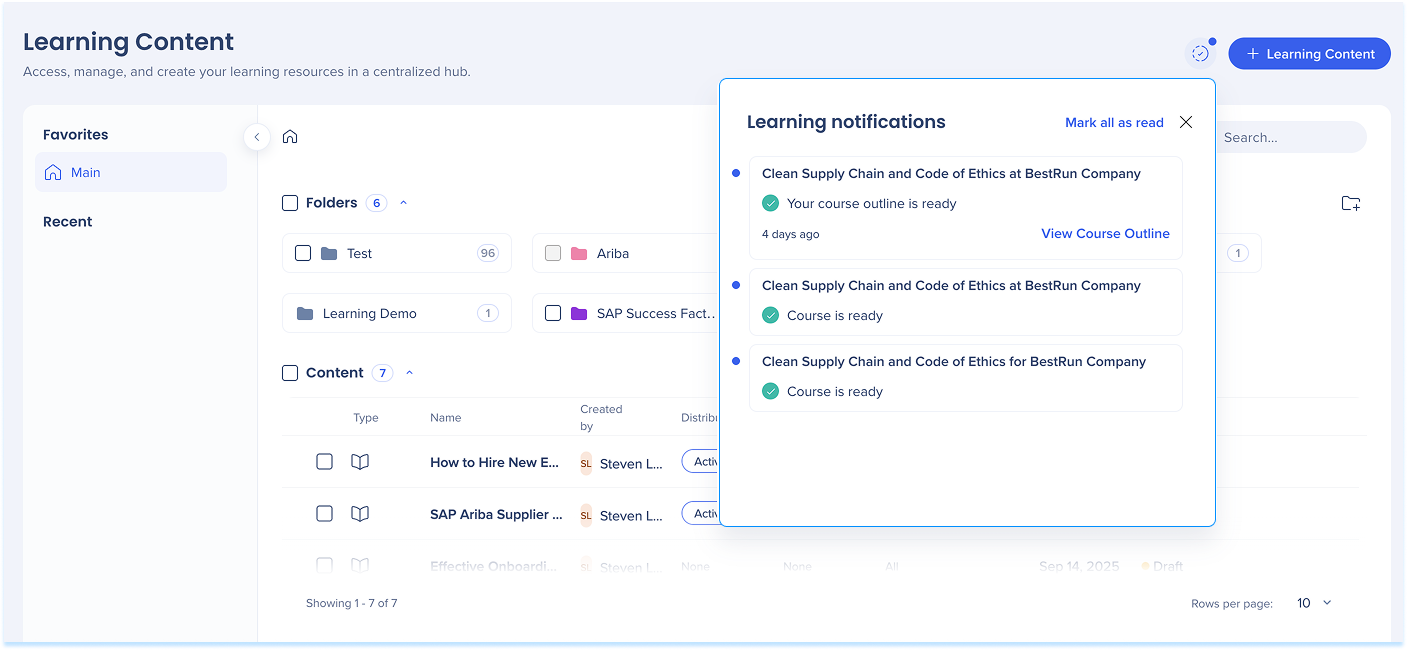
Lernbenachrichtigungen informieren Sie, wenn wichtige Aktualisierungen in Ihrem Arbeitsbereich verfügbar sind, und ermöglichen es Ihnen, schnell auf Ihre Inhalte zuzugreifen.
Wie Sie darauf zugreifen:
-
Klicken Sie auf das Benachrichtigungssymbol in der oberen Navigationsleiste
-
Ein Lernbenachrichtigungsfenster wird geöffnet
-
Das Panel besteht aus zwei Hauptabschnitten:
-
In Bearbeitung: Zeigt Inhaltsobjekte mit Verdiensten, die derzeit noch geschaffen werden, zusammen mit ihrem aktuellen Status an
-
Vergangene Aktivität: Listet Benachrichtigungen auf, die bereits angezeigt oder als gelesen markiert wurden
Inhalte mit Ordnern organisieren
Verwenden Sie Ordner, um Lerninhalte nach Thema, Workspace oder Anwendungsfall zu organisieren. Wählen Sie einen Ordner aus, um seine Elemente anzuzeigen
Anmerkung
Jeder Benutzer verfügt über einen Standardordner, der nach seinem Benutzernamen benannt ist. Nur sie können es und seine Inhalte sehen.
Erstellen eines Ordners
-
Klicken Sie auf das Symbol Ordner hinzufügen in der oberen rechten Ecke.
-
Geben Sie einen Namen ein und wählen Sie eine Farbe aus.
-
Klicken Sie auf Ordner erstellen.
Ordneroptionen
-
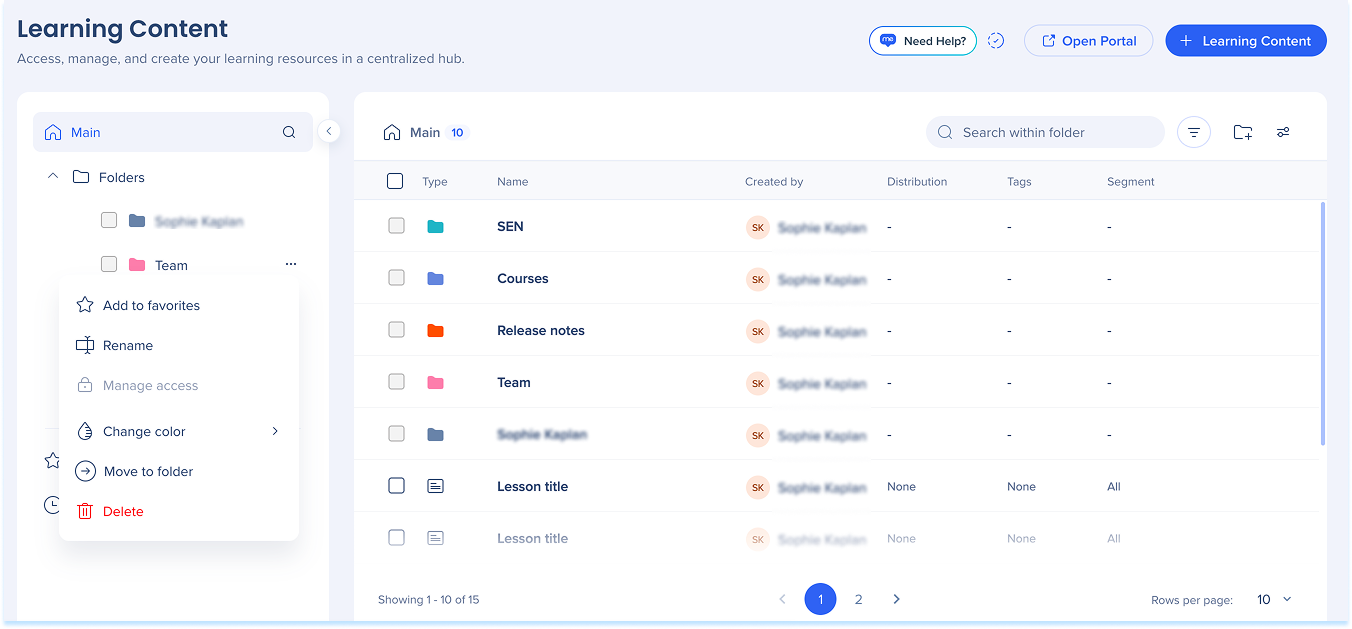
Klicken Sie auf das Optionsmenü neben dem Ordnernamen
-
Wählen Sie eine Aktion aus dem Menü:
-
Zu Favoriten hinzufügen
-
Rename (Umbenennen)
-
Manage access (Zugriff verwalten)
-
Change color (Farbe ändern)
-
Move to folder (In Ordner verschieben)
-
Delete folder (Ordner löschen)
Ordnerberechtigungen
Wählen Sie aus, wer den Inhalt im Ordner anzeigen oder bearbeiten kann.
Folder Restrictions in WalkMe Learning Arc
Inhalte schnell finden
Nutzen Sie die Suche und Filter, um Einträge in Ordnern und Ansichten schnell zu lokalisieren.
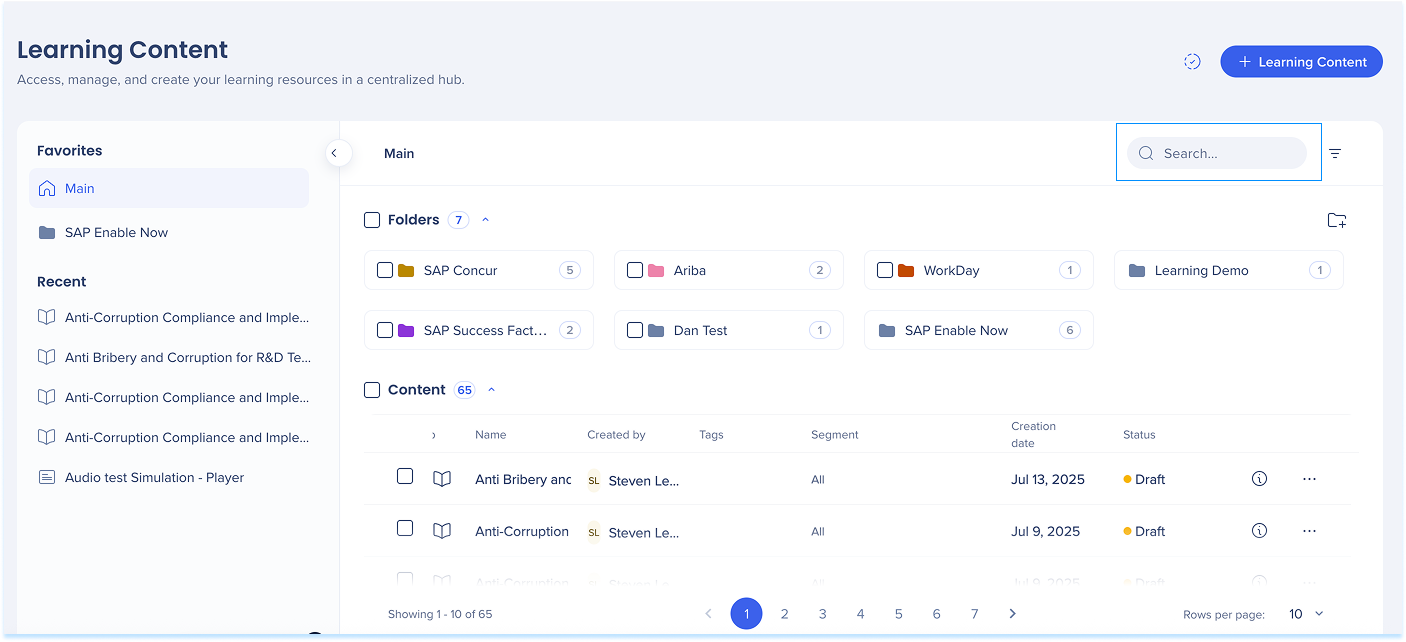
Kontextsuche
-
Suchen Sie nach Inhalten über die Suchleiste auf der rechten Seite
Globale Suche
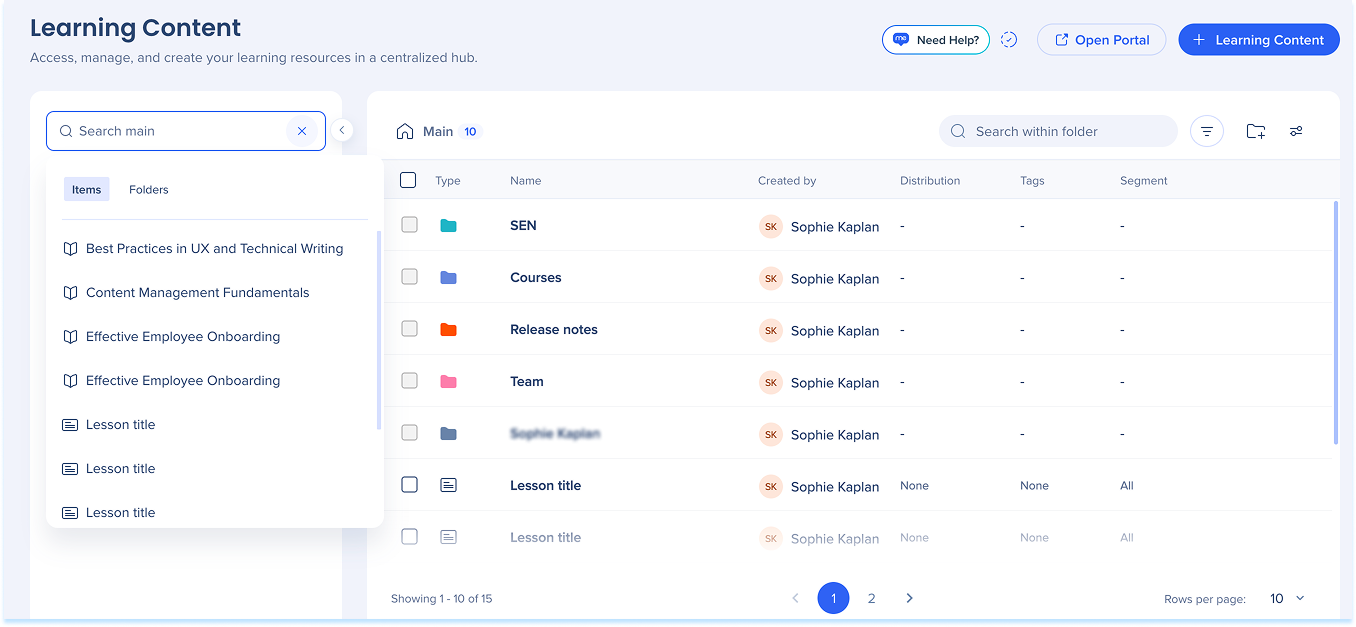
Verwenden Sie die globale Suchleiste im linken Bereich, um Inhalte in allen Ordnern und Elementen in Ihrem Arbeitsbereich zu finden.
Schnellzugriff
Nutzen Sie die linke Leiste, um schnell zu Ihren meistgenutzten Inhalten zurückzukehren/
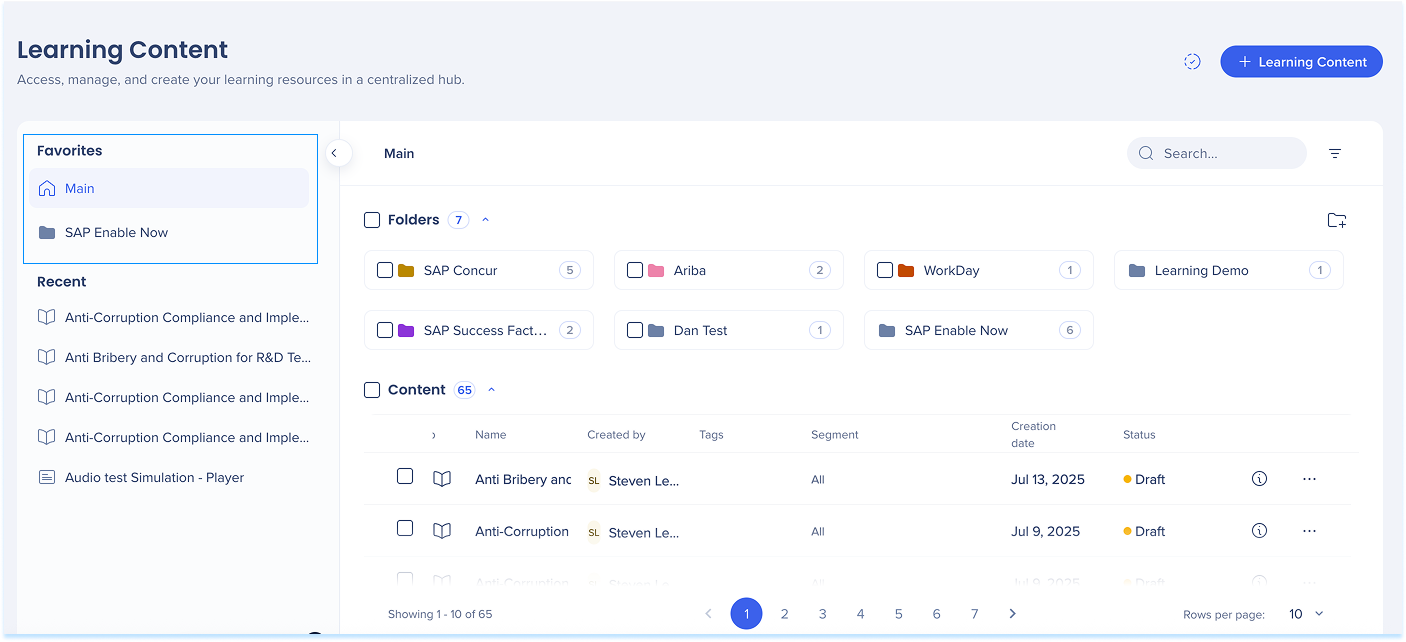
Favoriten
Elemente anzeigen, die Sie zu Favoriten hinzugefügt haben
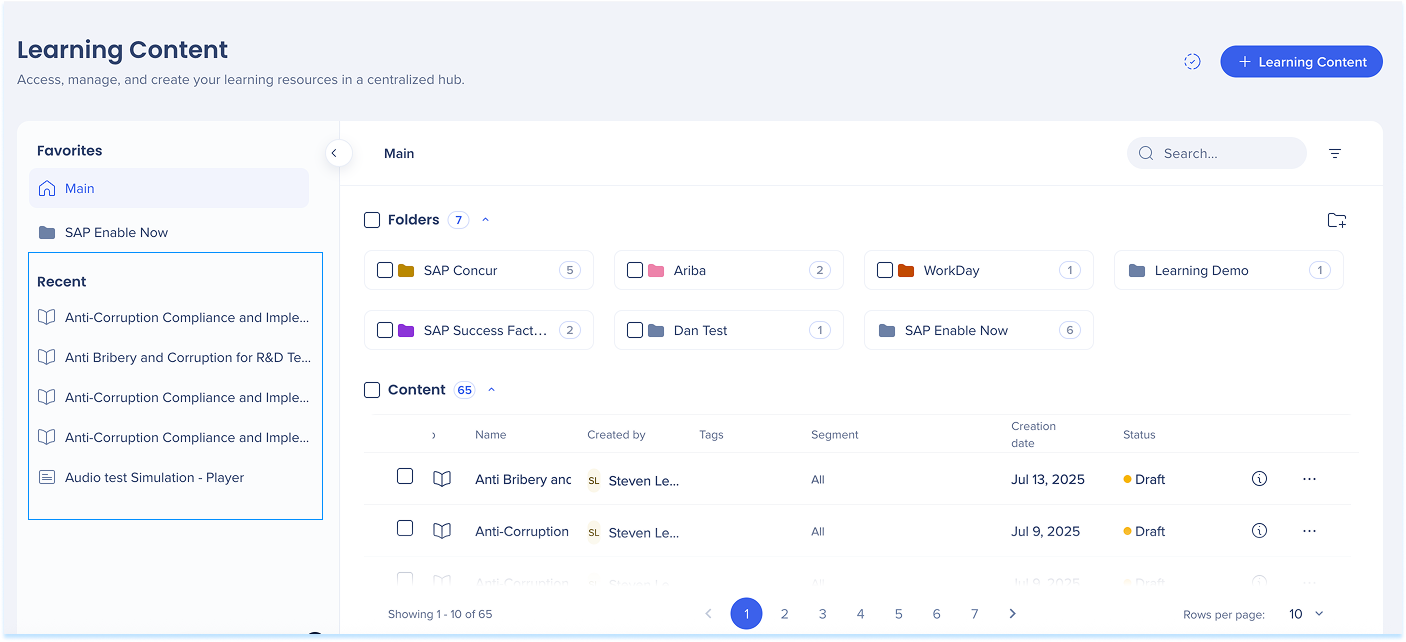
Zuletzt
Zuletzt angesehene Elemente anzeigen
Info
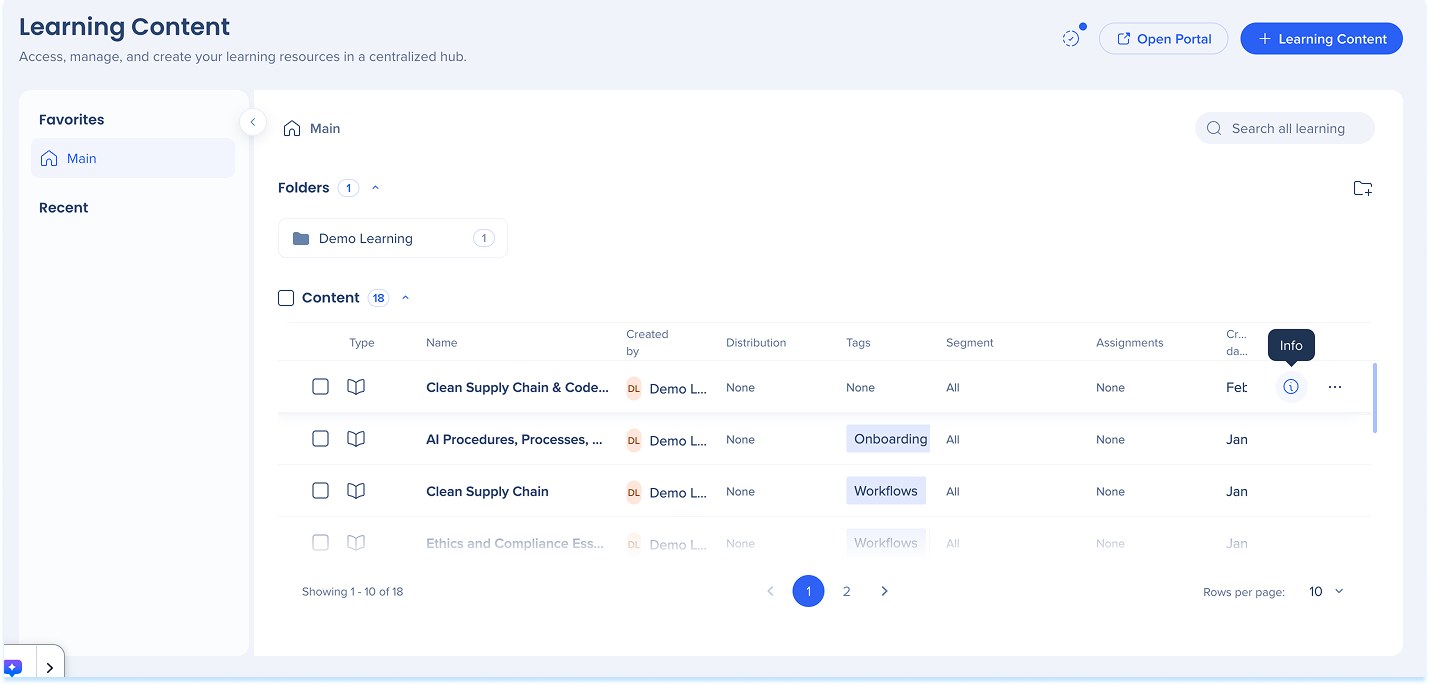
Verwenden Sie den Informationsbereich, um Details zu einem Lerninhalt zu überprüfen und zu verwalten.
- Wählen Sie in der Elementzeile das Info-Symbol aus
- Der Informationsbereich wird geöffnet
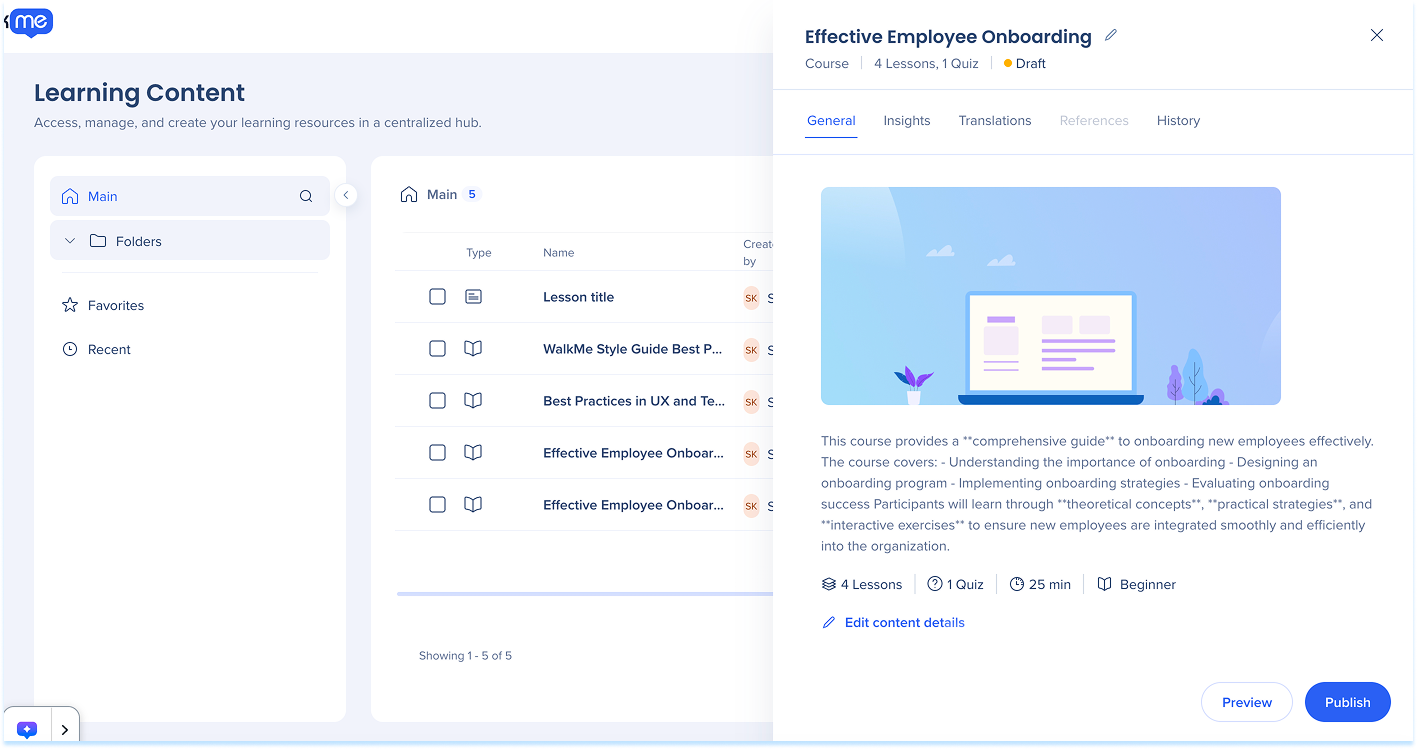
- Der Bereich enthält fünf Registerkarten:
- Allgemeine
- Insights
- Übersetzungen
- Referenzen (in Kürze verfügbar)
- Kommentare
- Verlauf
- Wählen Sie Vorschau aus, um zu sehen, wie das Element für Benutzer angezeigt wird
- Wählen Sie Veröffentlichen aus, um das Element im Portal live zu machen
Allgemeine
Verwenden Sie die Registerkarte Allgemein, um wichtige Informationen über das Lerninhaltelement zu überprüfen.
- Wählen Sie Inhaltsdetails bearbeiten aus, um die Informationen zu aktualisieren
Insights
Die Registerkarte Insights zeigt Analysen für Ihren Kurs oder Ihr Mikrolearning an. Verwenden Sie diese Metriken, um Trends bei der Benutzerbeteiligung und dem Abschlussverhalten zu verstehen.
Verfügbare Daten:
Angezeigte Benutzer: Gesamtzahl der Benutzer, die die Details des Lerninhalts angezeigt haben
Gestartete Benutzer: % der Zuschauer, die den Lerninhalt begonnen haben
Abgeschlossene Benutzer: % der Gesamtbenutzer, die den Lerninhalt abgeschlossen haben
Avg. Abschlussrate: % der Benutzer, die den Lerninhalt gestartet und abgeschlossen haben
Avg. Abschlusszeit: Durchschnittliche Zeit bis zur Fertigstellung der Lerninhalte
Avg. Quizversuche: Durchschnittliche Anzahl der Quizversuche pro Benutzer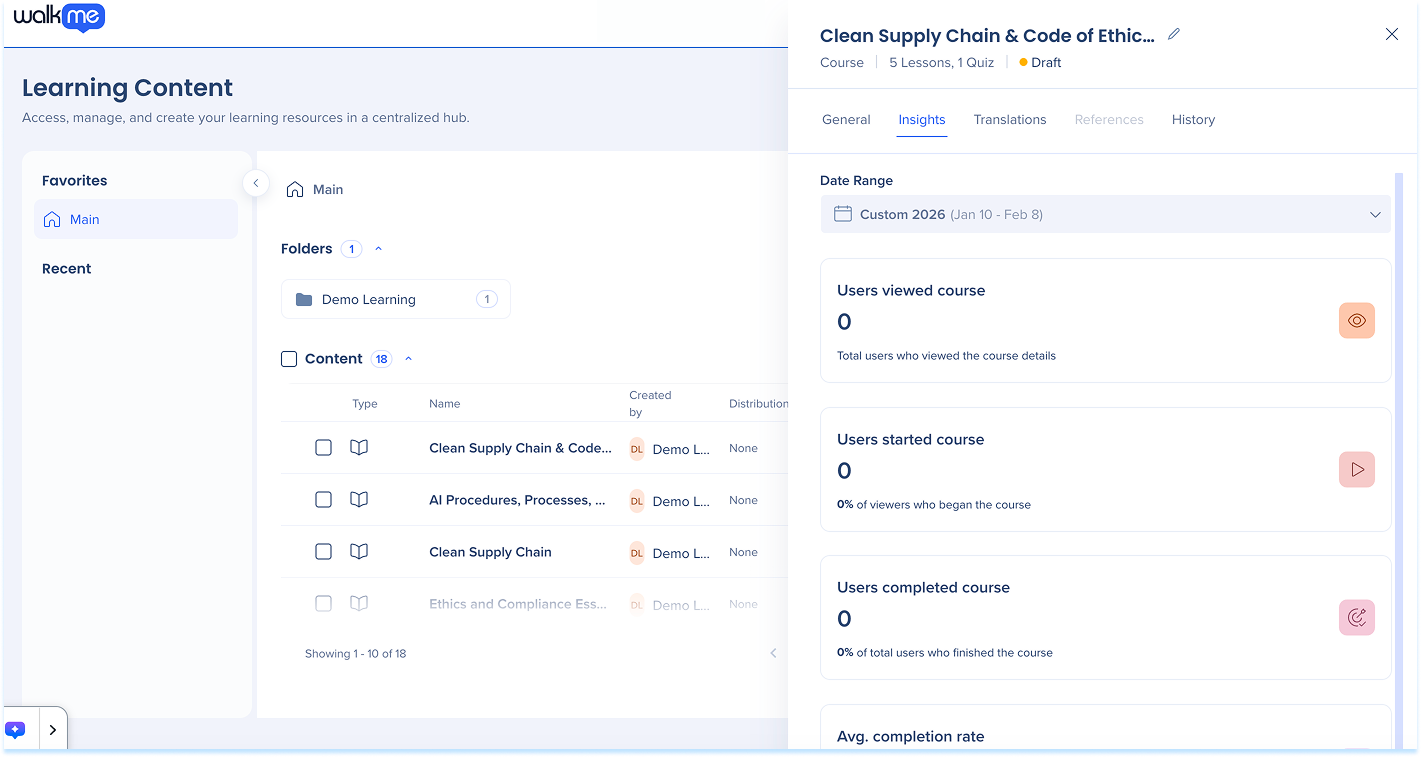
Übersetzungen
Auf der Registerkarte Übersetzungen können Sie mehrere Sprachversionen von Lerninhalten von einem einzigen Lernelement aus verwalten.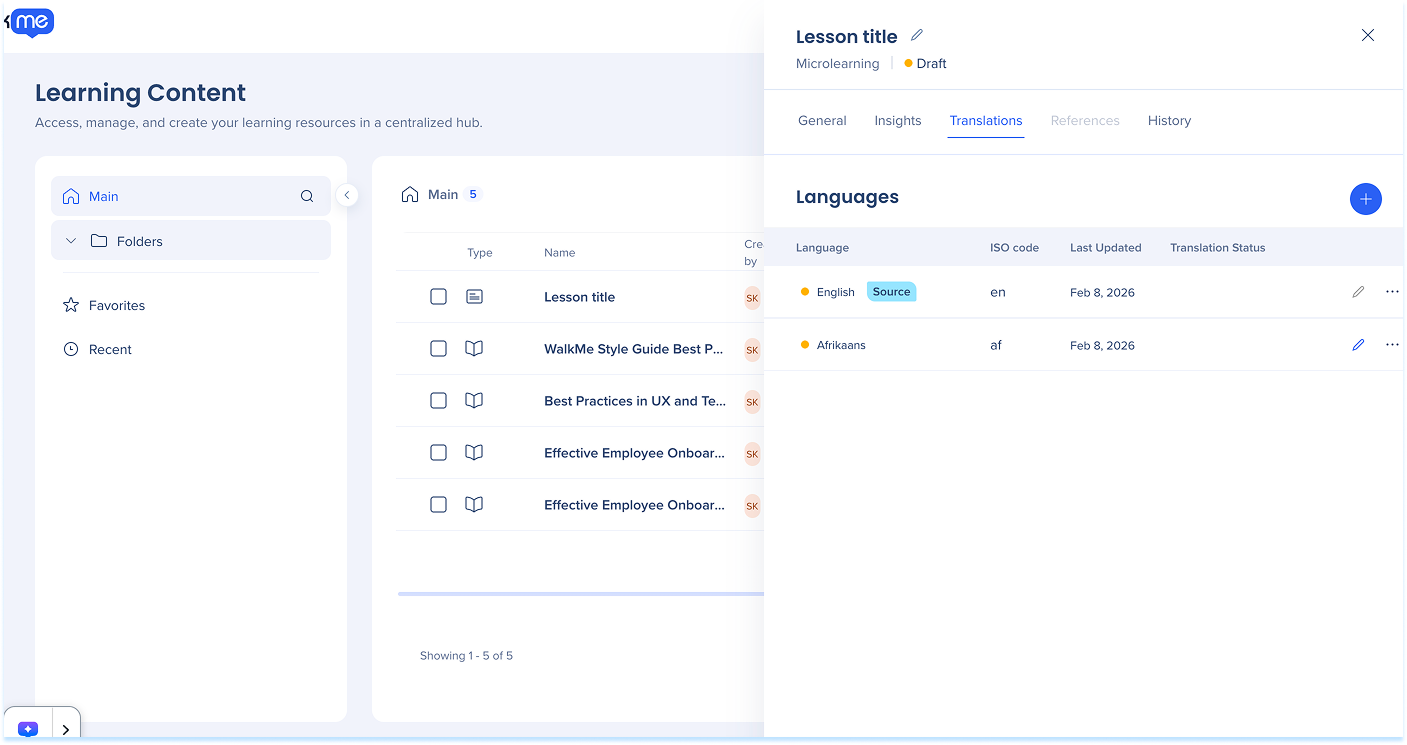
Translate Learning Content
Kommentare
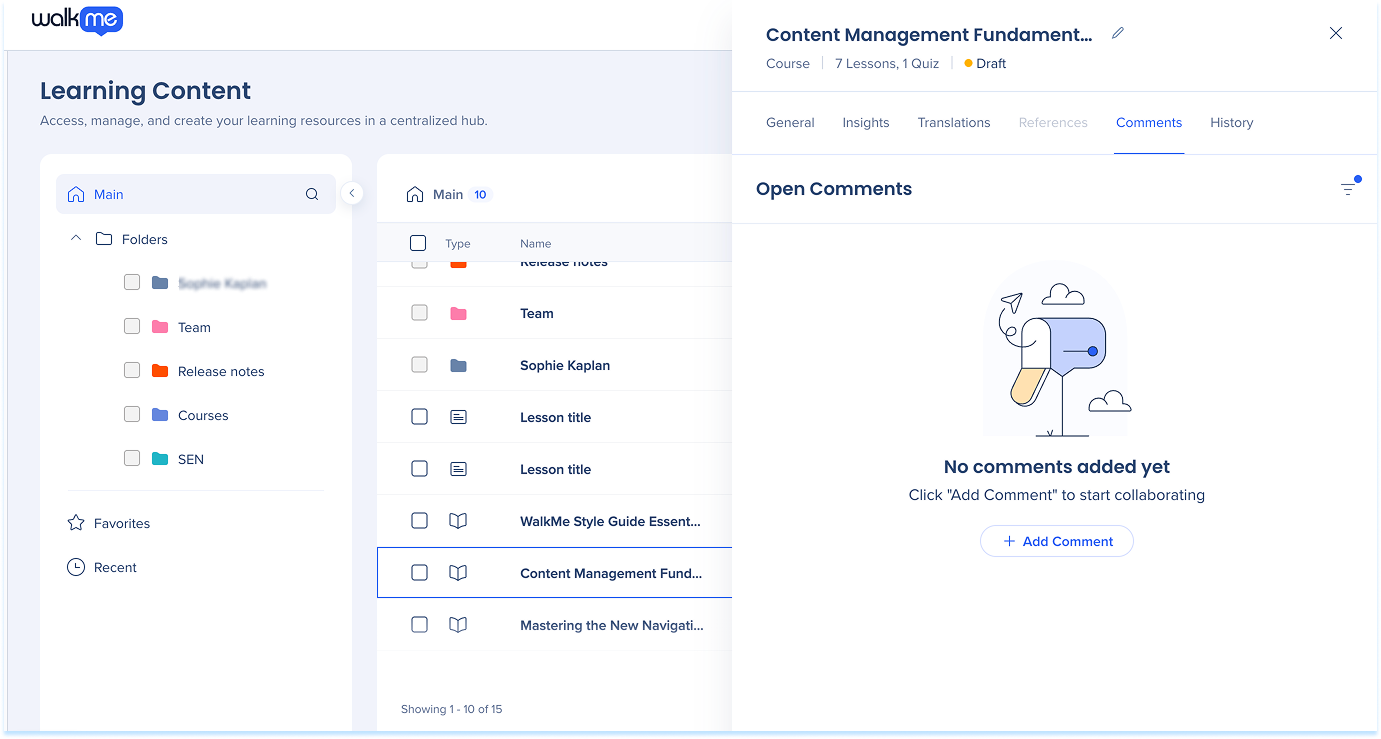
Auf der Registerkarte „Kommentare“ können Sie Kommentare zu einzelnen Lerninhalten anzeigen, hinzufügen und verwalten.
Verlauf
Die Registerkarte Verlauf zeigt alle gespeicherten Versionen des Lernelements an.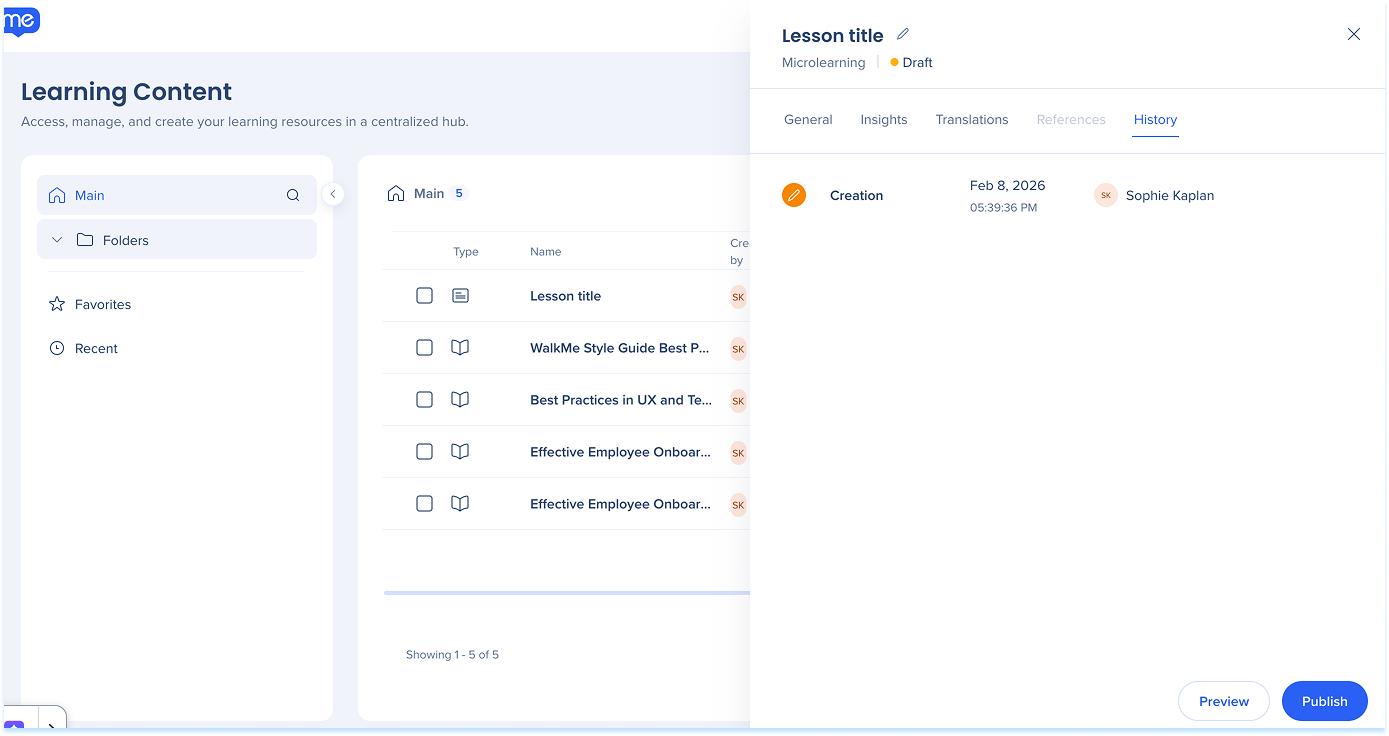
History in WalkMe Learning Arc
Spalten
Die Spalten umfassen:
-
Name (Name)
-
Erstellt durch
- Verteilung
- Tags
-
Segment
- Zuweisungen
- Übersetzungen
-
Erstellungsdatum
-
Status
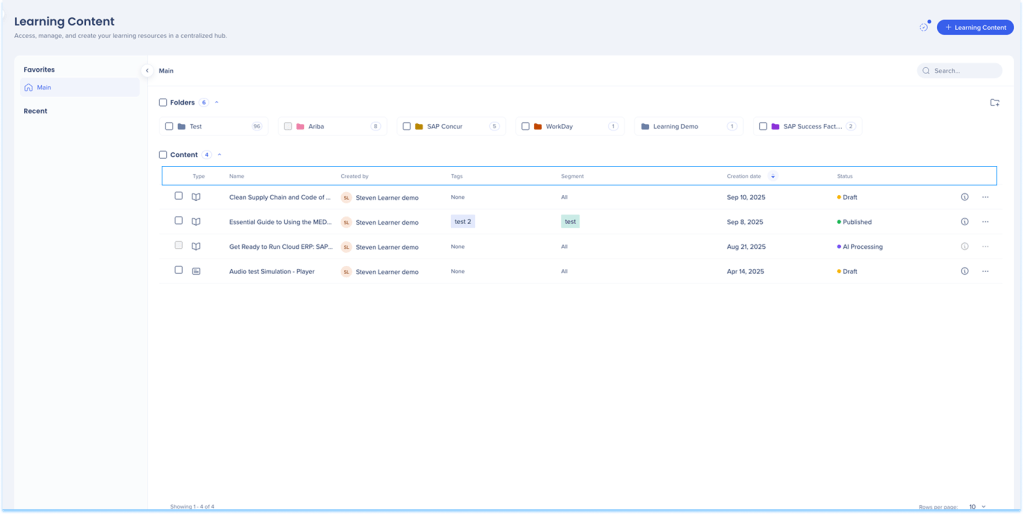
Hinzufügen eines Tag:
-
Klicken Sie auf das Symbol +Hinzufügen in der Tag-Spalte der Inhaltszeile
-
Suchen Sie nach einem Schlüsselwort und klicken Sie auf Hinzufügen
Anmerkung
Sie können bis zu sechs Tags hinzufügen.

Anwendung eines Tag:
-
Klicken Sie auf das Symbol + in der Tag-Spalte der Inhaltszeile
-
Wählen Sie ein Tag aus und klicken Sie auf Anwenden

So benennen Sie ein Tag um:
-
Wählen Sie das Tag in der Tag-Spalte der Inhaltszeile aus
-
Klicken Sie auf Bearbeiten
-
Das Tag umbenennen
-
Klicken Sie auf Änderungen anwenden

Verteilung
Verwenden Sie die Spalte Verteilung, um zu definieren, wo Ihre Lerninhalte in der App angezeigt werden, sobald sie veröffentlicht sind.
Erfahren Sie mehr:
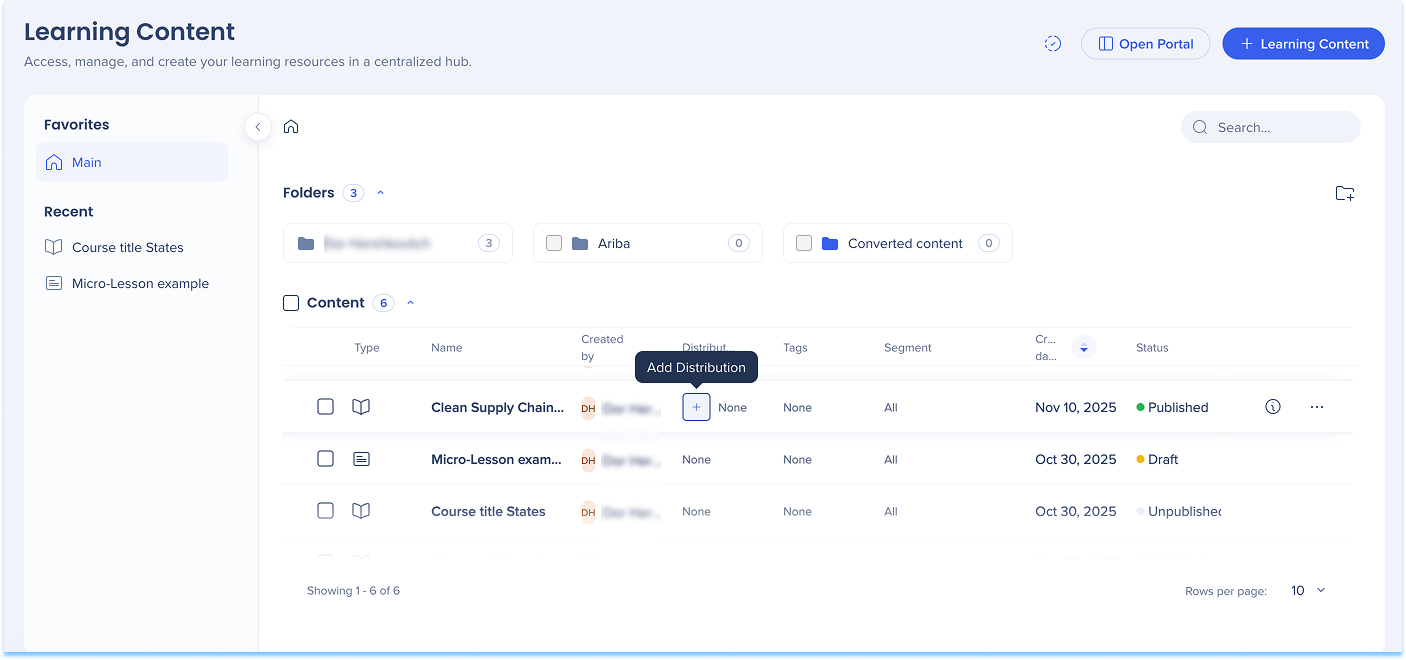
https://support.walkme.com/knowledge-base/distributions-in-walkme-learning-arc/
Segmente
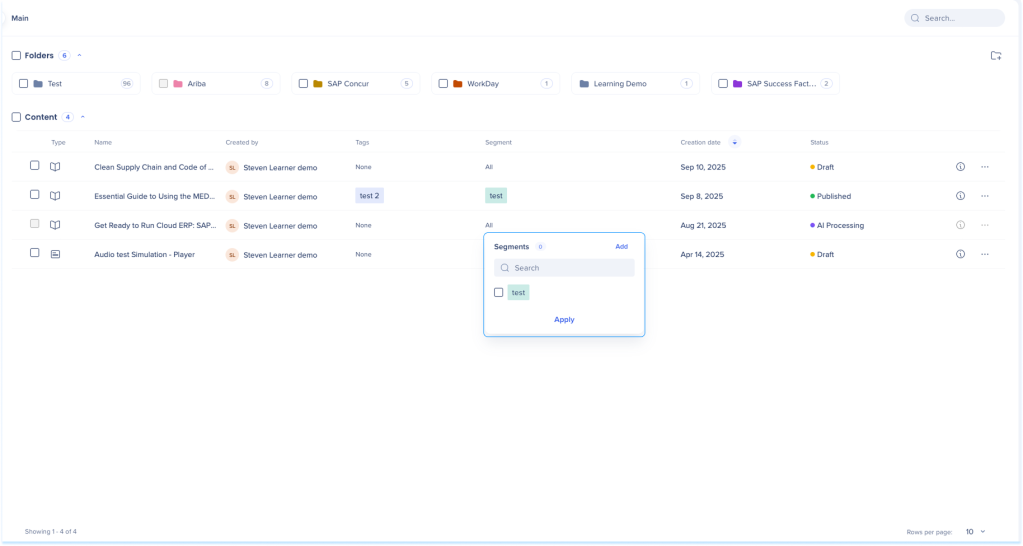
Sie können Segmente für Lerninhalte hinzufügen und anwenden, um zu optimieren, wie Inhalte gezielt und organisiert werden.
Segments in WalkMe Learning Arc
Zuweisungen
Weisen Sie obligatorische Inhalte zu, die Benutzer abschließen müssen. Zugewiesene Elemente werden im Portal jedes Benutzers unter der Registerkarte Zugewiesen angezeigt.
Lerninhalte zuweisen
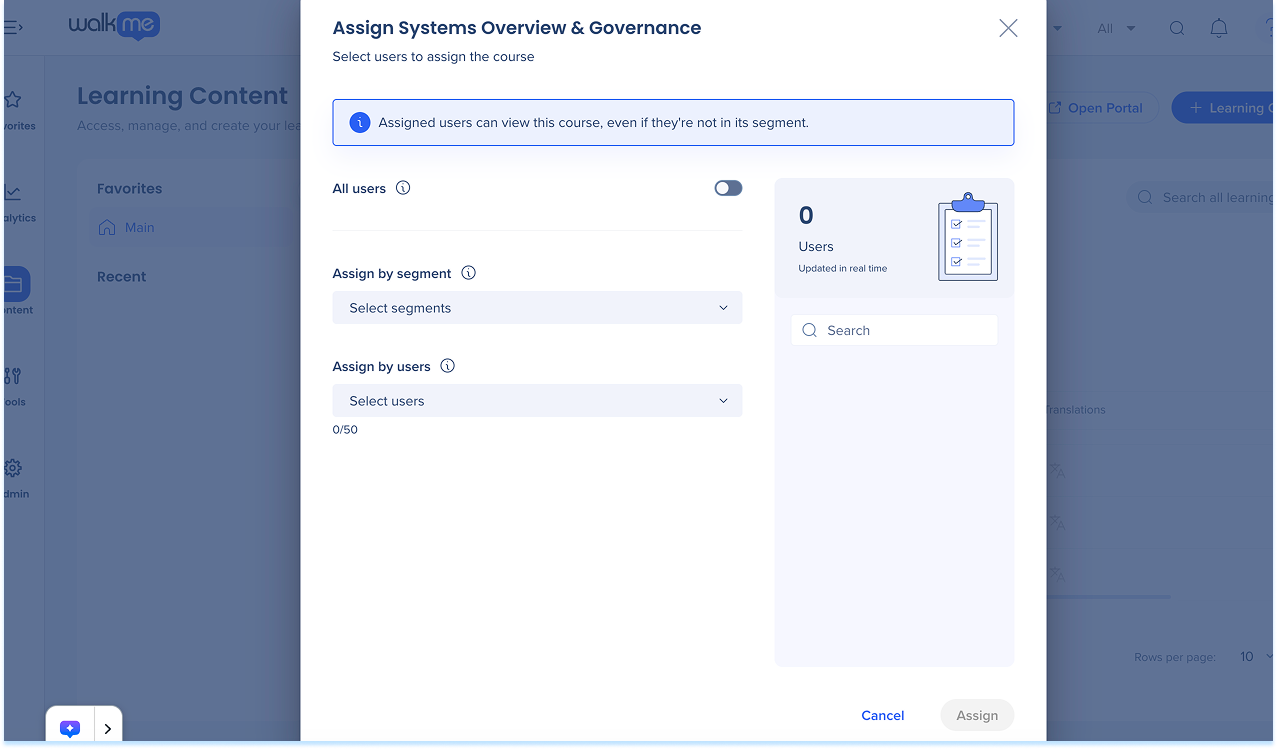
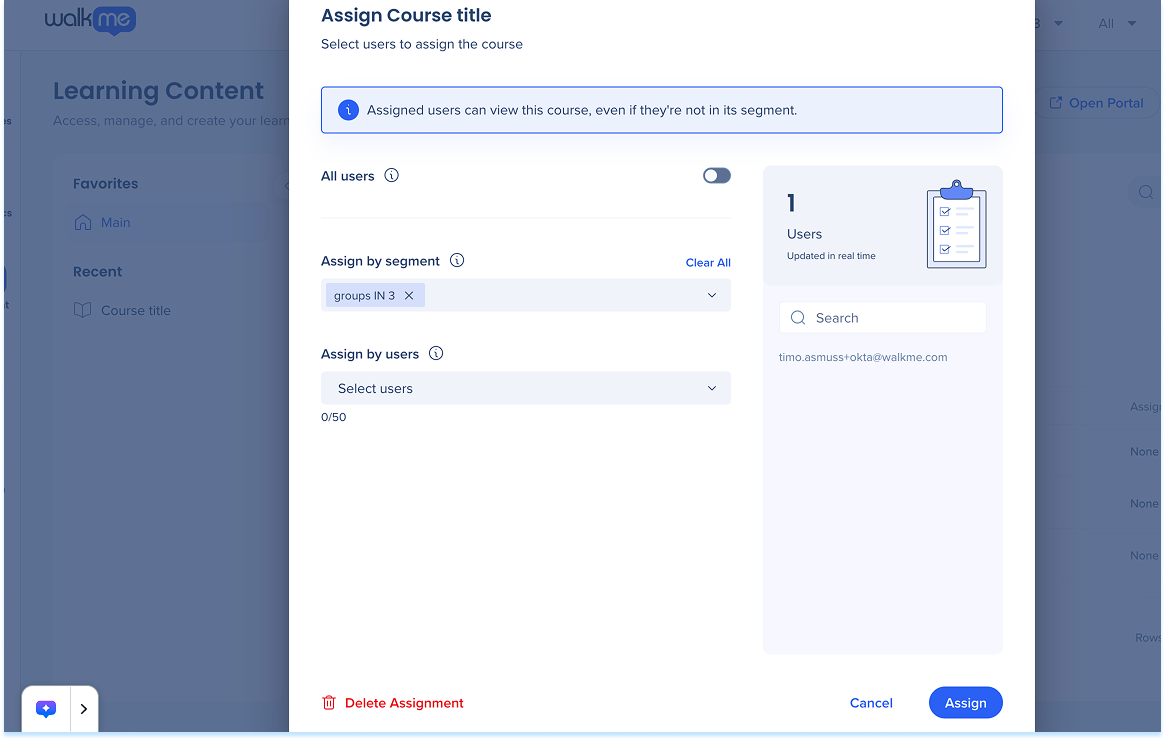
- Wählen Sie in der Spalte Zuweisungen der Inhaltszeile + Zuweisung hinzufügen aus
- Wählen Sie im Popup aus, wer den Inhalt abschließen soll:
- Alle Benutzer: Zuweisen zu jedem in Ihrer Organisation
- Zuweisen nach Segment: Wählen Sie ein oder mehrere Segmente aus
- Nach Benutzern zuweisen: Wählen Sie bestimmte Benutzer aus
- Ausgewählte Benutzer werden im Bereich auf der rechten Seite angezeigt.
- Wählen Sie Zuweisen aus
Anmerkung
Zugewiesene Benutzer und Segmente können den Kurs anzeigen, auch wenn sie nicht Teil des ursprünglichen Segments sind. Benutzer erhalten eine Zuweisungs-E-Mail, wenn die Benachrichtigung für neue Zuweisungen auf der Seite Benutzerbenachrichtigungen aktiviert ist.
Zuweisungen aktualisieren oder entfernen
- Wählen Sie in der Spalte Zuweisungen die Option Zugewiesen aus
- Benutzer nach Bedarf aktualisieren oder entfernen
- Wählen Sie Zuweisung löschen aus, um die Zuweisung zu entfernen
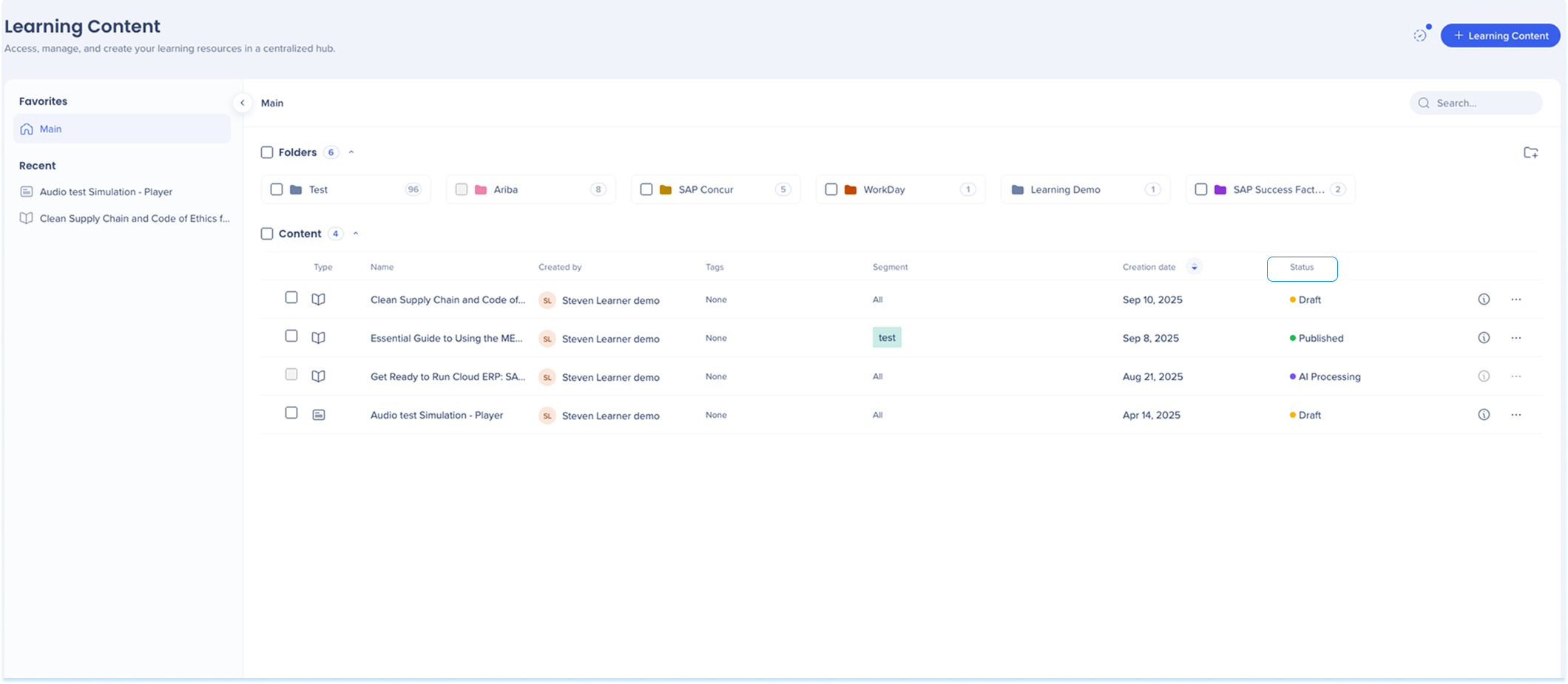
Status
- Entwurf: Der Inhalt wurde erstellt, aber noch nicht veröffentlicht
- Veröffentlicht: Der Inhalt ist live und für Lernende verfügbar
- Unveröffentlicht: Der Inhalt wurde offline genommen und ist für die Lernenden nicht mehr verfügbar
- Geändert: Eine veröffentlichte Version existiert, aber es wurden Änderungen vorgenommen, die nicht erneut veröffentlicht wurden.
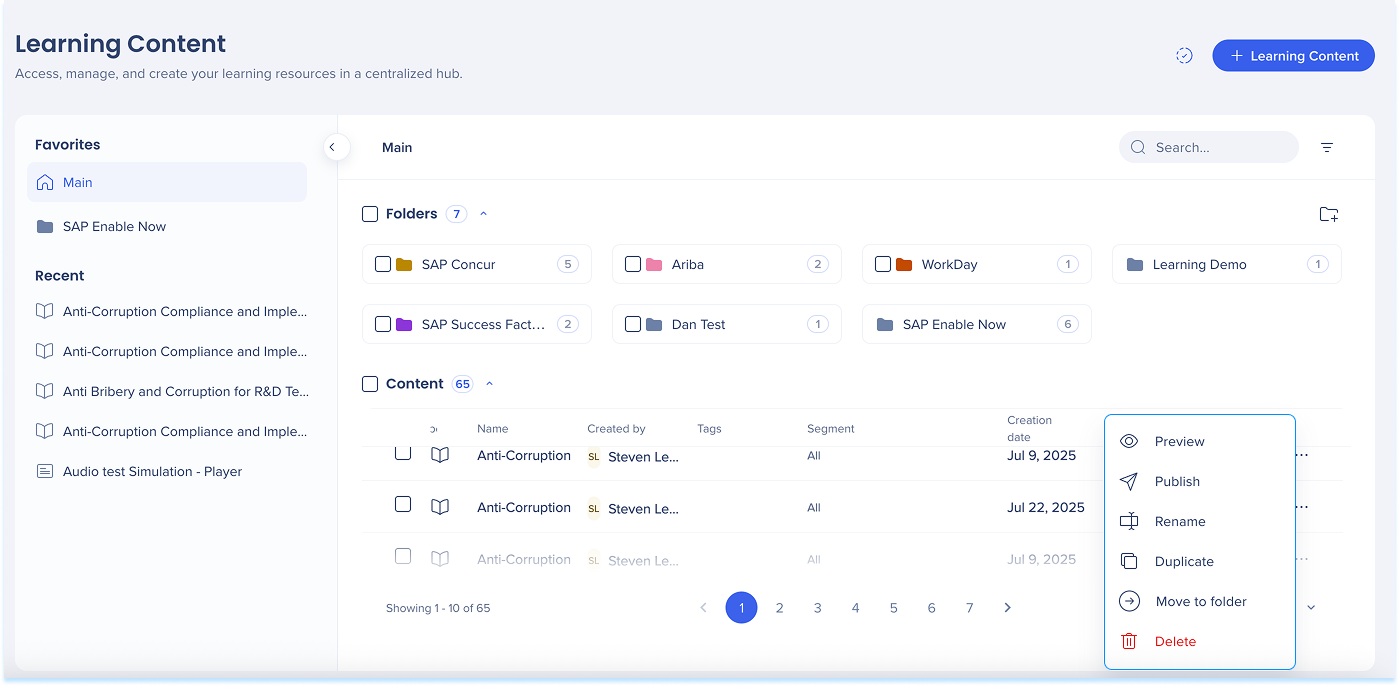
Optionen für Lerninhalte
-
Klicken Sie auf das Menü Optionen neben der Elementzeile
-
Wählen Sie eine Aktion aus der Liste aus:
-
Vorschau
-
Veröffentlichen
-
Rename (Umbenennen)
-
Duplizieren
-
Move to folder (In Ordner verschieben)
-
Löschen
Massenaktionen für Lerninhalte
-
Wählen Sie ein oder mehrere Elemente aus, indem Sie das Kästchen neben jedem Elementnamen aktivieren
-
Wählen Sie eine Aktion aus dem Menü Massenaktionen aus:
-
Veröffentlichen/Veröffentlichung aufheben
-
Move to folder (In Ordner verschieben)
-
Löschen
Anmerkung
Entwürfe sowie überarbeitete und unveröffentlichte Elemente werden veröffentlicht. Alle übrigen Punkte bleiben unverändert.