Kurzer Überblick
Nutzen Sie KI, um ein Microlearning aus einer kurzen Themenbeschreibung, optionalen Anweisungen und Ihren eigenen Dateien zu erstellen. Die KI erstellt eine einzelne, fokussierte Lerneinheit, die im Microlearning-Builder geöffnet wird, wo Sie sie vor der Veröffentlichung überprüfen und optimieren können.
Anders als beim Erstellen eines Kurses mit KI gibt es keine Gliederung zu überprüfen. Die KI erstellt das Microlearning direkt.
Zugang
So erstellen Sie ein Microlearning mit KI:
- Öffnen Sie Learning Arc:
- Gehen Sie zu Lerninhalte
- Wählen Sie + Lerninhalte
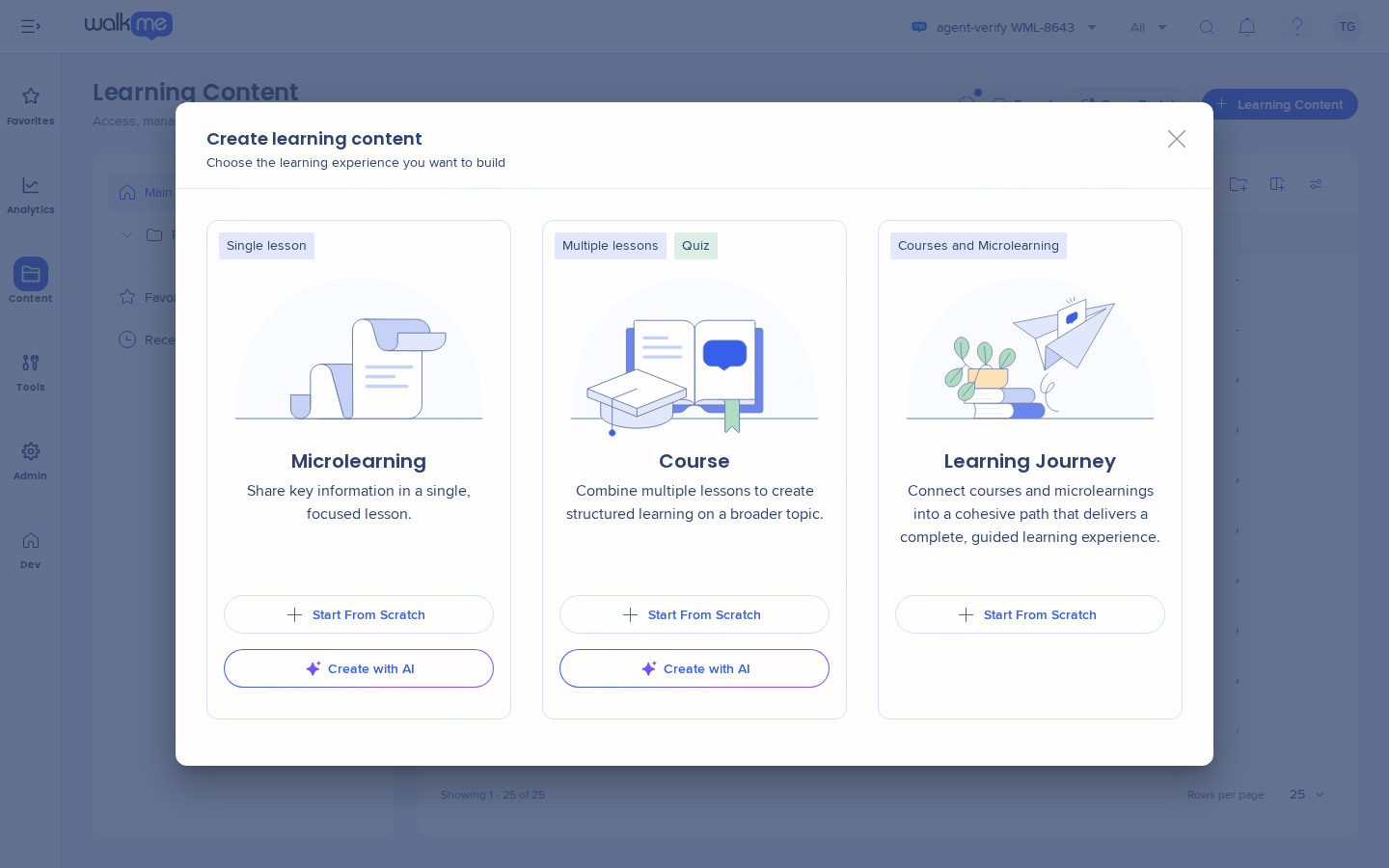
- Wählen Sie auf der Microlearning-Karte Mit KI erstellen
Sie können auch über die Microlearning-Karte auf der Startseite beginnen.
So funktioniert es
Sie beschreiben das Thema, fügen bei Bedarf Dateien hinzu, und die KI erstellt 1 Lerneinheit mit einigen kurzen Themen. Sie können weiterarbeiten, während der Vorgang läuft, und das Ergebnis wird im Microlearning-Builder geöffnet.
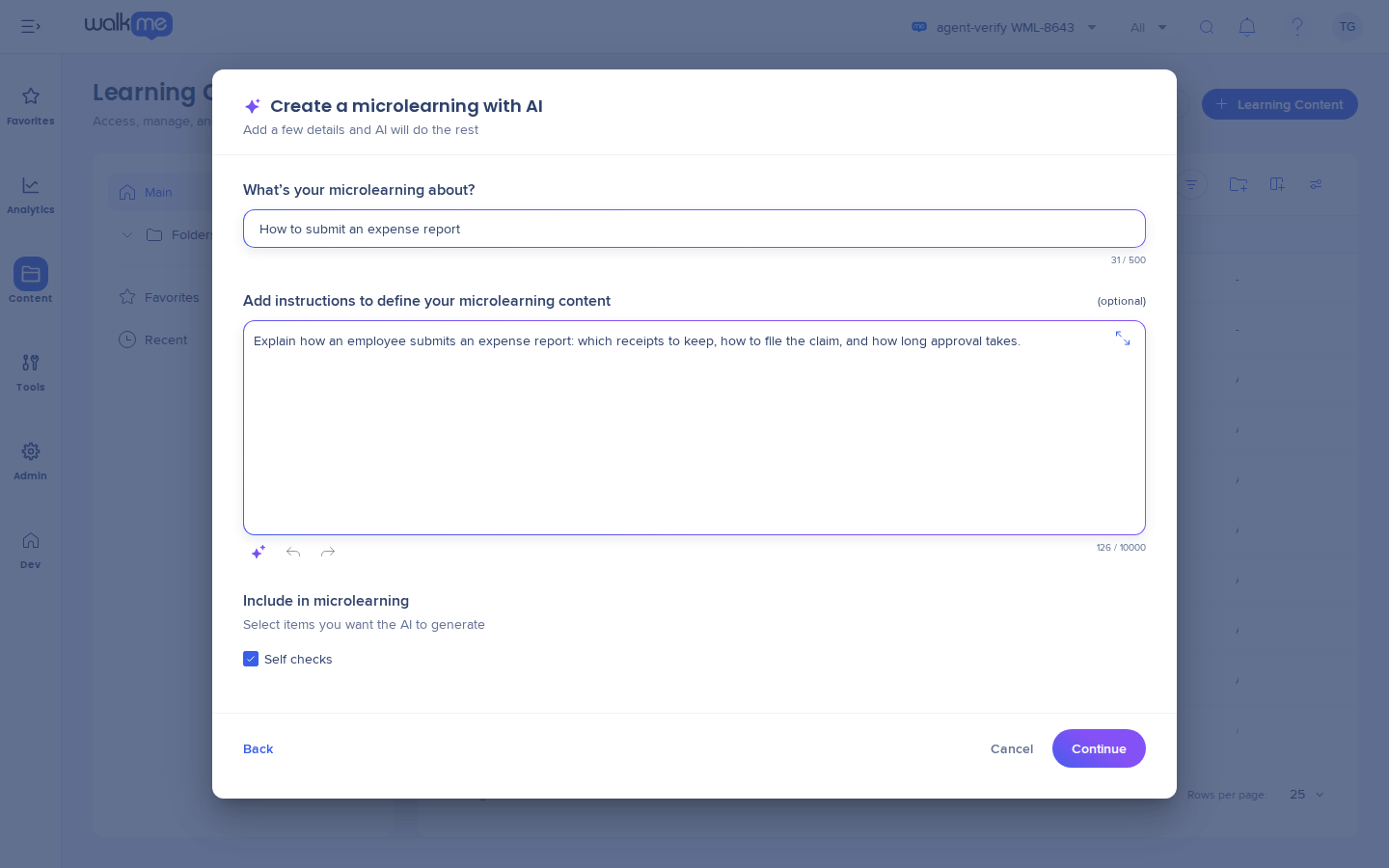
Beschreiben Sie das Microlearning
- Geben Sie unter Worum geht es in Ihrem Microlearning? eine kurze Zusammenfassung des Themas ein (bis zu 500 Zeichen)
- Beschreiben Sie unter Anweisungen hinzufügen, um Ihre Microlearning-Inhalte zu definieren, was das Microlearning abdecken soll (optional)
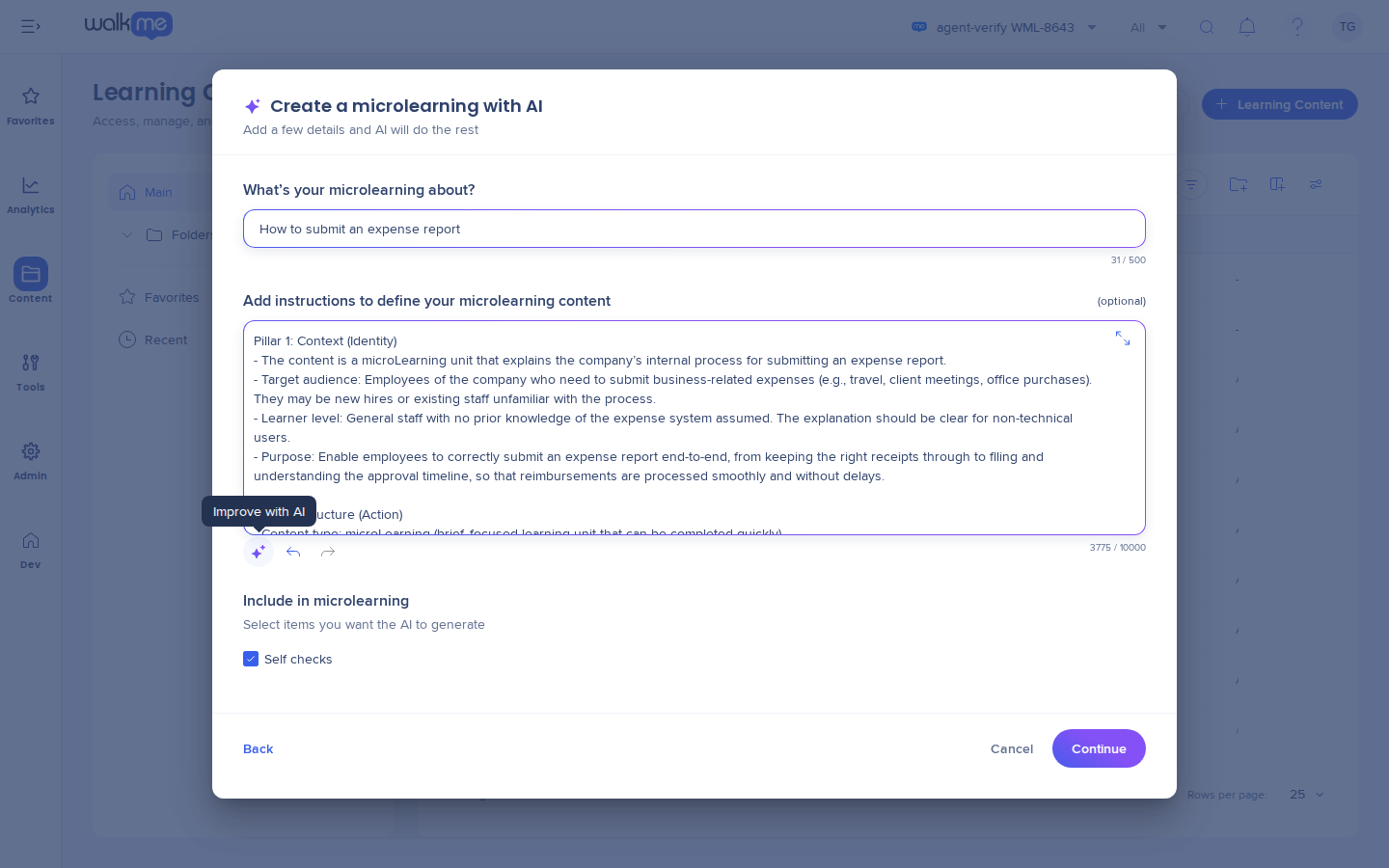
- Wählen Sie Mit KI verbessern, um Ihre Anweisungen umzuformulieren und zu erweitern (optional)
- Wählen Sie unter In Microlearning aufnehmen die Option Selbstüberprüfungen, um der Lerneinheit kurze Wissensüberprüfungen hinzuzufügen. Dies ist standardmäßig ausgewählt
- Wählen Sie Weiter
„Mit KI verbessern“ unterteilt Ihre Anweisungen in 4 Bereiche:
- Kontext: Für wen das Microlearning gedacht ist und was gelernt werden soll
- Struktur: Wie die Inhalte aufgebaut sein sollen
- Regeln: Tonalität, Einschränkungen oder zu vermeidende Themen
- Referenzen: Wie die KI von Ihnen hochgeladene Dateien verwenden soll
Anmerkung
Wenn Ihre Dateien und Ihre Anweisungen im Widerspruch stehen, folgt die KI den Dateien.
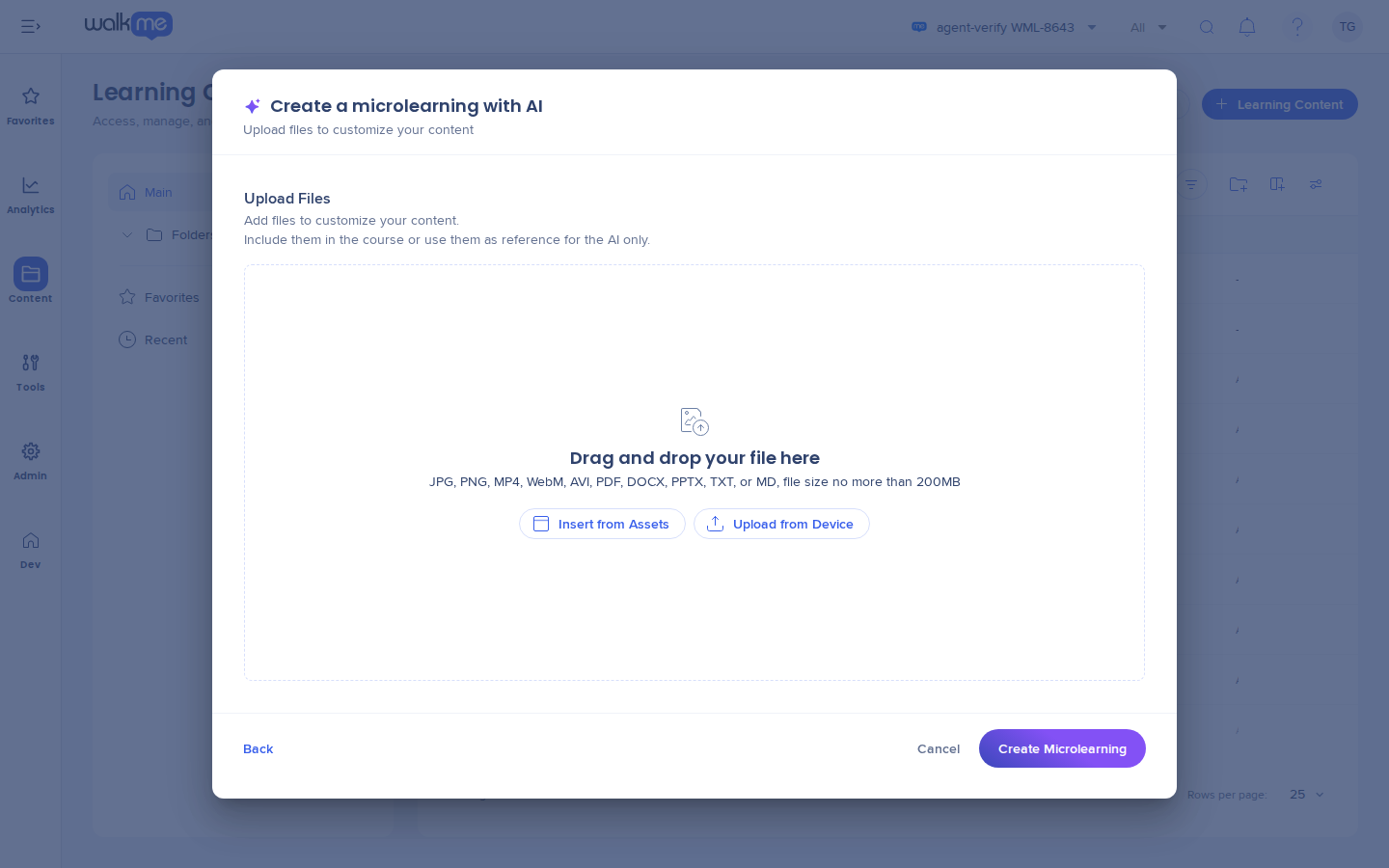
Dateien hochladen
Dateien können als Ausgangsmaterial für die KI dienen, oder Sie können sie in das Microlearning einbinden, damit Lernende sie öffnen können.
- Wählen Sie Aus Assets einfügen oder Vom Gerät hochladen
- Fügen Sie 1 oder mehrere Dateien hinzu
Unterstützte Formate: JPG, PNG, MP4, WebM, AVI, PDF, DOCX, PPTX, TXT und MD, bis zu 200 MB pro Datei.
Jede Datei einrichten
Nachdem eine Datei hochgeladen wurde, erweitern Sie sie, um festzulegen, wie die KI sie verwenden soll:
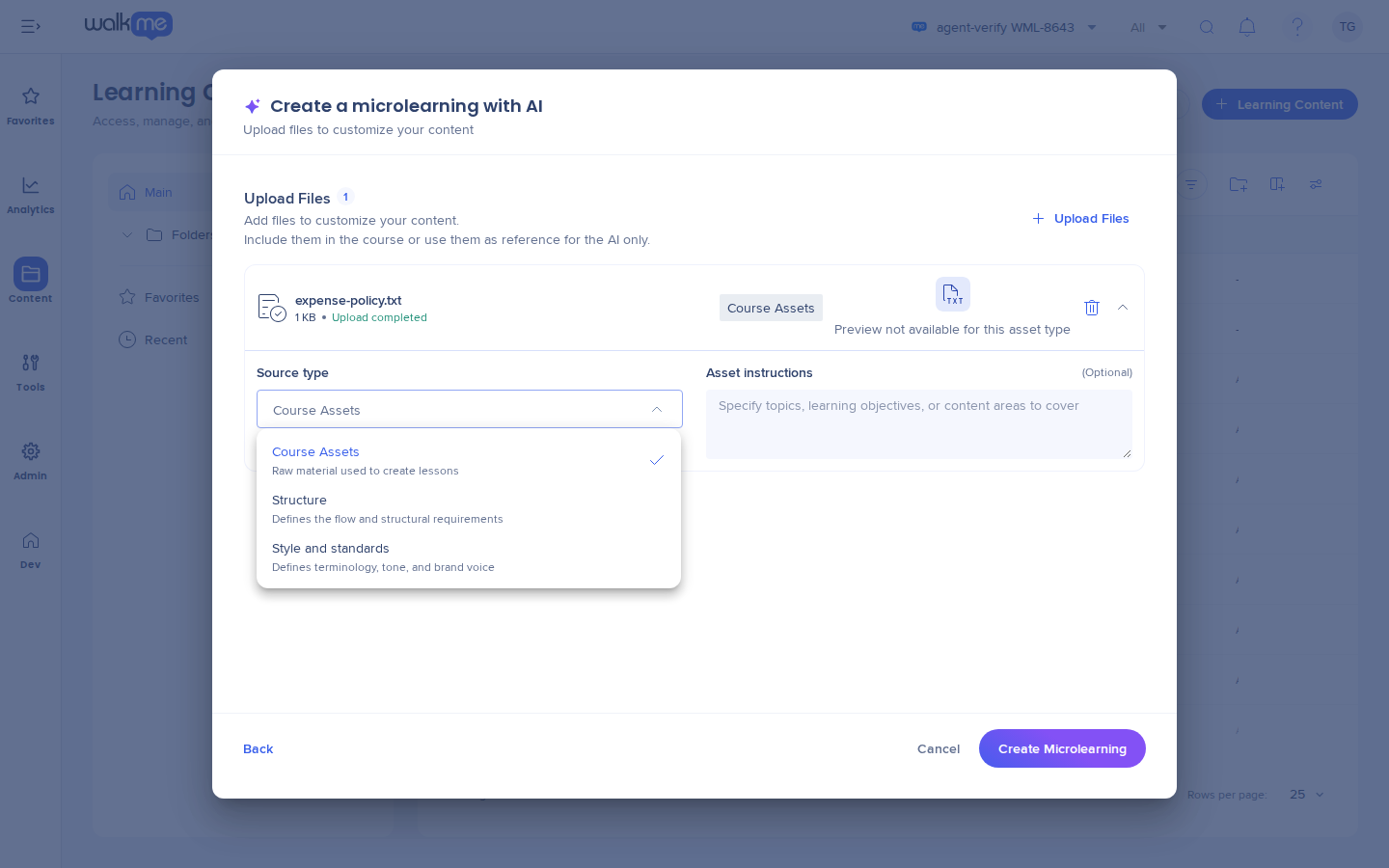
- Wählen Sie unter Quelltyp, wie die KI die Datei behandeln soll:
- Kurs-Assets: Rohmaterial für die Lerneinheit (Standard)
- Struktur: Definiert den Ablauf und die Struktur
- Stil und Standards: Definiert Terminologie, Tonalität und Brand Voice
- Geben Sie unter Asset-Umfang einen Seitenbereich an, um nur einen Teil der Datei zu verwenden (optional)
- Geben Sie unter Asset-Anweisungen die Themen, Lernziele oder Inhaltsbereiche an, die die KI abdecken soll (optional)
- Wählen Sie Asset in Kursmaterialien aufnehmen, damit Lernende die Datei im veröffentlichten Microlearning öffnen können. Dies ist standardmäßig ausgewählt
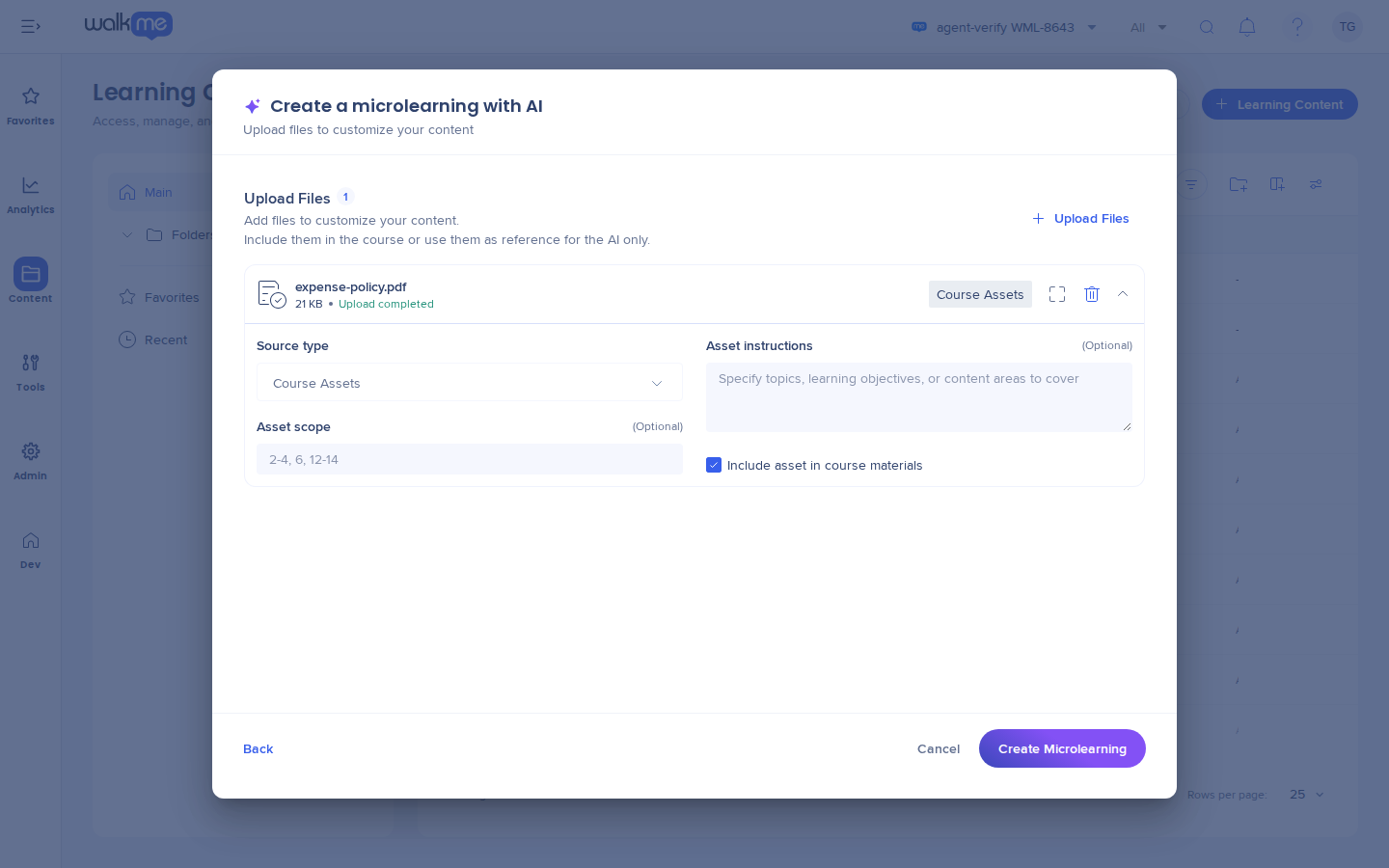
„Asset-Umfang“ und „Asset in Kursmaterialien aufnehmen“ werden für Dokumente wie PDF-Dateien angezeigt, nicht für Textdateien.
Microlearning erstellen
- Wählen Sie Microlearning erstellen
Die KI zeigt ihren Fortschritt während der Bearbeitung an. Sie können Schließen wählen und in der Zwischenzeit weiterarbeiten.
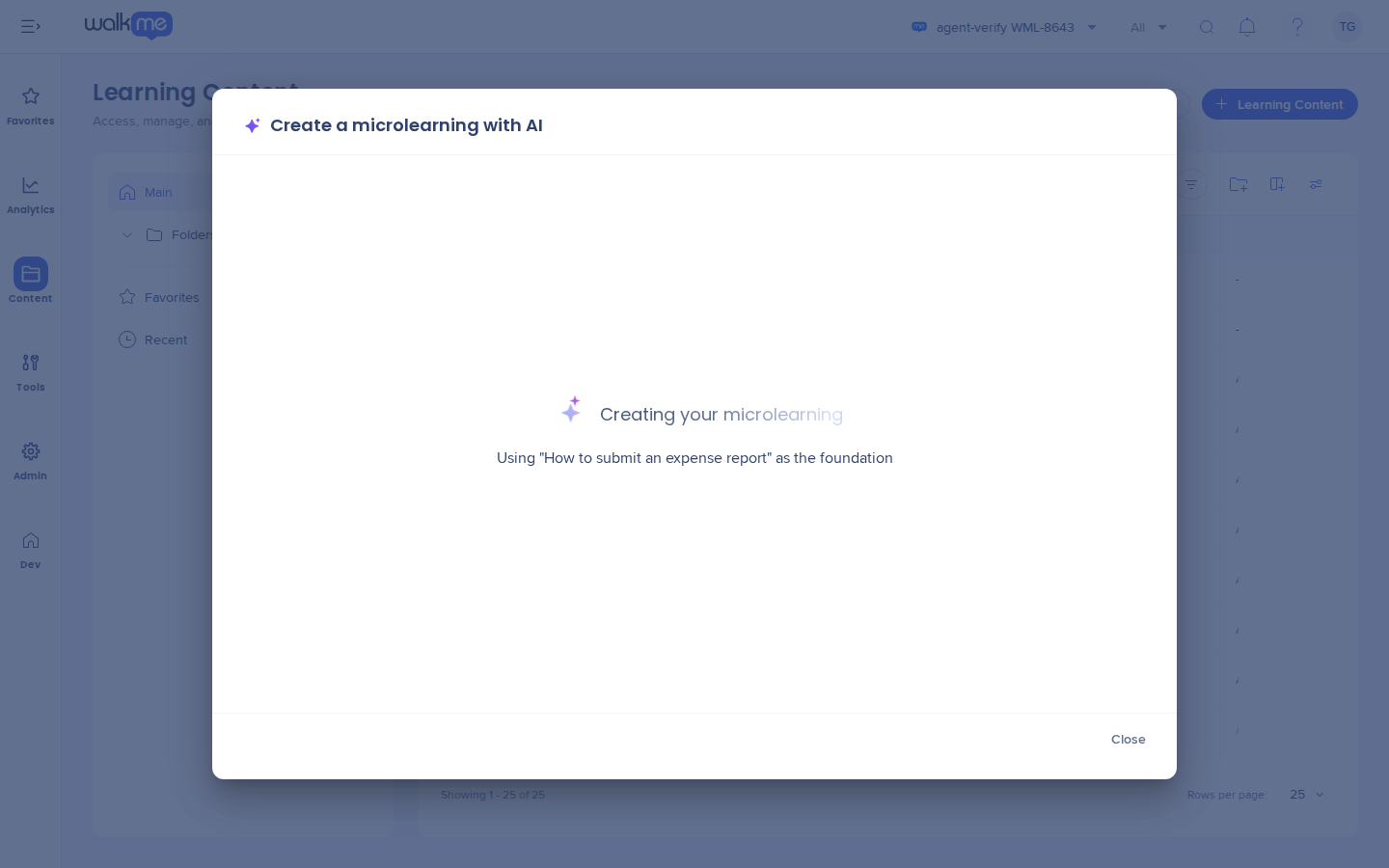
Sobald es fertig ist, öffnet sich das Microlearning im Builder, wo Sie vor der Veröffentlichung beliebige Inhalte bearbeiten, neu anordnen oder entfernen können.
Anmerkung
- Die KI verfasst den Text in der Ausgangssprache des Microlearnings, selbst wenn Ihre Dateien in einer anderen Sprache vorliegen
- Die KI erstellt 1 Lerneinheit mit einigen kurzen Themen. Wenn Sie „Selbstüberprüfungen“ ausgewählt haben, wird der Lerneinheit eine Selbstüberprüfung hinzugefügt
Technische Hinweise
Einschränkungen
- Mit KI erstellte Microlearnings enthalten ausschließlich Selbstüberprüfungen. Quizze sind nicht verfügbar
- Die KI erstellt eine einzelne Lerneinheit. Um mehr als 1 Lerneinheit zu erstellen, erstellen Sie stattdessen einen Kurs mit KI
Create a Course with AI
KI-Funktionen
- KI-Funktionen sind standardmäßig aktiviert. Um sie für Ihr Konto zu deaktivieren, wenden Sie sich an Ihren Customer Success Manager oder Ihren WalkMe-Ansprechpartner
- WalkMe verwendet Modelle von Google und OpenAI für KI-Funktionen in WalkMe Learning Arc. WalkMe behält sich vor, den Modellanbieter zu wechseln, um die Leistung und Qualität des Dienstes zu verbessern
Erforderliche Berechtigungen
Weitere Informationen finden Sie im Artikel über Rollen und Berechtigungen.
WalkMe Learning Arc Roles & Permissions


