Breve descripción general
Agrupar pasos le permite combinar 2 o más pasos consecutivos en 1 unidad. Las simulaciones largas resultan más fáciles de crear y seguir, especialmente cuando se graba un formulario campo por campo.
La agrupación no cambia los pasos. Cada paso agrupado conserva su propia imagen, elemento capturado, activador, anotaciones, título, descripción y audio, y se reproduce exactamente igual que antes.
Casos de uso
- Agrupar un formulario grabado campo por campo en 1 solo paso
- Facilitar la exploración de simulaciones largas en el panel de diapositivas
- Mostrar a los alumnos 1 punto por tarea en lugar de 1 por clic
Acceso
Agrupe los pasos desde el panel Slides del editor de simulaciones.
Simulation Editing in WalkMe Learning Arc
Cómo funciona
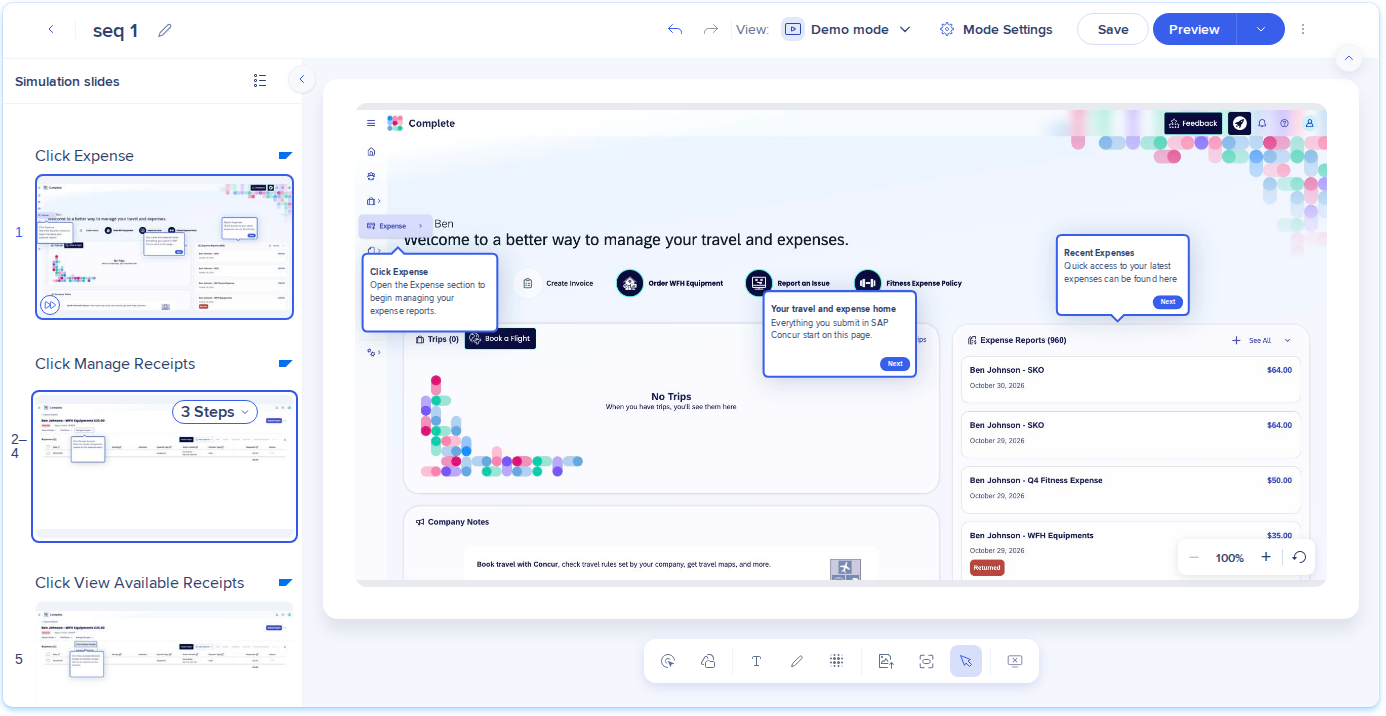
Un grupo aparece en el panel de diapositivas como una tarjeta apilada, con un distintivo que muestra el número de pasos. Puede reordenar los pasos de un grupo, eliminar pasos o desagruparlos en cualquier momento.
Paso principal
Cada grupo tiene un paso principal. Por defecto es el último paso del grupo, pero puede elegir otro con Make primary. Se utilizan su captura de pantalla, título y descripción:
- Como miniatura del grupo en el panel de diapositivas
- Como vista previa cuando los alumnos pasan el cursor sobre el grupo en la barra de pasos del reproductor
- En los documentos exportados, donde las anotaciones de los otros pasos del grupo aparecen como marcadores numerados en la captura de pantalla del paso principal
Agrupar pasos
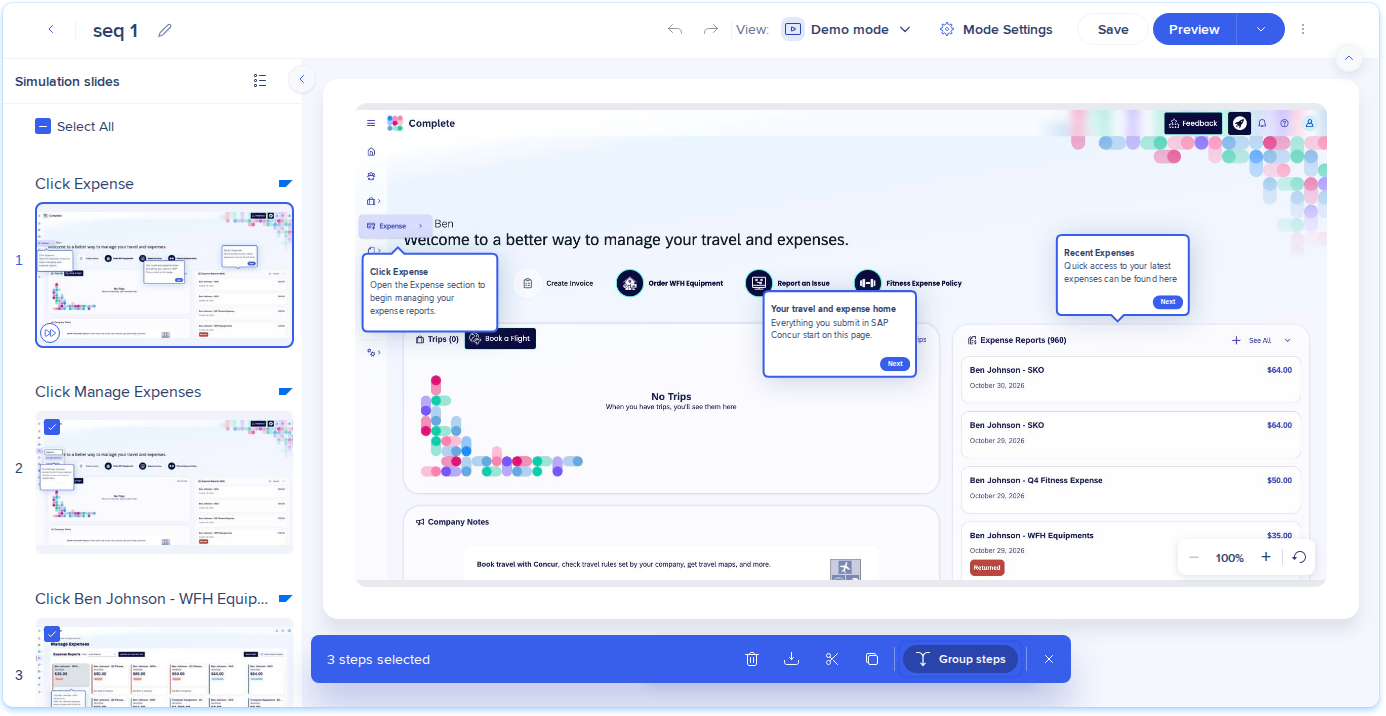
- En el panel de diapositivas, seleccione las casillas de verificación de 2 o más pasos consecutivos
- En la barra de herramientas que aparece, seleccione Group steps
Editar un grupo
- En la miniatura del grupo, seleccione el distintivo de recuento de pasos y, a continuación, seleccione Edit
- En la ventana emergente Editar grupo, arrastre los pasos para cambiar su orden
- Pase el cursor sobre un paso y seleccione el icono de paso principal para convertirlo en el paso principal, o el icono de eliminar para quitarlo del grupo
- Seleccione Apply
Para editar un solo paso agrupado, abra Step properties y utilice el selector de pasos de la parte superior para elegir el paso.

Desagrupar pasos
- En la miniatura del grupo, seleccione el distintivo de recuento de pasos
- Seleccione Edit
- Seleccione Ungroup steps
Cada paso vuelve a ser un paso independiente, en el mismo orden y con el mismo número.

Qué ven los alumnos
- Un grupo aparece como 1 punto en la barra de pasos
- Los alumnos recorren cada paso del grupo y pueden desplazarse hacia adelante y hacia atrás entre ellos
- El progreso y las analíticas se registran para cada paso, por lo que los informes siguen contabilizando cada paso
Notas técnicas
Permisos necesarios
Para obtener más información, consulte Roles y permisos de Arco de Learning WalkMe.
WalkMe Learning Arc Roles & Permissions
Limitaciones
- Solo puede agrupar pasos consecutivos
- Un grupo necesita al menos 2 pasos


