Kurzübersicht
Sie können KI verwenden, um eine Kursübersicht und Inhalte automatisch zu generieren. Die KI-Erstellung hilft Ihnen, schneller zu beginnen, indem sie einen strukturierten Entwurf erstellt, den Sie verfeinern können. Dieser Artikel führt Sie durch den gesamten Erstellungsfluss mit KI, von der Erstellung einer Kursübersicht über die Überprüfung der Inhalte und die Veröffentlichung für die Lernenden.
Erste Schritte
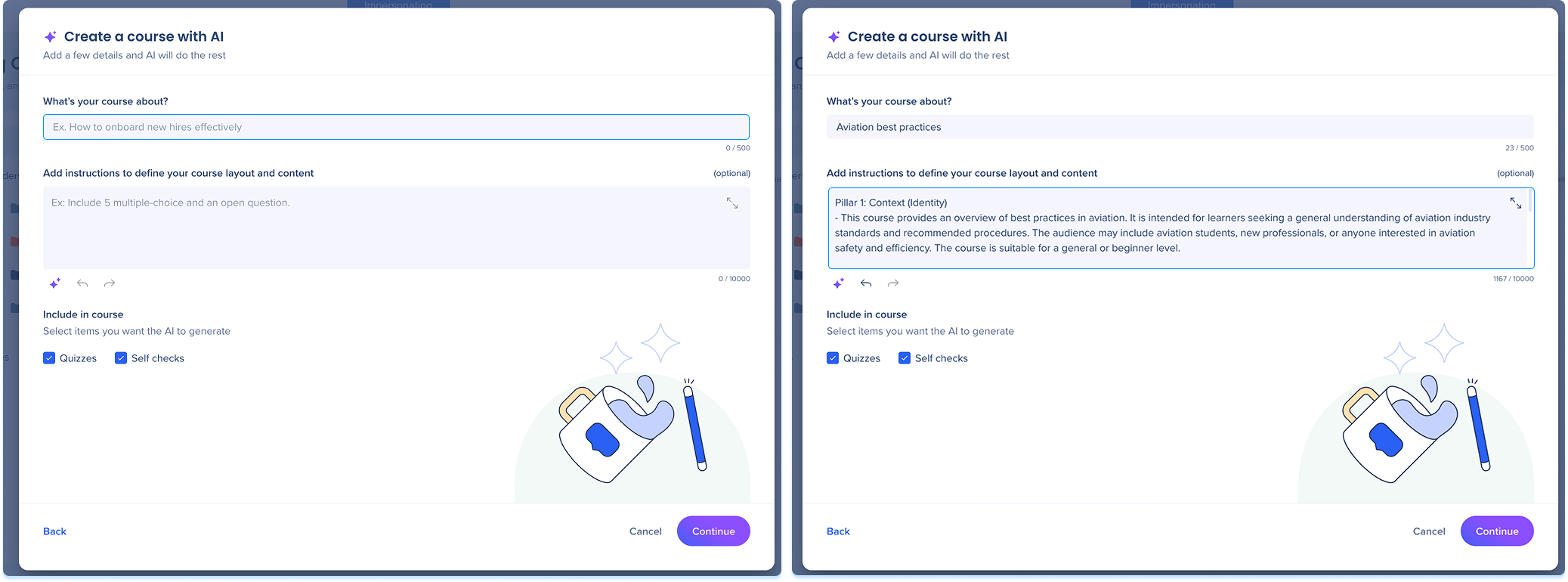
- Gehen Sie zur Seite Lerninhalte
- Wählen Sie + Lerninhalte aus
- Wählen Sie Mit KI erstellen aus
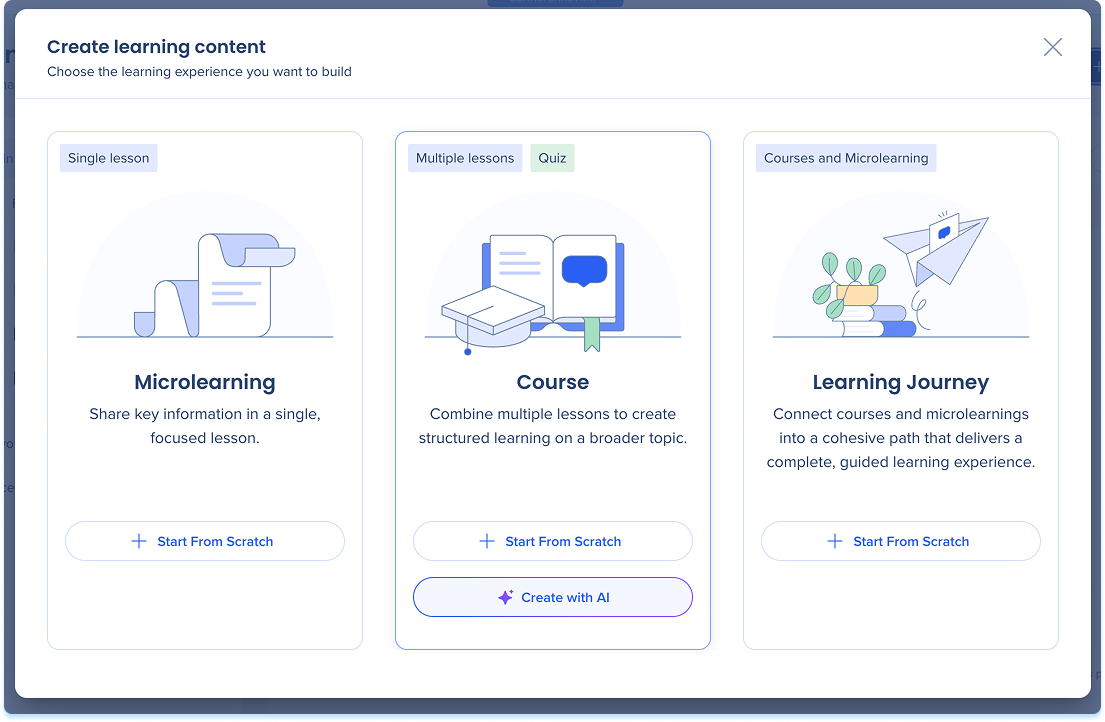
Das Pop-up-Fenster Kurs mit KI erstellen wird geöffnet.
Kursdetails
Worum geht es in Ihrem Kurs?
- Geben Sie eine kurze Zusammenfassung des Kursthemas ein
Anweisungen hinzufügen
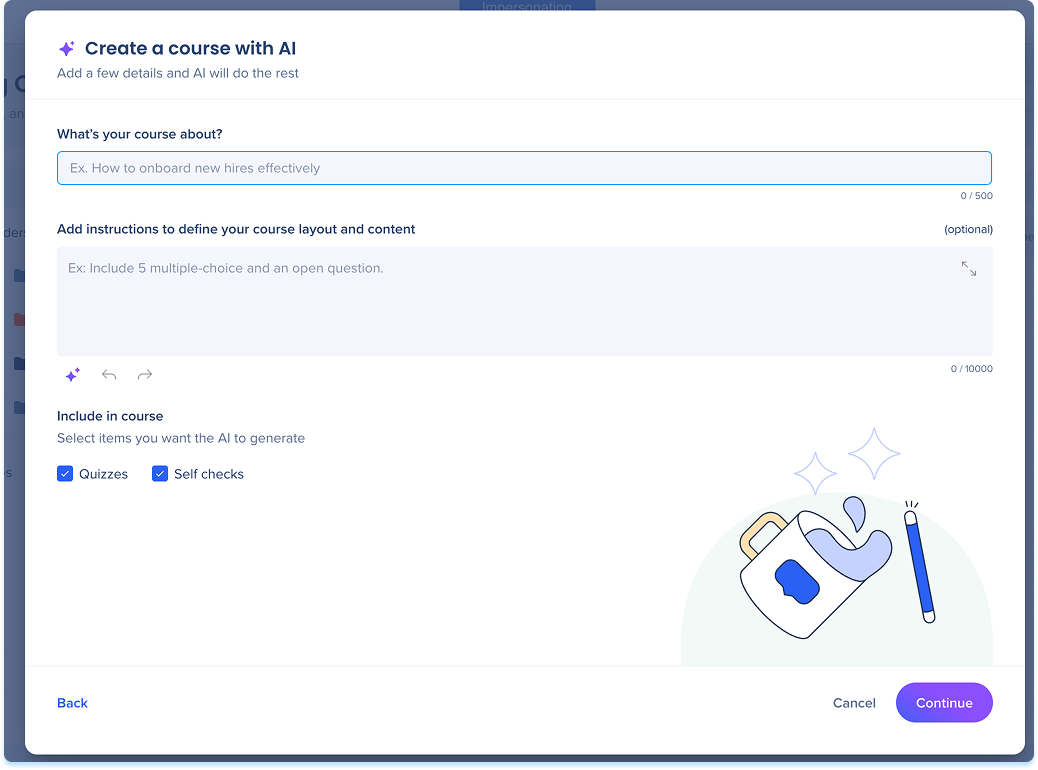
- Beschreiben Sie, was der Kurs abdecken soll (optional)
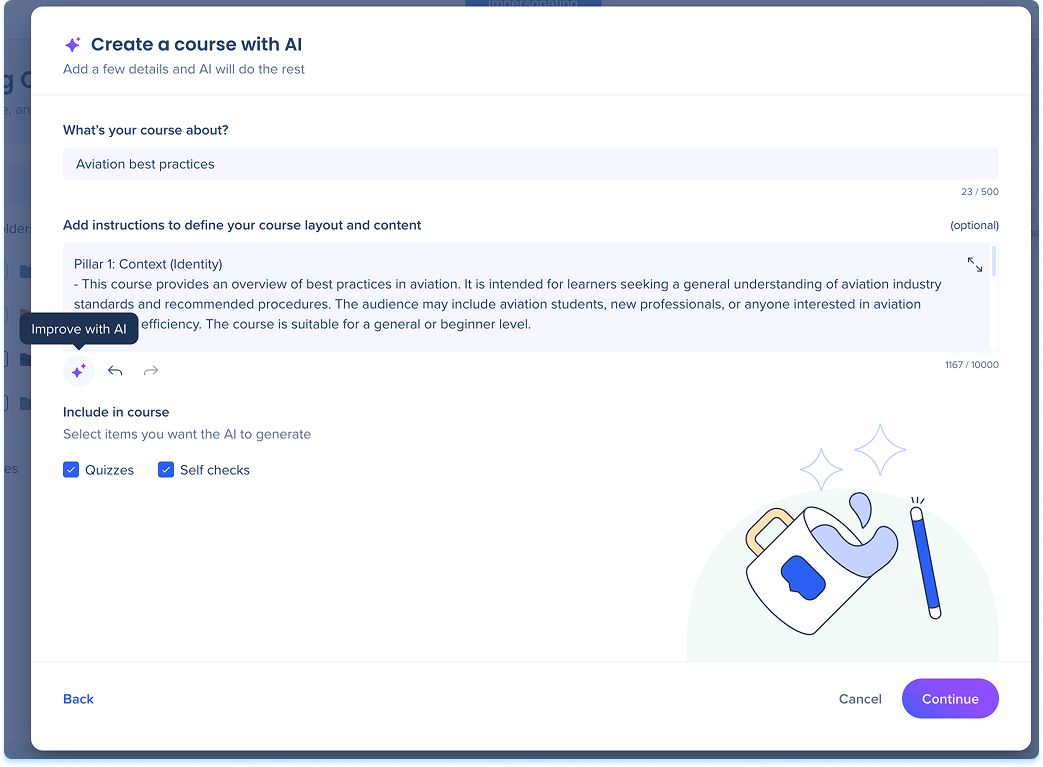
- Wählen Sie das Symbol Mit KI verbessern, um Ihre Anweisungen umzuschreiben und zu erweitern (optional)
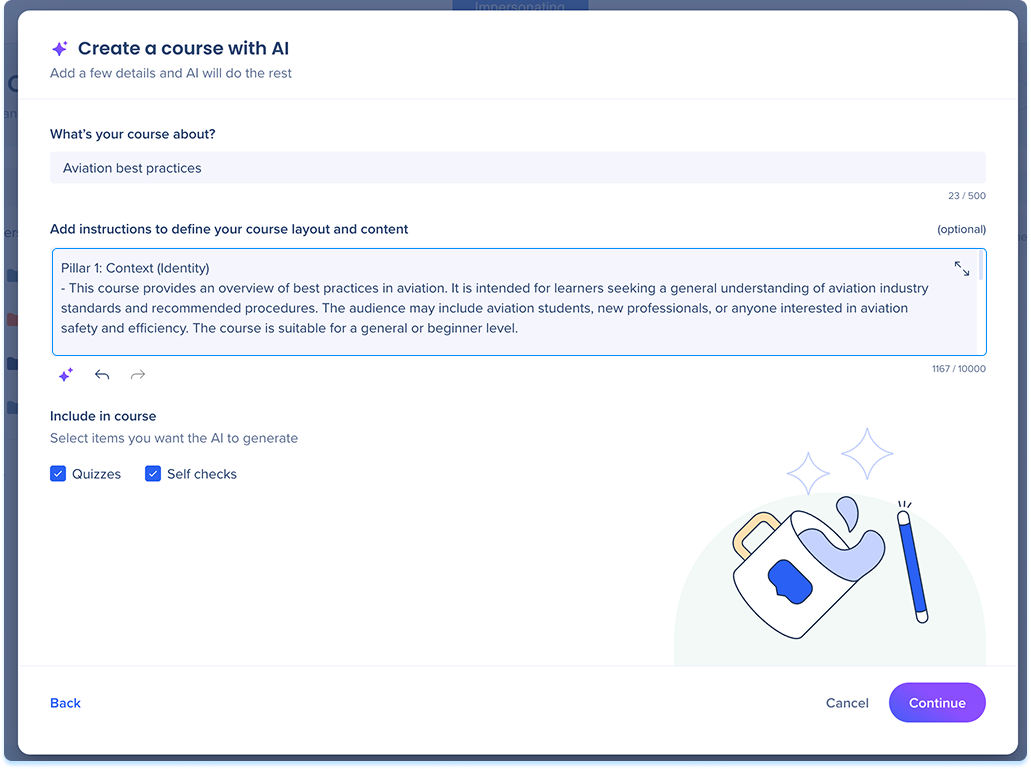
Das Symbol „Mit KI verbessern“ verfeinert Ihre Anweisungen anhand von vier Bereichen:
- Kontext: Für wen der Kurs ist und was sie lernen sollten
- Struktur: Wie viele Lektionen Sie möchten und wie der Inhalt ablaufen soll
- Regeln: Ton, Einschränkungen oder zu vermeidende Themen
- Referenz: Wie die KI alle von Ihnen hochgeladenen Dateien verwenden sollte
Anmerkung
Die KI wird die ausgewählten Ressourcen vor diesen Vorschlägen priorisieren.
Im Kurs einschließen
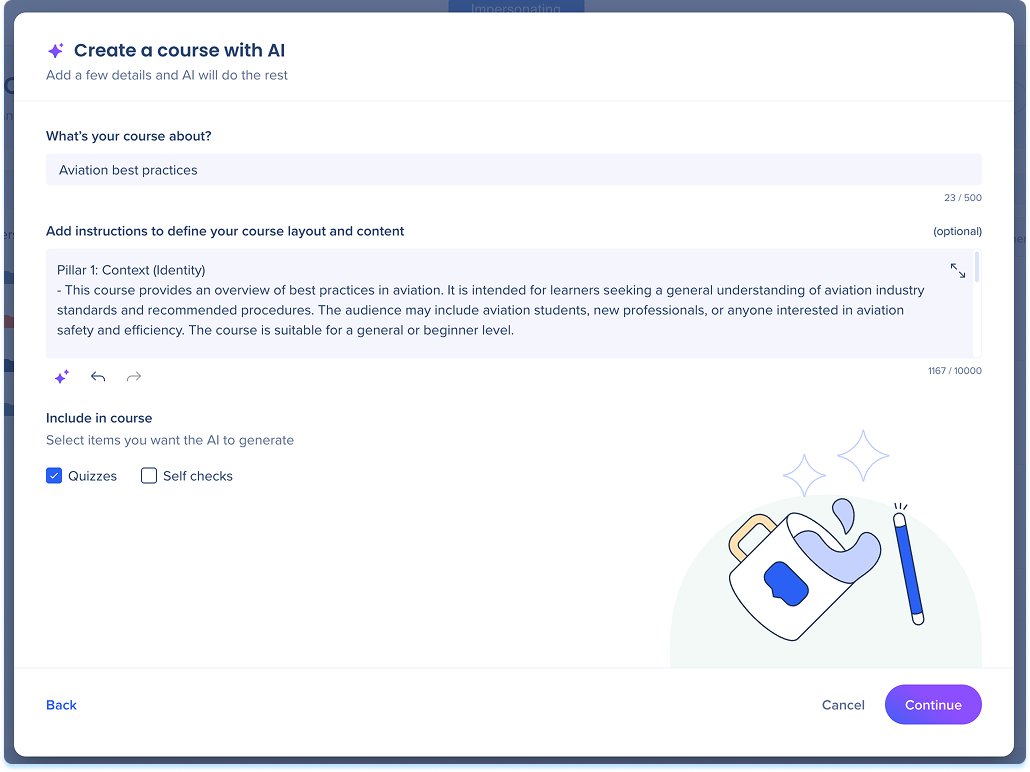
- Wählen Sie unter Im Kurs einschließen aus, was die KI generieren soll:
- Quizzes: Bewertung des Wissens der Lernenden am Ende einer Lektion
- Selbstchecks: Fügen Sie kurze Wissensüberprüfungen innerhalb der Lektionen hinzu.
- Wählen Sie Fortfahren, um zum nächsten Schritt zu wechseln
Dateien hochladen
Sie können Dateien hochladen, um zu gestalten, wie die KI Ihren Kurs erstellt. Dateien können als Quellmaterial für die KI dienen oder Sie können sie direkt in den Kurs aufnehmen, damit die Lernenden auf sie zugreifen können.
- Wählen Sie Aus Assets einfügen oder Vom Gerät hochladen
- Fügen Sie eine oder mehrere Dateien hinzu
Unterstützte Formate: JPG, PNG, MP4, WebM, AVI, PDF, DOCX, PPTX, MD und TXT.
Dateien konfigurieren
Sobald eine Datei hochgeladen wurde, erweitern Sie sie, um zu konfigurieren, wie die KI sie verwendet.
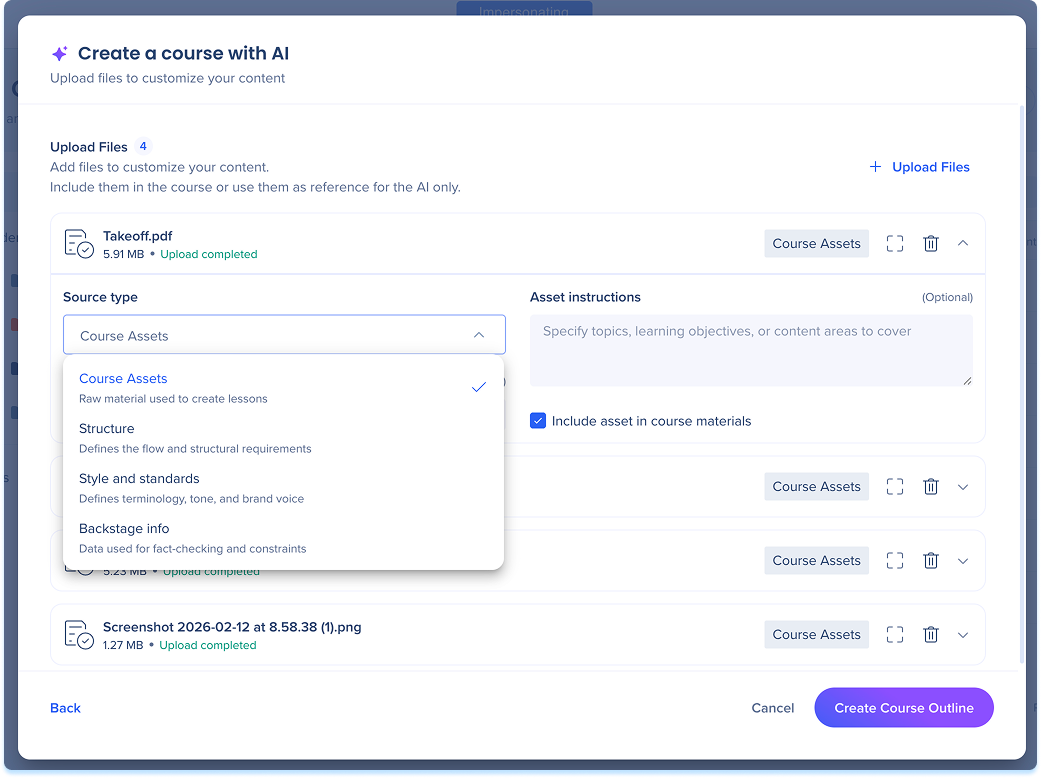
- Wählen Sie unter Quelltyp aus, wie die KI die Datei behandeln soll:
- Kursressourcen: Rohmaterial, das zur Erstellung von Lektionsinhalten verwendet wird (Standard)
- Struktur: Definiert den Ablauf und die organisatorischen Anforderungen des Kurses
- Stil und Standards: Legt die Terminologie, den Ton und die Markenstimme fest
- Backstage-Informationen: Hintergrunddaten, die für Faktenprüfungen oder Einschränkungen verwendet werden
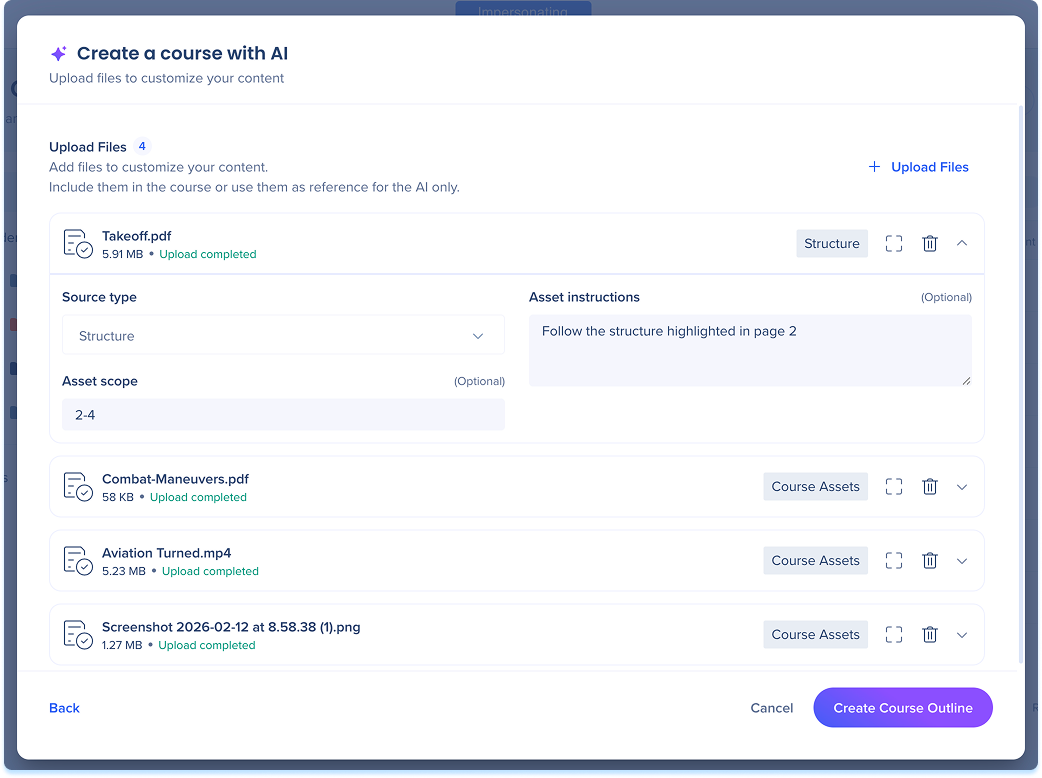
- Geben Sie unter Asset-Bereich eine Seite oder einen Zeitbereich ein, wenn Sie möchten, dass die KI nur einen Teil der Datei verwendet (optional)
- Fügen Sie unter Asset-Anweisungen eine Anleitung hinzu, wie die KI die Ressource anwenden soll (optional)
- Aktivieren Sie die Option Asset in Kursmaterialien einbeziehen, wenn Sie möchten, dass die Lernenden auf die Datei im veröffentlichten Kurs zugreifen können.
- Wählen Sie Kursübersicht erstellen aus
Kurs generieren
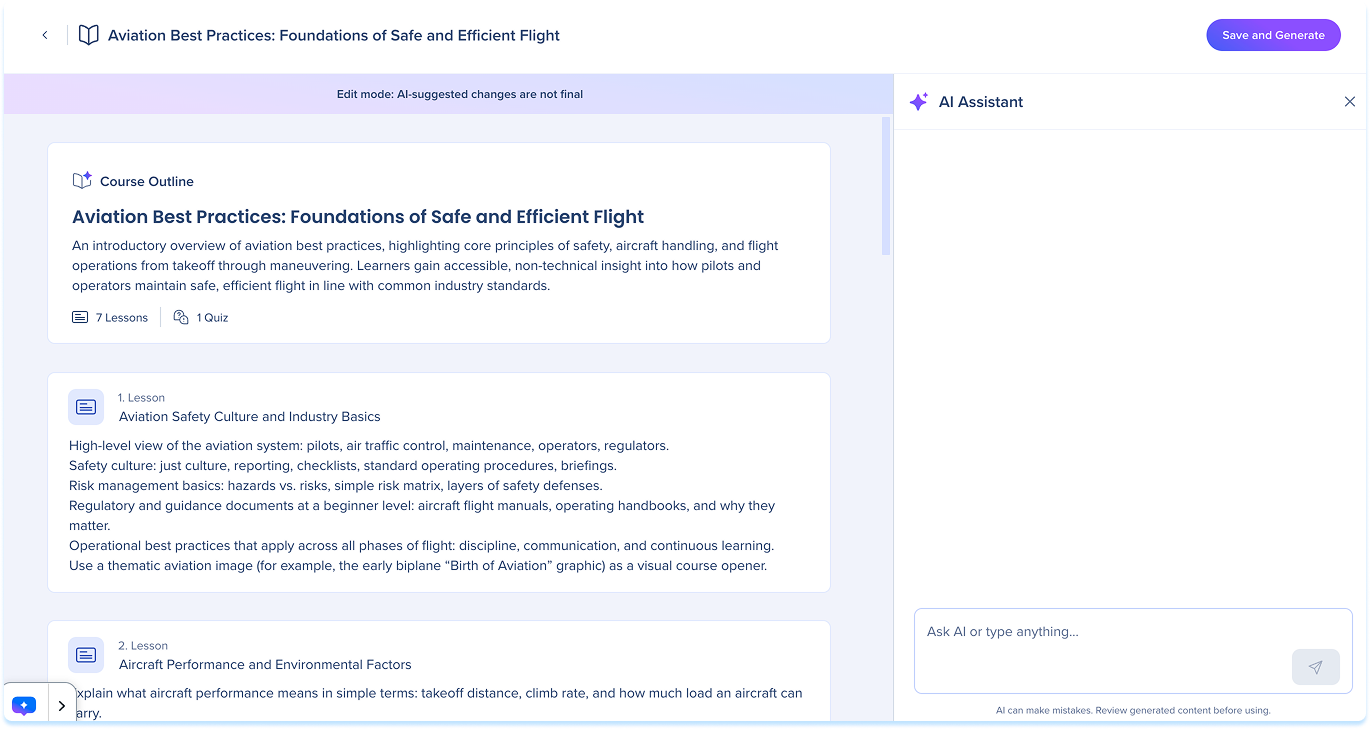
Wenn die Gliederung fertig ist, erhalten Sie eine Benachrichtigung. Die generierten Lektionen und die Kursstruktur werden zur Überprüfung angezeigt.
- Wählen Sie Speichern und Generieren, um den Kurs zu erstellen
Sie können nach diesem Schritt alles bearbeiten, neu anordnen oder entfernen.
Edit a Course with AI
Notes (Anmerkungen)
- Wenn die KI Ihren Kurs generiert, erstellt sie auch Bilder für die Bildelemente, die sie hinzufügt, und für das Kurs-Cover. Nachdem der Kurs erstellt wurde, können Sie jedes Bild überprüfen, ersetzen oder regenerieren.
- Inhalte werden in der Kursquellsprache generiert, auch wenn die Dateien, die Sie hochladen, in einer anderen Sprache sind.
Technische Hinweise
- Datei-Uploads unterstützen Dateien bis zu 200 MB
- Videodatei-Uploads unterstützen Dateien bis zu 500 MB und bis zu 60 Minuten lang.
- SVG- und MP3-Dateien werden nicht unterstützt
Modelle
- Derzeit verwendet WalkMe Google- und OpenAI-Modelle für KI-Funktionen in WalkMe Learning Arc. WalkMe behält sich jedoch das Recht vor, den LLM-Anbieter in Zukunft zu wechseln, um die Leistung und Qualität des Services zu verbessern.


