Breve descripción general
Puedes utilizar IA para generar un esquema y contenido del curso automáticamente. La creación con IA te ayuda a comenzar más rápido al crear un borrador estructurado que puedes refinar. Este artículo describe el flujo de creación completo utilizando IA, desde la generación de un esquema del curso hasta la revisión del contenido y su publicación para los alumnos.
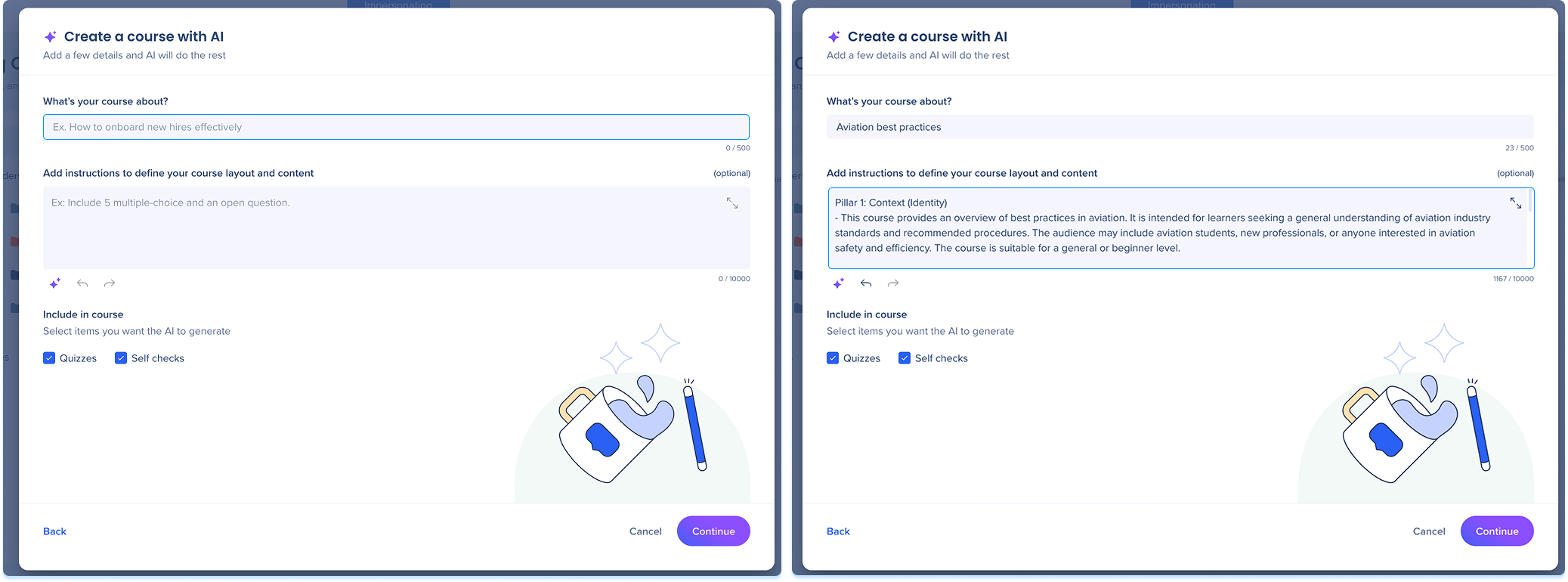
Comenzar
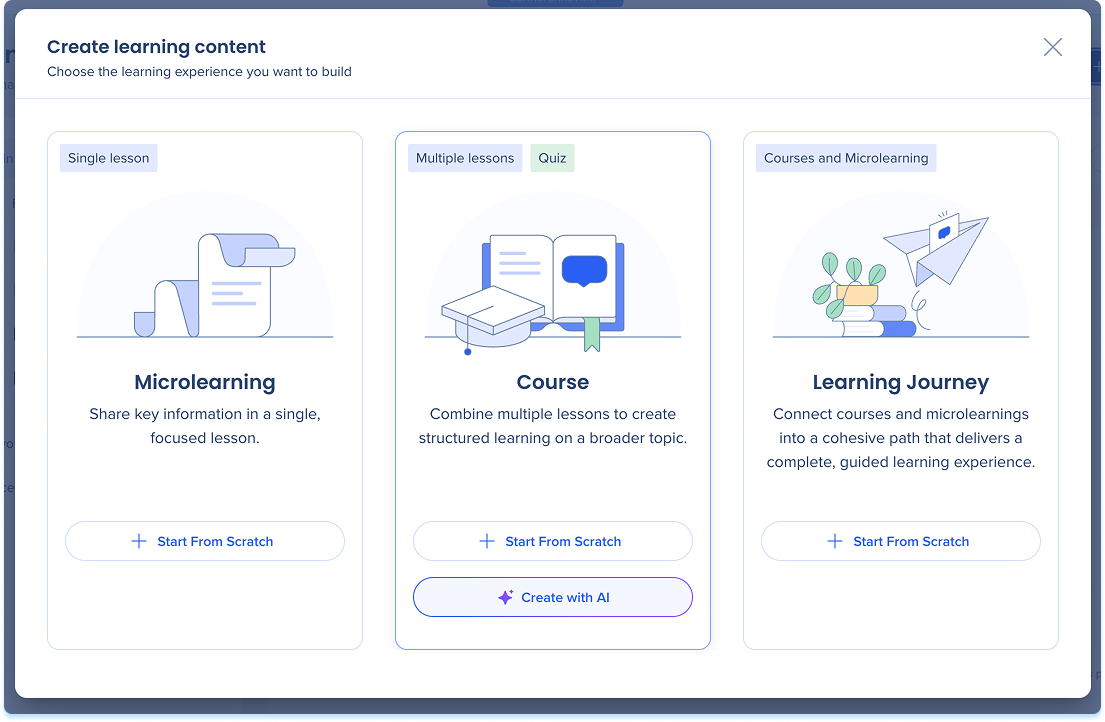
- Ve a la página Contenido de aprendizaje
- Selecciona + Contenido de aprendizaje
- Selecciona Crear con IA
Se abre la ventana emergente Crear un curso con IA.
Detalles del curso
¿De qué trata tu curso?
- Rellena un breve resumen del tema del curso
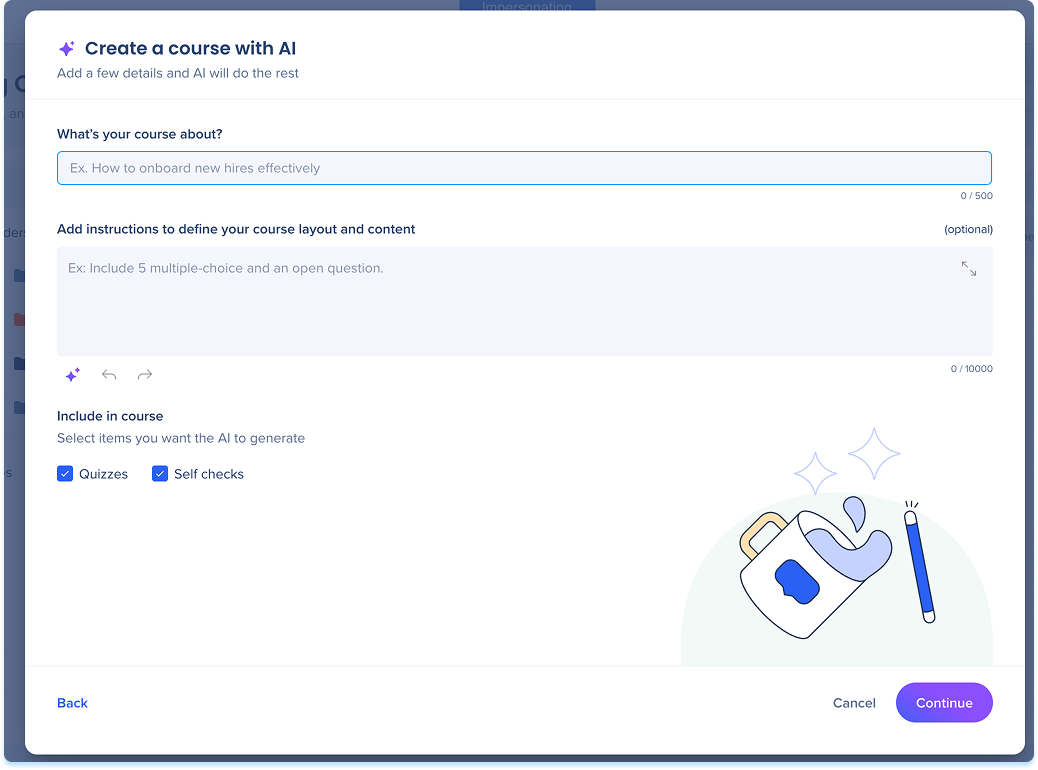
Añade instrucciones
- Describe lo que deseas que cubra el curso (opcional)
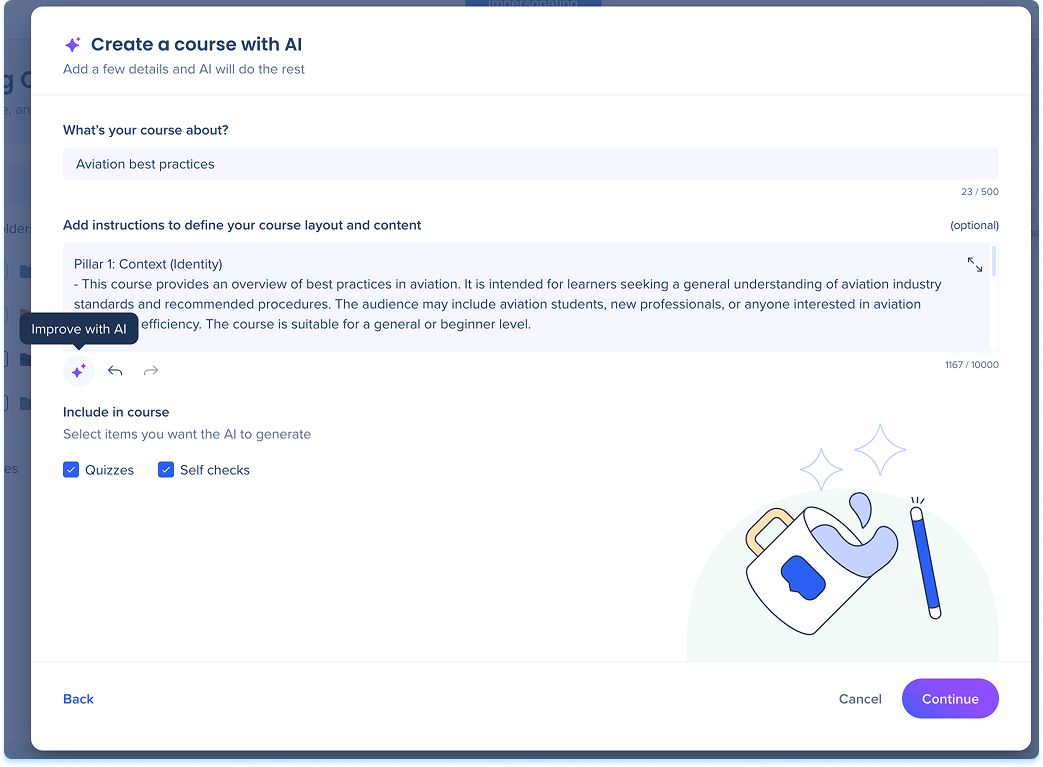
- Selecciona el icono Mejorar con IA para reescribir y ampliar las instrucciones (opcional)
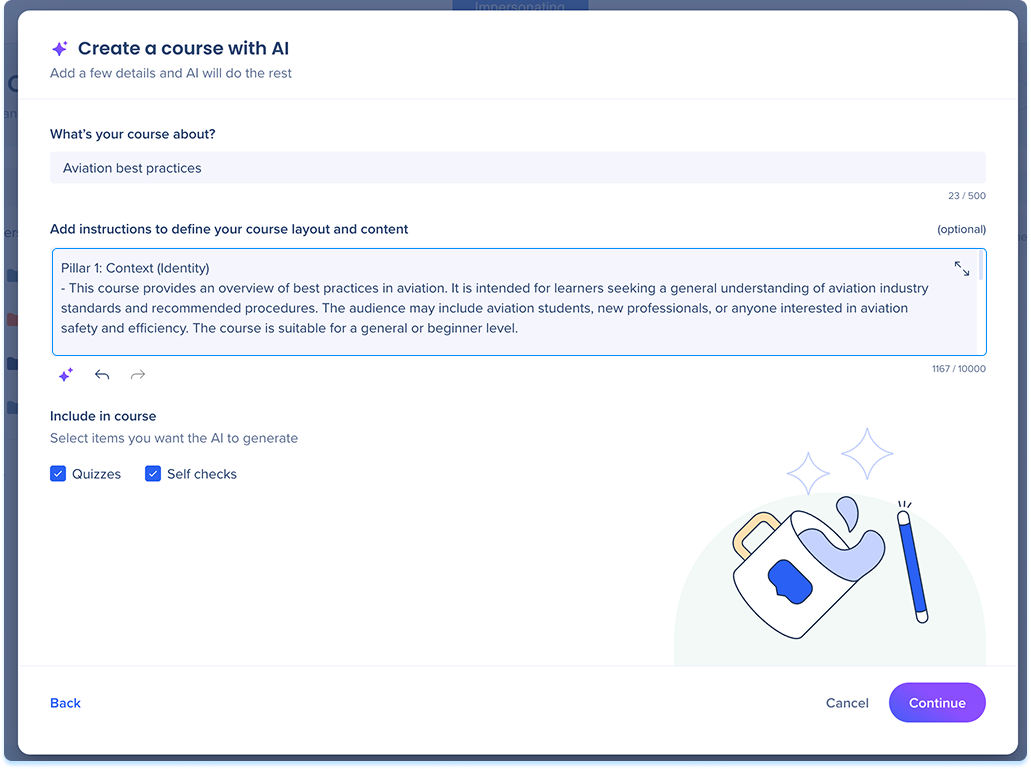
El icono Mejorar con IA refina las instrucciones utilizando cuatro áreas:
- Contexto: para quién es el curso y qué deben aprender.
- Estructura: cuántas lecciones deseas y cómo debe fluir el contenido
- Reglas: tono, restricciones o temas que se deben evitar
- Referencia: cómo debe utilizar la IA los archivos que cargas
Nota
La IA priorizará los activos seleccionados sobre estas sugerencias.
Incluir en el curso
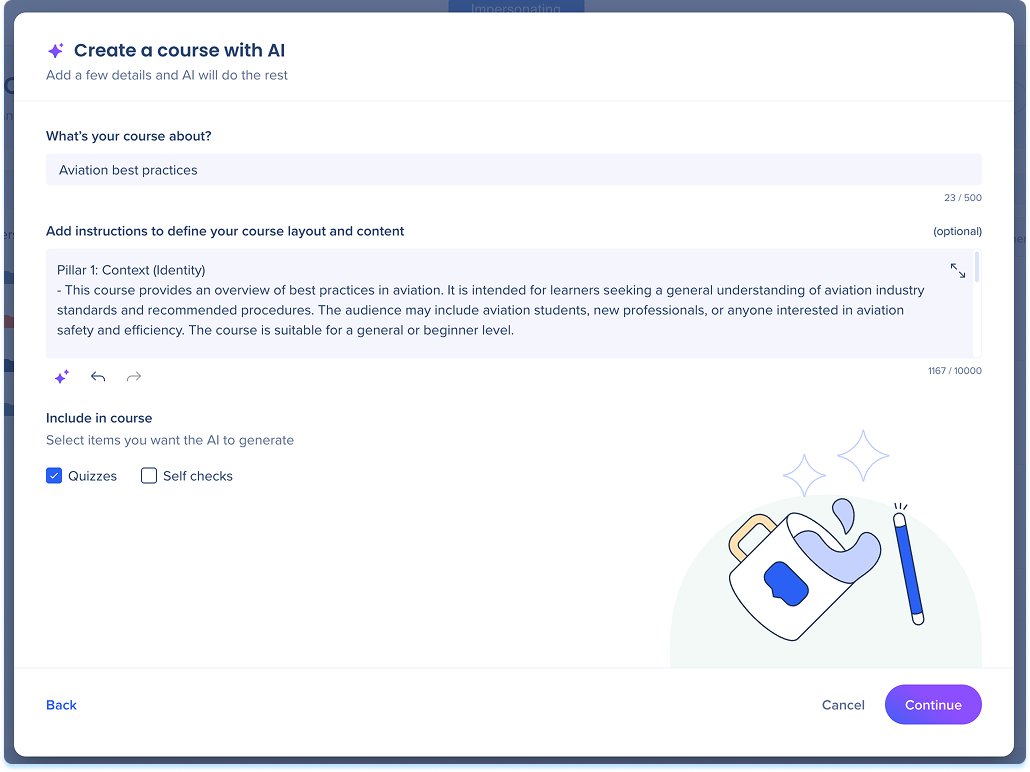
- En Incluir en el curso, selecciona lo que deseas que genere la IA:
- Cuestionarios: evalúa los conocimientos del alumno al final de una lección
- Autoverificaciones: añade comprobaciones cortas de conocimientos dentro de las lecciones
- Selecciona Continuar para pasar al siguiente paso
Cargar archivos
Puedes cargar archivos para influir en la forma en que la IA crea tu curso. Los archivos pueden servir como material de origen para la IA, o puedes incluirlos directamente en el curso para que los alumnos puedan acceder a ellos.
- Selecciona Insertar desde Activos o Cargar desde dispositivo
- Añade uno o más archivos
Formatos compatibles: JPG, PNG, MP4, WebM, AVI, PDF, DOCX, PPTX, MD y TXT.
Configurar archivos
Una vez que se cargue un archivo, expándilo para configurar cómo lo utiliza la IA.
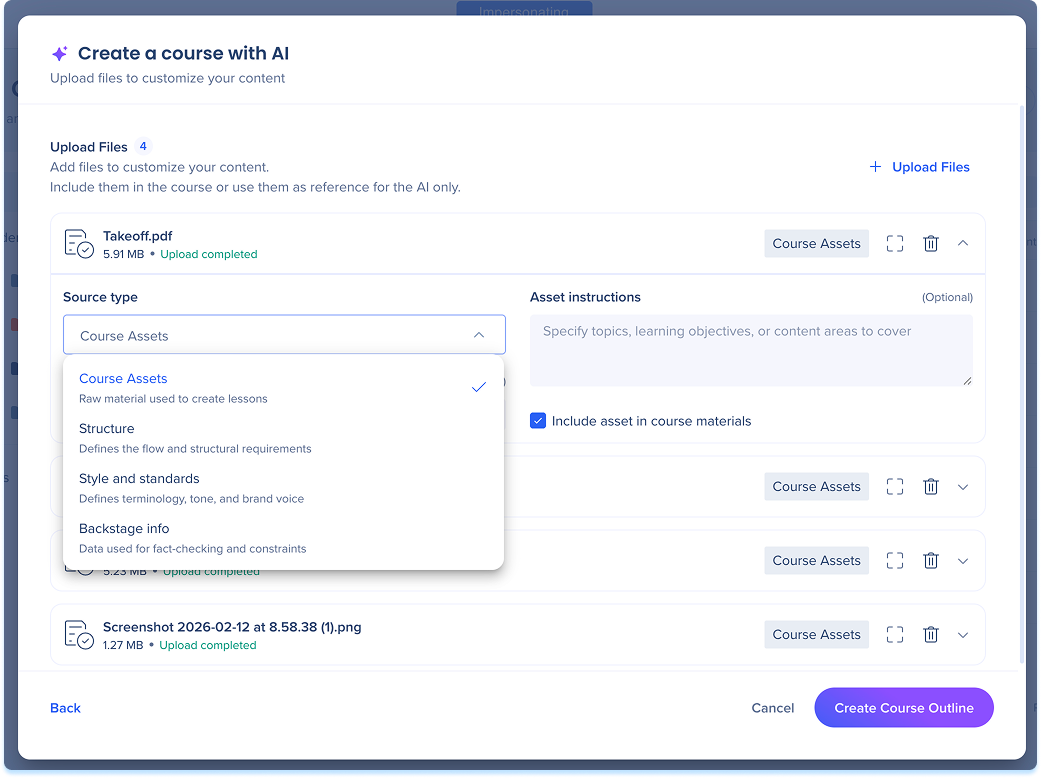
- En Tipo de fuente, elige cómo debe tratar la IA el archivo:
- Activos del curso: material sin procesar utilizado para crear el contenido de la lección (predeterminado)
- Estructura: define el flujo y los requisitos organizativos del curso
- Estilo y estándares: establece la terminología, el tono y la voz de la marca
- Información de Backstage: datos de fondo utilizados para la verificación de datos o restricciones
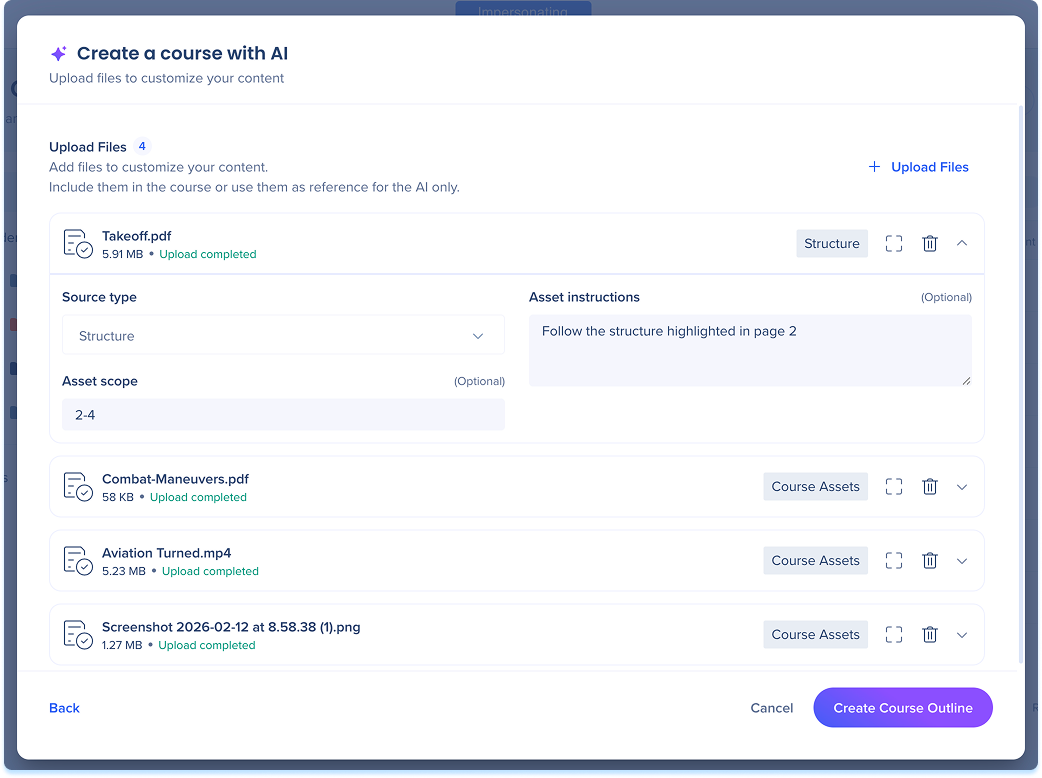
- En Ámbito del activo, completa una página o rango de tiempo si deseas que la IA solo utilice parte del archivo (opcional)
- En Instrucciones de activos, añade orientación sobre cómo la IA debe aplicar el activo (opcional)
- Activa Incluir activo en los materiales del curso si deseas que los alumnos accedan al archivo del curso publicado
- Selecciona Crear esquema del curso
Generar curso
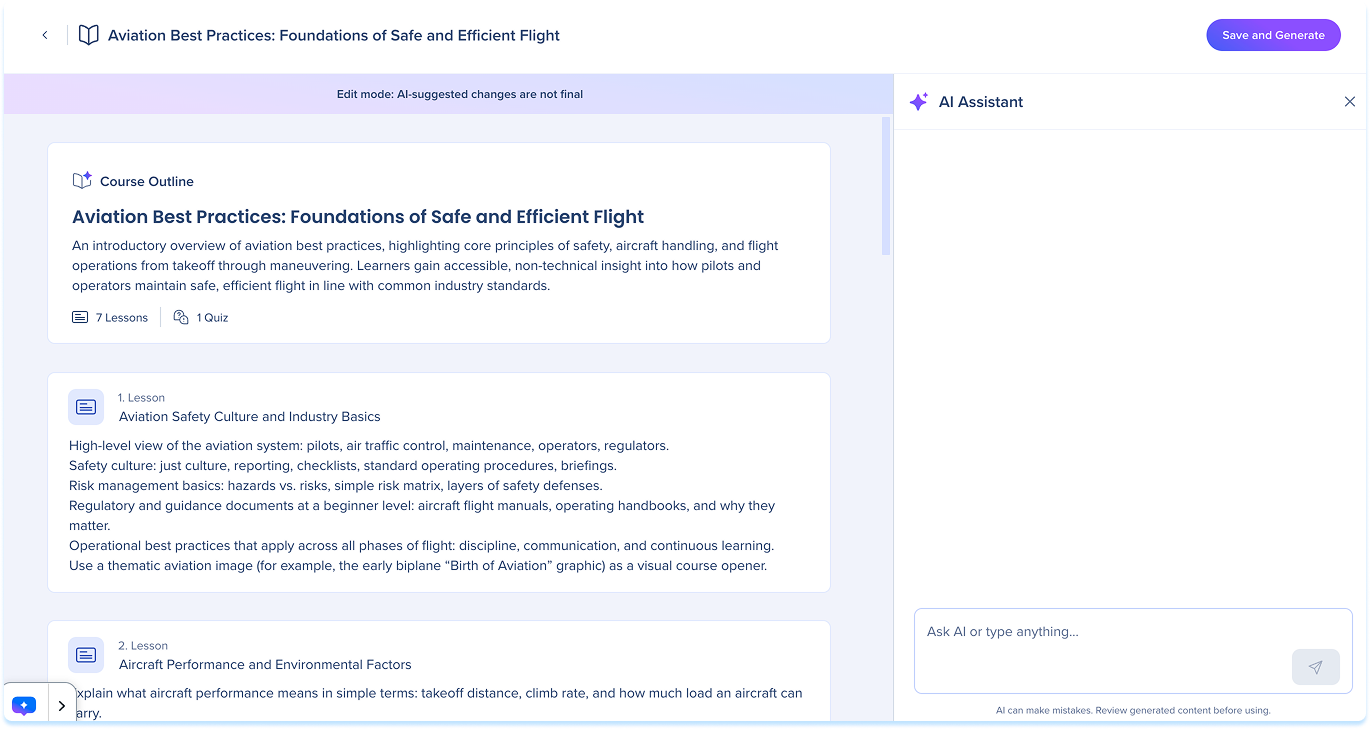
Cuando el esquema esté listo, recibirás una notificación. Las lecciones generadas y la estructura del curso aparecen para que las revises.
- Selecciona Guardar y Generar para crear el curso
Puedes editar, reorganizar o eliminar cualquier cosa después de este paso.
Edit a Course with AI
Notas
- Cuando la IA genera tu curso, también crea imágenes para los elementos de imagen que añade y para la portada del curso. Una vez creado el curso, puedes revisar, reemplazar o regenerar cualquier imagen.
- El contenido se genera en el idioma Target del curso, incluso cuando los archivos que cargas están en otro idioma.
Notas técnicas
- Permite subir archivos de hasta 200 MB
- Las cargas de archivos de vídeo admiten archivos de hasta 500 MB y hasta 60 minutos
- Los archivos SVG y MP3 no son compatibles
Modelos
- Actualmente, WalkMe utiliza modelos de Google y OpenAI para las funciones de IA del Arco de Learning WalkMe. Sin embargo, WalkMe se reserva el derecho de cambiar el proveedor de LLM en el futuro para mejorar el rendimiento y la calidad del servicio.


