Aperçu rapide
Vous pouvez utiliser l'IA pour générer automatiquement un plan de cours et du contenu. La création par l'IA vous aide à commencer plus rapidement en créant un brouillon structuré que vous pouvez affiner. Cet article décrit le flux de création complet à l'aide de l'IA, de la génération d'un plan de cours à l'examen du contenu et à sa publication pour les apprenants.
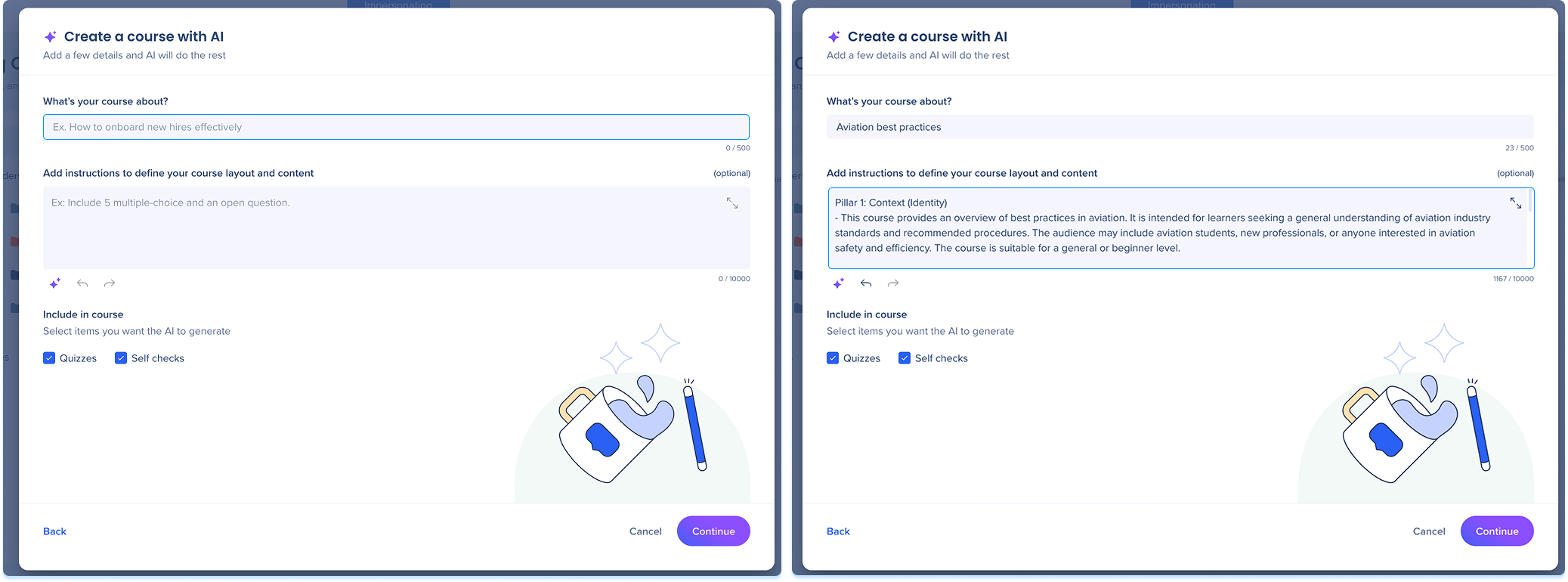
Commencer
- Accédez à la page Contenu d'apprentissage
- Sélectionnez + Contenu de Learning
- Sélectionnez Créer avec l'IA
La fenêtre contextuelle Créer un cours avec l'IA s'ouvre.
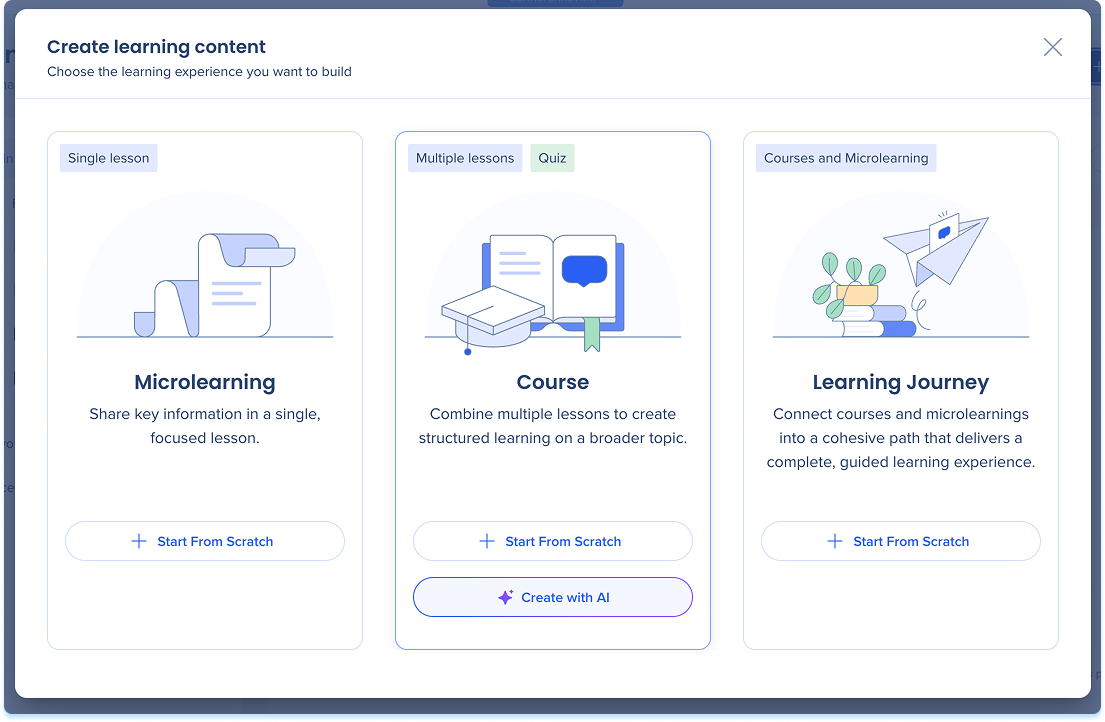
Détails du cours
De quoi parle votre cours ?
- Remplissez un court résumé du sujet du cours
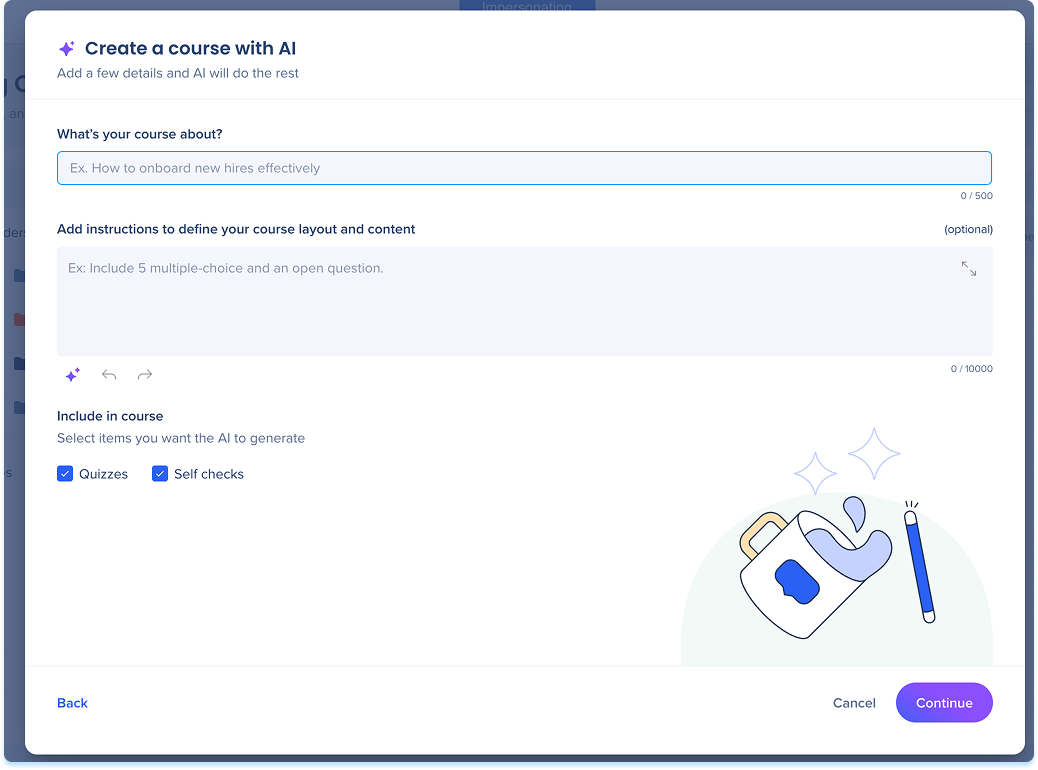
Ajouter des instructions
- Décrivez ce que vous souhaitez que le cours couvre (facultatif)
- Sélectionnez l'icône Améliorer avec l'IA pour réécrire et développer vos instructions (facultatif)
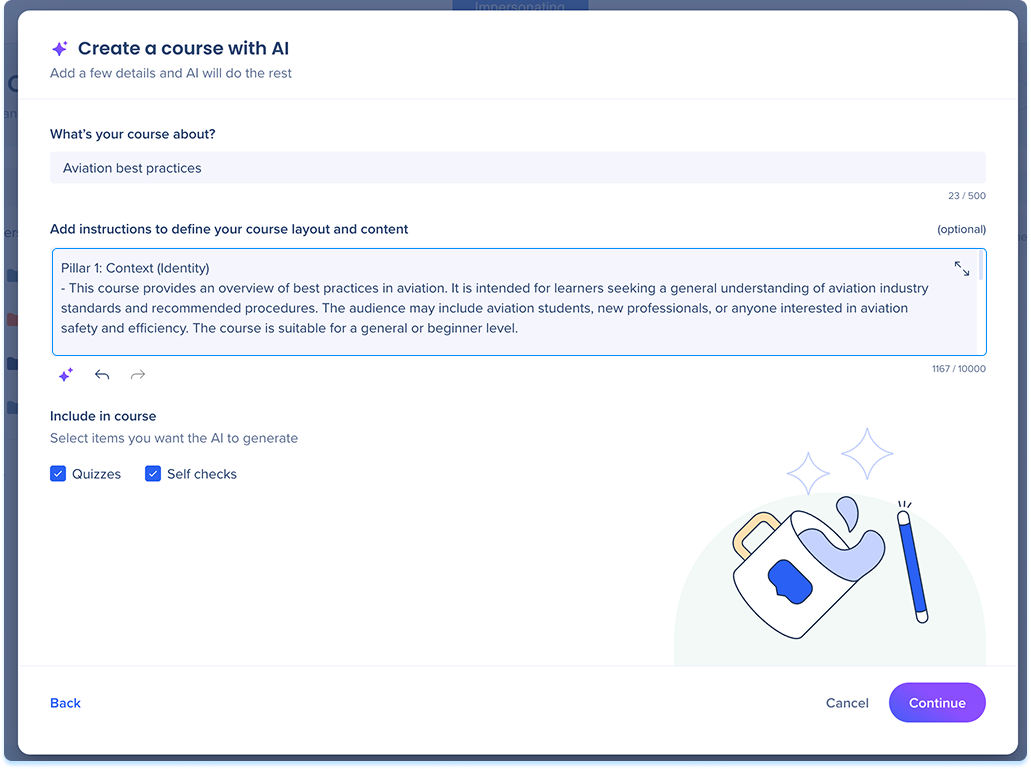
L'icône Améliorer avec l'IA affine vos instructions dans quatre domaines :
- Contexte : à qui le cours s'adresse et ce qu'ils doivent apprendre
- Structure : combien de leçons vous souhaitez et comment le contenu doit circuler
- Règles : Ton, contraintes ou sujets à éviter
- Référence : comment l'IA doit utiliser les fichiers que vous téléchargez
Remarque
L'IA donnera la priorité aux ressources sélectionnées par rapport à ces suggestions.
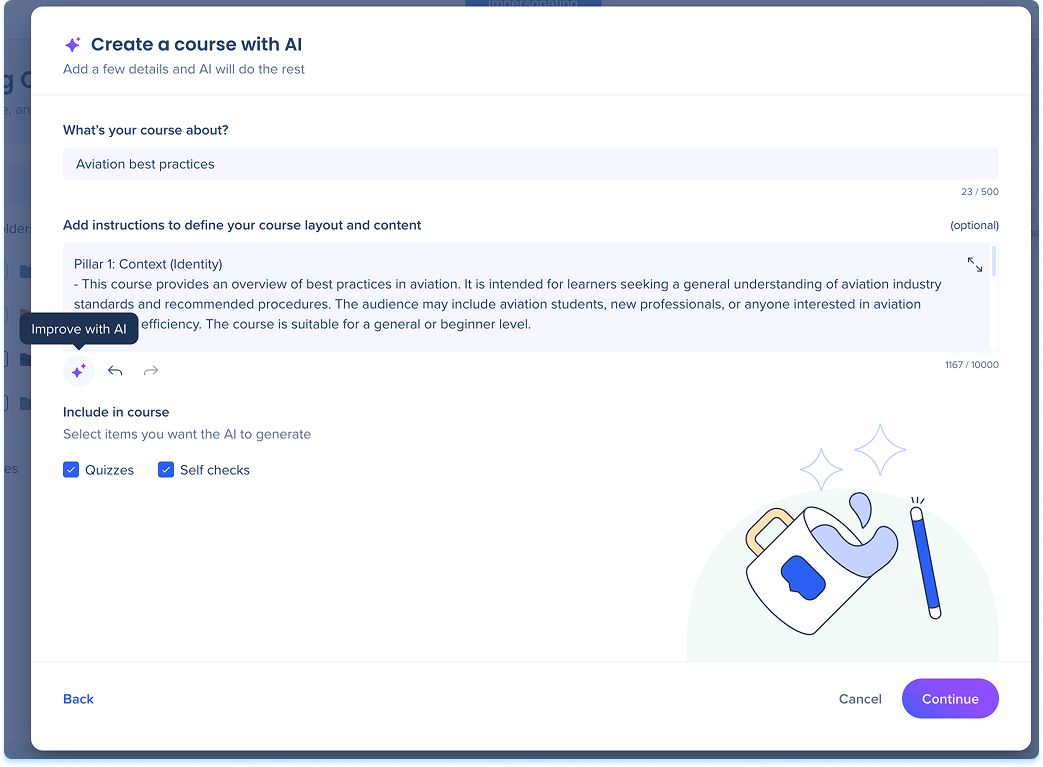
Inclure dans le cours
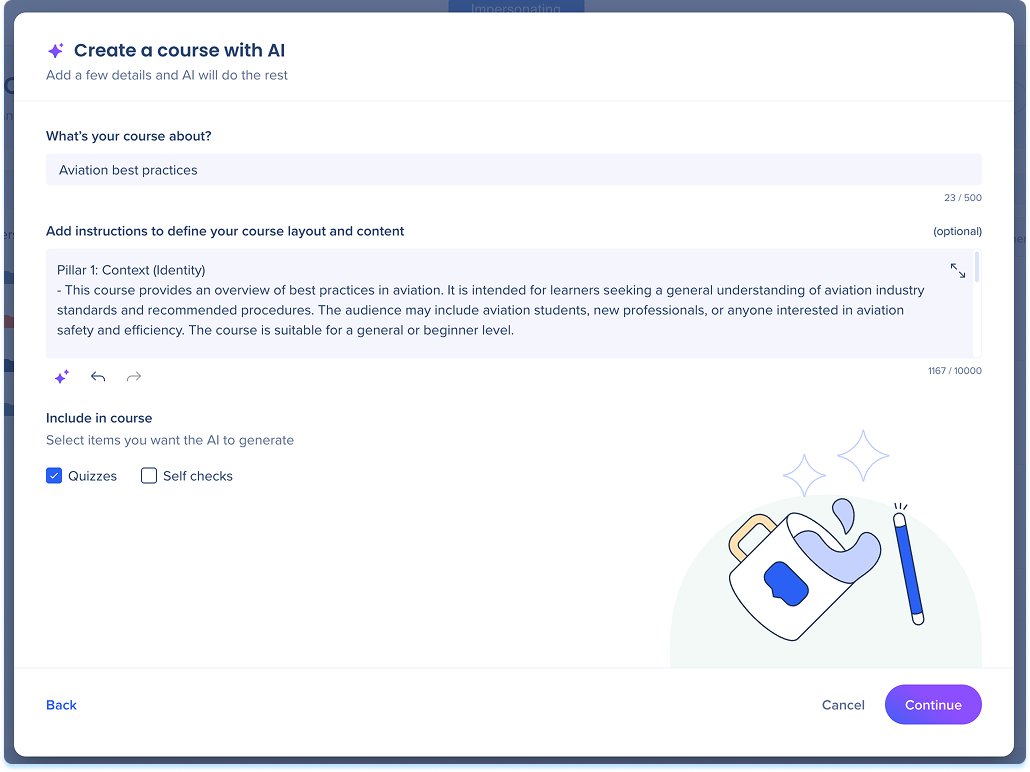
- Sous Inclure dans le cours, sélectionnez ce que vous souhaitez que l'IA génère :
- Quizz : évaluez les connaissances de l'apprenant à la fin d'une leçon
- Autoévaluations : ajoutez de courtes vérifications des connaissances dans les leçons
- Sélectionnez Continuer pour passer à l'étape suivante
Télécharger des fichiers
Vous pouvez télécharger des fichiers pour façonner la façon dont l'IA crée votre cours. Les fichiers peuvent servir de matériel source pour l'IA ou vous pouvez les inclure directement dans le cours afin que les apprenants puissent y accéder.
- Sélectionnez Insérer à partir des ressources ou Télécharger à partir de l'appareil
- Ajouter un ou plusieurs fichiers
Formats pris en charge : JPG, PNG, MP4, WebM, AVI, PDF, DOCX, PPTX, MD et TXT.
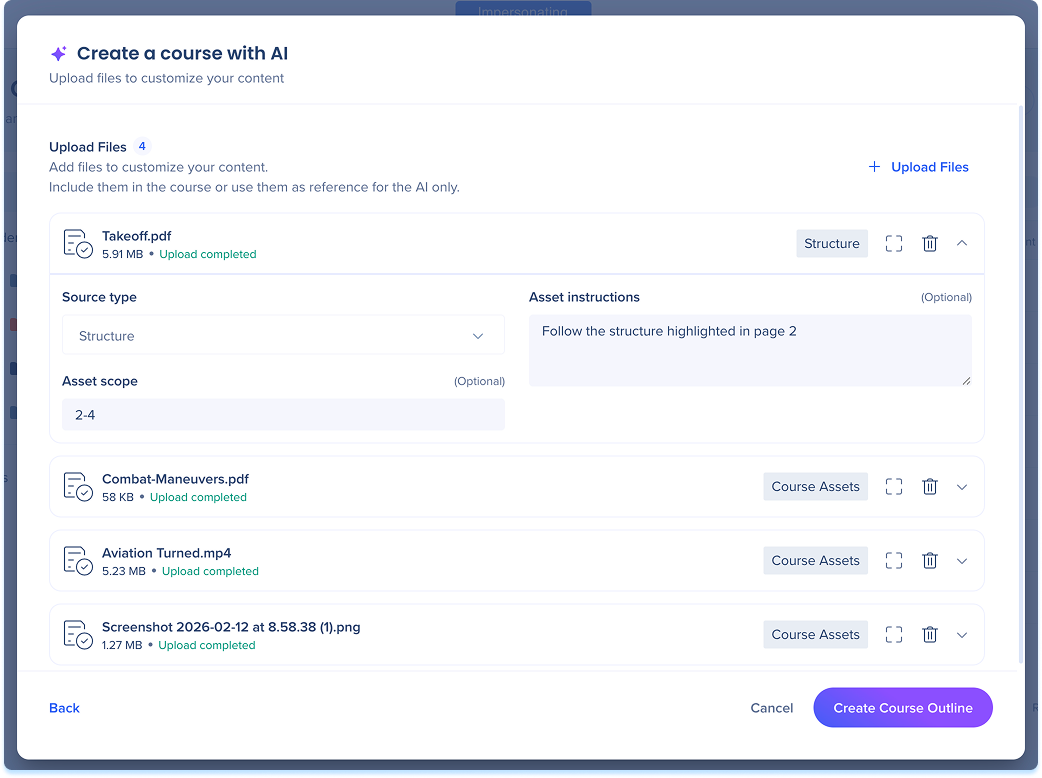
Une fois qu'un fichier est téléchargé, développez-le pour configurer la façon dont l'IA l'utilise.
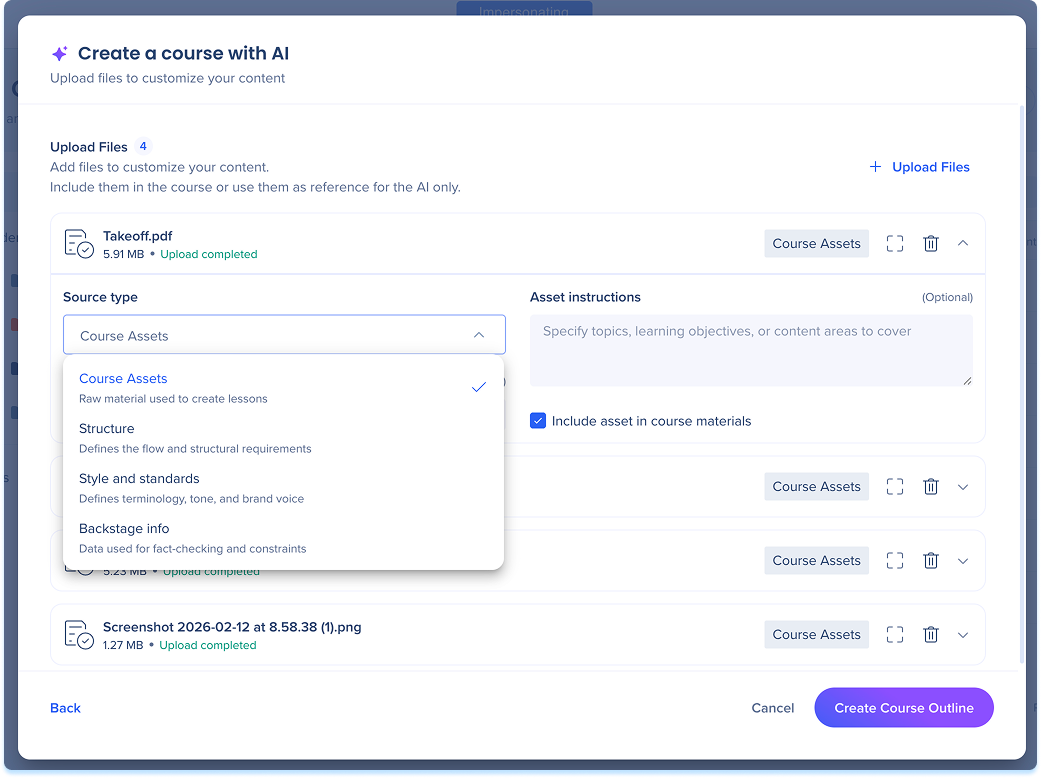
- Sous Type de source, choisissez la façon dont l'IA doit traiter le fichier :
- Ressources du cours : matière première utilisée pour créer le contenu de la leçon (par défaut)
- Structure : définit le flux et les exigences organisationnelles du cours
- Style et normes : définit la terminologie, le ton et la voix de la marque
- Informations backstage : données d'arrière-plan utilisées pour la vérification des faits ou les contraintes
- Sous Portée de l'actif, remplissez une page ou une plage de temps si vous souhaitez que l'IA n'utilise qu'une partie du fichier (facultatif)
- Sous les instructions de la ressource, ajoutez des conseils sur la façon dont l'IA doit appliquer la ressource (facultatif)
- Activez l'option Inclure la ressource dans le matériel de cours si vous souhaitez que les apprenants accèdent au fichier dans le cours publié
- Sélectionnez Créer un schéma de cours
Générer un cours
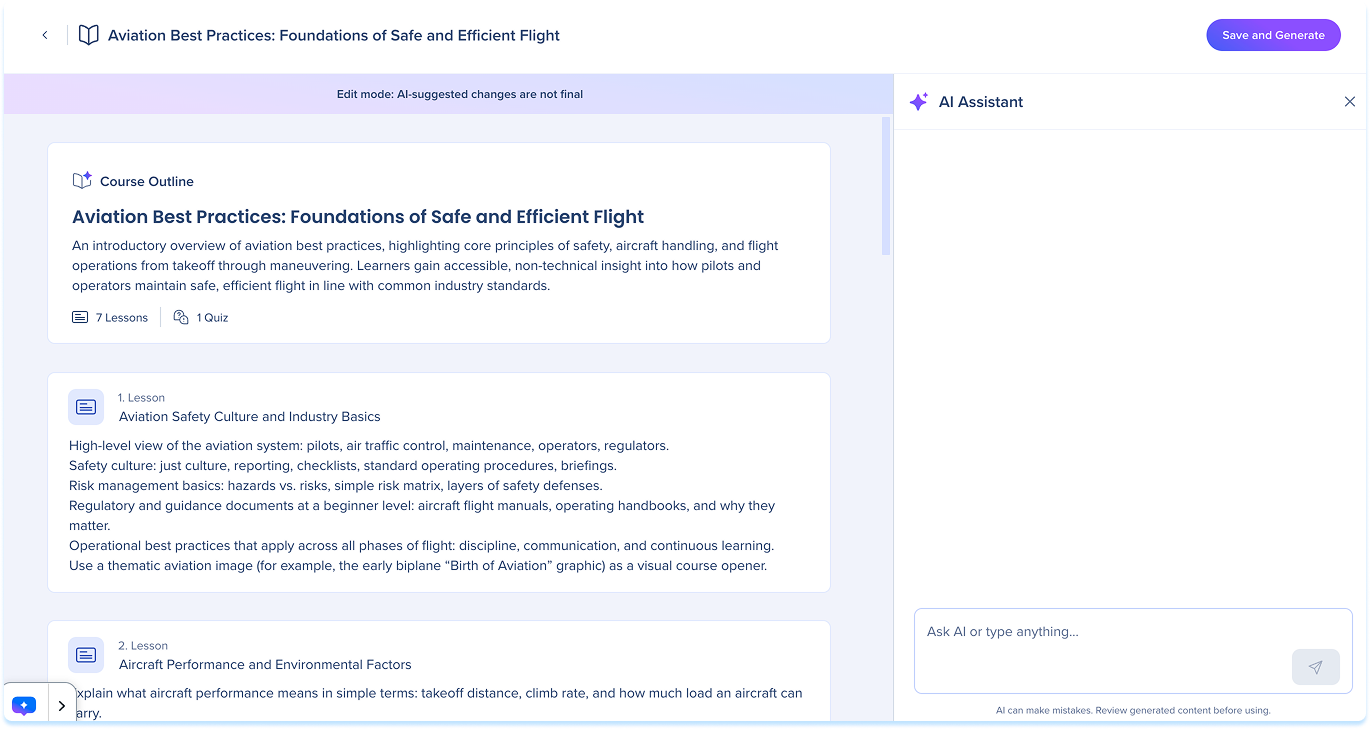
Lorsque le plan est prêt, vous recevrez une notification. Les leçons et la structure du cours générées apparaissent pour que vous les examiniez.
- Sélectionnez Enregistrer et Générer pour créer le cours
Vous pouvez modifier, réorganiser ou supprimer n'importe quel élément après cette étape.
Edit a Course with AI
Remarques
- Lorsque l'IA génère votre cours, elle crée également des images pour les éléments d'image qu'elle ajoute et pour la couverture du cours. Une fois le cours créé, vous pouvez examiner, remplacer ou régénérer toute image.
- Le contenu est généré dans la langue source du cours, même lorsque les fichiers que vous téléchargez sont dans une autre langue.
Notes techniques
- Les téléchargements de fichiers prennent en charge les fichiers jusqu'à 200 Mo
- Les téléchargements de fichiers vidéo prennent en charge les fichiers jusqu'à 500 Mo et jusqu'à 60 minutes
- Les fichiers SVG et MP3 ne sont pas pris en charge
Modèles
- Actuellement, WalkMe utilise des modèles Google et OpenAI pour les fonctionnalités d'IA dans Arc de Learning WalkMe. Cependant, WalkMe se réserve le droit de modifier le fournisseur LLM à l'avenir pour améliorer les performances et la qualité du service.


