Aperçu rapide
Un cours est une expérience d'apprentissage structurée composée de plusieurs leçons et de quiz facultatifs. Les cours sont conçus pour aider les apprenants à progresser dans un sujet étape par étape. Utilisez un cours lorsque vous souhaitez guider les apprenants à travers un sujet plus large étape par étape.
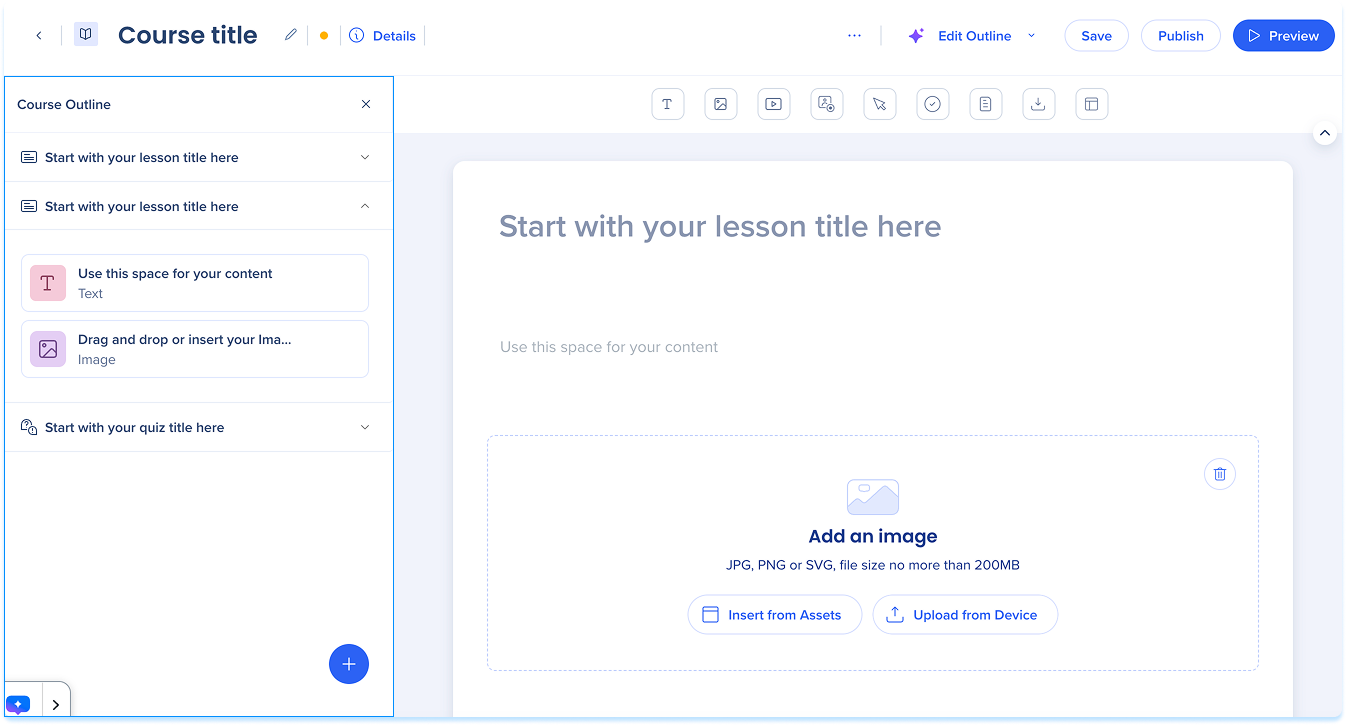
Créer un cours un cours un un )
- Accédez à la page Contenu d'apprentissage
- Sélectionnez + Contenu de Learning
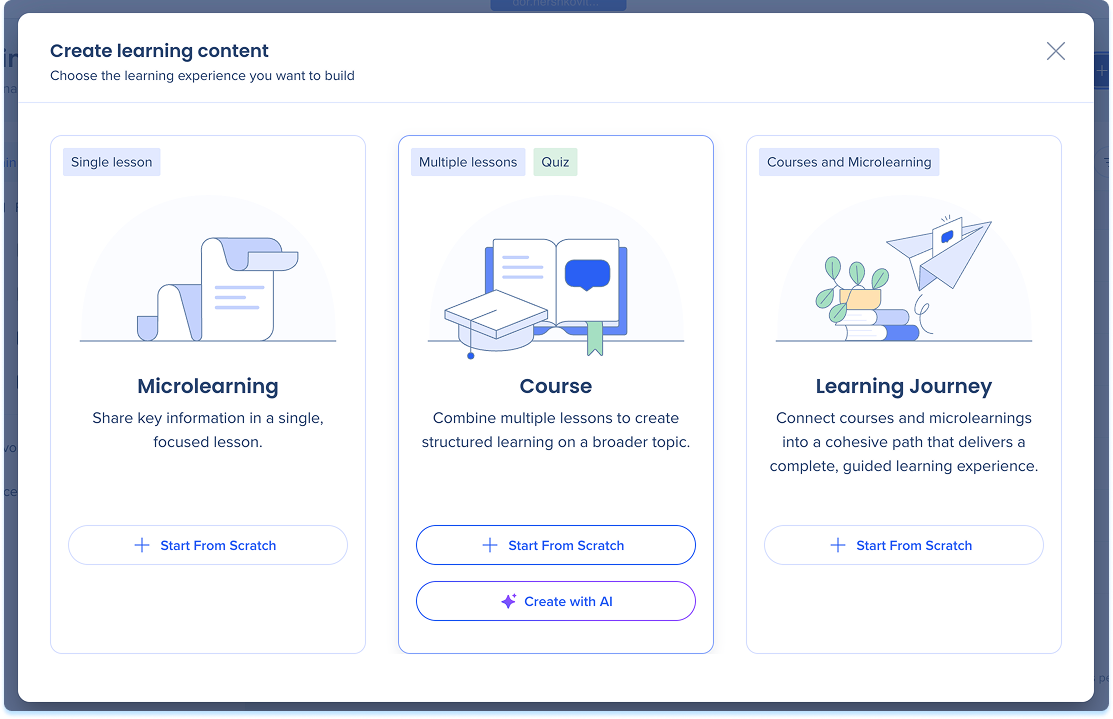
- Choisissez la façon dont vous souhaitez le créer :
- Commencer à partir de zéro : ouvre un cours vide dans le générateur
- Créer avec l'IA : génère un plan de cours en fonction de vos instructions
Remarque
Créer avec l'IA est disponible uniquement pour les clients de l'IA.
Create a Course with AI
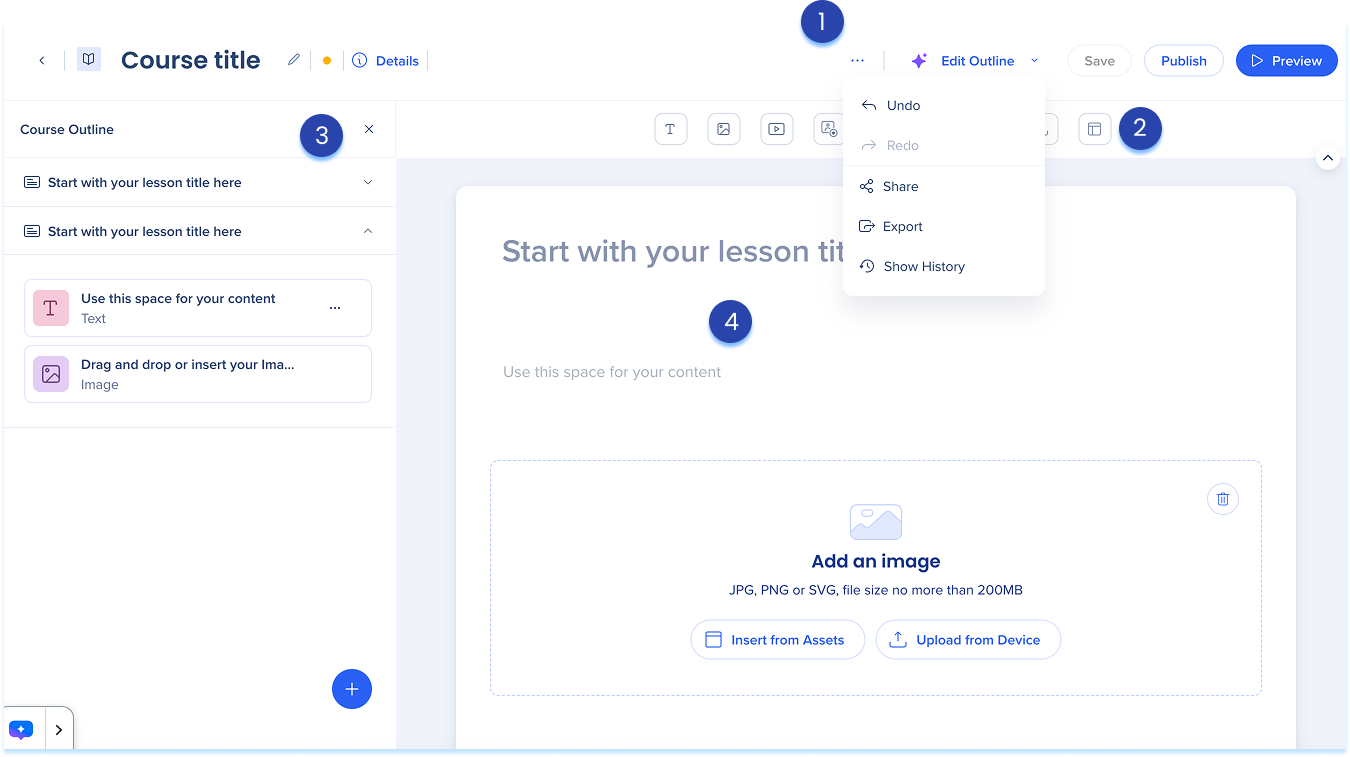
Mise en page du générateur de cours
Le générateur de cours est divisé en quatre domaines principaux :
- Panneau supérieur : contrôles principaux pour la gestion et la publication de votre cours
- Détails : afficher et modifier les informations de votre cours
- Modifier le plan : examinez et réorganisez le contenu et la structure de votre cours ou de votre leçon
- Menu des options : partage d'accès, exportation et historique
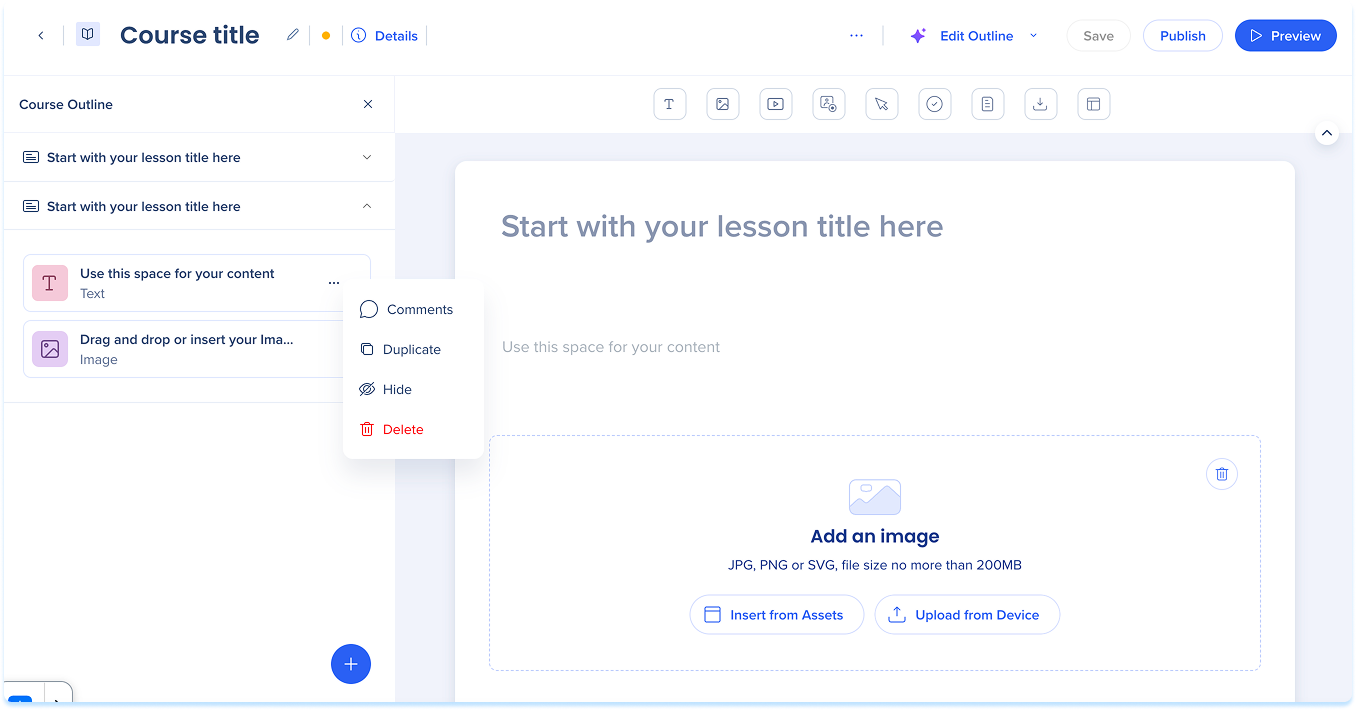
- Panneau des éléments : barre d'outils contenant tous les éléments d'apprentissage disponibles que vous pouvez ajouter à une leçon
- Panneau des calques : panneau latéral affichant la structure complète de votre cours, y compris les leçons, les éléments et les quiz
- Canvas principal : la zone où vous créez et modifiez votre contenu de cours
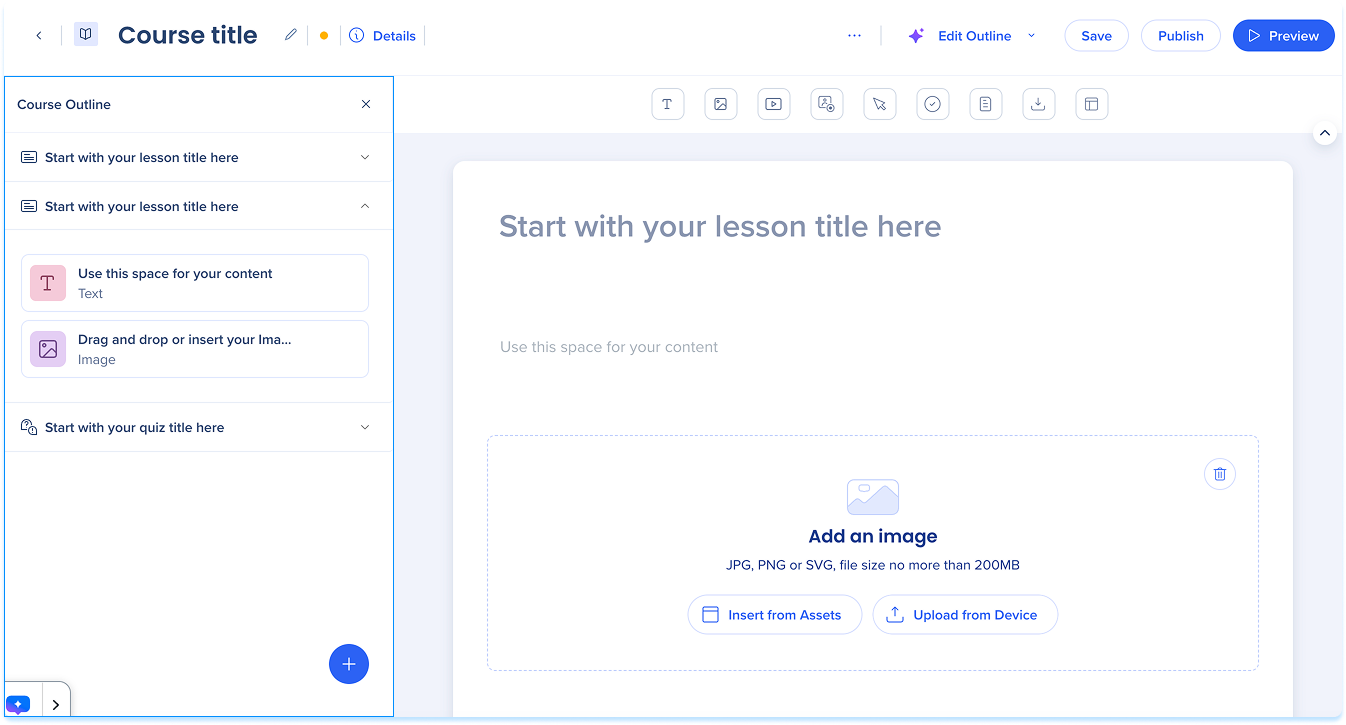
Structure du cours
Un cours est composé de :
- Leçons : unités d'apprentissage individuelles qui composent le cours
- Éléments : Les blocs de contenu à l'intérieur de chaque leçon, tels que le texte, l'image ou la vidéo
- Quiz : évaluations facultatives pour tester les connaissances de l'apprenant
Gérer les leçons
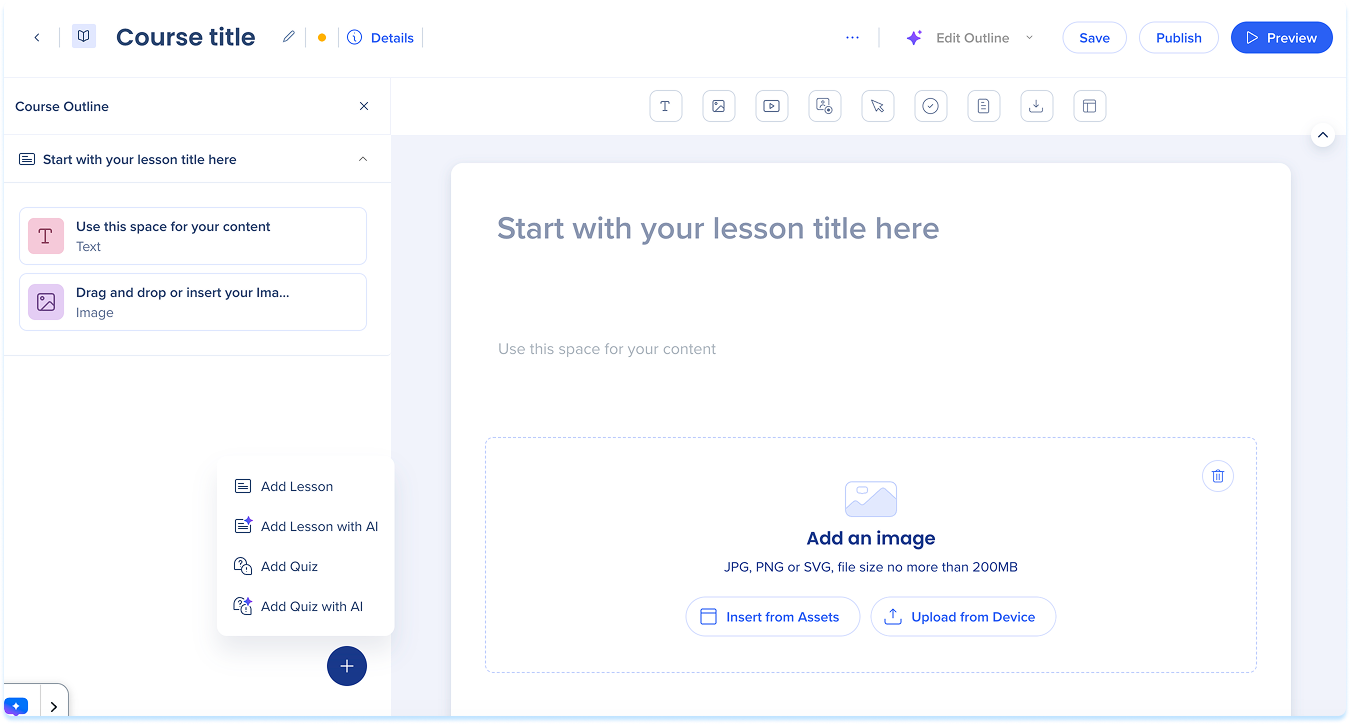
Ajouter une leçon
- Dans le panneau des calques, sélectionnez le bouton +
- Choisissez l'un des éléments suivants :
- Ajouter une leçon : ouvre une leçon vide dans le générateur
- Ajouter une leçon avec l'IA : génère un plan de leçon en fonction de vos instructions
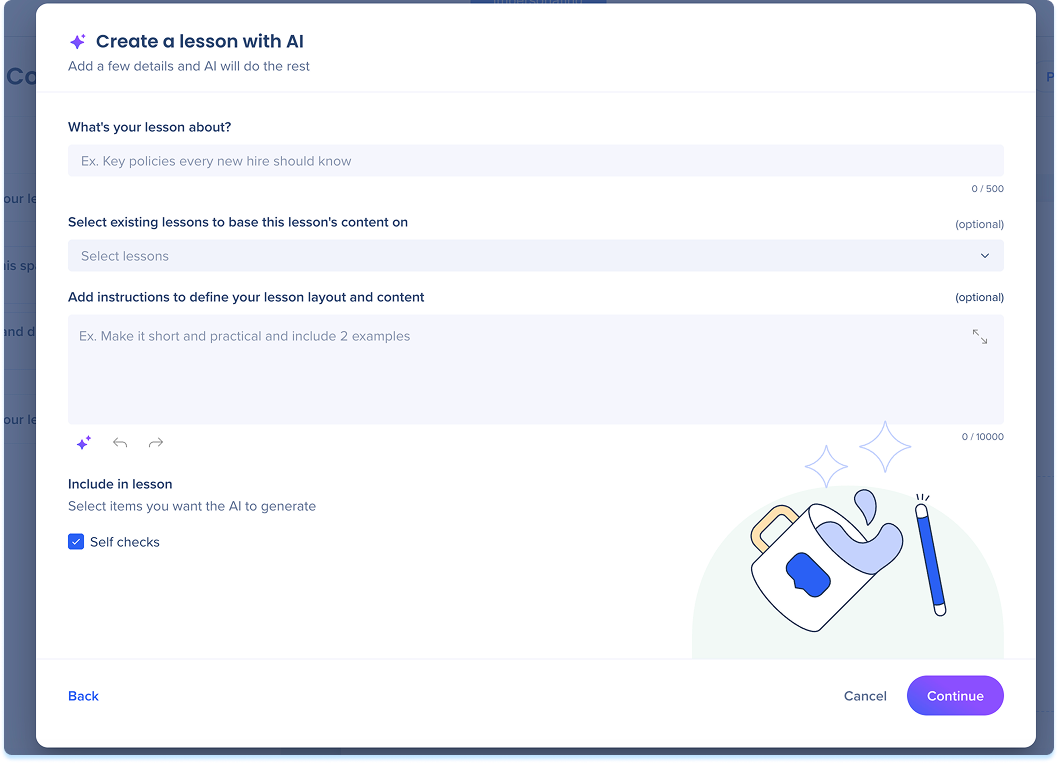
Ajouter une leçon avec l'IA
- Remplissez un court résumé du sujet de la leçon
- Décrivez ce que vous souhaitez que la leçon couvre (facultatif)
- Sélectionnez l'icône Améliorer avec l'IA pour réécrire et développer vos instructions (facultatif)
- Sous Inclure dans la leçon, sélectionnez ce que vous souhaitez que l'IA génère :
- Autoévaluations : ajoutez de courtes vérifications des connaissances dans les leçons
- Sélectionnez Continuer pour passer à l'étape suivante
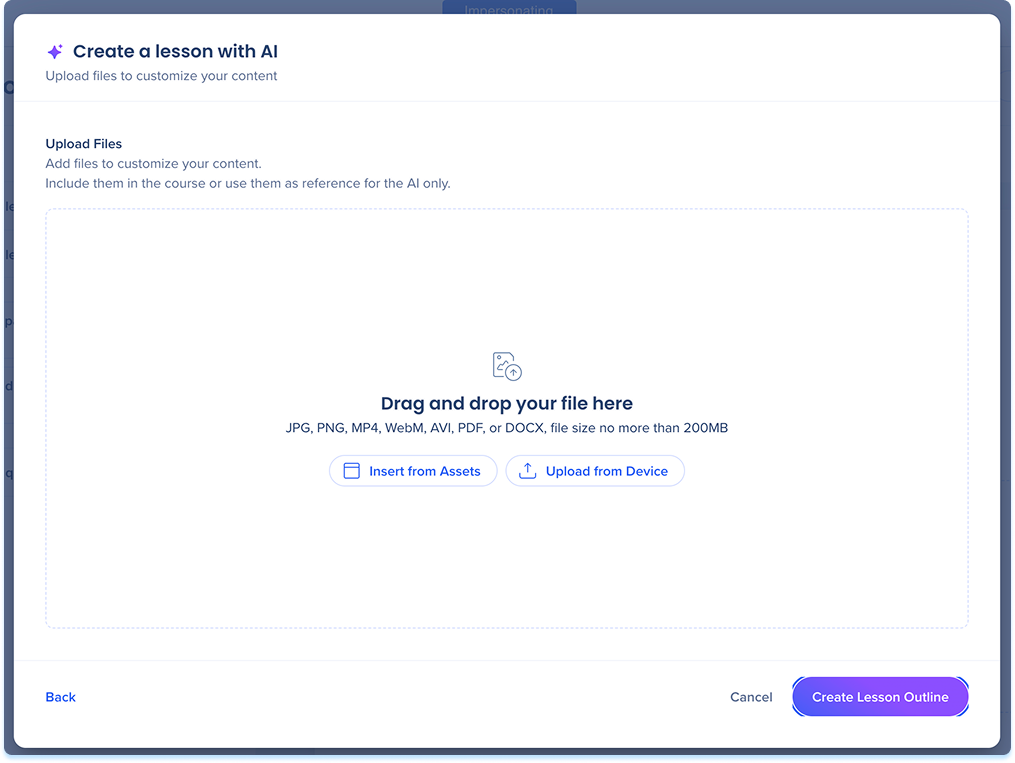
Vous pouvez télécharger des fichiers pour façonner la façon dont l'IA crée votre cours. Les fichiers peuvent servir de matériel source pour l'IA ou vous pouvez les inclure directement dans le cours afin que les apprenants puissent y accéder.
- Sélectionnez Insérer à partir des ressources ou Télécharger à partir de l'appareil
- Ajouter un ou plusieurs fichiers
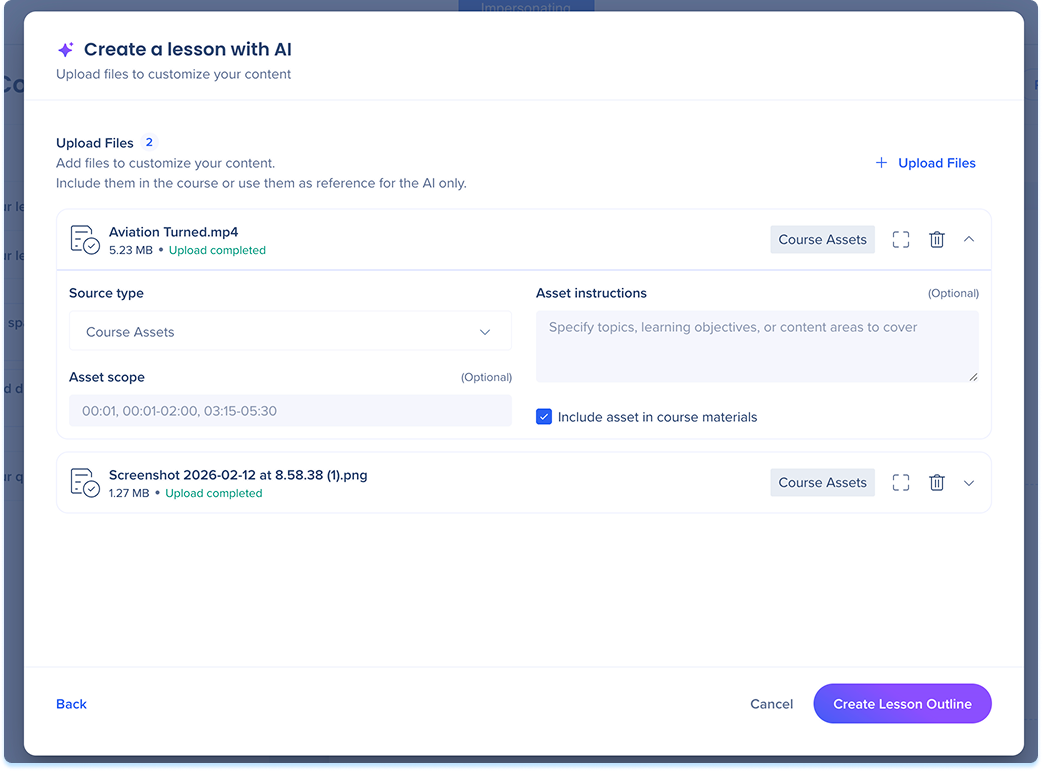
Une fois qu'un fichier est téléchargé, développez-le pour configurer la façon dont l'IA l'utilise.
- Sous Type de source, choisissez la façon dont l'IA doit traiter le fichier :
- Ressources du cours : matière première utilisée pour créer le contenu de la leçon (par défaut)
- Structure : définit le flux et les exigences organisationnelles du cours
- Style et normes : définit la terminologie, le ton et la voix de la marque
- Informations backstage : données d'arrière-plan utilisées pour la vérification des faits ou les contraintes
- Sous Portée de l'actif, remplissez une page ou une plage de temps si vous souhaitez que l'IA n'utilise qu'une partie du fichier (facultatif)
- Sous les instructions de la ressource, ajoutez des conseils sur la façon dont l'IA doit appliquer la ressource (facultatif)
- Activez l'option Inclure la ressource dans le matériel de cours si vous souhaitez que les apprenants accèdent au fichier dans le cours publié
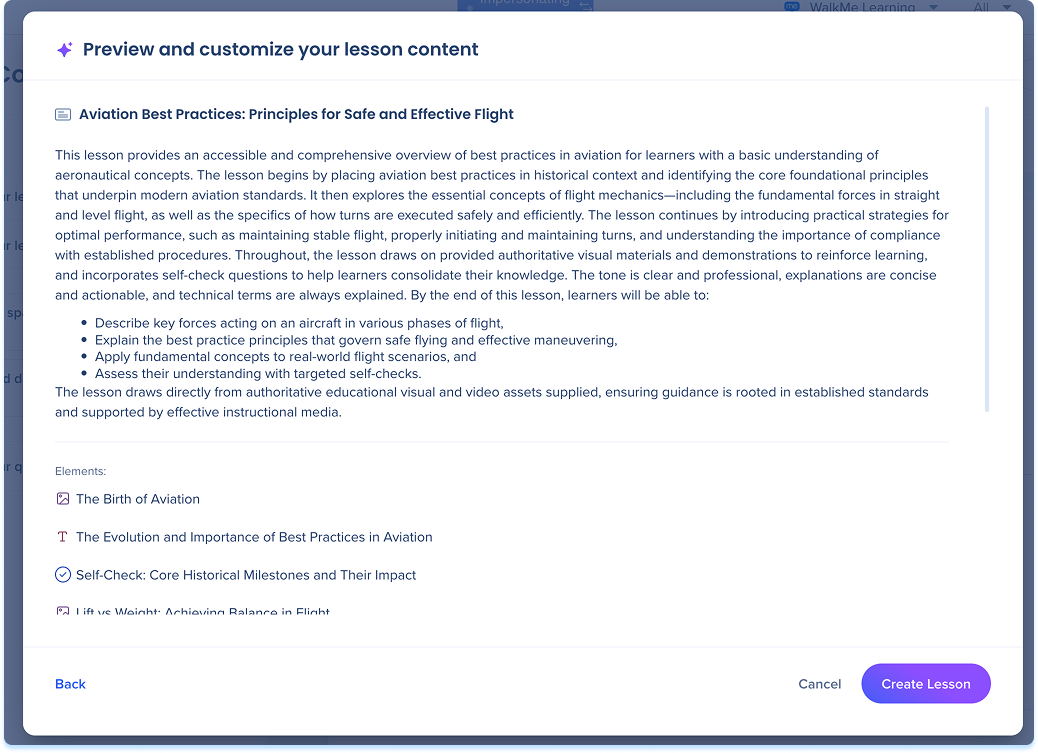
- Sélectionnez Créer le plan de leçon
6. Examinez le plan de leçon et sélectionnez Créer une leçon
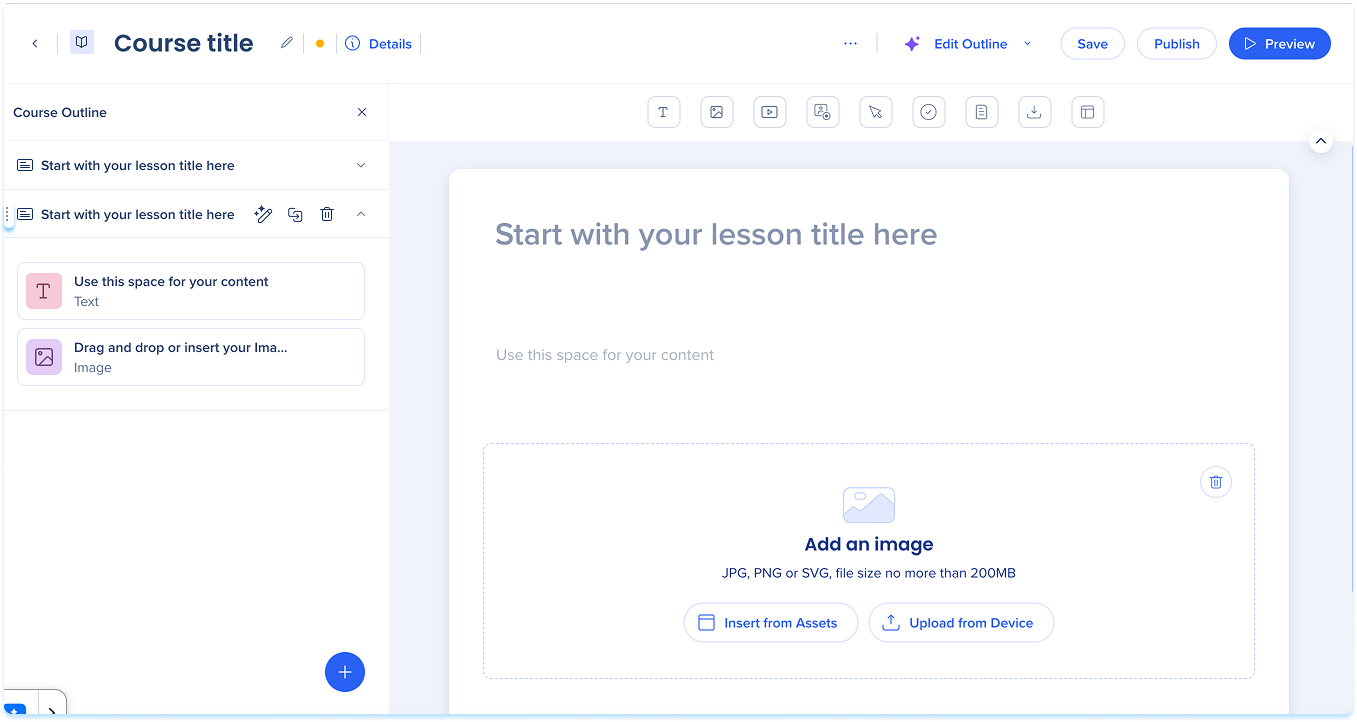
Réorganiser les leçons :
Dans le panneau des calques, faites glisser et déposez une leçon pour modifier son ordre.
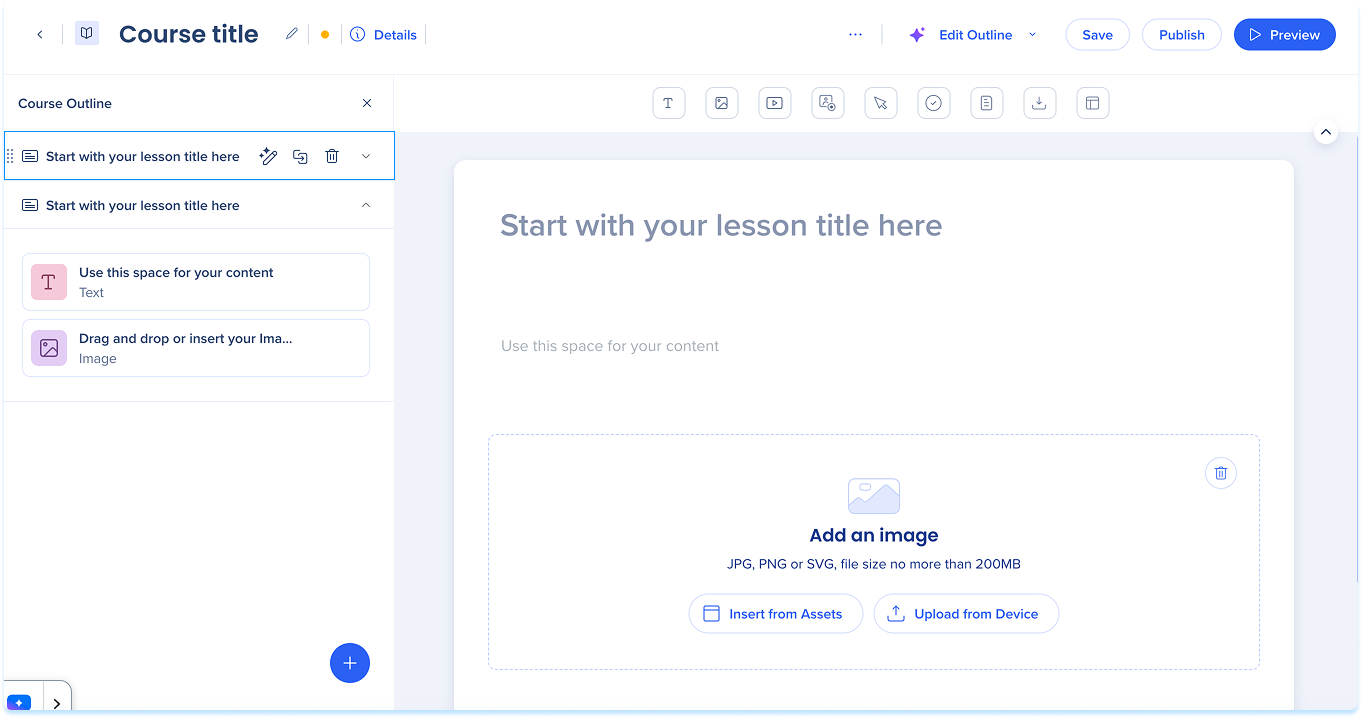
Actions de leçon
Passez la souris sur une ligne de leçon dans le panneau des calques pour accéder aux actions suivantes :
- Modifier le plan de leçon avec l'IA : ouvre le plan de leçon en mode de modification de l'IA
- Dupliquer : crée une copie de la leçon
- Supprimer : supprime la leçon du cours
Gérer les quiz
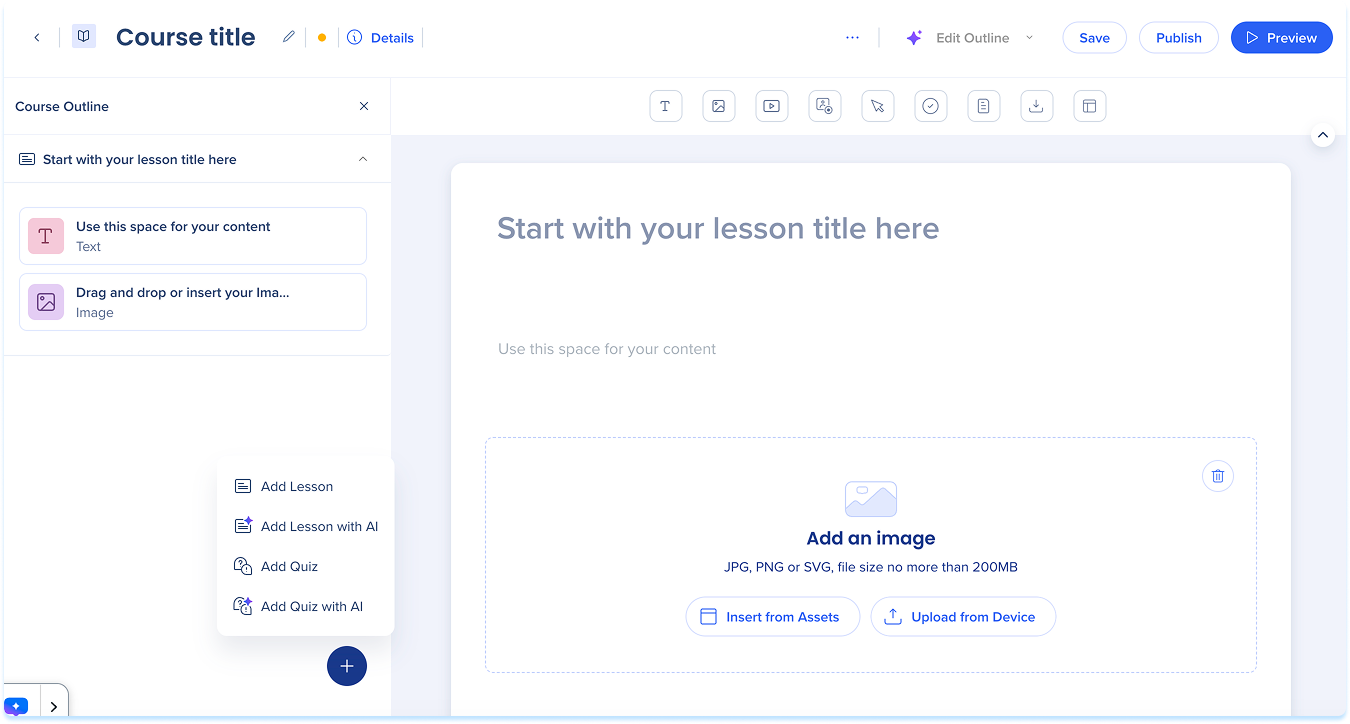
Ajouter un quiz
- Dans le panneau des calques, sélectionnez le bouton +
- Choisissez l'un des éléments suivants :
- Ajouter un quiz : ouvre un quiz vide dans le générateur
- Ajouter un quiz avec l'IA : génère un schéma de quiz en fonction de vos instructions
Quizzes in WalkMe Learning Arc
Gérer les éléments
Chaque leçon peut inclure plusieurs éléments. Ouvrez une leçon et utilisez la barre d'outils d'élément ou le canevas principal pour ajouter du contenu.
Elements: Getting Started Guide
Notes techniques
- Les téléchargements de fichiers prennent en charge les fichiers jusqu'à 200 Mo
- Les téléchargements de fichiers vidéo prennent en charge les fichiers jusqu'à 500 Mo et jusqu'à 60 minutes
- Les fichiers SVG ne sont pas pris en charge


