Kurzübersicht
Ein Kurs ist eine strukturierte Lernerfahrung, die aus mehreren Lektionen und optionalen Quizzen besteht. Kurse sind so konzipiert, dass sie den Lernenden helfen, ein Thema Schritt für Schritt zu erkunden. Verwenden Sie einen Kurs, wenn Sie die Lernenden Schritt für Schritt durch ein breiteres Thema führen möchten. die
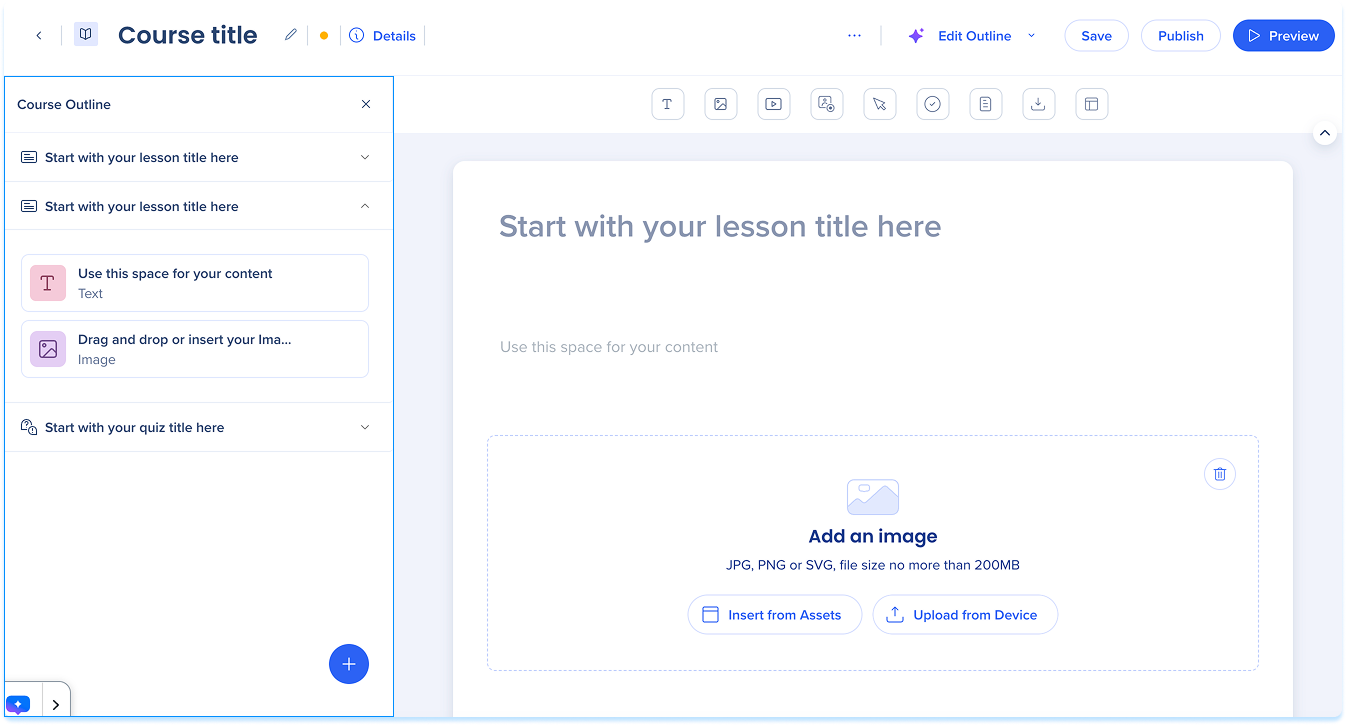
Einen Kurs erstellen
- Gehen Sie zur Seite Lerninhalte
- Wählen Sie + Lerninhalte aus
-
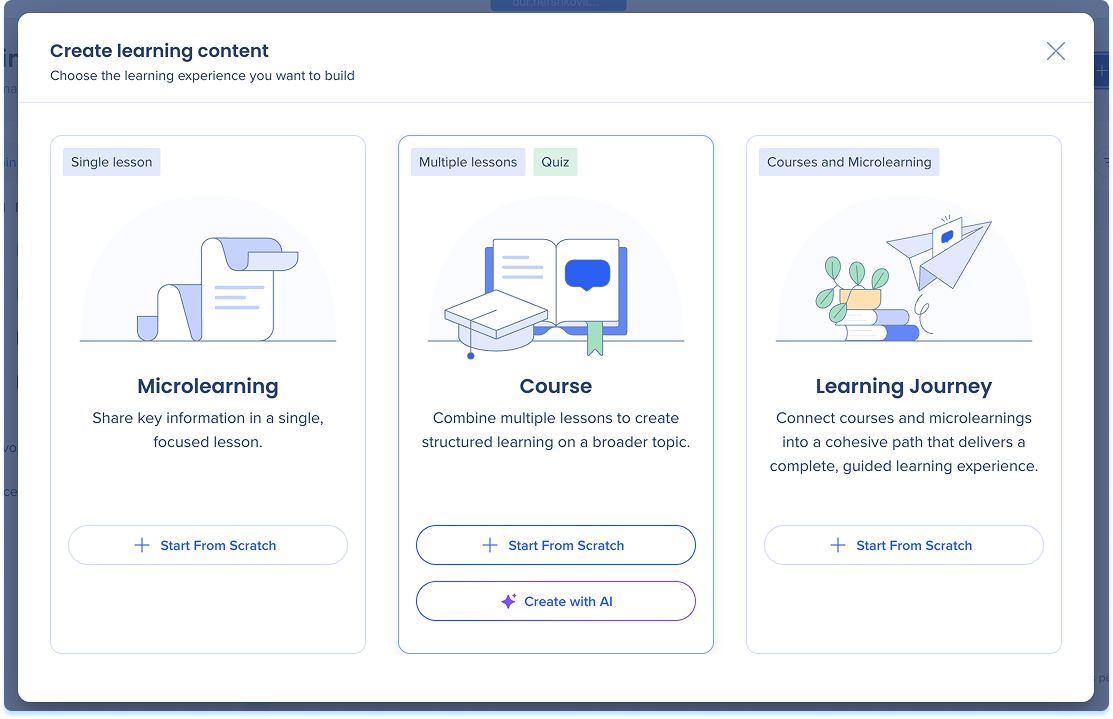
Gehen Sie im Dialogfeld „Lerninhalte erstellen“ zur Karte Kurs
- Wählen Sie aus, wie Sie es erstellen möchten: die Option die Option die Option die Option die Option die Option
- Von Grund auf neu: Öffnet einen leeren Kurs im Builder
- Mit KI erstellen: Generiert eine Kursübersicht basierend auf Ihren Anweisungen die die die die die Gli
Anmerkung
Erstellen mit KI ist nur für KI-Kunden verfügbar.
Create a Course with AI
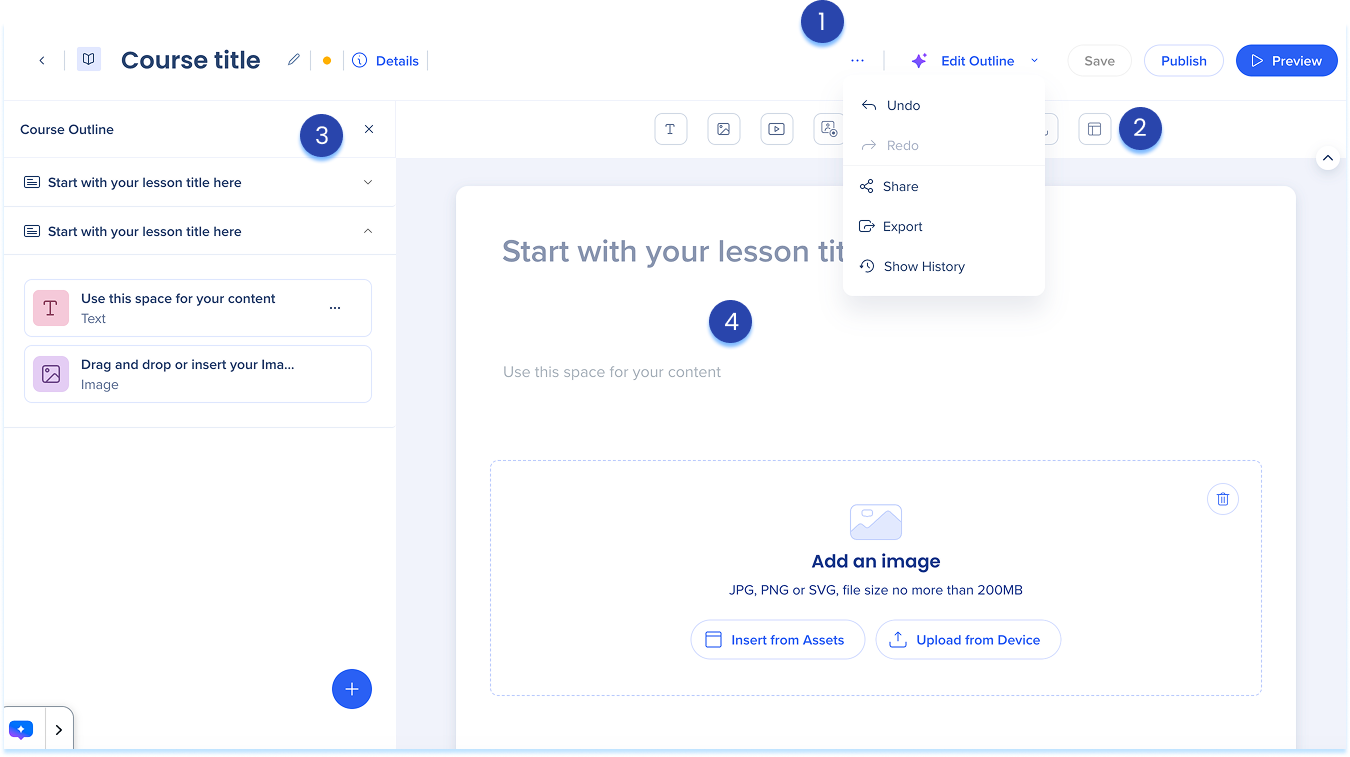
Layout des Kurs-Builders die die )
Der Kurs-Builder ist in vier Hauptbereiche unterteilt:
- Oberes Panel: Hauptsteuerungen zur Verwaltung und Veröffentlichung Ihres Kurses
- Details: Anzeigen und Bearbeiten Ihrer Kursinformationen
- Gliederung bearbeiten: Überprüfen und organisieren Sie den Inhalt und die Struktur Ihres Kurses oder Ihrer Lektion neu
- Optionsmenü: Zugriff auf Teilen, Export und Verlauf
- Elementbereich: Symbolleiste mit allen verfügbaren Lernelementen, die Sie zu einer Lektion hinzufügen können
- Ebenenbereich: Seitenbereich, der die gesamte Struktur Ihres Kurses zeigt, einschließlich Deckblatt, Lektionen, Elementen und Quizzen
- Hauptarbeitsfläche: Der Bereich, in dem Sie Ihre Kursinhalte erstellen und bearbeiten
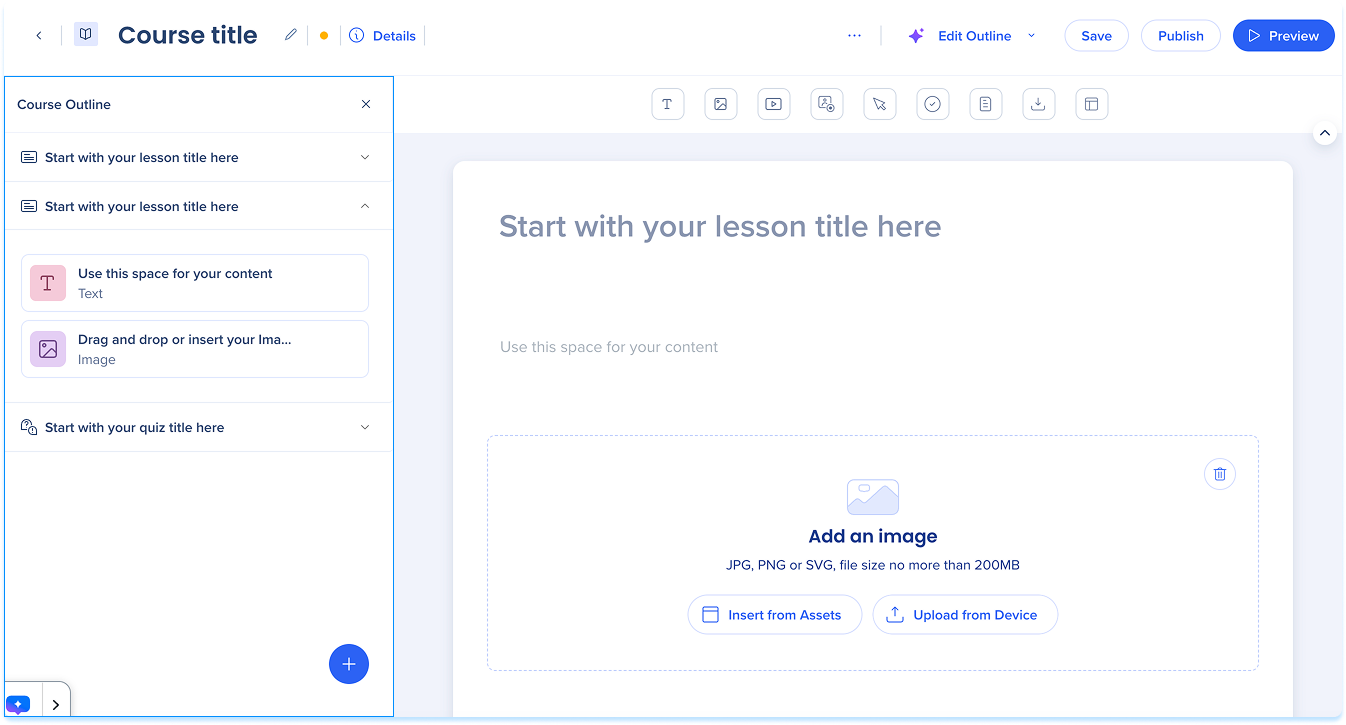
Ein Kurs besteht aus:
- Lektionen: Einzelne Lerneinheiten, die den Kurs bilden
- Importierte Microlearnings: Bestehende Microlearnings, die als schreibgeschützte Lektionen hinzugefügt werden und mit dem Microlearning synchronisiert bleiben
- Elemente: Die Inhaltsblöcke innerhalb jeder Lektion, wie Text, Bild oder Video
- Quizze: Optionale Bewertungen zur Überprüfung des Wissens des Lernenden
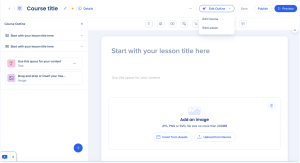
Gliederung bearbeiten
Sie können Ihre Lektionen und Themen mithilfe der Gliederungs-Arbeitsfläche oder des KI-Assistenten überprüfen, bearbeiten und neu organisieren, bevor Sie den endgültigen Inhalt generieren.
Wählen Sie oben im Kurs-Builder Gliederung bearbeiten und dann Kurs bearbeiten oder Lektion bearbeiten, um die Kurs- oder Lektionsgliederung zu öffnen.
Edit a Course with AI
Lektionen verwalten
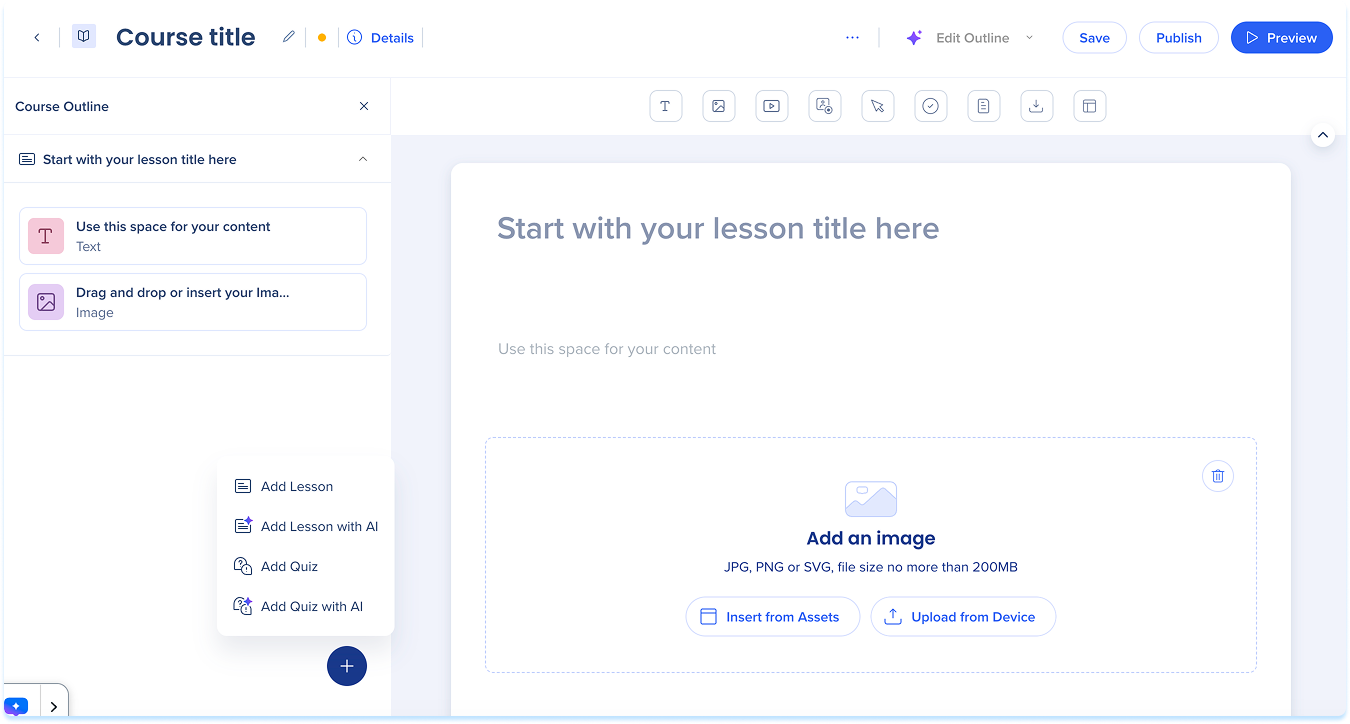
Eine Lektion hinzufügen
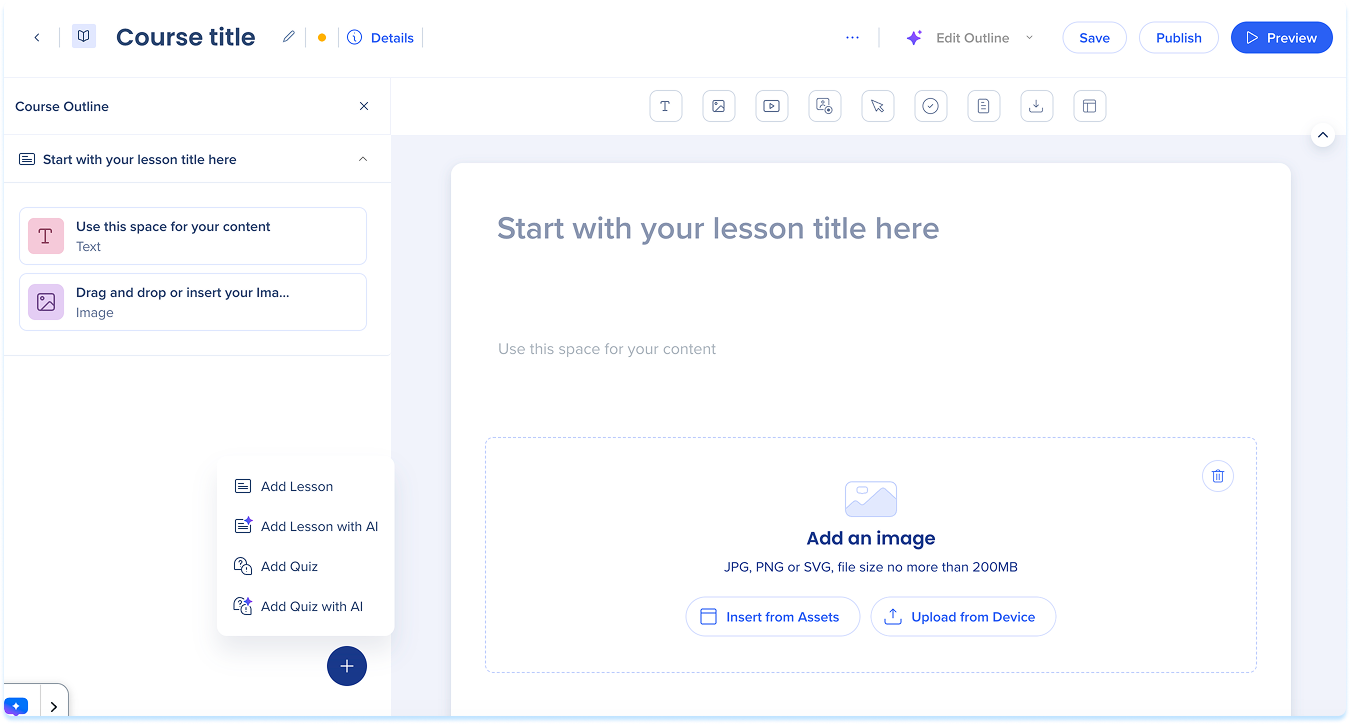
- Wählen Sie im Ebenenbereich die Schaltfläche +
- Wählen Sie eine der folgenden Optionen:
- Lektion: Öffnet eine leere Lektion im Builder
- Lektion mit KI: Generiert eine Lektionsgliederung basierend auf Ihren Anweisungen
- Microlearning importieren: Fügt dem Kurs ein oder mehrere bestehende Microlearnings als schreibgeschützte Lektionen hinzu. Wenn Sie eine Änderung an einem Microlearning veröffentlichen, wird jeder Kurs aktualisiert, der es verwendet
Microlearning zu einem Kurs hinzufügen
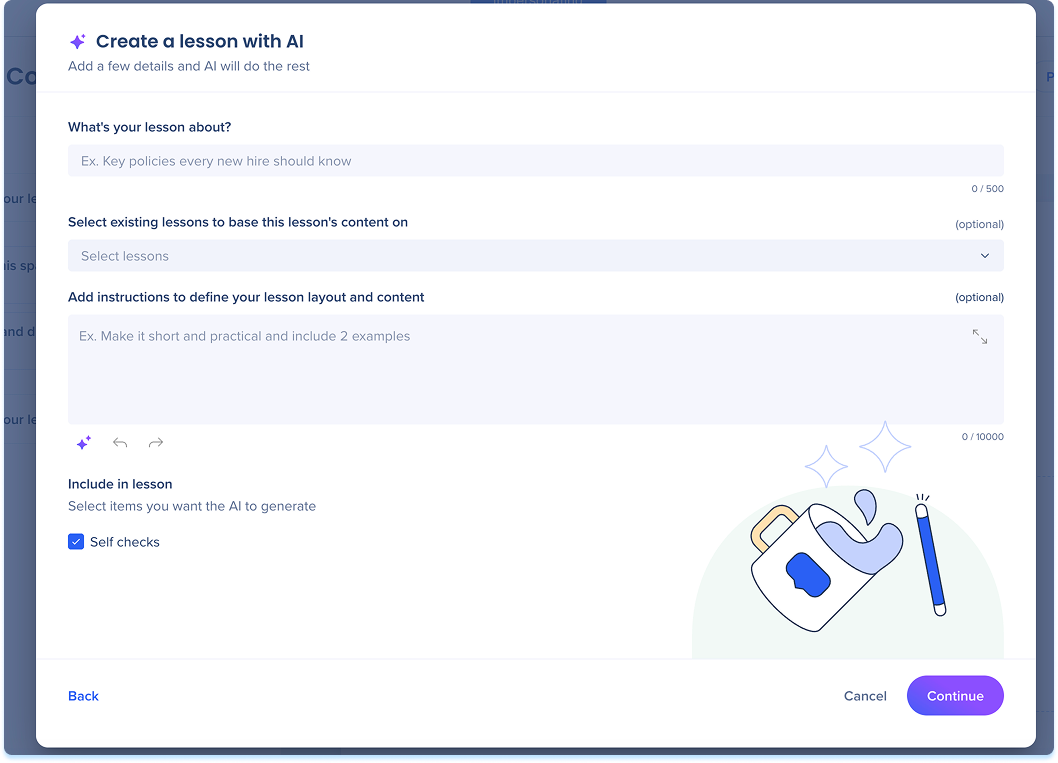
Fügen Sie eine Lektion mit KI hinzu
- Geben Sie unter Worum geht es in Ihrer Lektion? eine kurze Zusammenfassung des Lektionsthemas ein
- Wählen Sie unter Bestehende Lektionen auswählen, auf denen der Inhalt dieser Lektion basieren soll die Lektionen aus, auf denen die KI aufbauen soll (optional)
- Beschreiben Sie unter Anweisungen hinzufügen, um das Layout und den Inhalt Ihrer Lektion zu definieren, was die Lektion abdecken soll (optional)
- Wählen Sie unter In Lektion einbeziehen aus, was die KI generieren soll:
- Selbstchecks: Fügen Sie kurze Wissensüberprüfungen innerhalb der Lektionen hinzu.
- Wählen Sie Fortfahren, um zum nächsten Schritt zu wechseln
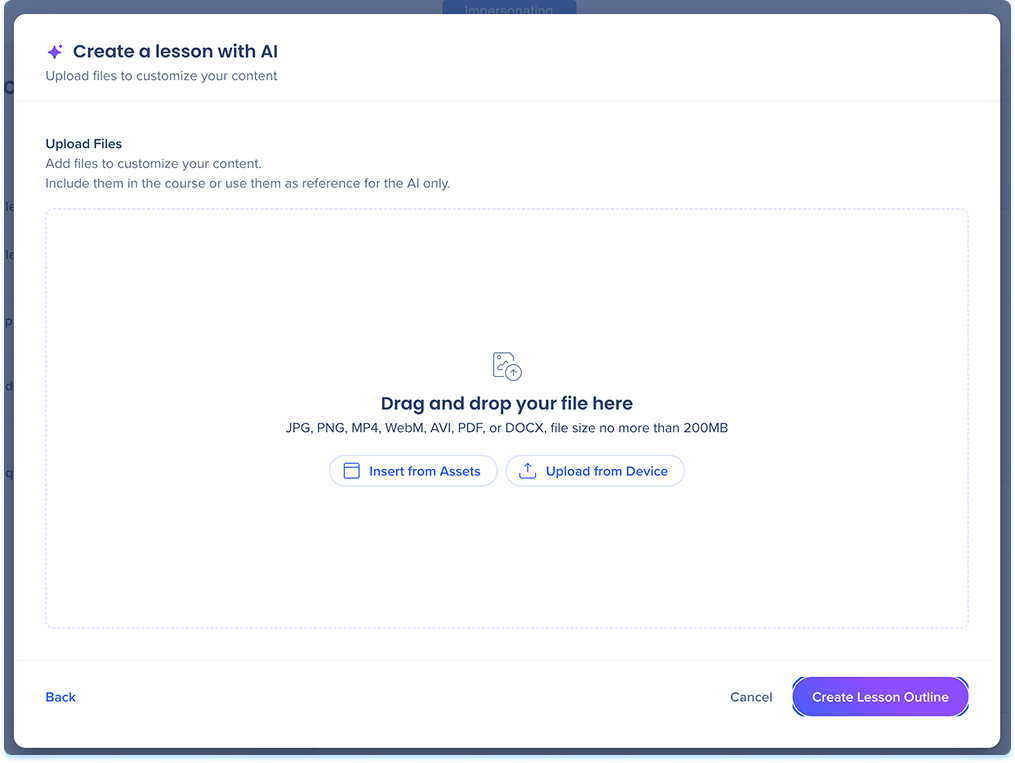
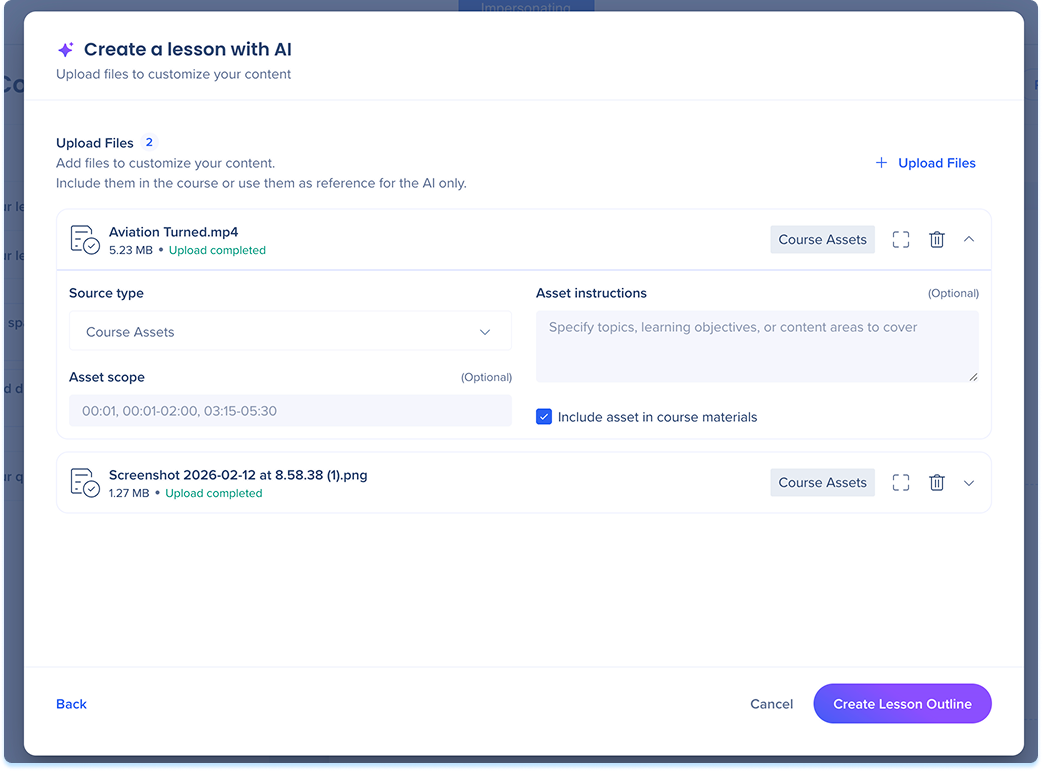
Sie können Dateien hochladen, um zu gestalten, wie die KI Ihren Kurs erstellt. Dateien können als Quellmaterial für die KI dienen oder Sie können sie direkt in den Kurs aufnehmen, damit die Lernenden auf sie zugreifen können.
- Wählen Sie Aus Assets einfügen oder Vom Gerät hochladen
- Fügen Sie eine oder mehrere Dateien hinzu die Datei
Sobald eine Datei hochgeladen wurde, erweitern Sie sie, um zu konfigurieren, wie die KI sie verwendet.
- Wählen Sie unter Quelltyp, wie die KI die Datei behandeln soll:
- Kursressourcen: Rohmaterial, das zur Erstellung von Lektionsinhalten verwendet wird (Standard)
- Struktur: Definiert den Ablauf und die organisatorischen Anforderungen des Kurses
- Stil und Standards: Legt die Terminologie, den Ton und die Markenstimme fest
- Backstage-Informationen: Hintergrunddaten, die für Faktenprüfungen oder Einschränkungen verwendet werden
- Geben Sie unter Asset-Bereich eine Seite oder einen Zeitbereich ein, wenn Sie möchten, dass die KI nur einen Teil der Datei verwendet (optional)
- Fügen Sie unter Asset-Anweisungen eine Anleitung hinzu, wie die KI die Ressource anwenden soll (optional)
- Aktivieren Sie die Option Asset in Kursmaterialien einbeziehen, wenn Sie möchten, dass die Lernenden auf die Datei im veröffentlichten Kurs zugreifen können.
- Wählen Sie Lektionsübersicht erstellen
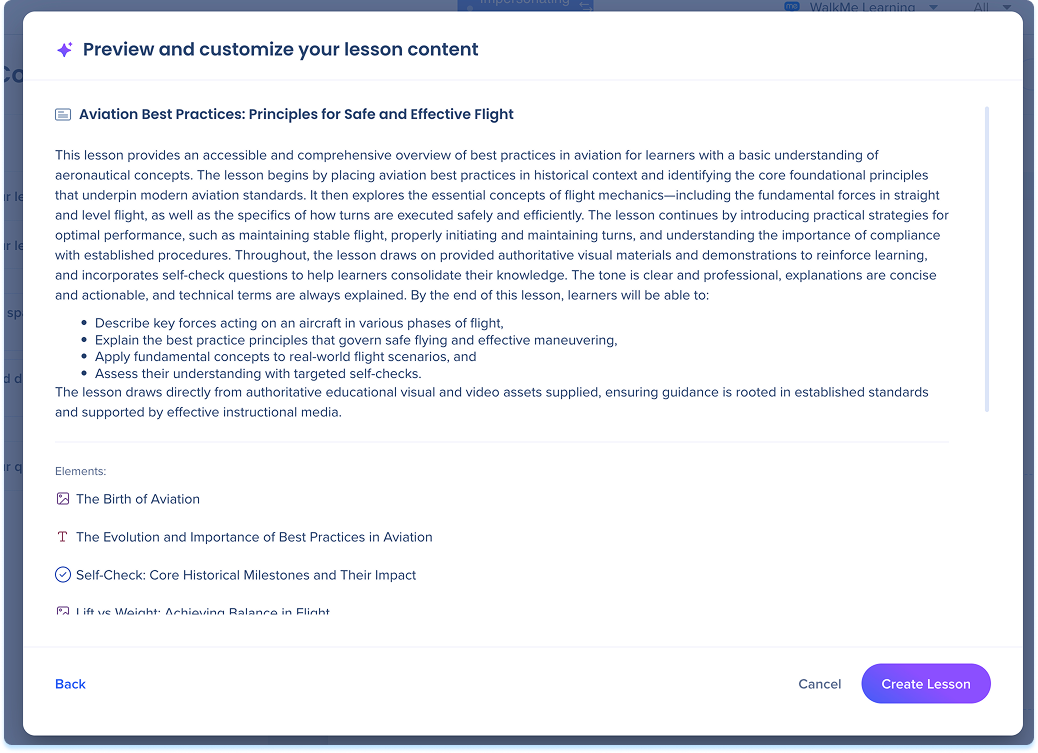
- Überprüfen Sie die Lektionsgliederung. Um Änderungen vorzunehmen, geben Sie Ihre Anfrage in den Bereich KI-Assistent ein (optional)
- Wählen Sie Speichern und generieren. Die neue Lektion wird am Ende des Kurses hinzugefügt
Neben Text und Selbstchecks kann die KI folgende Elemente zur neuen Lektion hinzufügen:
- Akkordeons mit einem Bild in jedem Bereich
- Lernkarten und Übersichtskarten
- Zweispaltige Zeilen
- KI-Bilder und Infografiken
Bilder aus den von Ihnen hochgeladenen Dateien können in diesen Elementen platziert werden. Wenn Ihre Anweisungen vorsehen, keine Bilder zu erstellen, oder die Bildgenerierung für Ihr Konto deaktiviert ist, erstellt die KI keine Bilder.
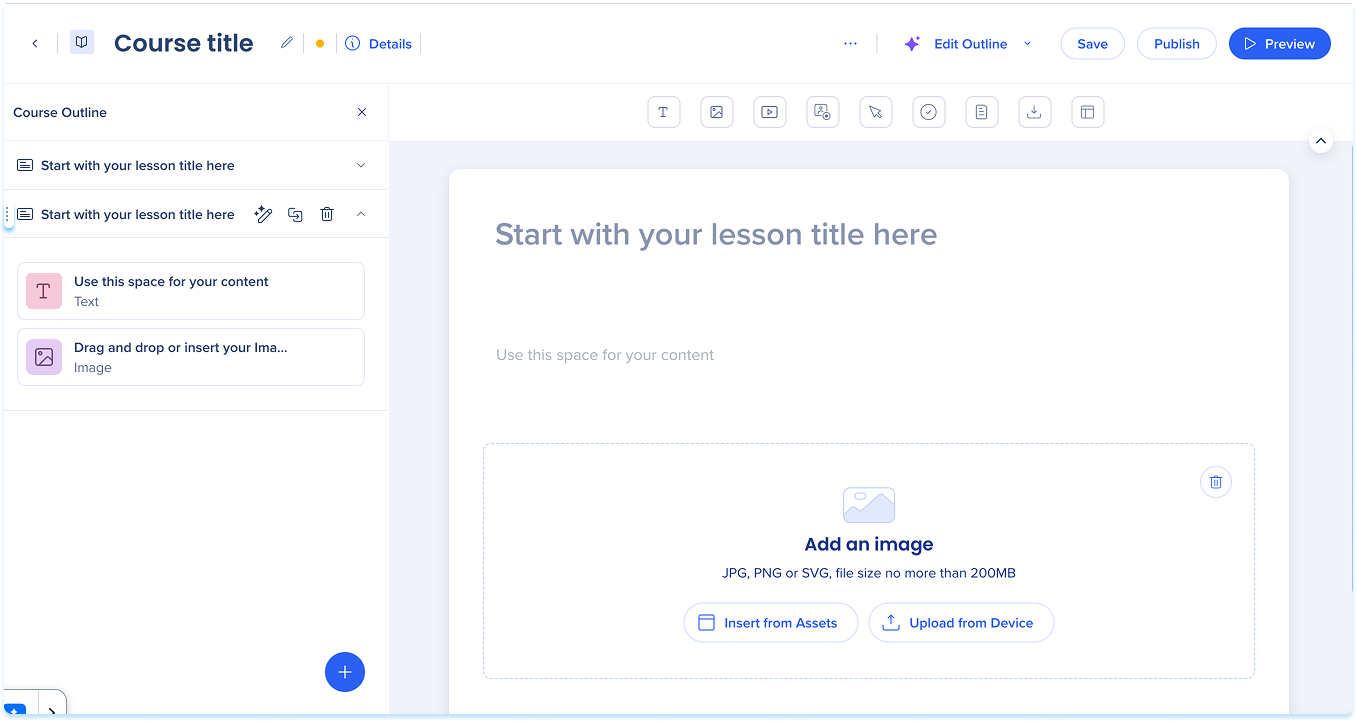
Lektionen neu bestellen:
Ziehen Sie im Ebenenbereich eine Lektion per Drag & Drop, um ihre Reihenfolge zu ändern.
Lektionsaktionen
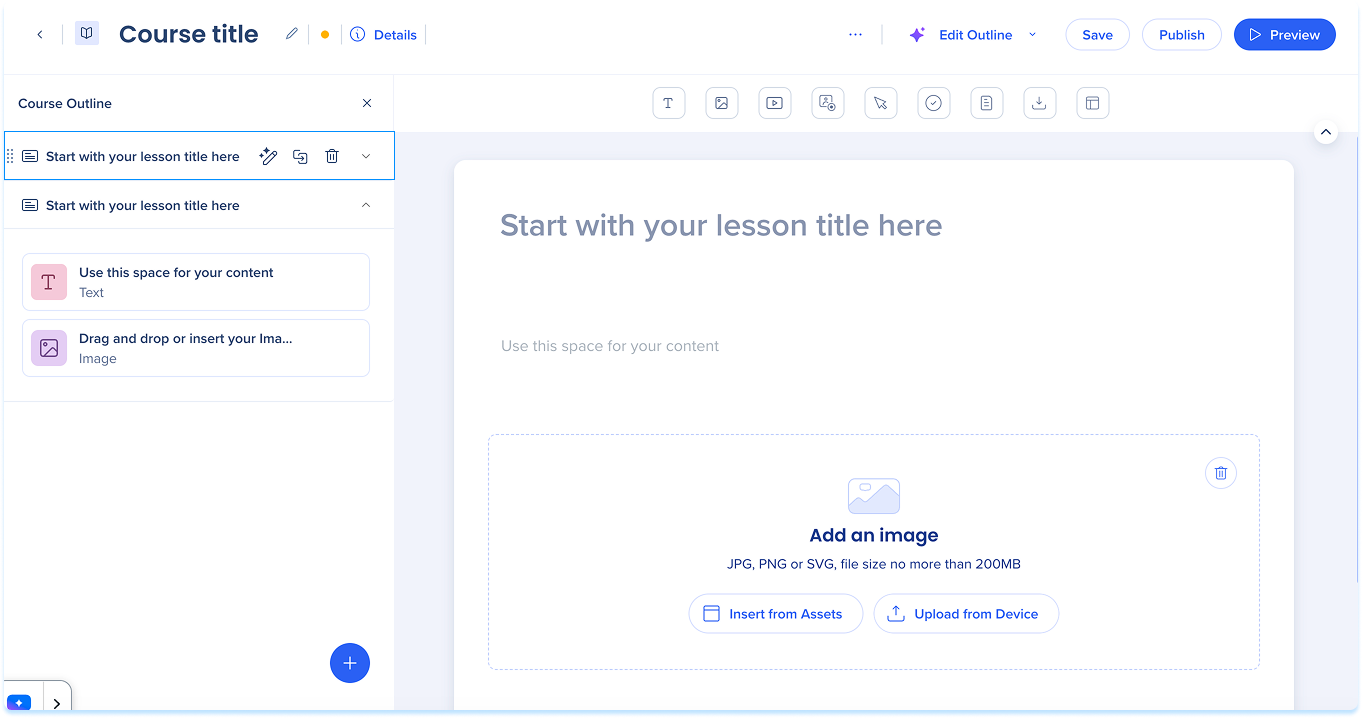
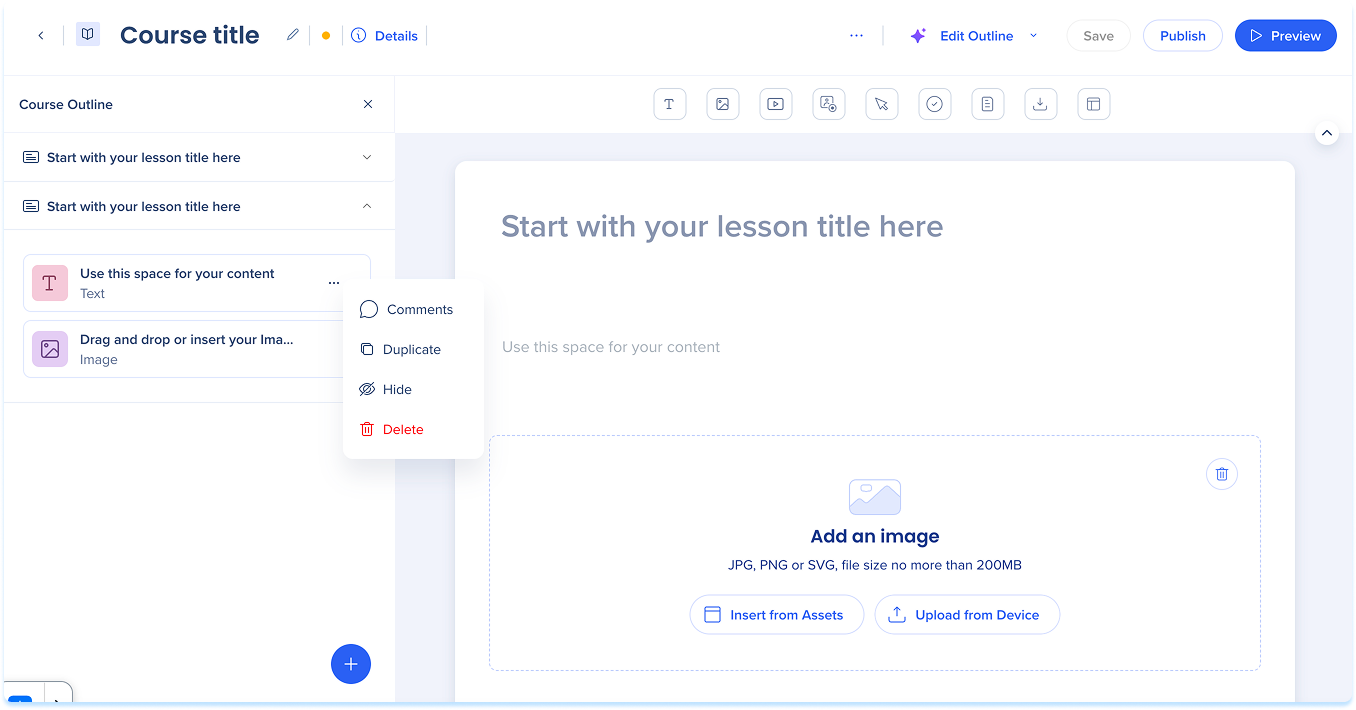
Bewegen Sie den Mauszeiger über eine Lektionszeile im Ebenenbereich, um auf die folgenden Aktionen zuzugreifen:
- Lektionsübersicht mit KI bearbeiten: Öffnet die Lektionsübersicht im KI-Bearbeitungsmodus
- Duplizieren: Erstellt eine Kopie der Lektion
- Löschen: Entfernt die Lektion aus dem Kurs
Zeilen für importierte Microlearnings verfügen stattdessen über eigene Aktionen: Trennen wandelt das Microlearning in eine reguläre Lektion um, die nicht mehr aktualisiert wird, und Zur Quelle wechseln öffnet das Microlearning.
Quizzes verwalten die Verwalten Verwalten )
Ein Quiz hinzufügen
- Wählen Sie im Ebenenbereich die Schaltfläche +
- Wählen Sie eine der folgenden Optionen:
- Quiz: Öffnet ein leeres Quiz im Builder
- Quiz mit KI: Generiert eine Quizgliederung basierend auf Ihren Anweisungen
-
Vortest mit KI: Generiert einen Vortest, der das Vorwissen der Lernenden überprüft. Ein Kurs kann einen Vortest enthalten
Quizzes in WalkMe Learning Arc
Elemente verwalten
Jede Lektion kann mehrere Elemente enthalten. Öffnen Sie eine Lektion und verwenden Sie die Element-Symbolleiste oder die Hauptarbeitsfläche, um Inhalte hinzuzufügen.
Elements: Getting Started Guide
Technische Hinweise
- Datei-Uploads unterstützen Dateien bis zu 200 MB
- Videodatei-Uploads unterstützen Dateien bis zu 500 MB und bis zu 60 Minuten lang.
- SVG-Dateien werden nicht unterstützt


