Breve Visão Geral
Um curso é uma experiência de aprendizagem estruturada composta por várias lições e quizzes opcionais. Os cursos são projetados para ajudar os alunos a progredir em um tópico passo a passo. Use um curso quando quiser orientar os alunos passo a passo sobre um tópico mais amplo.
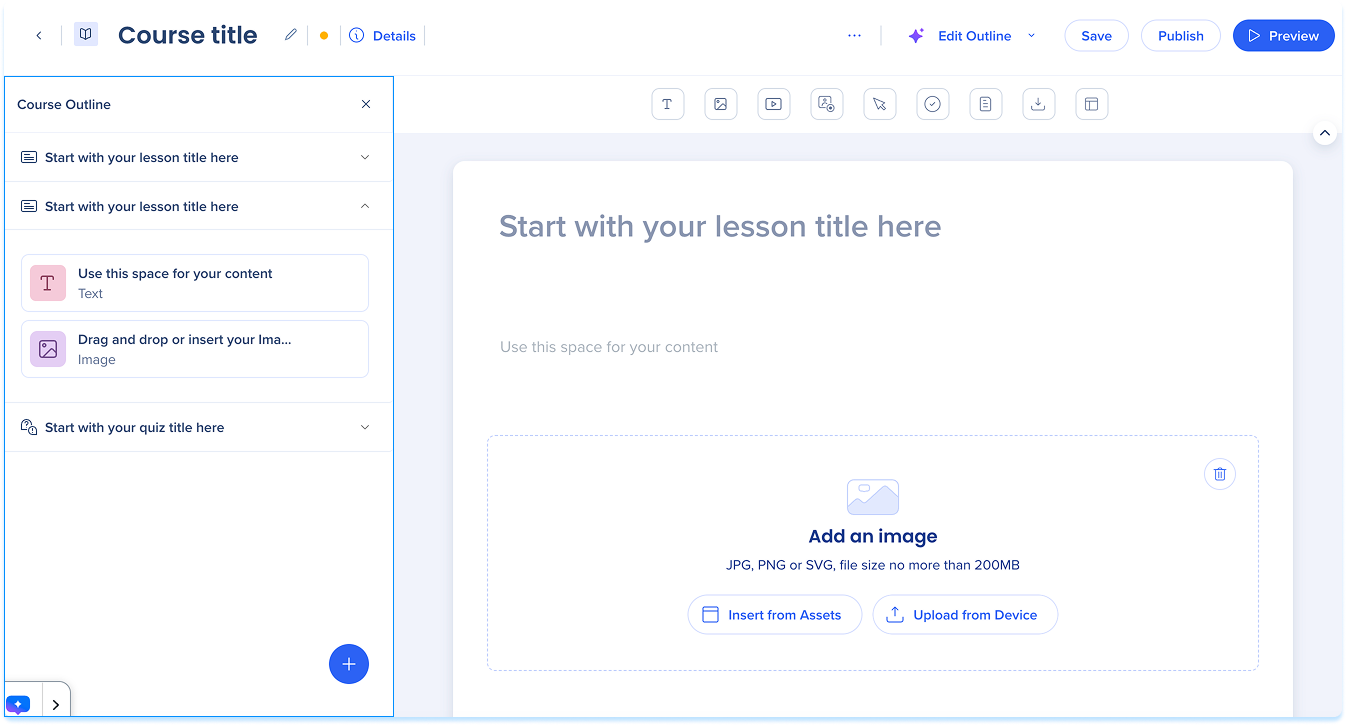
Criar um curso
- Vá para a página conteúdo de aprendizagem
- Selecione + Conteúdo de Aprendizagem
-
Na caixa de diálogo Criar conteúdo de aprendizagem, vá para o cartão Curso
- Escolha como deseja criá-lo:
- Comece do zero: abre um curso vazio no Builder
- Criar com IA: gera um esboço do curso com base nas suas instruções
Observação
O Criar com IA está disponível apenas para clientes de IA.
Create a Course with AI
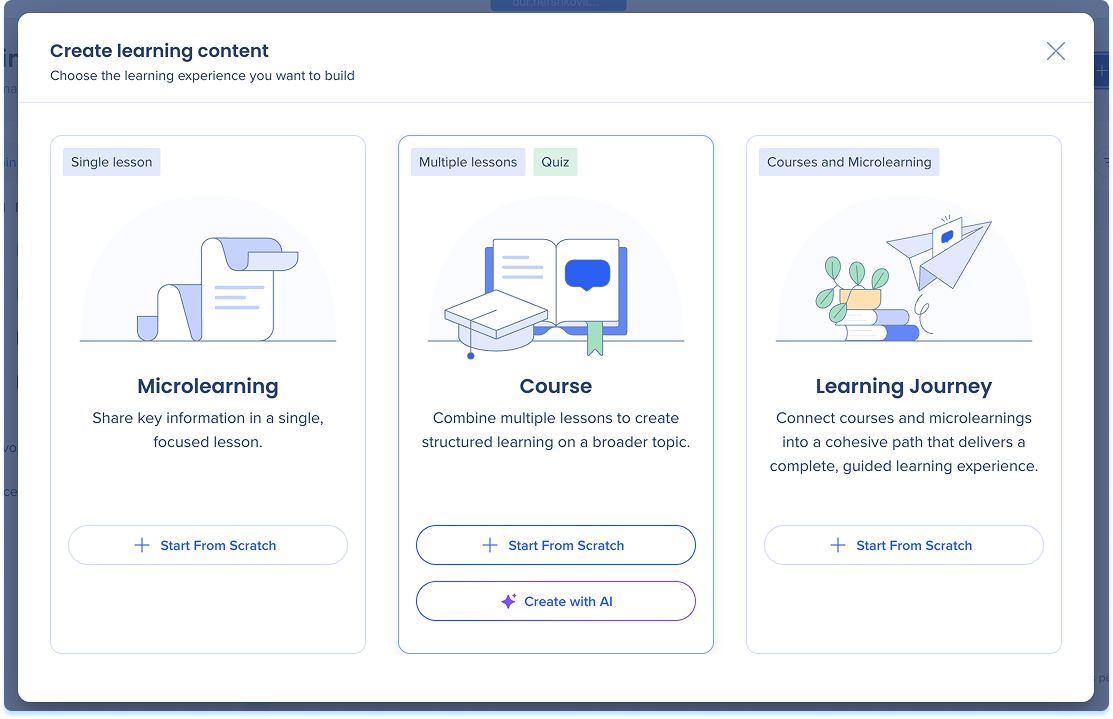
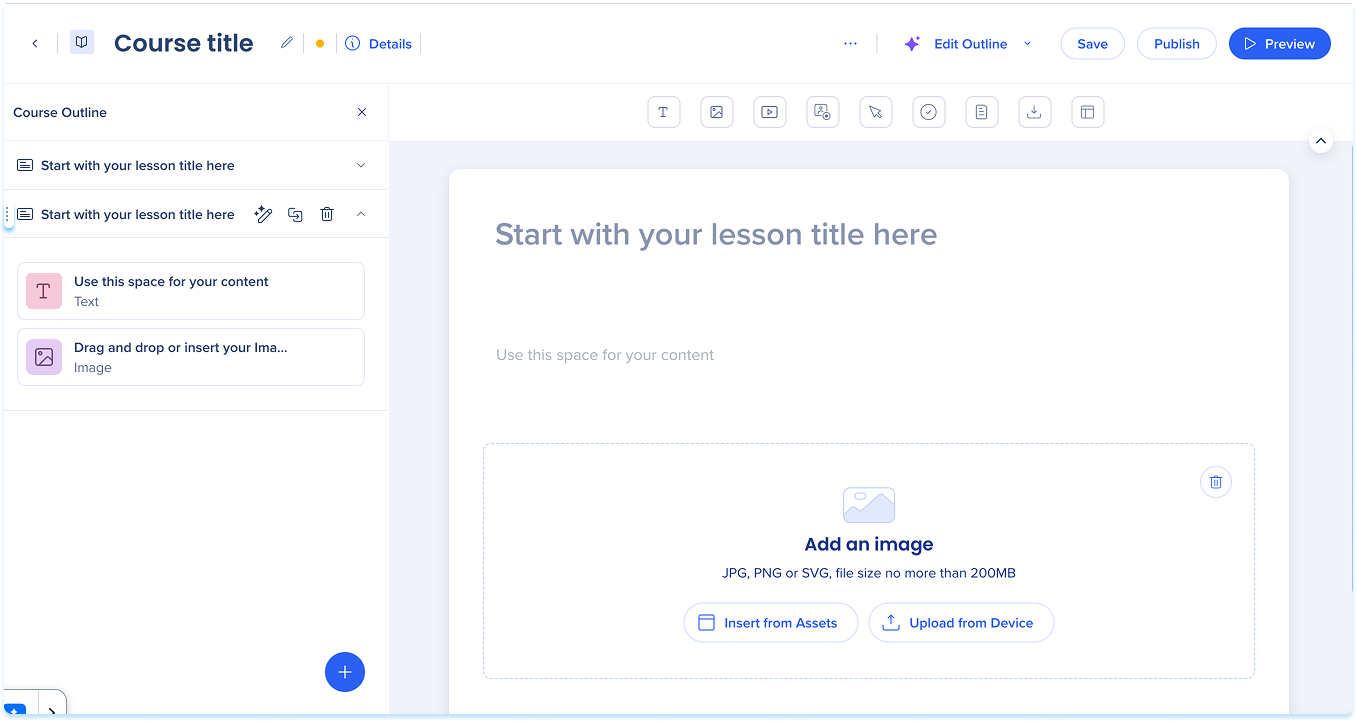
Layout do Construtor do curso
O Construtor do curso é dividido em quatro áreas principais:
- Painel superior: principais controles para gerenciar e publicar seu curso
- Detalhes: visualizar e editar as informações do curso
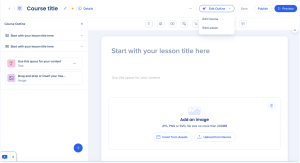
- Editar Esboço: reveja e reorganize o conteúdo e a estrutura do seu curso ou lição
- Menu Opções: acesse o compartilhamento, exportação e histórico
- Painel de elementos: barra de ferramentas contendo todos os elementos de aprendizagem disponíveis que você pode adicionar a uma lição
- Painel de camadas: painel lateral que mostra a estrutura completa do seu curso, incluindo a capa, lições, elementos e quizzes
- Canvas principal: a área onde você cria e edita o conteúdo do curso
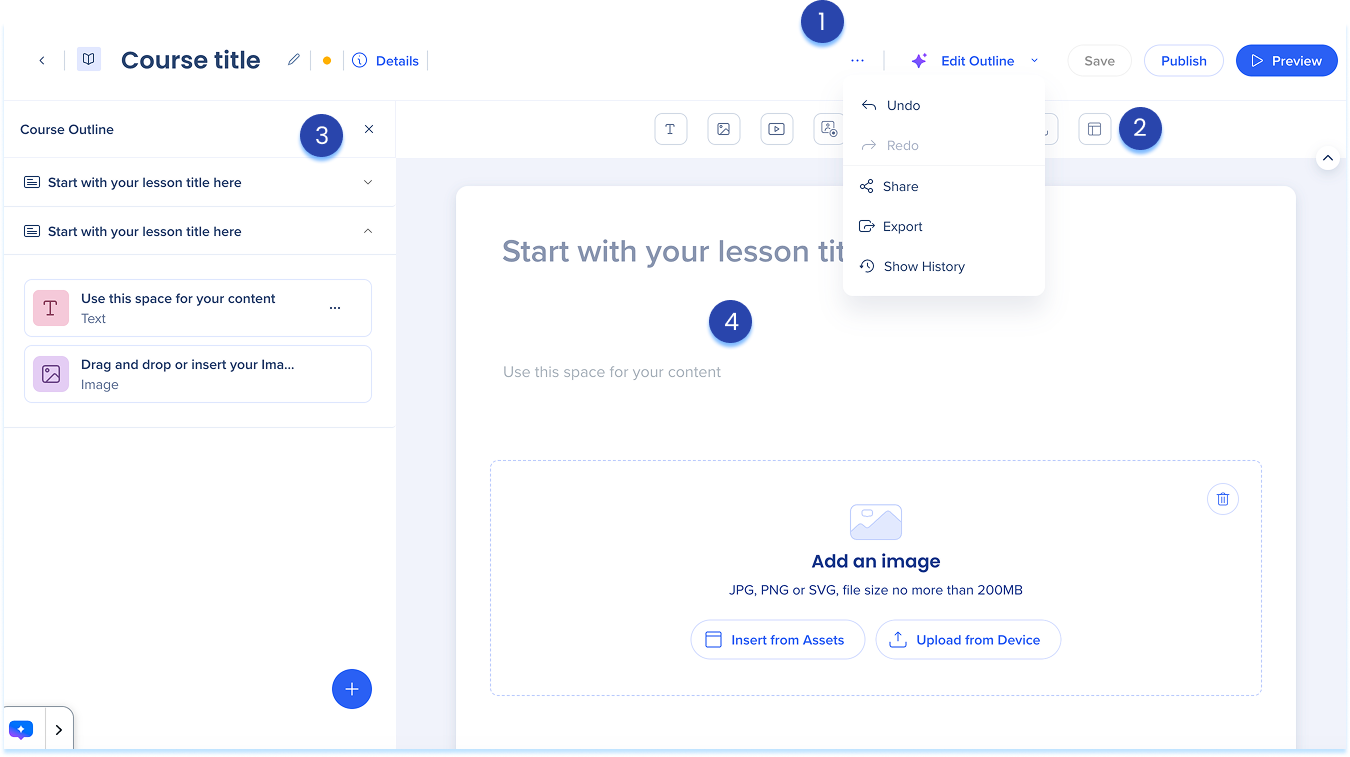
Estrutura do curso
Um curso é composto por:
- Lições: unidades de aprendizagem individuais que compõem o curso
- Microaprendizagens importadas: microaprendizagens existentes adicionados como lições somente leitura que permanecem sincronizadas com a microaprendizagem
- Elementos: os blocos de conteúdo dentro de cada lição, como Texto, Imagem ou Vídeo
- Quizzes: avaliações opcionais para testar o conhecimento do aluno
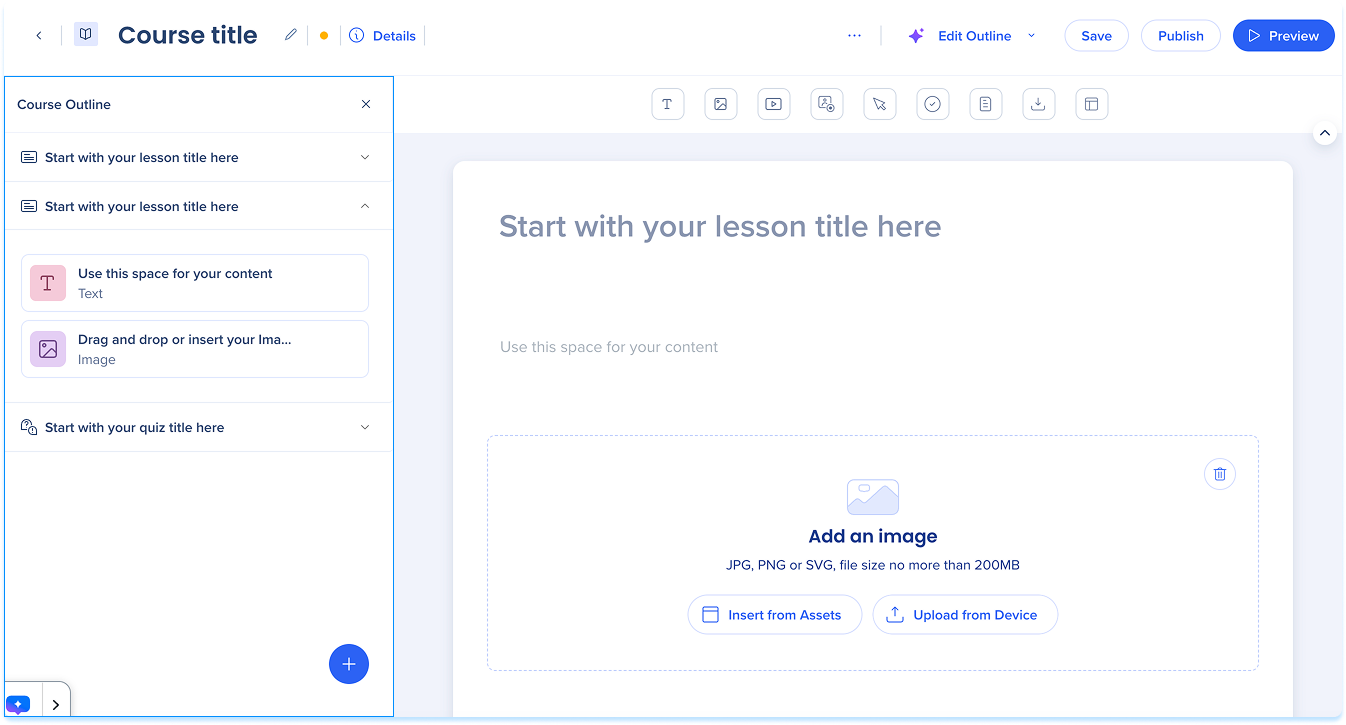
Editar Esboço
Você pode revisar, editar e reorganizar suas lições e tópicos usando o canvas do esboço ou o Assistente de IA antes de gerar o conteúdo final.
Selecione Editar Esboço na parte superior do construtor do curso e, em seguida, selecione Editar Curso ou Editar Lição para abrir o esboço do curso ou da lição.
Edit a Course with AI
Gerenciar lições
Adicionar uma lição
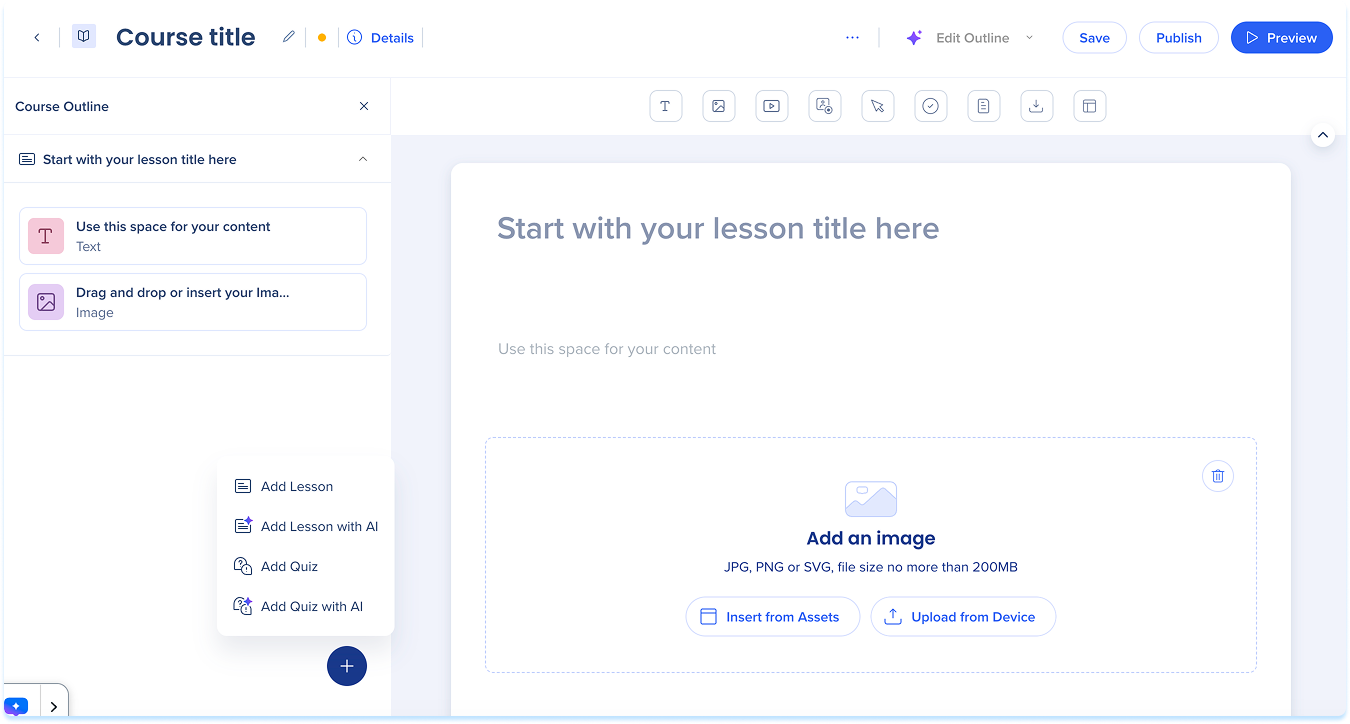
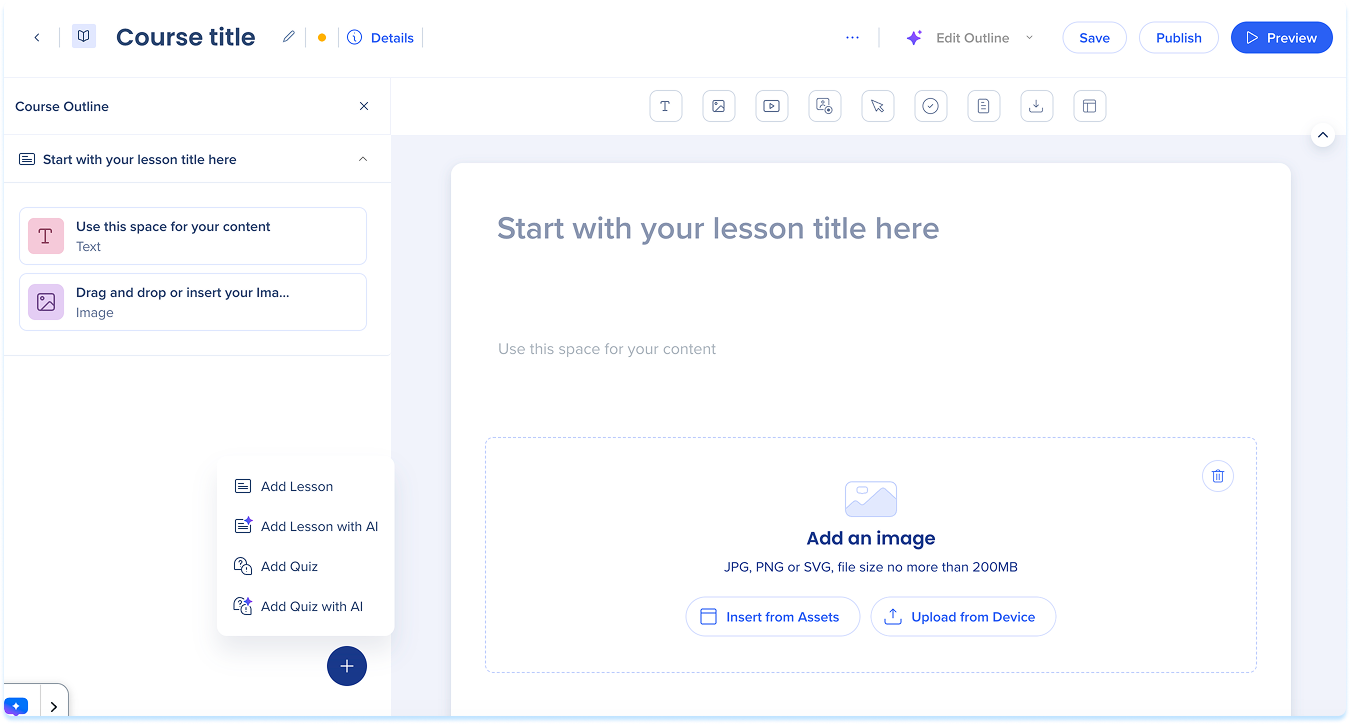
- No painel de camadas, selecione o botão +
- Escolha uma das seguintes opções:
- Lição: abre uma lição vazia no Builder
- Lição com IA: gera um esboço de lição com base nas suas instruções
- Importar Microaprendizagem: adiciona um ou mais microaprendizagens existentes ao curso como lições somente leitura. Quando você publica uma alteração em uma microaprendizagem, todos os cursos que o utilizam são atualizados
Adicionar Microaprendizagem a um Curso
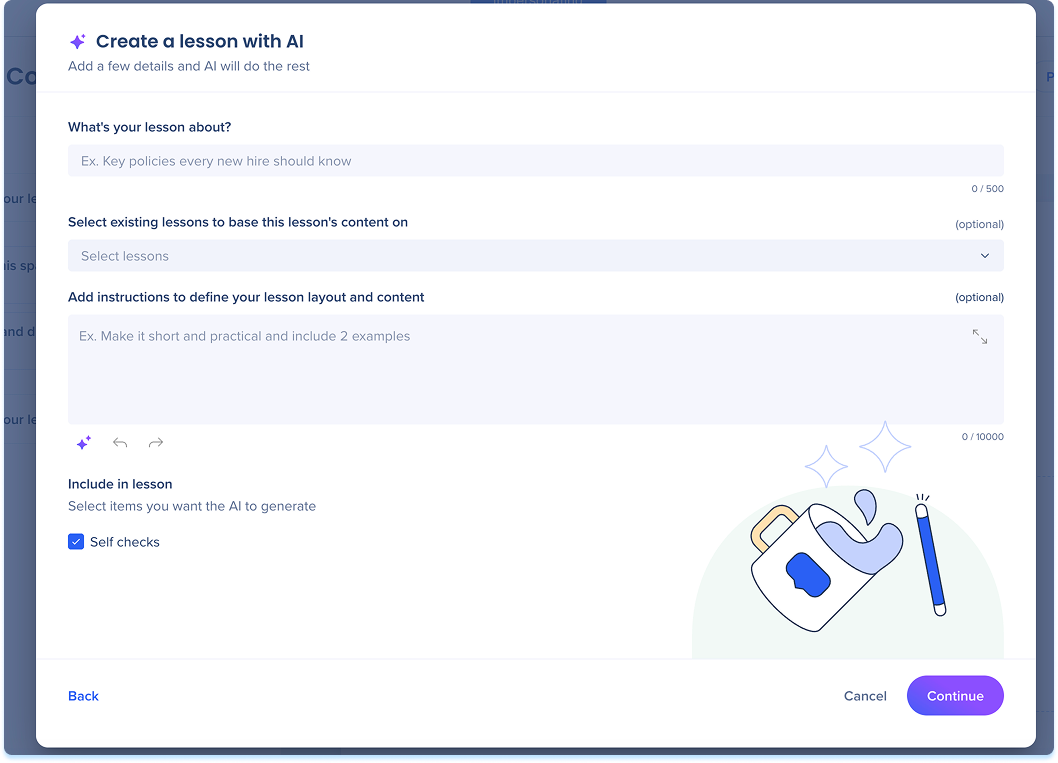
- Em Sobre o que é sua lição?, preencha um breve resumo do tópico da lição
- Em Selecione lições existentes para basear o conteúdo desta lição, selecione as lições nas quais a IA deve se basear (opcional)
- Em Adicione instruções para definir o layout e o conteúdo da sua lição, descreva o que você quer que a lição aborde (opcional)
- Em Incluir na lição, selecione o que deseja que a IA gere:
- Autoverificações: adicione verificações de conhecimento breves nas Lições
- Selecione Continuar para ir para a próxima etapa
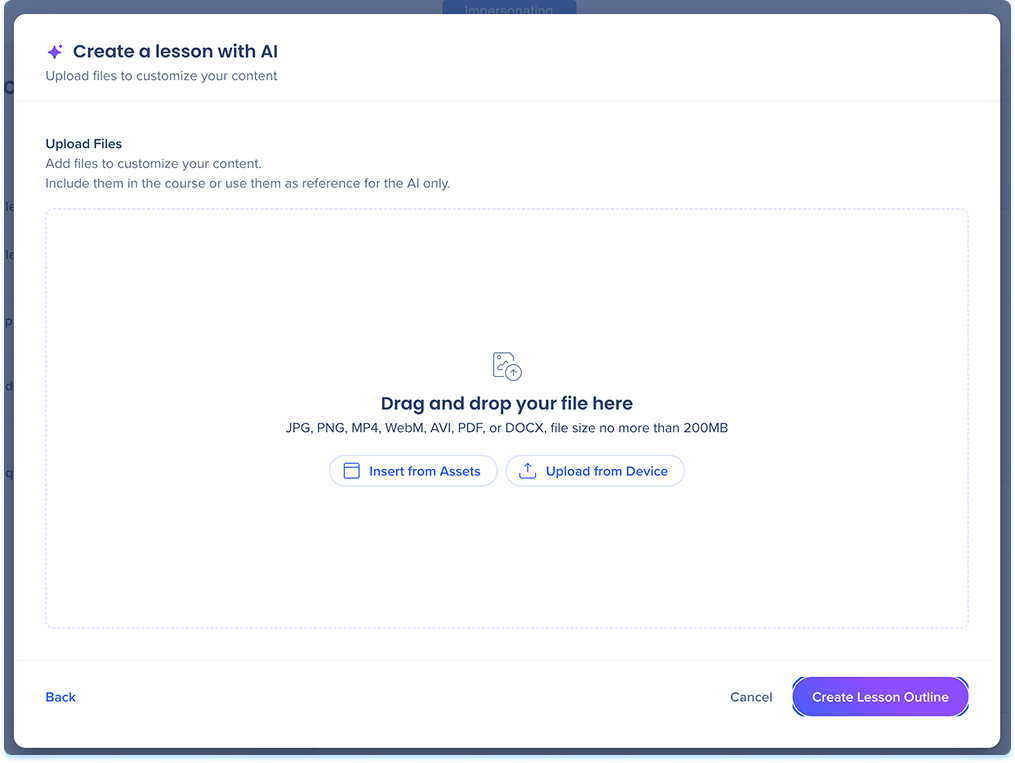
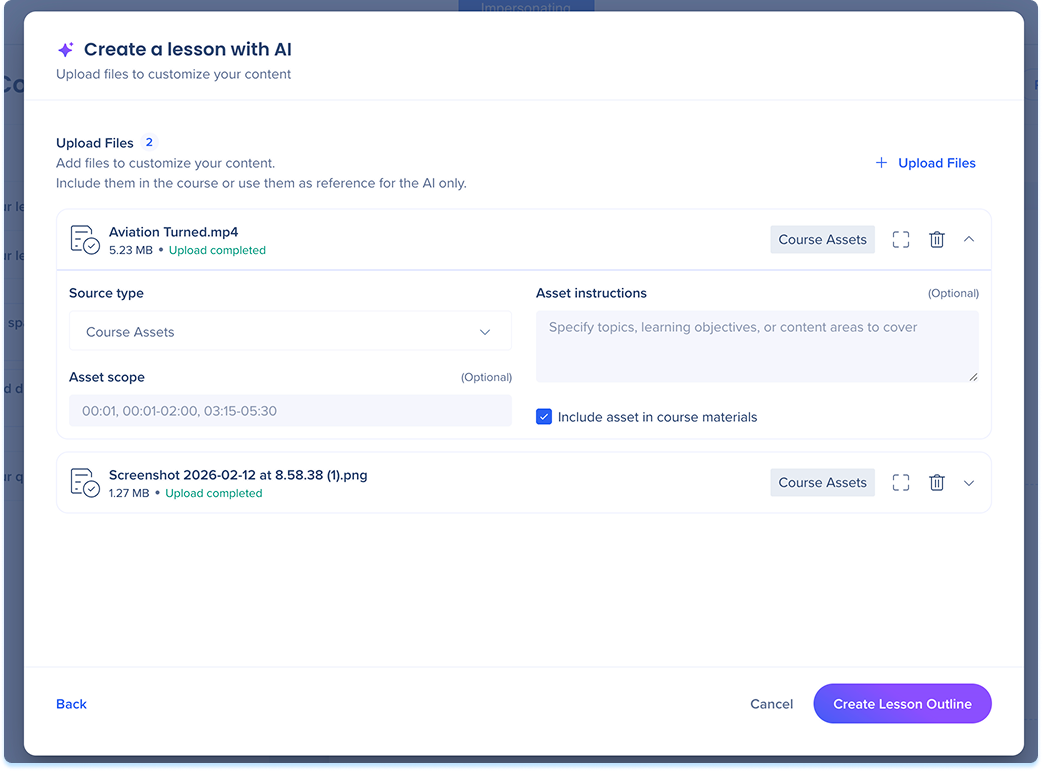
Você pode carregar arquivos para moldar como a IA cria seu curso. Os arquivos podem servir como material-fonte para a IA ou você pode incluí-los diretamente no curso para que os alunos possam acessá-los.
- Selecione Inserir de Recursos ou Carregar de dispositivo
- Adicione um ou mais arquivos
Depois que um arquivo for carregado, expanda-o para configurar como a IA o usa.
- Em Tipo de fonte, escolha como a IA deve tratar o arquivo:
- Recursos do curso: material bruto usado para criar o conteúdo da lição (padrão)
- Estrutura: define o fluxo e os requisitos organizacionais do curso
- Estilo e padrões: define a terminologia, o tom e a voz da marca
- Informações do Backstage: dados de fundo usados para verificação de fatos ou restrições
- Em Escopo de recursos, preencha uma página ou intervalo de tempo se quiser que a IA use apenas parte do arquivo (opcional)
- Em Instruções de recursos, adicione orientações sobre como a IA deve aplicar o recurso (opcional)
- Ative a opção Incluir recurso nos materiais do curso se quiser que os alunos acessem o arquivo no curso publicado
- Selecione Criar Esboço da lição
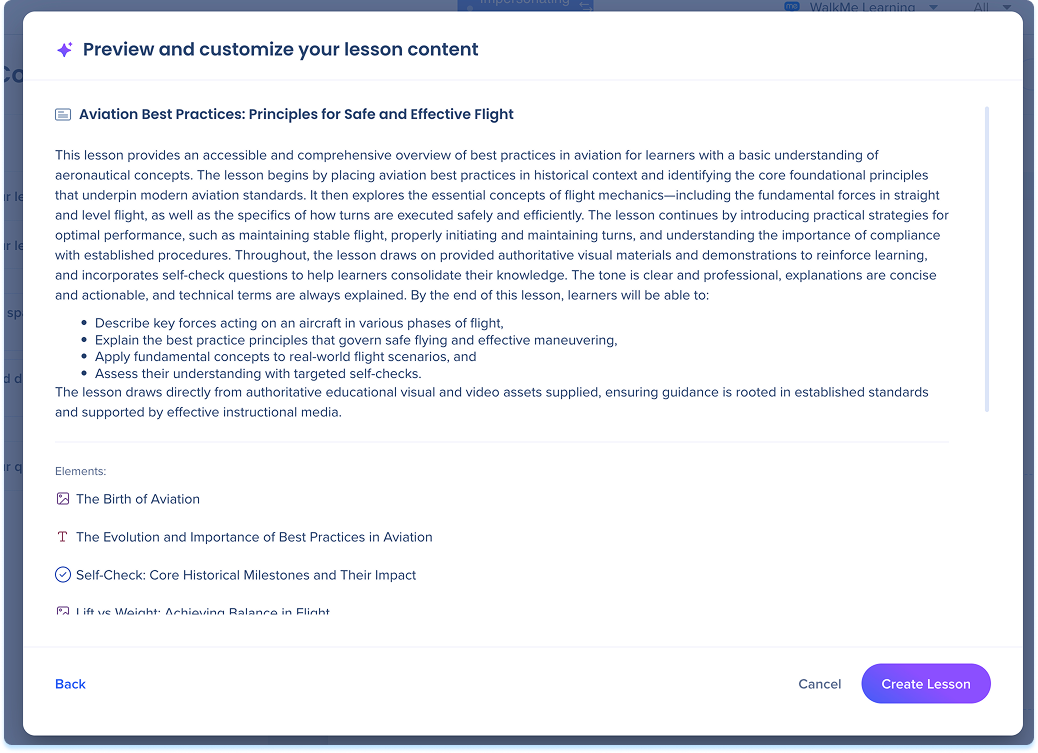
- Revise o esboço da lição. Para alterá-lo, digite sua solicitação no painel Assistente de IA (opcional)
- Selecione Salvar e Gerar. A nova lição é adicionada ao final do curso
Além de texto e autoverificações, a IA pode adicionar estes elementos à nova lição:
- Acordeões, com uma imagem em cada painel
- Flash cards e cartões de resumo
- Linhas de duas colunas
- Imagens e infográficos de IA
Imagens dos arquivos que você enviar podem ser colocadas dentro desses elementos. Se suas instruções disserem para não criar imagens, ou se a geração de imagens estiver desativada para sua conta, a IA não cria imagens.
Reordenar lições
No painel de camadas, arraste e solte uma lição para alterar a ordem.
Ações da lição
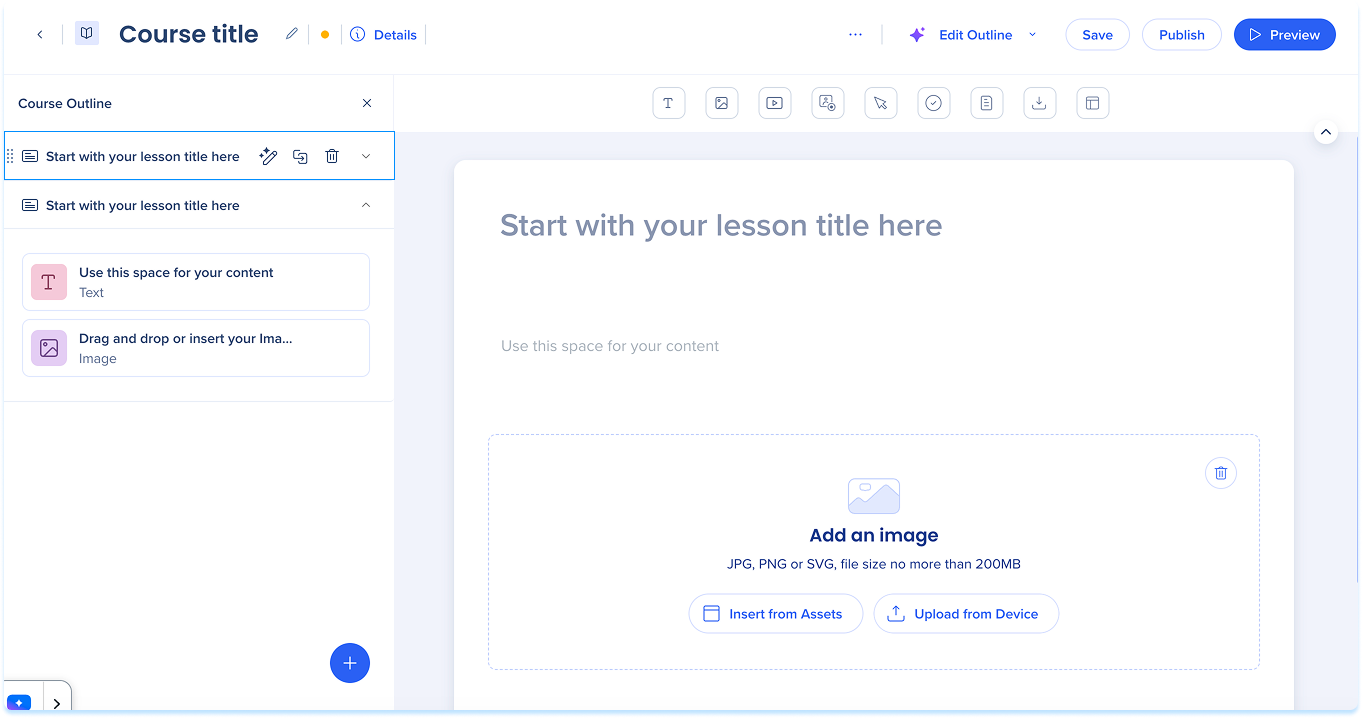
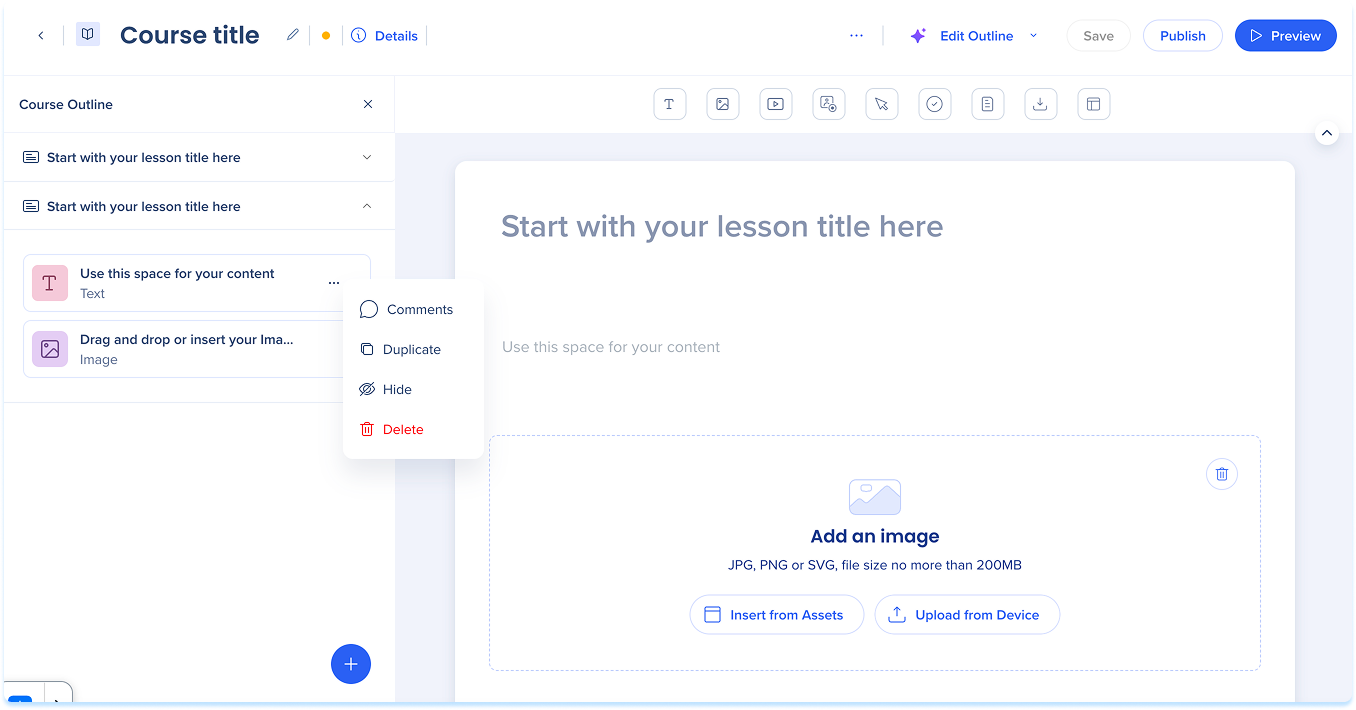
Passe o mouse sobre uma linha de lição no painel de camadas para acessar as seguintes ações:
- Editar esboço da lição com IA: abre o esboço da lição no modo de edição de IA
- Duplicate: Cria uma cópia da lição
- Excluir: remove a lição do curso
Linhas de microaprendizagem importada têm suas próprias ações: Desanexar transforma a microaprendizagem em uma lição regular que não é mais atualizada, e Leve-me à fonte abre a microaprendizagem.
Gerenciar quizzes
Adicionar um quiz
- No painel de camadas, selecione o botão +
- Escolha uma das seguintes opções:
- Quiz: abre um quiz vazio no Builder
- Quiz com IA: gera um esboço de quiz com base nas suas instruções
-
Pré-avaliação com IA: gera uma pré-avaliação que verifica o que os alunos já sabem. Um curso pode ter uma pré-avaliação
Quizzes in WalkMe Learning Arc
Gerenciar elementos
Cada lição pode incluir vários elementos. Abra uma lição e use a barra de ferramentas de elementos ou o canvas principal para adicionar conteúdo.
Elements: Getting Started Guide
Notas técnicas
- Os carregamentos de arquivos suportam arquivos de até 200 MB
- Uploads de arquivos de vídeo suportam arquivos de até 500 MB e até 60 minutos
- Os arquivos SVG não são suportados


