Bref aperçu
La copie de contenu vous permet de réutiliser le contenu de l'Arc de Learning WalkMe ailleurs sans avoir à le recréer. Vous pouvez copier des éléments vers un autre système du même compte, ou les exporter sous forme de package et importer ce package dans un autre compte ou centre de données.
Les copies arrivent sous forme de brouillons non publiés dans le dossier de votre choix. Elles conservent le contenu, les pages, les quiz, les traductions, les fichiers, les simulations, le SCORM, les modèles de certificat et les tags. Les apprenants, les inscriptions et la publication ne sont pas conservés.
Cas d'utilisation
- Réutiliser un cours créé pour un système dans un autre système du même compte
- Déplacer du contenu d'un compte de test vers un compte de production
- Déplacer du contenu entre centres de données
Accès
Copiez et exportez du contenu depuis la page Contenu de Learning :
- Accédez à la page Contenu de Learning
- Sélectionnez un ou plusieurs éléments
- Dans la barre d'actions groupées, ouvrez le menu Options
Le menu affiche Copier vers le système et Télécharger le package.
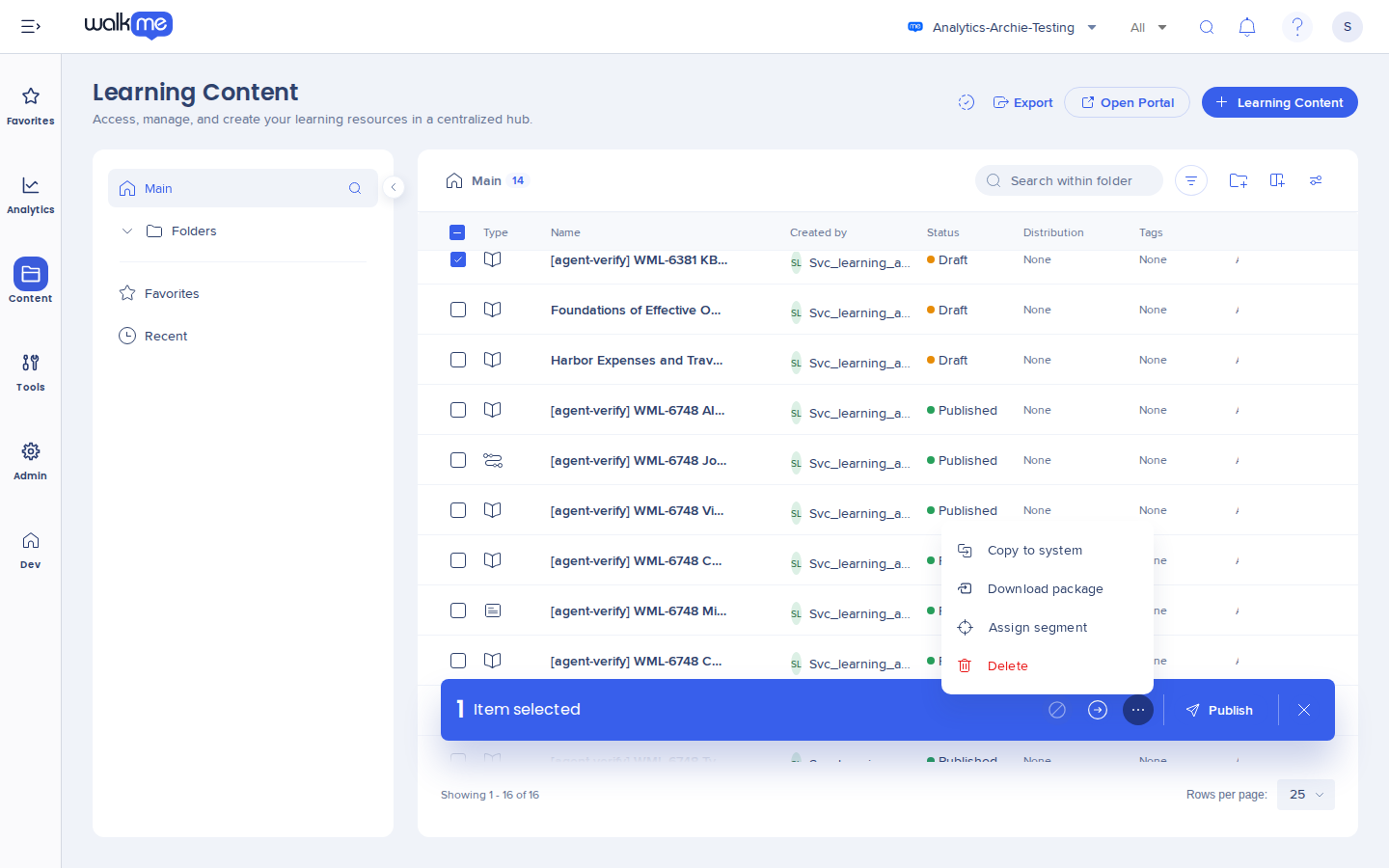
Copier vers le système déplace le contenu entre systèmes d'un même compte en une seule étape. Pour déplacer du contenu vers un autre compte ou centre de données, exportez-le sous forme de package, puis importez ce package à destination. Les copies, exportations et importations s'exécutent en arrière-plan, et leurs rapports se trouvent dans Notifications Learning.
Copier des éléments vers un autre système
- Sur la page Contenu de Learning, sélectionnez un ou plusieurs éléments
- Dans la barre d'actions groupées, ouvrez le menu Options et sélectionnez Copier vers le système
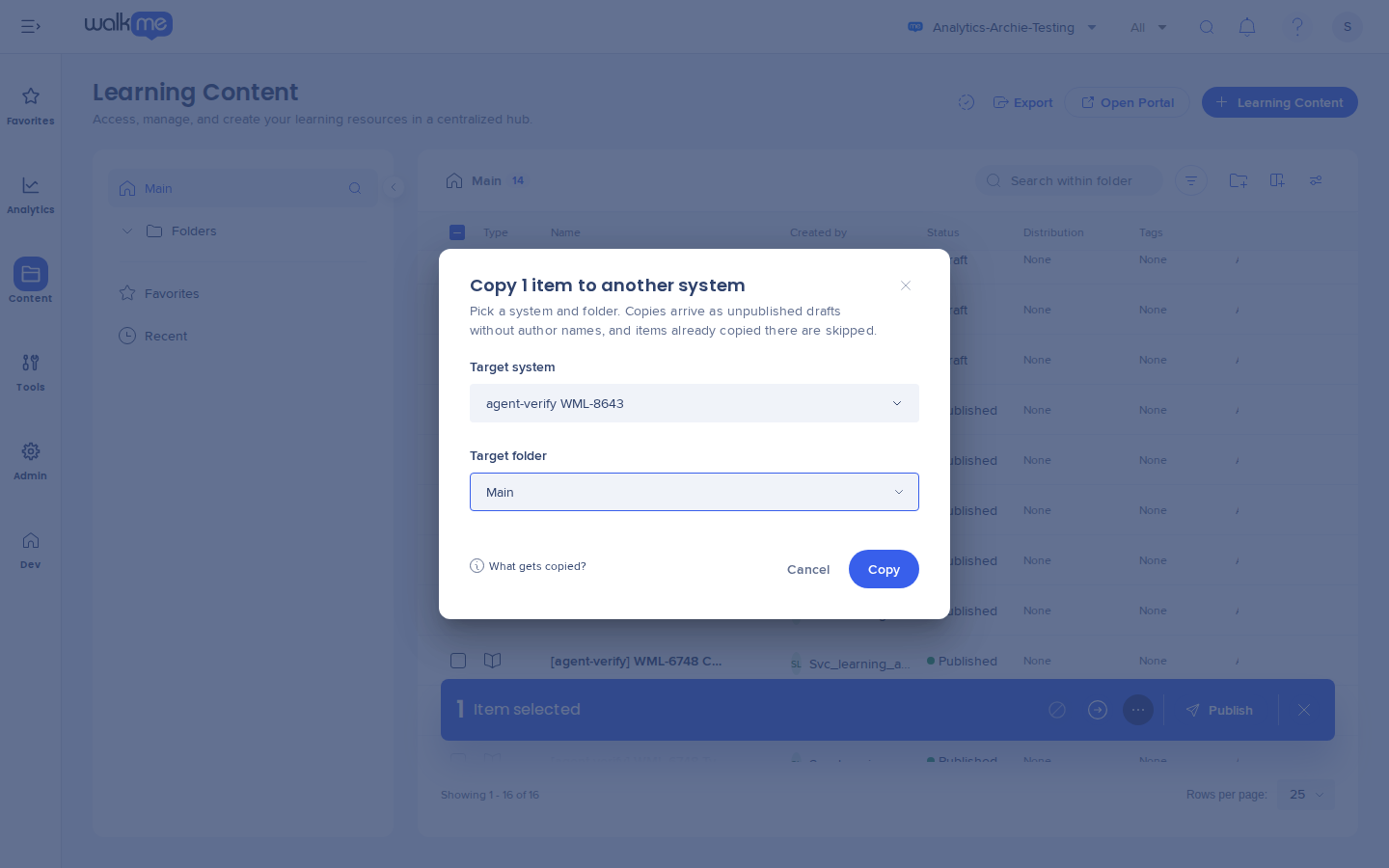
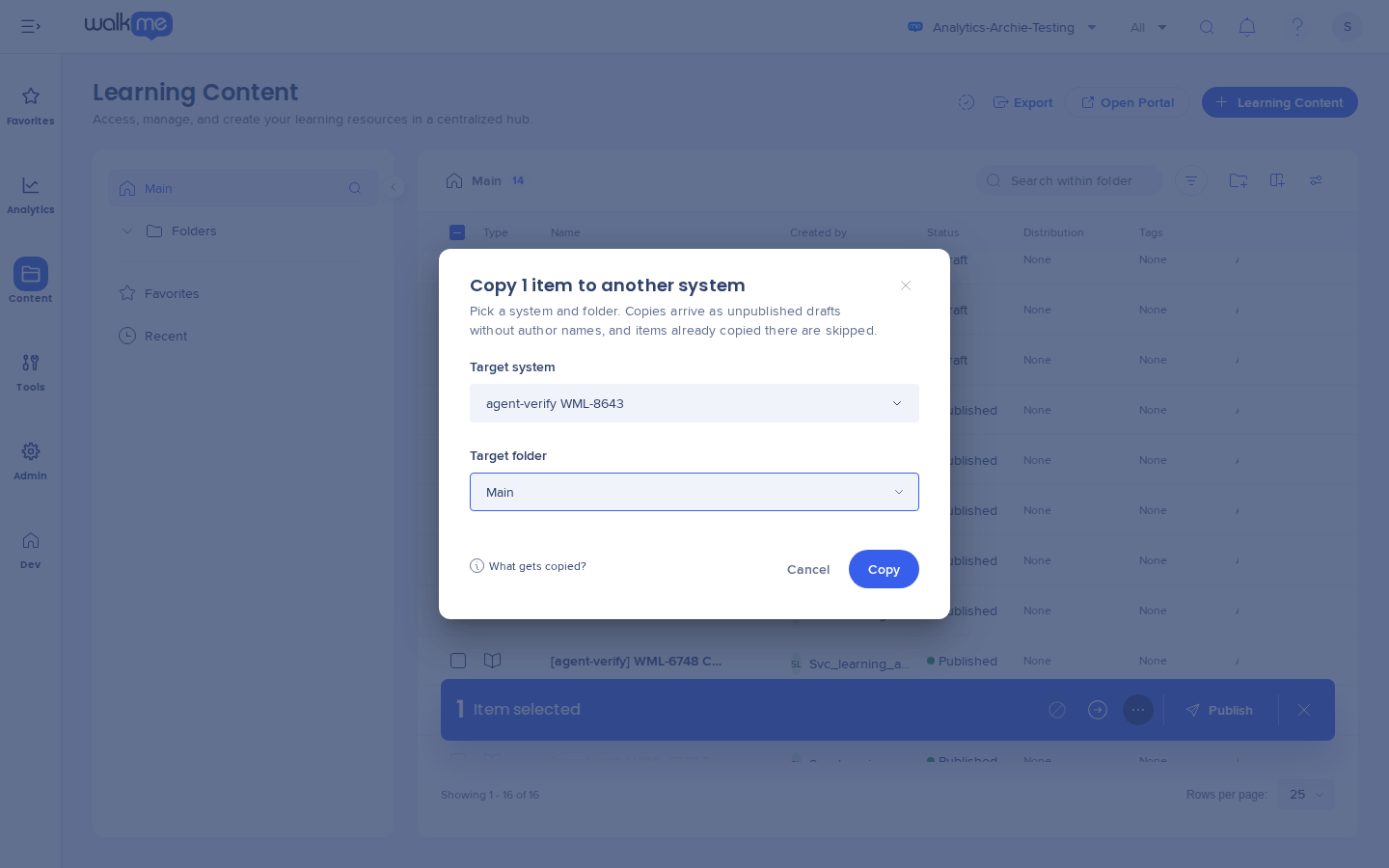
- Dans la fenêtre contextuelle, choisissez le Système cible
- Choisissez le Dossier cible
- Sélectionnez Copier
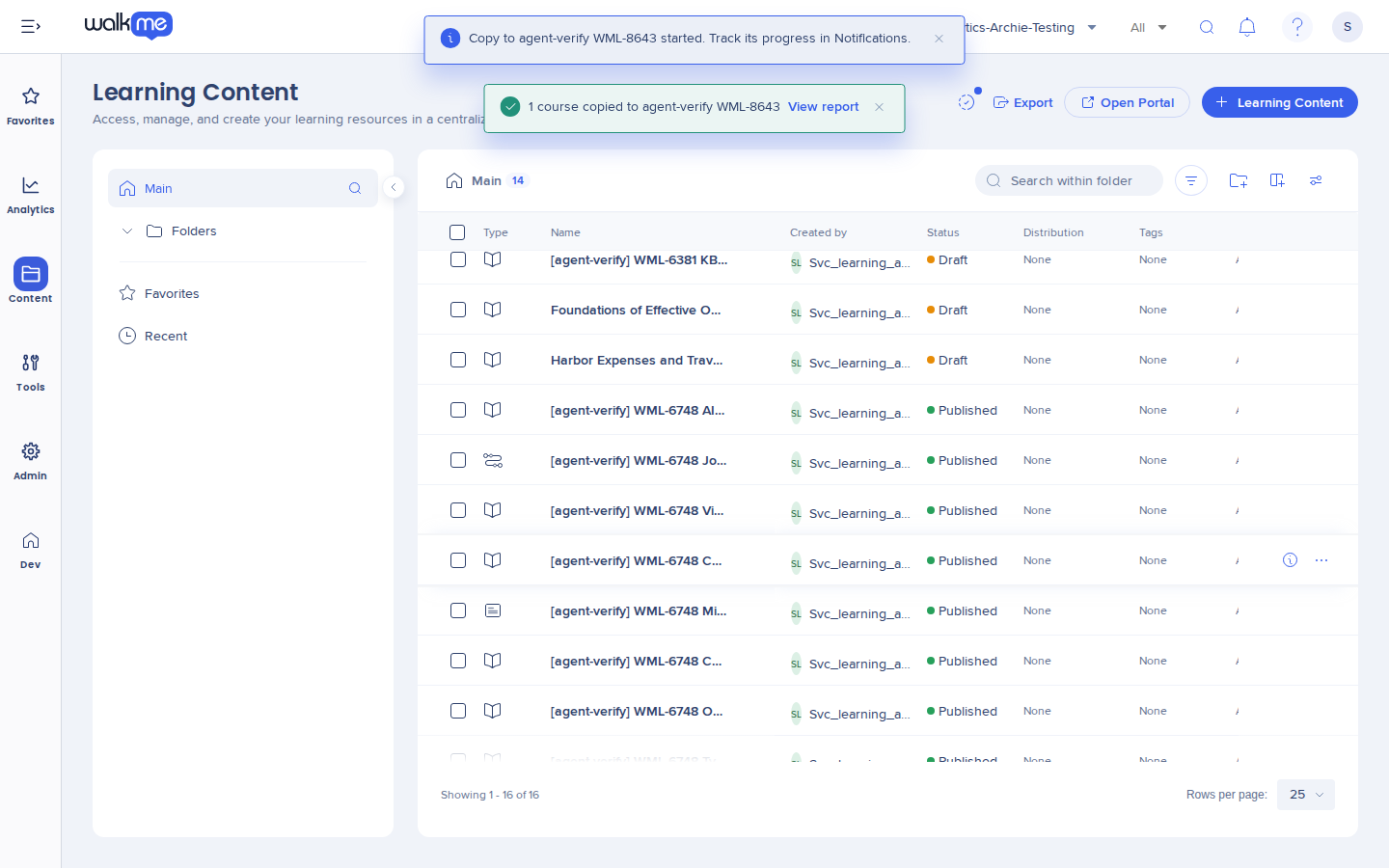
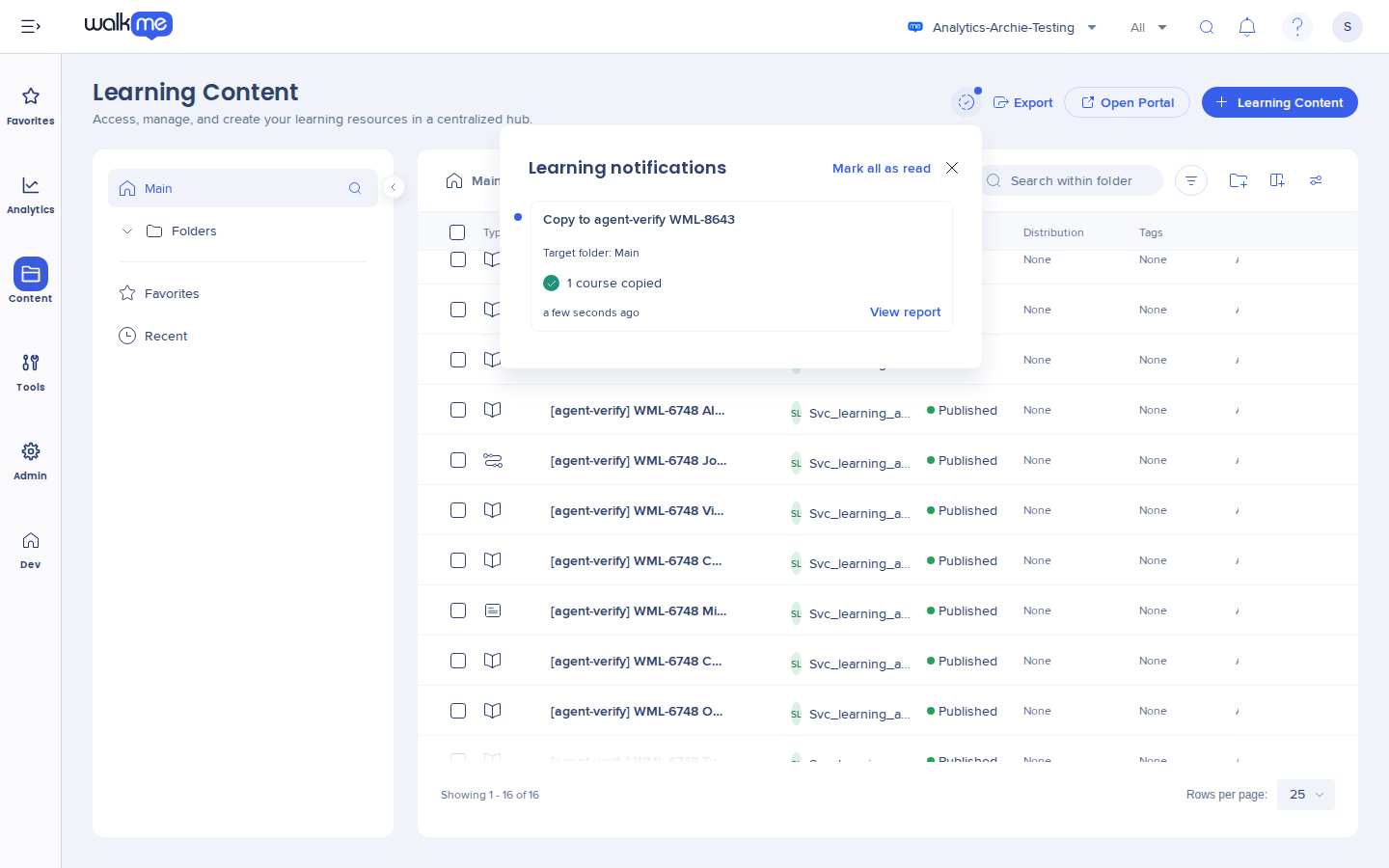
La copie s'exécute en arrière-plan. Une fois terminée, un message indique le nombre de cours copiés, accompagné du lien Afficher le rapport. Pour arrêter une copie en cours, annulez-la depuis sa notification.
Consulter le rapport de copie
- Ouvrez Notifications Learning
- Sélectionnez Afficher le rapport pour ouvrir le rapport de copie
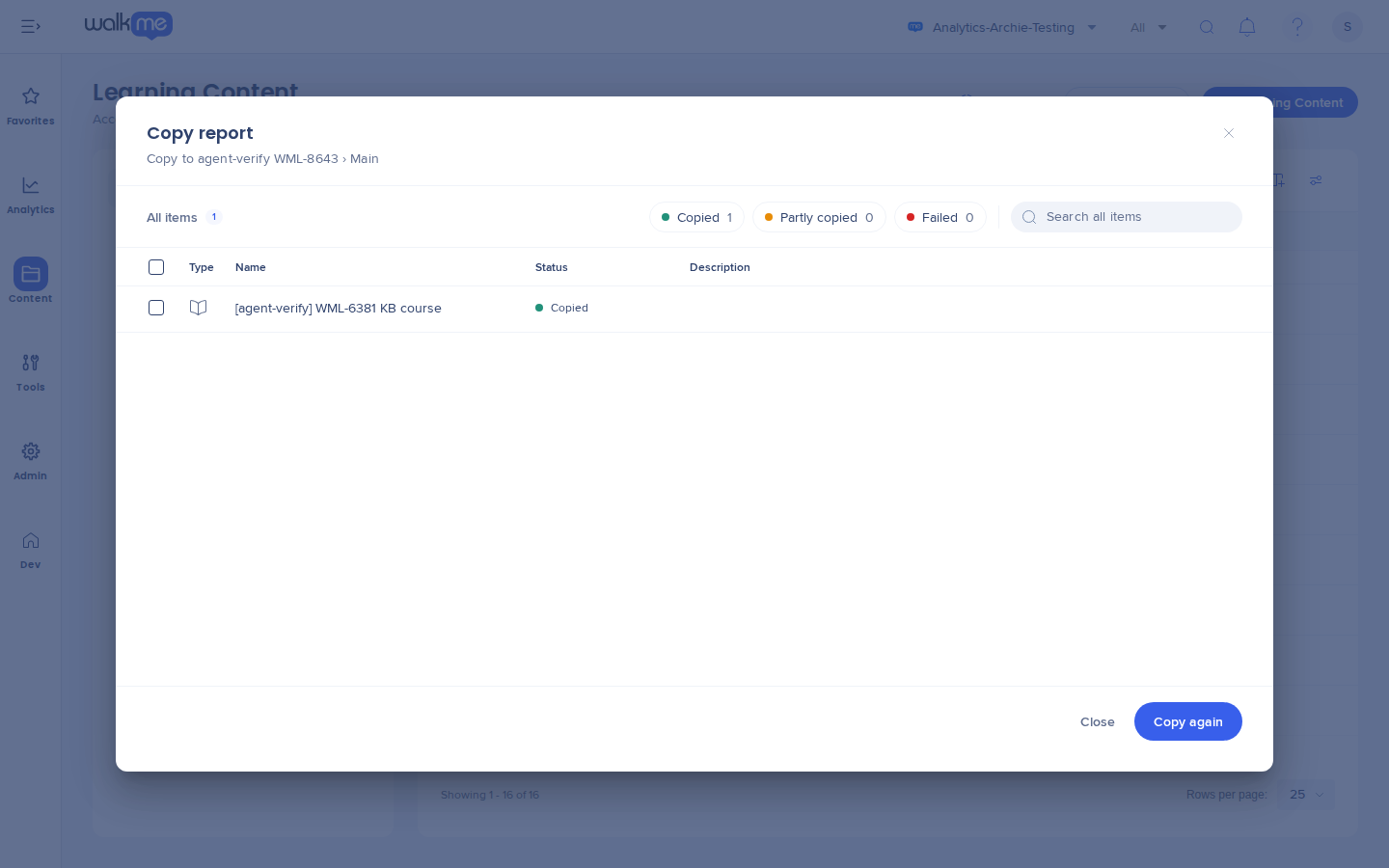
Chaque élément affiche 1 statut :
-
Copié : l'élément se trouve dans le dossier cible
-
Nécessite une attention : l'élément a été copié, mais une partie a été omise. La colonne Détails précise laquelle
-
Échec : l'élément n'a pas été copié
-
Déjà présent : l'élément avait déjà été copié vers ce système, il a donc été ignoré
Pour copier à nouveau des éléments, sélectionnez-les et choisissez Copier à nouveau.
Conseil
Un élément déjà copié vers un système est ignoré. Pour le copier à nouveau, supprimez d'abord la copie existante dans le système cible.
Pour déplacer du contenu vers un autre compte ou centre de données, exportez-le sous forme de fichier package :
- Sur la page Contenu de Learning, sélectionnez les éléments
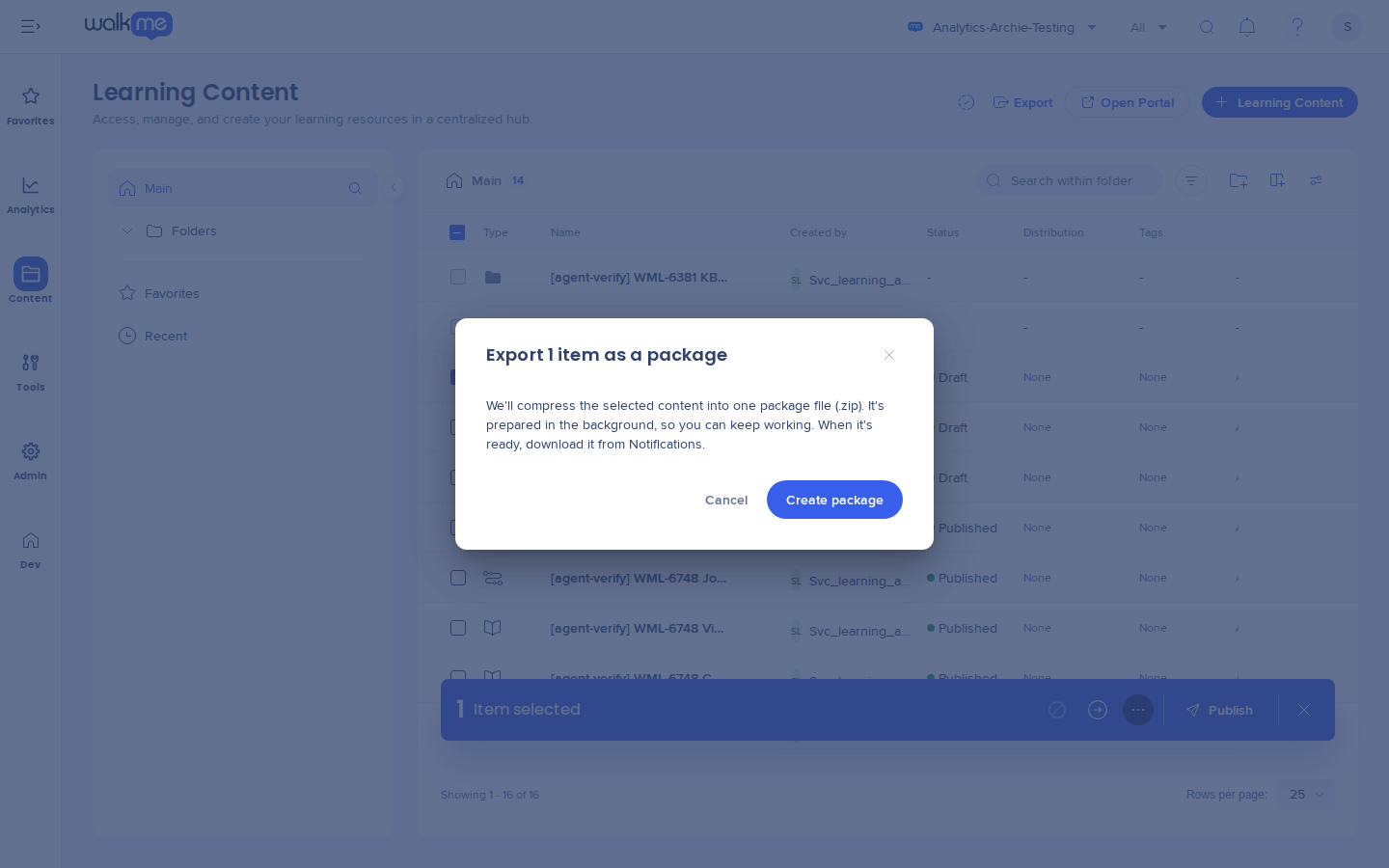
- Dans la barre d'actions groupées, ouvrez le menu Options et sélectionnez Exporter le package
- Dans la fenêtre contextuelle, sélectionnez Exporter
- Lorsque le package est prêt, téléchargez-le depuis Notifications Learning
Remarque
Le lien de téléchargement expire 7 jours après la fin de l'exportation. S'il a expiré, exportez à nouveau le contenu.
Importer un package
Dans le compte cible :
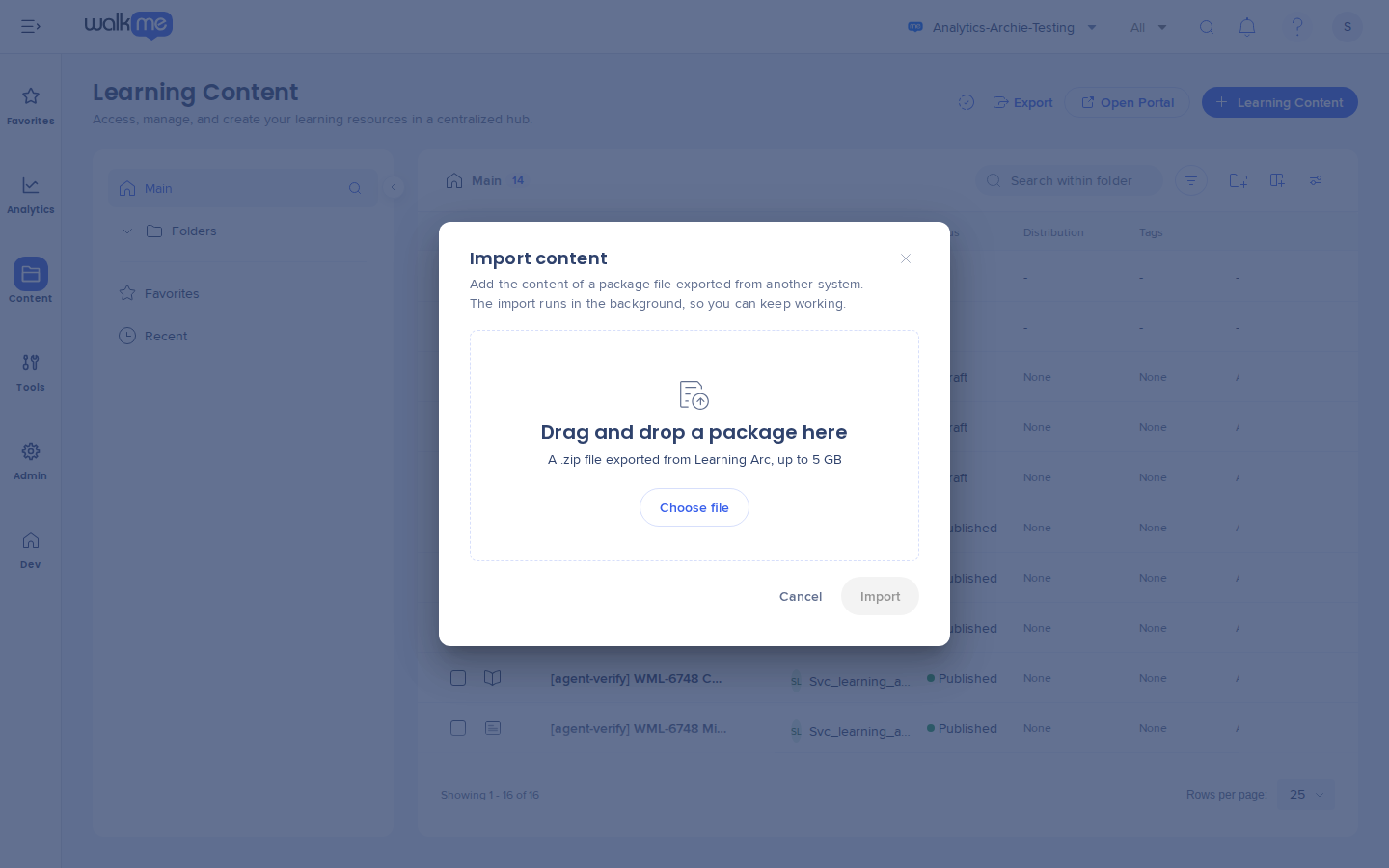
- Sur la page Contenu de Learning, sélectionnez le menu Options, puis Importer un package
- Faites glisser le fichier ZIP dans la fenêtre contextuelle Importer du contenu, ou sélectionnez Charger depuis l'appareil
- Sélectionnez Importer
L'importation s'exécute en arrière-plan. Son rapport se trouve dans Notifications Learning. Les cours déjà présents dans le système sont ignorés.
Remarque
Le package doit être un fichier .zip exporté depuis l'Arc de Learning, de 5 Go maximum. Un package créé par une version plus récente de l'Arc de Learning ne peut pas être importé tant que le système cible n'a pas été mis à jour.
Consulter toutes les copies, exportations et importations
Accédez à Paramètres et sélectionnez Journal de transfert de contenu. Cet onglet répertorie toutes les copies, exportations et importations de contenu effectuées dans ce système, quel que soit leur auteur, avec les colonnes Nom, Type, Lancé par, Date et Statut.
Depuis une ligne, sélectionnez Afficher la progression, Afficher le rapport ou Télécharger. Seule la personne ayant lancé une copie, une exportation ou une importation peut consulter sa progression et son rapport, ou télécharger son package.
Notes techniques
Notes techniques


