Bref aperçu
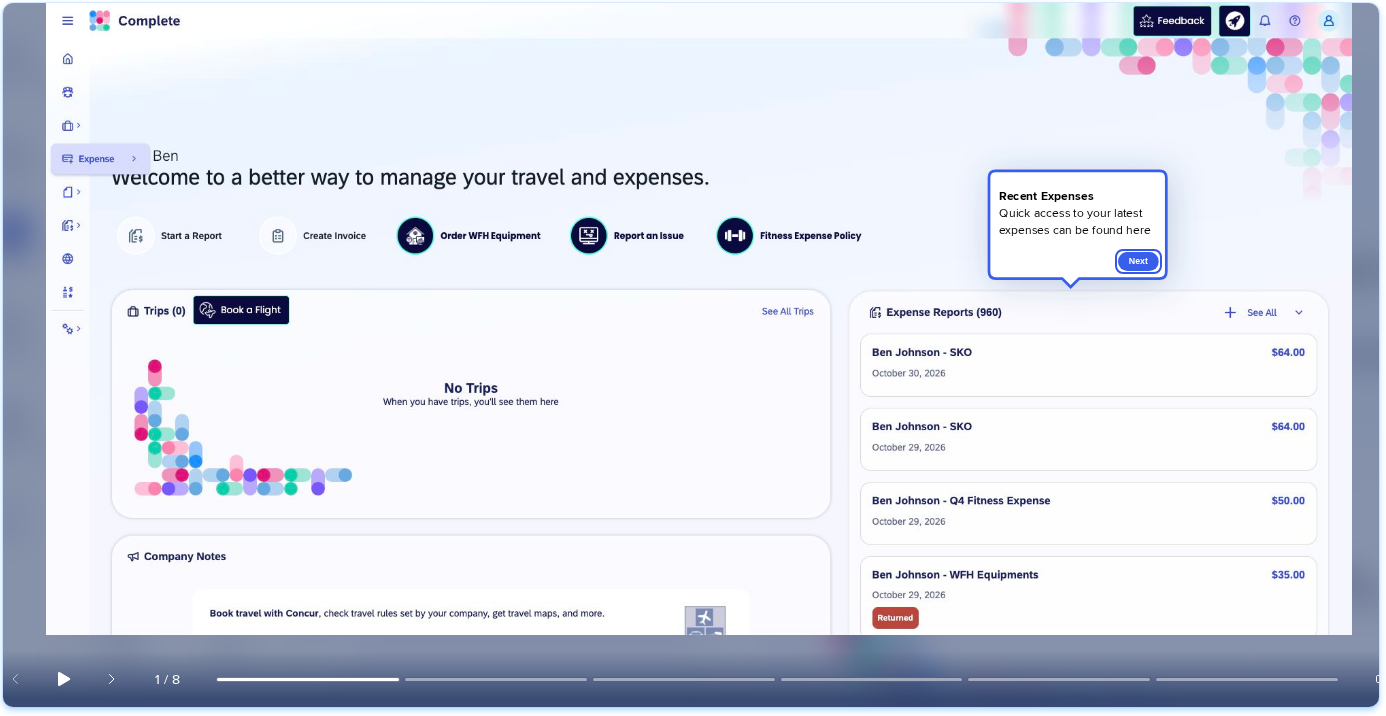
Le séquençage vous permet d'afficher plusieurs annotations sur une seule diapositive, l'une après l'autre, au lieu de créer une diapositive distincte pour chaque infobulle. Vous définissez l'ordre et choisissez l'action qui fait passer l'apprenant à l'annotation suivante, afin que les simulations restent plus courtes et que les apprenants bénéficient d'un guidage à un rythme régulier.
Le panneau Annotations répertorie chaque annotation d'une diapositive, ce qui vous permet d'en trouver et d'en modifier une même lorsqu'elle se trouve sous une autre.
Cas d'utilisation
- Guider les apprenants à travers plusieurs champs sur un seul écran sans diapositives supplémentaires
- Rythmer les infobulles sur une page chargée afin que les apprenants ne soient pas submergés
- Trouver et modifier une annotation masquée sous une autre
Accès
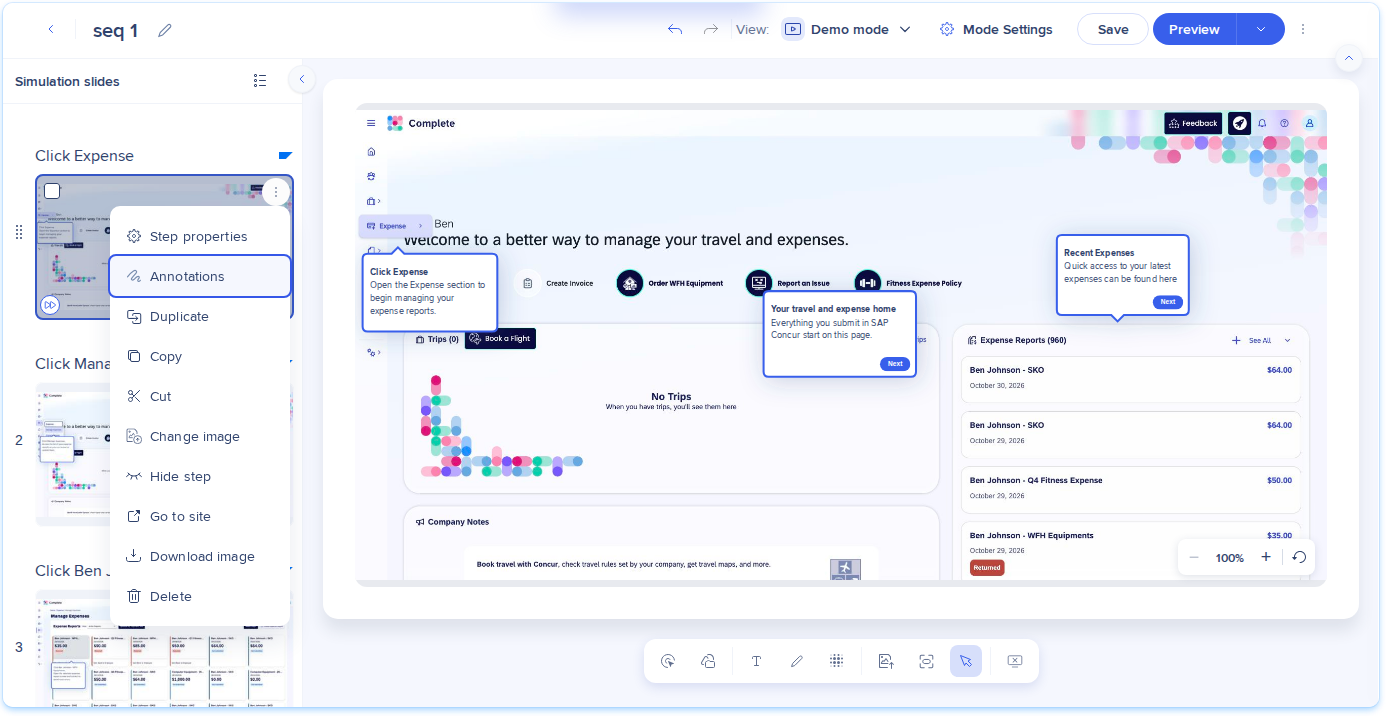
Ouvrez le panneau Annotations depuis l'éditeur de simulation :
- Dans le panneau Diapositives, ouvrez le menu Options d'une diapositive
- Sélectionnez Annotations
Vous pouvez également faire un clic droit sur une annotation sur le canevas et sélectionner Annotations. Le panneau s'ouvre avec cette annotation sélectionnée.
Simulation Editing in WalkMe Learning Arc
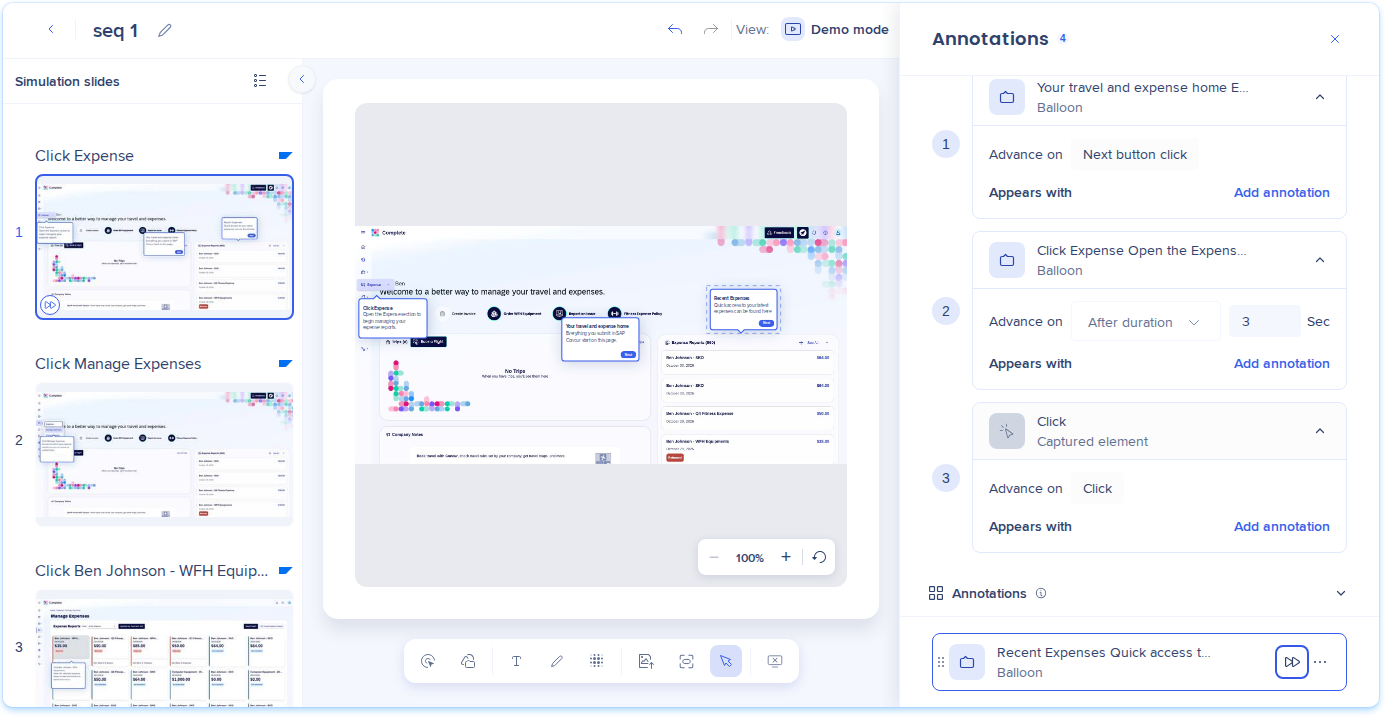
Le panneau Annotations répertorie les annotations de la diapositive de l'avant vers l'arrière. Ajoutez des annotations à la section Séquence pour les afficher dans l'ordre. Les annotations en dehors de la séquence apparaissent lors du chargement de la diapositive.
Modifier des annotations qui se chevauchent
Pour modifier une annotation masquée sous une autre :
- Dans le panneau Annotations, survolez une annotation pour en afficher le contour sur le canevas
- Sélectionnez l'annotation dans le panneau pour l'afficher au-dessus des autres
- Modifiez l'annotation sur le canevas
Créer une séquence
- Dans le panneau Annotations, sélectionnez Ajouter à la séquence sur une annotation, ou faites-la glisser vers la section Séquence
- Répétez l'opération pour chaque annotation que vous souhaitez afficher dans l'ordre
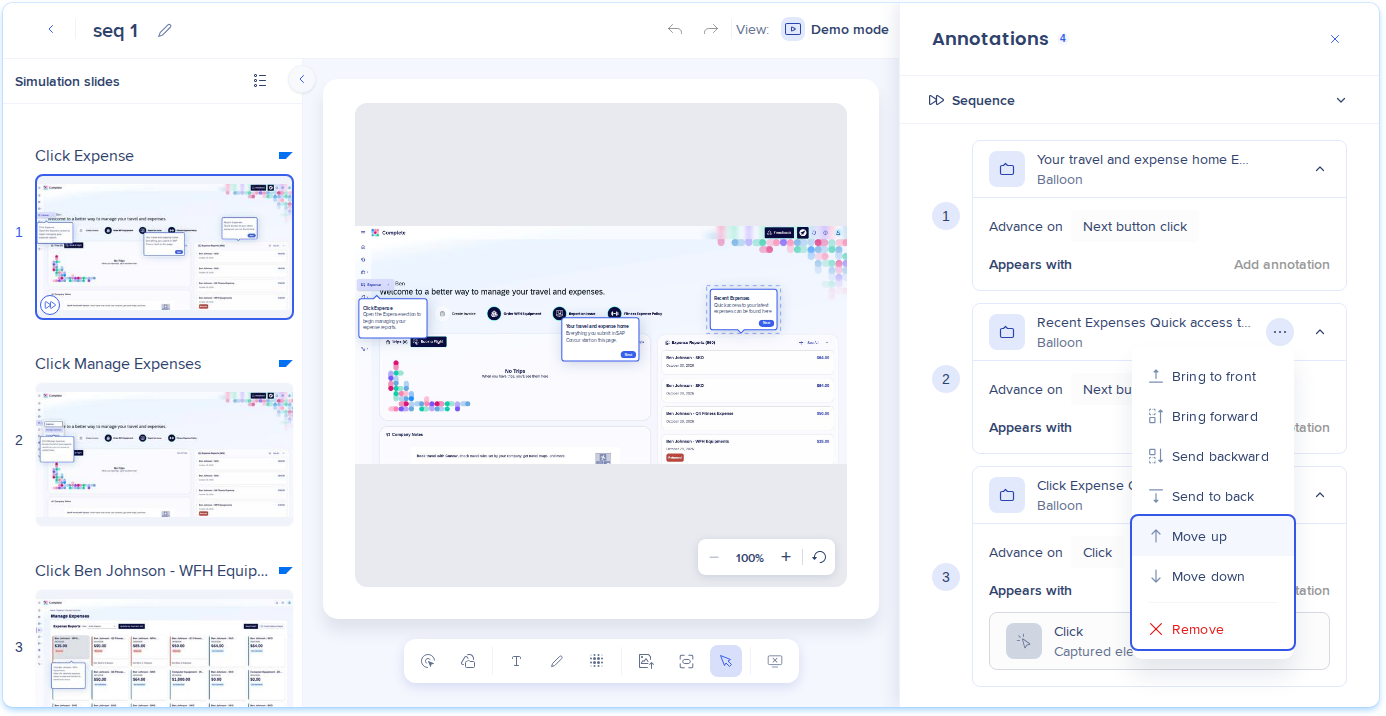
- Pour modifier l'ordre, faites glisser les éléments ou sélectionnez Monter ou Descendre dans le menu de l'élément
- Sous Avancer sur, choisissez ce qui fait passer l'apprenant à l'élément suivant :
- Clic sur le bouton Suivant : l'apprenant sélectionne Suivant. C'est l'option par défaut pour un élément qui inclut une bulle avec un bouton Suivant, et elle n'est disponible que pour ces éléments
- Après une durée : saisissez une durée de 1 à 60 secondes. La valeur par défaut est 3
- L'apprenant interagit avec l'élément capturé
- Pour afficher des annotations ensemble, sélectionnez Ajouter une annotation à côté de Apparaît avec (facultatif)
- Sélectionnez Terminé
Remarque
Une diapositive comportant une séquence affiche un badge sur sa vignette.
Modifier une séquence
- Pour modifier l'ordre, faites glisser l'élément ou sélectionnez Monter ou Descendre dans le menu de l'élément
- Pour afficher une annotation seule au lieu de l'afficher avec d'autres, sélectionnez Supprimer
- Pour retirer une annotation de la séquence, sélectionnez Supprimer
Ce que voient les apprenants
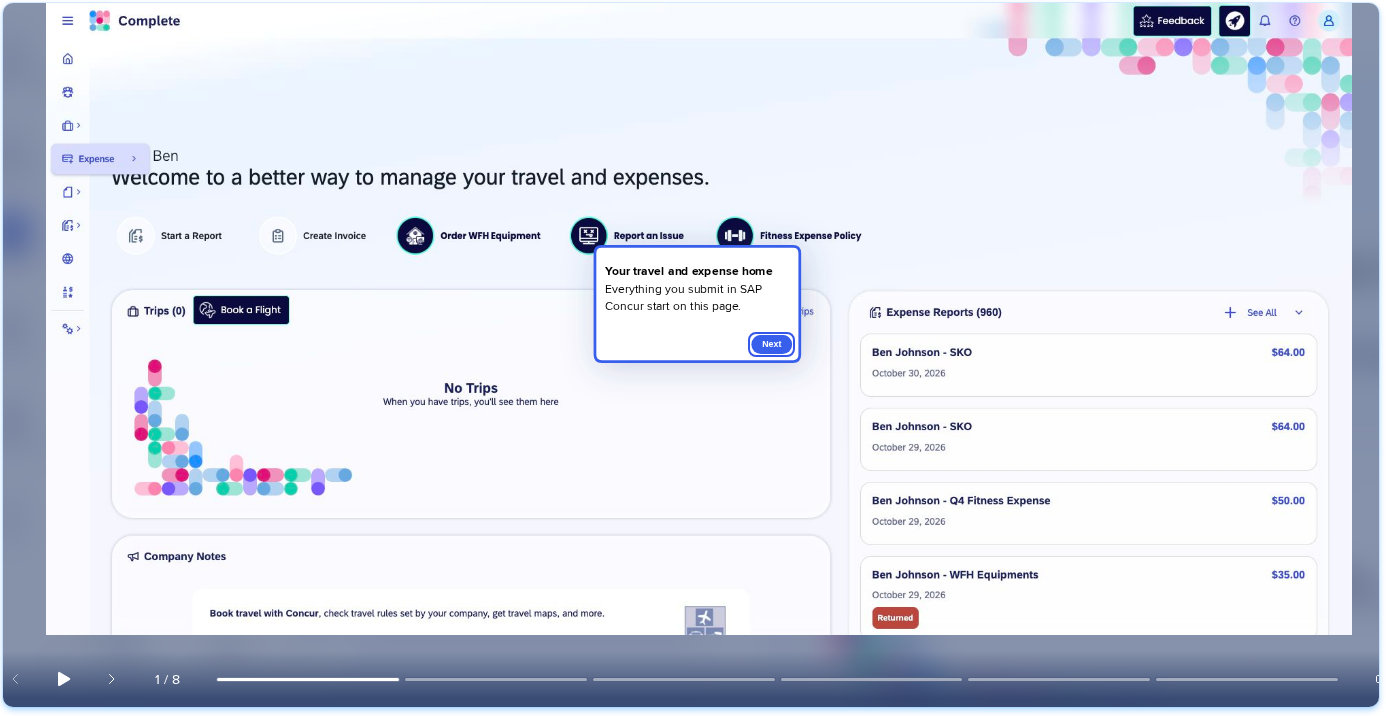
- Dans tous les modes, les annotations de la séquence apparaissent une par une, dans l'ordre
- Les annotations masquées dans le mode actuel sont ignorées
- Dans les modes pratique et test, l'apprenant interagit avec les boutons Suivant et l'élément capturé lorsque son tour vient
- En mode démo, l'animation de l'élément capturé est lue à son tour dans la séquence, et les apprenants sélectionnent les boutons Suivant si nécessaire
Dans les documents exportés :
- Les annotations séquencées apparaissent sous forme de marqueurs numérotés sur l'image
- Toutes les annotations sont répertoriées à côté de l'image
- Les annotations en dehors de la séquence restent sur l'image
Notes techniques
Autorisations requises
Pour plus de détails, reportez-vous aux Rôles et autorisations de l'Arc de Learning WalkMe.
WalkMe Learning Arc Roles & Permissions
Limites


