Kurzübersicht
Die Analytik-Seite hilft Ihnen, die Akzeptanz, Nutzerinteraktion und Leistung über Ihre Lerninhalte hinweg zu verfolgen. Verwenden Sie sie, um Abschlussquoten, Quiz-Punktzahlen und Zertifikatsfortschritt zu überwachen, und untersuchen Sie einzelne Kurse oder Lernreisen im Detail, um die Lernaktivität genauer zu betrachten.
Grundlegende Analysen sind in der kostenlosen Testversion enthalten; vollständige Insights-Analysen, Berichte und Datenexport sind Enterprise-Funktionen. Das Veröffentlichen einer neuen Version eines Lernelements setzt den Fortschritt für Lernende zurück, die es nicht abgeschlossen haben, also erwarten Sie, dass die Abschlussraten für dieses Element nach einer erneuten Veröffentlichung sinken.
Zugriff
Um Analytik zu öffnen, wählen Sie Analytik in der linken Seitenleiste unter dem Abschnitt Workspace aus.
Anwendungsfälle
- Überwachen Sie die allgemeine Beteiligung der Lernenden über alle Inhaltstypen hinweg.
- Identifizieren Sie, welche Kurse oder Lernreisen niedrige Abschlussquoten haben.
- Verfolgen Sie den Zertifikatsfortschritt in Ihrem gesamten Unternehmen.
- Vergleichen Sie die Quizleistung über Lernelemente hinweg.
- Überprüfen Sie den Fortschritt einzelner Lernender innerhalb eines bestimmten Kurses oder einer Lernreise.
Analytik-Seite
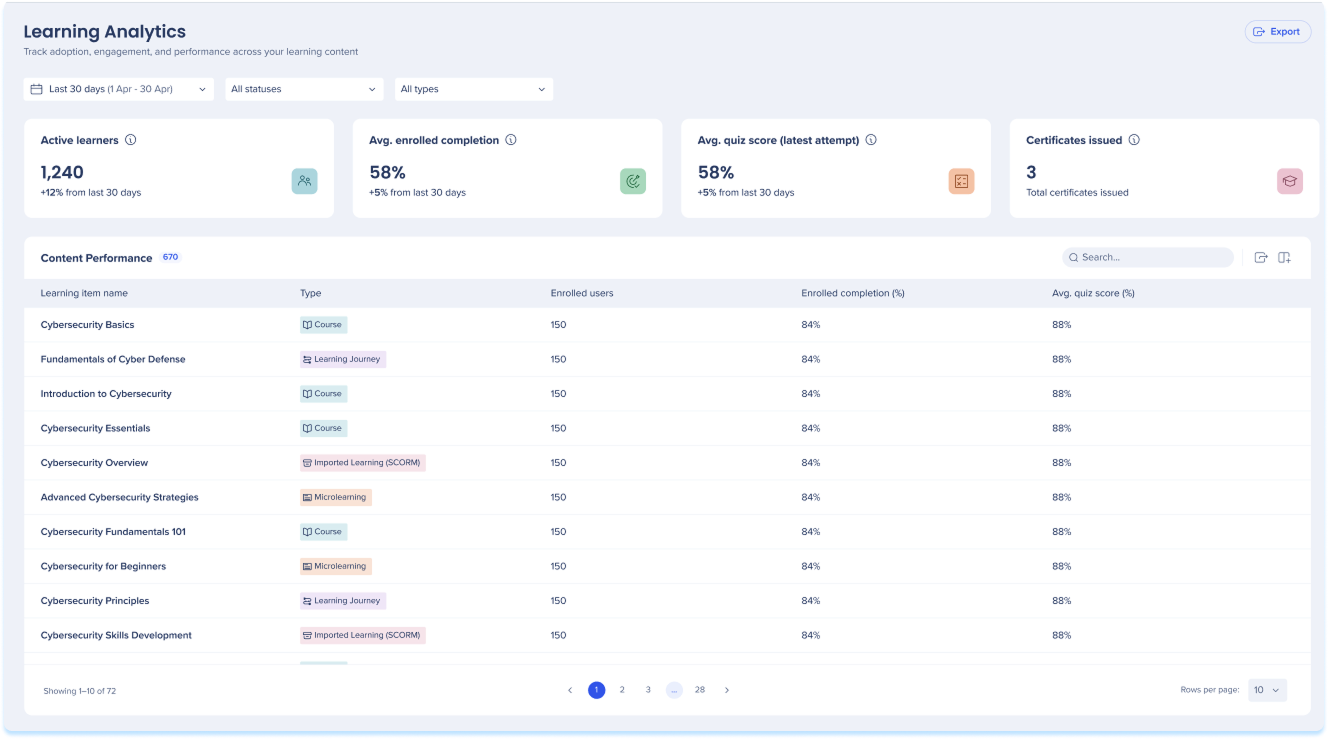
Die Analytik-Seite bietet Ihnen eine umfassende Ansicht der Lernaktivität in Ihrer gesamten Organisation. Verwenden Sie die Zusammenfassungs-Widgets und die Inhaltstabelle, um das Engagement und die Leistung auf einen Blick zu verstehen.
Aktive Lernende
Die Anzahl der verschiedenen Lernenden, die im ausgewählten Zeitraum eingeschrieben sind und mindestens ein Lernelement gestartet oder abgeschlossen haben.
Avg. angemeldeter Abschluss
Die durchschnittliche Abschlussrate über Elemente für zugewiesene Lernende und selbstimmatrikulierte Lernende, die innerhalb des ausgewählten Zeitraums begonnen haben.
Avg. Quiz-Punktzahl (letzter Versuch)
Durchschnittliche Punktzahl für alle Quizze, wobei nur der letzte Versuch des Lernenden gezählt wird.
Ausgestellte Zertifikate
Die Gesamtzahl der innerhalb des ausgewählten Zeitraums ausgestellten Zertifikate.

Filter
Mit den Dashboard-Filtern können Sie einen kleineren Teil Ihres Datensatzes anzeigen und analysieren.
Benutzer haben die folgenden Filteroptionen:
- Heute: Dieser Filter zeigt Daten vom aktuellen Tag an.
- Letzte Woche: Dieser Filter zeigt Daten der Vorwoche an
- Letzter Monat: Dieser Filter zeigt Daten für den vorherigen Monat an.
- Letzte drei Monate: Dieser Filter zeigt Daten für die letzten drei Monate an.
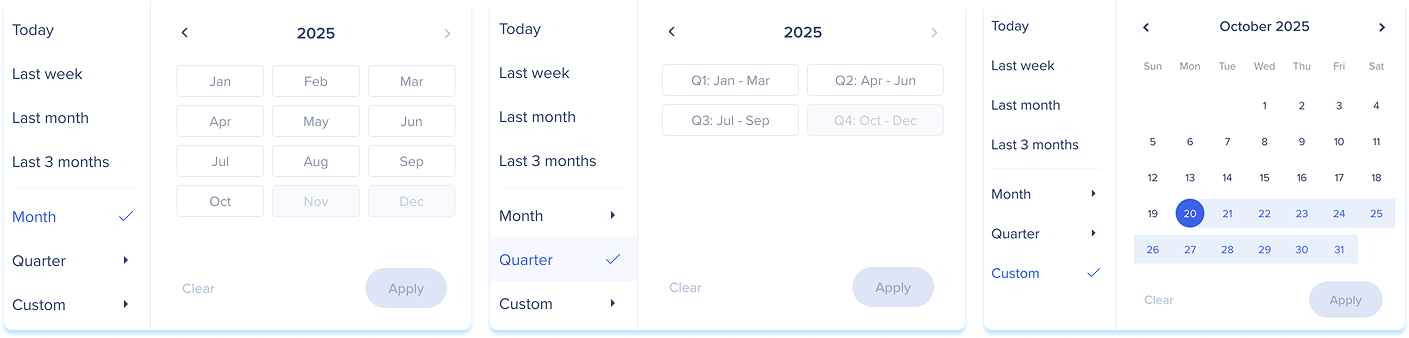
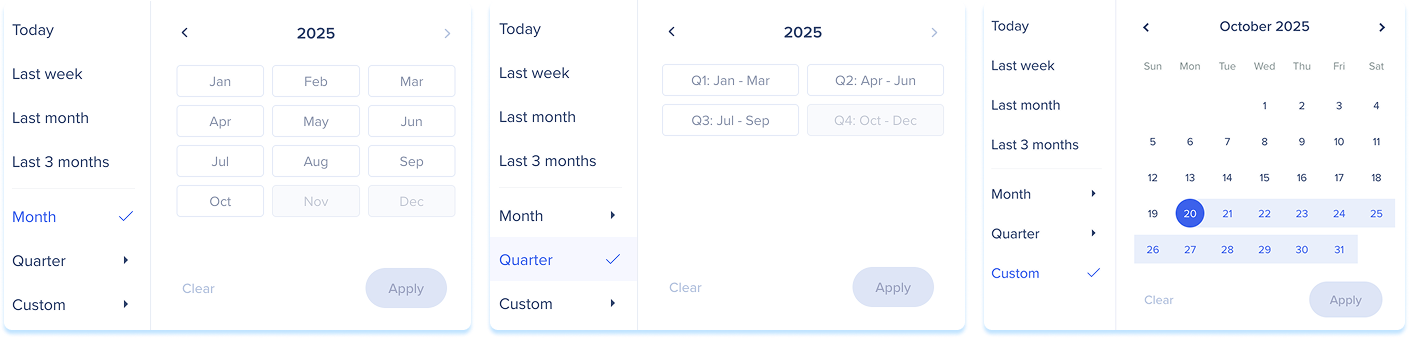
- Monat: Dieser Filter zeigt Daten aus dem ausgewählten Monat und Jahr an.
- So verwenden Sie diesen Filter, Letzter Monat oder Letzte drei Monate muss zuerst ausgewählt werden
- Quartal: Dieser Filter zeigt Daten aus dem ausgewählten Quartal und Jahr an.
- So verwenden Sie diesen Filter, Letzter Monat oder Letzte drei Monate muss zuerst ausgewählt werden
- Benutzerdefiniert: Mit diesem Filter können Sie einen benutzerdefinierten Datumsbereich auswählen, um Daten anzuzeigen.
Filter hinzufügen
Verwenden Sie die Funktion Filter hinzufügen, um Ihre Suche zu optimieren und Informationen schneller zu finden.

Exportieren
Wählen Sie Exportieren, um eine PNG-Datei der aktuellen Ansicht herunterzuladen. Der Datenexport (CSV oder ähnlich) ist eine Enterprise-Funktion.
Inhalt-Leistungstabelle
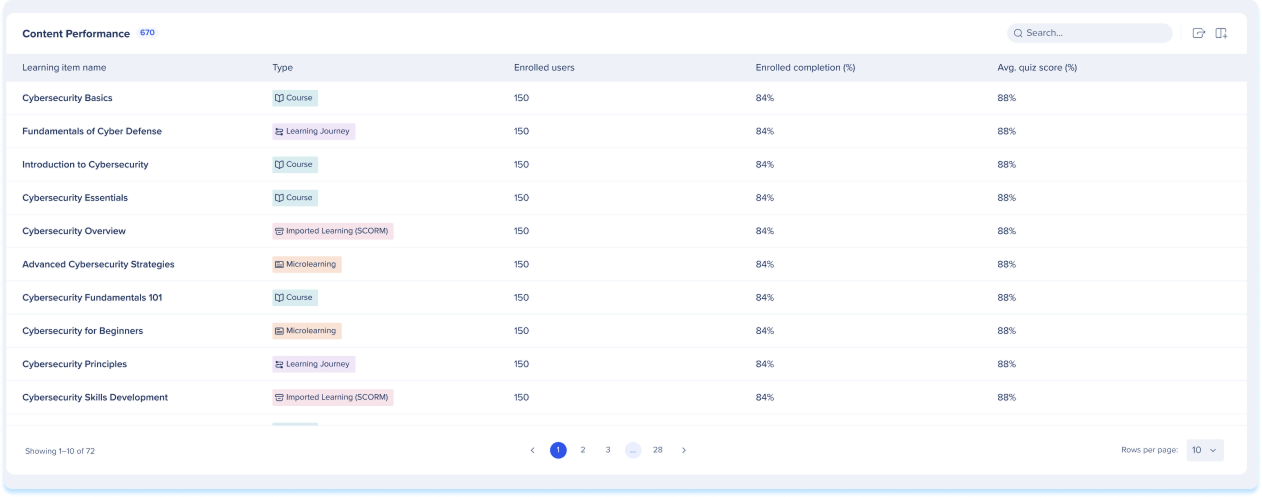
Die Inhalt-Leistungstabelle listet alle Lernelemente und ihre Leistungsdaten auf.
Tabellenspalten
- Name des Lernelements: Name des Kurses, der Lernreise oder des Microlearnings
- Typ: Der Inhaltstyp
- Eingeschriebene Benutzer: Anzahl der Lernenden, die für das Element angemeldet sind
- Abschluss durch Eingeschriebene (%): Prozentsatz der eingeschriebenen Lernenden, die das Element abgeschlossen haben
- Avg. Quiz-Punktzahl (%): Durchschnittliche Quiz-Punktzahl aller Lernenden für dieses Element
Wählen Sie eine beliebige Zeile aus, um die innere Seite des Elements zu öffnen und detaillierte Daten auf Lernebene anzuzeigen.
Spalten verwalten
- Spalten aus der Tabelle entfernen oder hinzufügen
- Wählen Sie das Symbol Spalten verwalten aus
- Wählen Sie aus, welche Spalten Sie in der Tabelle haben möchten
- Wählen Sie Anwenden aus
Suchleiste
- Verwenden Sie die Suchleiste, um das Lernelement schnell zu finden, das Sie benötigen.
Innenseite des Kurses
Wählen Sie einen Kurs aus der Tabelle „Inhaltsleistung“ aus, um seine Kursinnenseite zu öffnen. Diese Seite zeigt Abschluss-, Zeit- und Quizleistungsdaten für diesen Kurs.
Abschlussrate der eingeschriebenen Teilnehmer
Die Abschlussrate für dieses Lernelement unter zugewiesenen und selbst eingeschriebenen Lernenden im ausgewählten Zeitraum
Avg. Zeit bis zum Abschluss
Die durchschnittliche Zeit zwischen dem Starten und dem Abschluss dieses Elements
Avg. Quiz-Punktzahl (letzter Versuch)
Die durchschnittliche Punktzahl für alle Quizze innerhalb dieses Elements, wobei nur der letzte Versuch des Lernenden gezählt wird

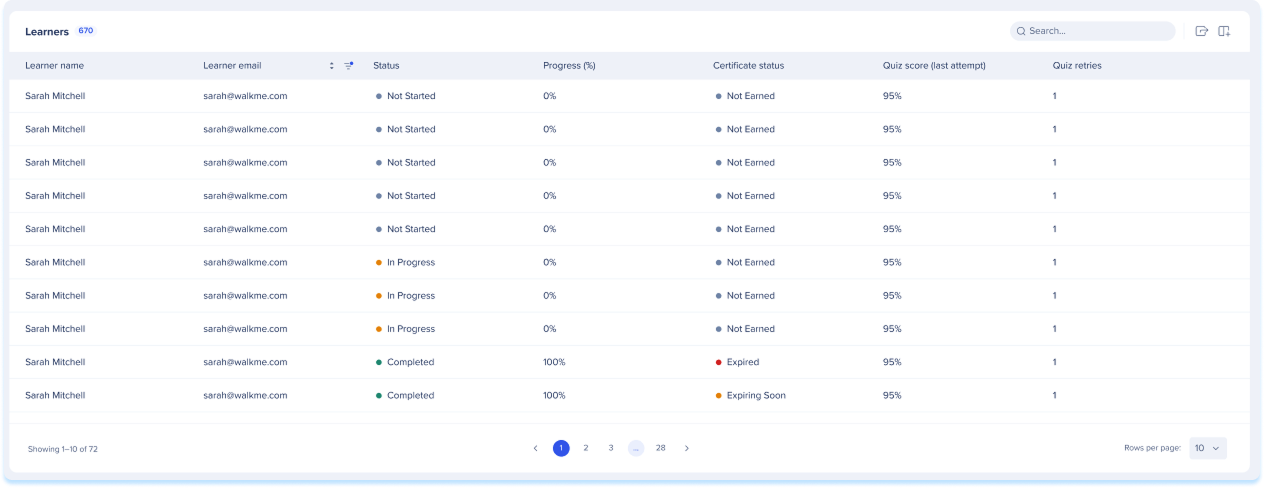
Lernendentabelle
Die Lernendentabelle zeigt individuelle Leistungsdaten für jeden angemeldeten Lernenden.
Tabellenspalten
- Name des Lernenden: Der vollständige Name des Lernenden
- E-Mail des Lernenden: Die E-Mail-Adresse des Lernenden
- Status: Der aktuelle Kursstatus des Lernenden
- Fortschritt (%): Der Abschlussfortschritt des Lernenden als Prozentsatz
- Zertifikatsstatus: Der Zertifikatsstatus des Lernenden
- Quiz-Punktzahl (letzter Versuch): Die letzte Quiz-Punktzahl des Lernenden
- Quiz-Wiederholungen: Die Anzahl der Male, die der Lernende das Quiz wiederholt hat
Innenseite der Lernreise
Wählen Sie eine Lernreise aus der Tabelle „Inhaltsleistung“ aus, um ihre innere Seite zu öffnen. Diese Seite zeigt Abschluss-, Zeit- und Quizdaten für die Lernreise als Ganzes an, mit separaten Registerkarten für Ansichten auf Kursebene und Lernendebene.
Reise-Abschlussrate (eingeschrieben)
Prozentsatz der eingeschriebenen Lernenden, die diese Reise im ausgewählten Zeitraum abgeschlossen haben.
Avg. Zeit bis zum Abschluss
Die durchschnittliche Zeit, die Lernende zwischen Beginn und Abschluss der Lernreise im ausgewählten Zeitraum benötigen.
Avg. Quiz-Punktzahl (letzter Versuch)
Durchschnittliche Punktzahl für alle Quizze dieser Lernreise, unter Verwendung des letzten Versuchs jedes Lernenden im ausgewählten Zeitraum

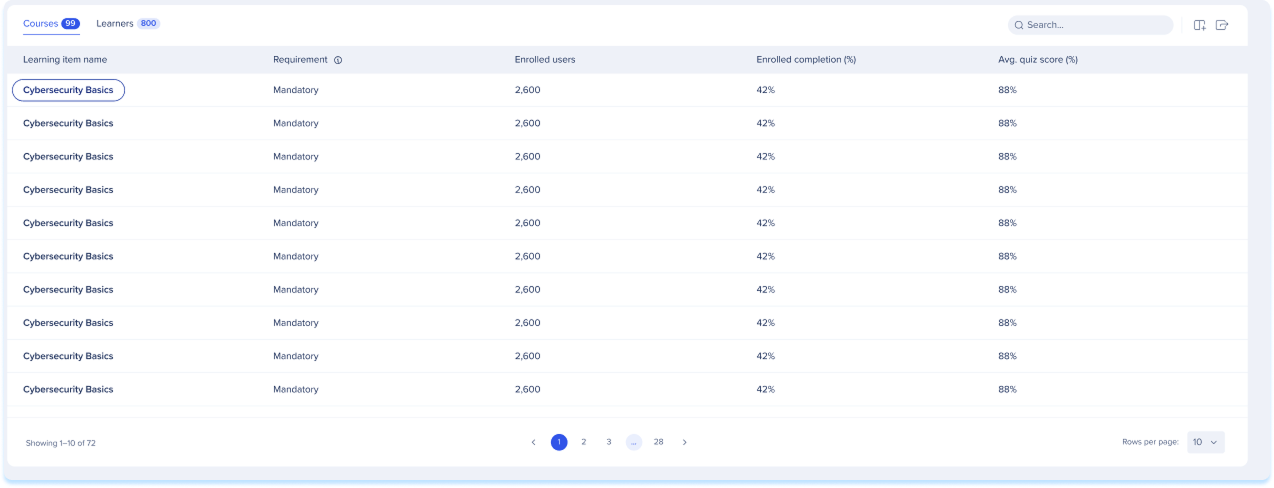
Registerkarte „Kurse“
Auf der Registerkarte „Kurse“ werden die einzelnen Kurse innerhalb der Lernreise aufgeführt.
Tabellenspalten
- Name des Lernelements: Der Name des Kurses innerhalb der Lernreise
- Anforderung: Ob der Kurs obligatorisch oder optional ist
- Eingeschriebene Benutzer: Anzahl der Lernenden, die für den Kurs angemeldet sind
- Abschluss durch Eingeschriebene (%): Prozentsatz der eingeschriebenen Lernenden, die den Kurs abgeschlossen haben
- Avg. Quiz-Punktzahl (%): Die durchschnittliche Quiz-Punktzahl für diesen Kurs
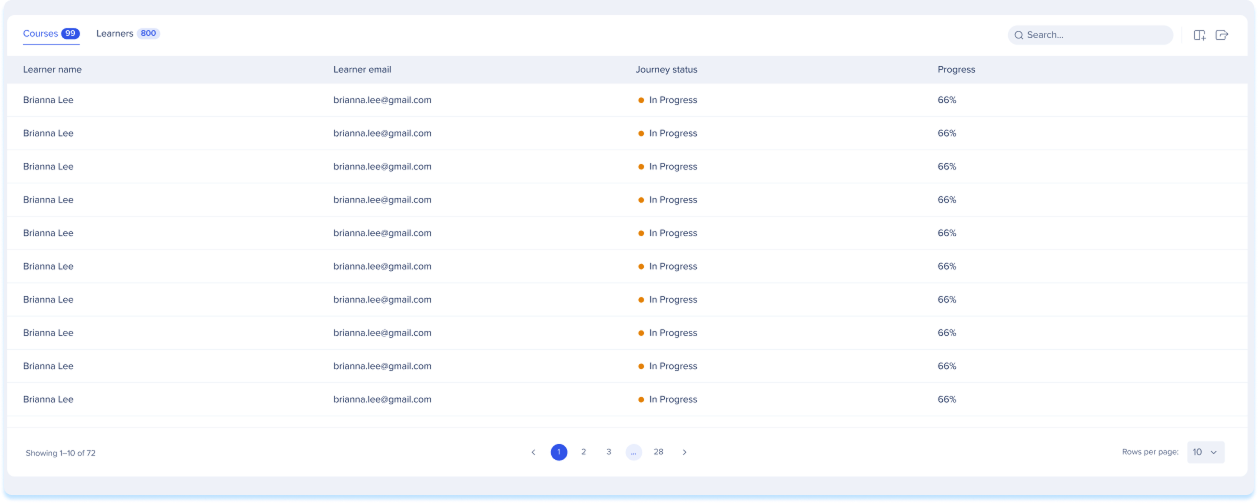
Registerkarte Lernende
Die Registerkarte Lernende zeigt individuelle Fortschrittsdaten für jeden angemeldeten Lernenden an.
Tabellenspalten
- Name des Lernenden: Der vollständige Name des Lernenden
- E-Mail des Lernenden: Die E-Mail-Adresse des Lernenden
- Reisestatus: Aktueller Status des Lernenden auf der Lernreise
- Fortschritt: Gesamtfortschritt des Lernenden auf der Lernreise