Breve descripción general
La página de Análisis te ayuda a realizar un seguimiento de la adopción, la interacción y el rendimiento en todo tu contenido de aprendizaje. Utilízala para supervisar las tasas de finalización, las puntuaciones de los cuestionarios y el progreso de los certificados, y profundizar en cursos individuales o recorridos de aprendizaje para ver más de cerca la actividad del alumno.
El Analisis básico se incluye en la prueba gratuita; el Analisis completo de Insights, la generación de informes y la Exportar de datos son capacidades de Enterprise. Publicar una nueva versión de un elemento de Learning restablece el progreso de los alumnos que no lo hayan completado, por lo que es de esperar que las tasas de finalización de ese elemento disminuyan después de volver a publicar.
Acceso
Para abrir Analisis, selecciona Analisis en la barra lateral izquierda, bajo la sección Espacio de trabajo.
Casos de uso
- Supervisa la participación general de los estudiantes en todos los tipos de contenido
- Identifica qué cursos o recorridos de aprendizaje tienen tasas de finalización bajas
- Realizar un seguimiento del progreso de los certificados en toda la organización
- Compara el rendimiento del cuestionario en todos los elementos de aprendizaje
- Revisa el progreso individual del alumno dentro de un curso específico o recorrido de aprendizaje
Página de análisis
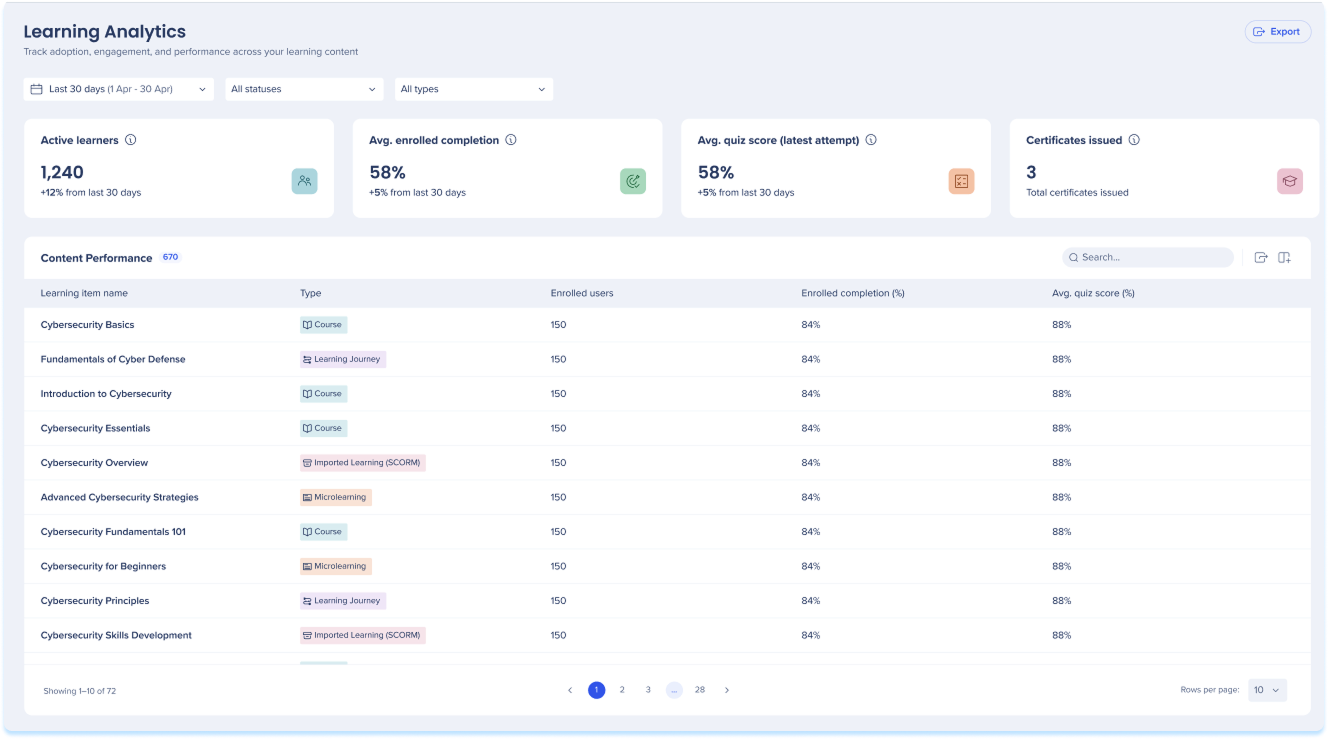
La página Análisis te brinda una vista de alto nivel de la actividad de aprendizaje en toda la organización. Utiliza los widgets de resumen y la tabla de contenido para comprender la participación y el rendimiento de un vistazo.
Alumnos activos
El número de estudiantes distintos inscritos en el período seleccionado que iniciaron o completaron al menos un elemento de aprendizaje
Avg. Finalización de la inscripción
La tasa de finalización promedio de todos los elementos para los estudiantes asignados y los estudiantes autoinscritos que comenzaron dentro del período seleccionado
Avg. puntuación del cuestionario (último intento)
Puntuación promedio en todos los cuestionarios, contando solo el último intento del alumno.
Certificados emitidos
El número total de certificados emitidos dentro del período seleccionado.

Filtros
Los filtros del Tablero te permiten ver y analizar una parte más pequeña del conjunto de datos.
Los usuarios tienen las siguientes opciones de filtrado:
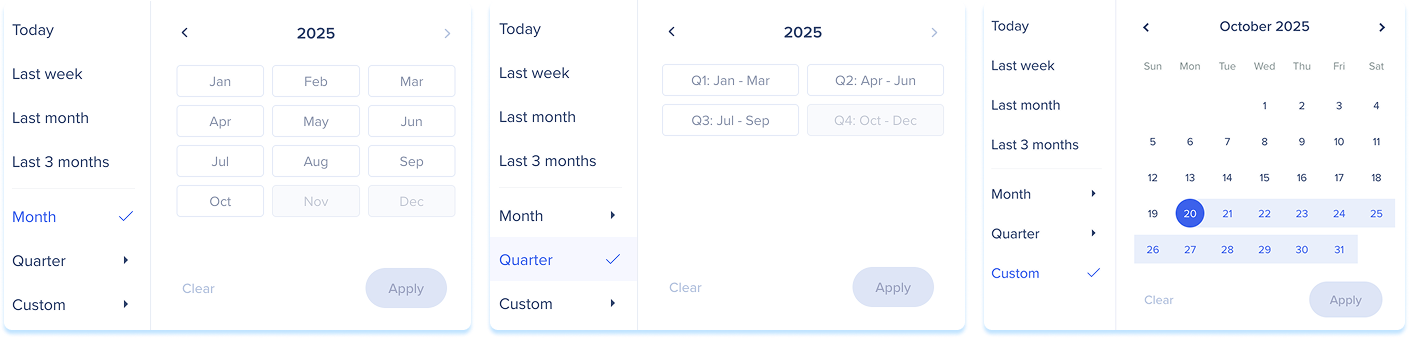
- Hoy: este filtro muestra datos del día actual
- Semana pasada: este filtro muestra los datos de la semana anterior
- Mes pasado: este filtro muestra datos del mes anterior
- Últimos tres meses: este filtro muestra datos de los últimos tres meses
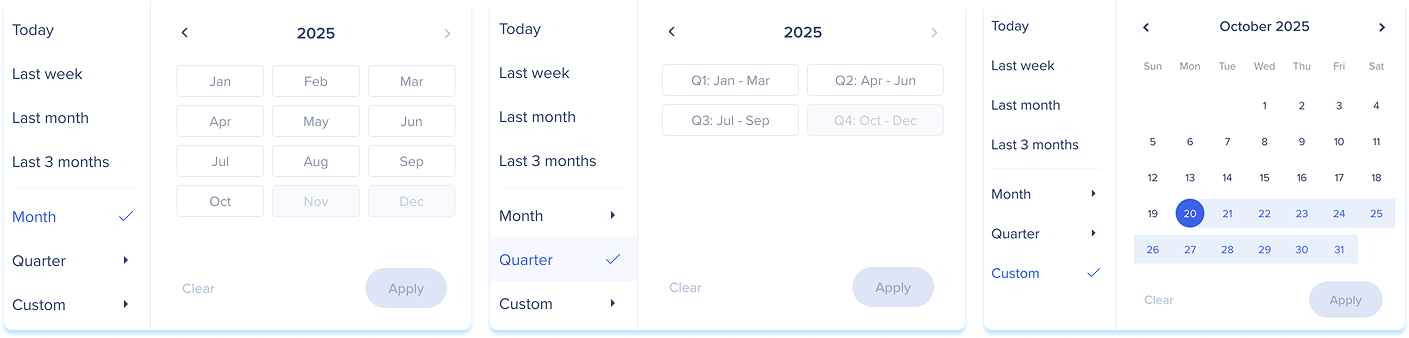
- Mes: este filtro muestra datos del mes y el año seleccionados
- Para utilizar este filtro, primero se debe seleccionar Último mes o Últimos tres meses
- Trimestre: este filtro muestra datos del trimestre y el año seleccionados
- Para utilizar este filtro, primero se debe seleccionar Último mes o Últimos tres meses
- Personalizado: este filtro te permite seleccionar un rango de fechas personalizado para ver los datos
Añade filtros
Utiliza la función Añadir filtros para agilizar la búsqueda y encontrar información más rápidamente.

Exportar
Selecciona Exportar para descargar un archivo PNG de la vista actual. La Exportar de datos (CSV o similar) es una capacidad de Enterprise.
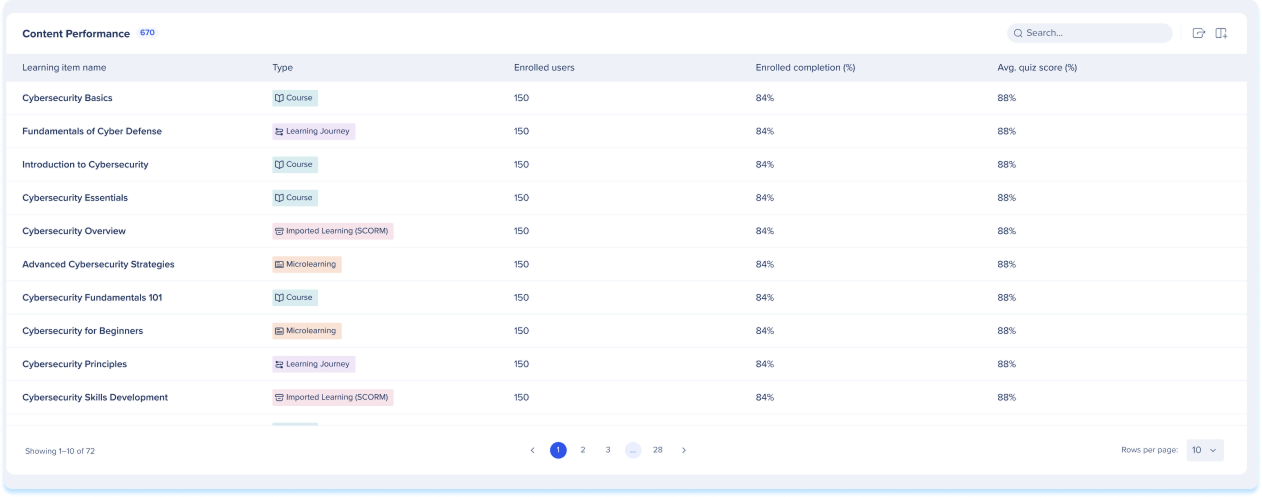
Tabla de rendimiento de contenido
La tabla de Rendimiento de contenido enumera todos los elementos de aprendizaje y sus datos de rendimiento.
Columnas de la tabla
- Nombre del elemento de aprendizaje: el nombre del curso, recorrido de aprendizaje o microaprendizaje
- Tipo: el tipo de contenido
- Usuarios inscritos: el número de estudiantes inscritos en el elemento
- Finalización de inscritos (%): el porcentaje de estudiantes inscritos que completaron el elemento
- Avg. puntuación del cuestionario (%): La puntuación promedio del cuestionario para todos los estudiantes de este elemento
Selecciona cualquier fila para abrir la página interna del elemento y ver los datos detallados a nivel de alumno.
Administrar columnas
- Eliminar o añadir columnas de la tabla
- Selecciona el icono Administrar columnas
- Selecciona las columnas que deseas tener en la tabla
- Selecciona Aplicar
Barra de búsqueda
- Utiliza la barra de búsqueda para encontrar rápidamente el elemento de Learning que necesitas
Página interna del curso
Selecciona un curso de la tabla de Rendimiento de contenido para abrir su página interna. Esta página muestra los datos de finalización, el tiempo y el rendimiento del cuestionario de ese curso.
Tasa de finalización de inscripciones
La tasa de finalización de este elemento de aprendizaje entre los estudiantes asignados y autoinscritos en el período seleccionado
Avg. tiempo para completar
El tiempo promedio entre iniciar y completar este elemento
Avg. puntuación del cuestionario (último intento)
La puntuación promedio en todos los cuestionarios de este elemento, contando solo el último intento del alumno

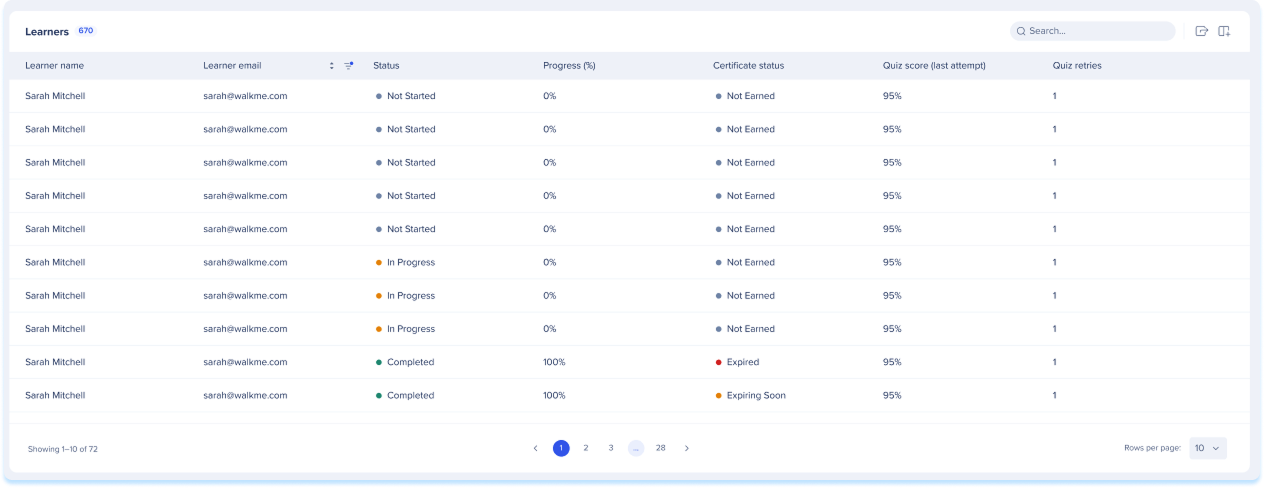
Tabla de estudiantes
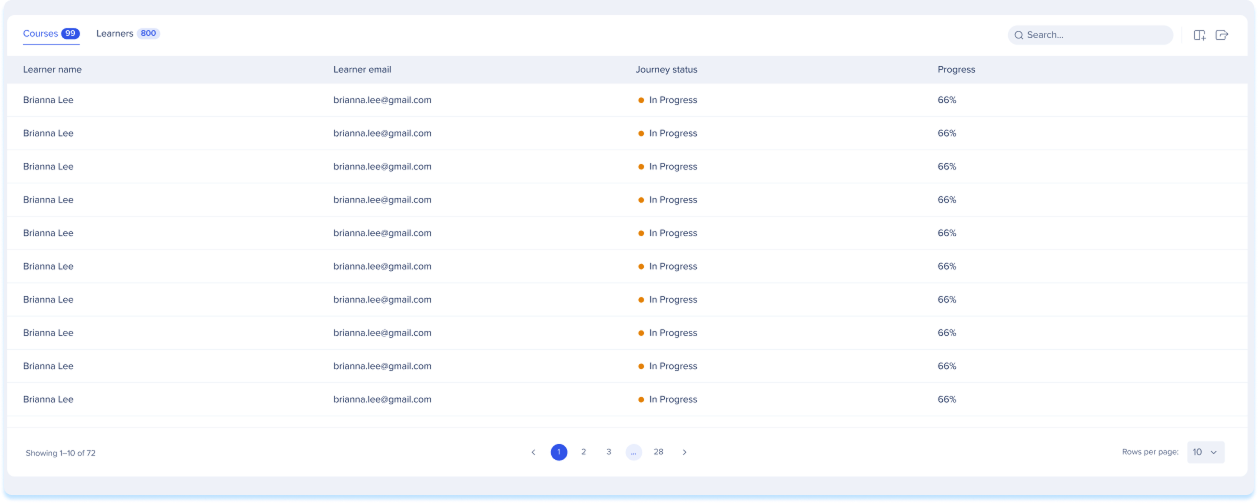
La tabla de Alumnos muestra datos de rendimiento individual para cada alumno inscrito.
Columnas de la tabla
- Nombre del alumno: el nombre completo del alumno
- Correo electrónico del alumno: la dirección de correo electrónico del alumno
- Estado: el estado actual del curso del alumno
- Progreso (%): el progreso de finalización del alumno como porcentaje
- Estado del certificado: el estado del certificado del alumno
- Puntuación del cuestionario (último intento): la puntuación del cuestionario más reciente del alumno
- Repeticiones de cuestionario: el número de veces que el alumno ha reintentado el cuestionario
Página interna del itinerario de aprendizaje
Selecciona un recorrido de aprendizaje de la tabla de rendimiento del contenido para abrir su página interna. Esta página muestra los datos de finalización, el tiempo y el cuestionario para el recorrido en su conjunto, con pestañas separadas para las vistas a nivel de curso y a nivel de alumno.
Tasa de finalización de recorridos (inscritos)
Porcentaje de estudiantes inscritos que completaron este recorrido en el período seleccionado.
Avg. tiempo para completar
El tiempo promedio que tardan los estudiantes en iniciar y completar el recorrido de aprendizaje en el período seleccionado
Avg. puntuación del cuestionario (último intento)
Puntuación promedio en todos los cuestionarios de este recorrido de aprendizaje, utilizando el último intento de cada alumno en el período seleccionado

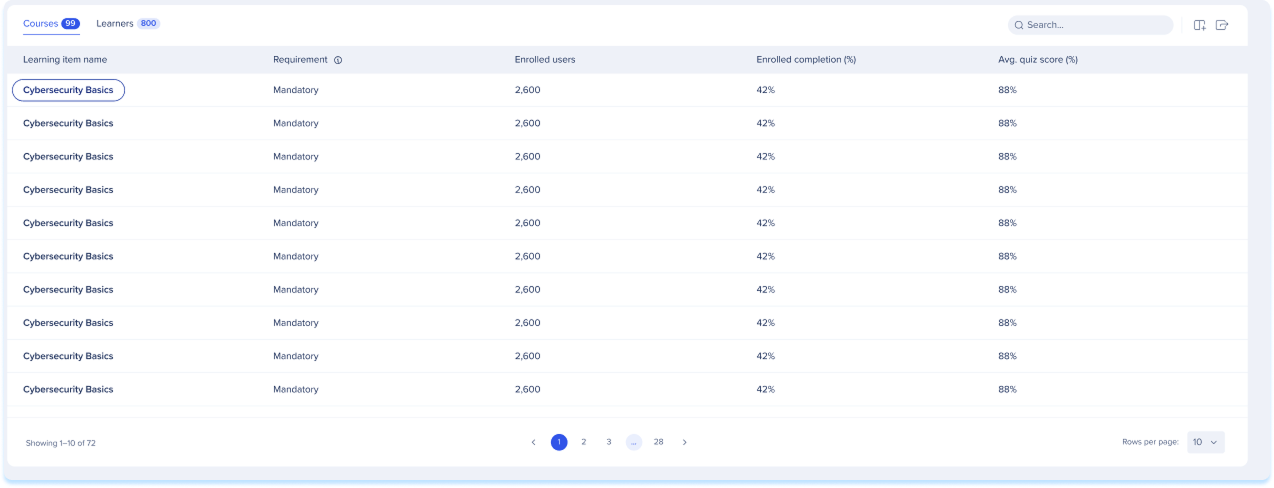
Pestaña Cursos
La pestaña Cursos muestra los cursos individuales dentro del recorrido de aprendizaje.
Columnas de la tabla
- Nombre del elemento de aprendizaje: el nombre del curso dentro del recorrido
- Requisito: si el curso es obligatorio u opcional
- Usuarios inscritos: el número de estudiantes inscritos en el curso
- Finalización de inscritos (%): el porcentaje de estudiantes inscritos que completaron el curso
- Avg. puntuación del cuestionario (%): La puntuación promedio del cuestionario para este curso
Pestaña Alumnos
La pestaña Alumnos muestra los datos de progreso individual de cada alumno inscrito.
Columnas de la tabla
- Nombre del alumno: el nombre completo del alumno
- Correo electrónico del alumno: la dirección de correo electrónico del alumno
- Estado del recorrido: el estado actual del alumno en el recorrido de aprendizaje
- Progreso: el progreso general del alumno a lo largo del recorrido