Kurzübersicht
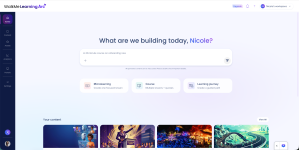
Die Startseite ist der Ausgangspunkt für die Erstellung von Inhalten in Learning Arc. Von hier aus können Sie beschreiben, was Sie im KI-Chat erstellen möchten, und Learning Arc generiert die Inhalte für Sie oder direkt über die Schnellstartkarten in ein Microlearning-, Kurs oder eine Lernreise springen. Kürzlich aufgerufene Inhalte werden unten angezeigt, damit Sie dort fortfahren können, wo Sie aufgehört haben.
Anwendungsfälle
Die Startseite unterstützt die folgenden Anwendungsfälle:
- Generieren Sie eine Lektion, einen Kurs oder eine Lernreise über eine natürlichsprachliche Eingabeaufforderung, ohne mit einem leeren Builder zu beginnen
- Starten Sie einen neuen Build aus einem voreingestellten Inhaltstyp, wenn Sie bereits wissen, was Sie erstellen möchten
- Öffnen Sie die letzten Inhalte direkt über die Startseite erneut, anstatt durch Ordner zu navigieren.
Zugriff
Öffnen Sie Learning Arc und wählen Sie Startseite in der Seitenleiste.
Funktionsweise
Mit KI-Chat erstellen
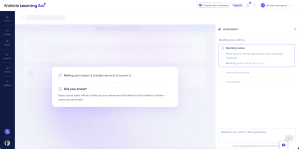
Geben Sie eine Beschreibung dessen ein, was Sie im KI-Chat erstellen möchten, und wählen Sie dann das Senden-Symbol aus. Learning Arc generiert die Inhalte und öffnet sie im Kurs-Ersteller zur Überprüfung und Bearbeitung.
Der KI-Chat verwendet die gleiche Generations-Engine wie „Erstellen mit KI“ im Builder – die Startseite ist ein zusätzlicher Einstiegspunkt.
Schnellstart-Karten
Wählen Sie eine Karte aus, um einen neuen Build mit einem voreingestellten Inhaltstyp:
- Microlearning: Eine fokussierte Lektion
- Kurs: Mehrere Lektionen und Quizze
- Lernreise: Ein geführter Pfad durch mehrere Kurse
Die Auswahl einer Karte öffnet den Kurs-Builder.

Ihre Inhalte
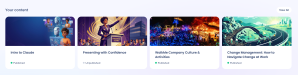
Der Abschnitt Ihre Inhalte zeigt Karten für Inhalte an, an denen Sie kürzlich gearbeitet haben. Wählen Sie eine Karte aus, um sie im Kurs-Builder zu öffnen, oder wählen Sie Alle anzeigen, um die vollständige Inhaltsliste zu sehen.
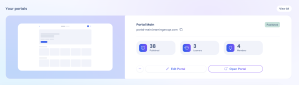
Ihre Portale
Der Abschnitt Ihre Portale zeigt alle Portale in Ihrem Konto an. Wählen Sie ein Portal aus, um es zu öffnen, oder wählen Sie Alle anzeigen, um die vollständige Liste zu sehen.