Die kostenlose Testversion von WalkMe Learning Arc gibt Ihnen 30 Tage Zeit, um Schulungsinhalte zu erstellen, zu veröffentlichen und zu verteilen – keine Kreditkarte erforderlich. Dieser Artikel führt Sie durch die Registrierung und den Abschluss des Onboarding-Ablaufs.
Bevor Sie beginnen
Stellen Sie sicher, dass Sie einen unterstützten Browser verwenden, bevor Sie sich registrieren. Browseranforderungen finden Sie im folgenden Artikel: Unterstützte Browser im WalkMe Learning Arc
Zugriff
Um auf WalkMe Learning Arc zuzugreifen, gehen Sie zu app.learningarc.com
Registrieren
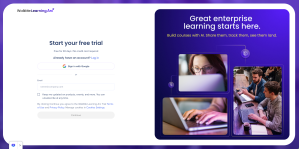
- Gehen Sie zur Registrierungsseite von WalkMe Learning Arc.
- Wählen Sie eine der folgenden Optionen aus:
- Weiter mit Google
- Weiter mit Microsoft
- Melden Sie sich mit E-Mail an: Geben Sie Ihre geschäftliche E-Mail-Adresse ein und wählen Sie Fortfahren aus. Persönliche E-Mail-Adressen werden nicht akzeptiert.
- Wenn Sie sich per E-Mail angemeldet haben, überprüfen Sie Ihren Posteingang auf eine Bestätigungs-E-Mail von WalkMe Learning Arc.
Anmerkung
- Wenn jemand in Ihrer Organisation bereits eine Testversion gestartet hat, erhalten Sie Ihren eigenen Arbeitsbereich und Ihr eigenes Portal und Sie werden als Mitwirkender zum Hauptarbeitsbereich Ihrer Organisation hinzugefügt
- Wenn ein Kollege Sie eingeladen hat, überspringen Sie die Einrichtungsschritte und gehen direkt zu dem Arbeitsbereich oder Portal, zu dem Sie eingeladen wurden
Schließen Sie den Onboarding-Ablauf ab.
Schritt 1: Arbeitsbereich
Wählen Sie den Bereich aus, der Ihr Team oder Ihre Funktion am besten beschreibt.
- Buchhaltung und Finanzen
- Beratungs- und Client-Services
- Kundensupport
- Engineering, Produkt und Design
- Personalwesen
- IT
- Lernen und Entwicklung
- Marketing
- Operations
- Projekt- und Programmmanagement
- Vertrieb und Kundenerfolg
- Sonstige
Schritt 2: Ihre Rolle
Wählen Sie die Option aus, die Ihre Rolle am besten beschreibt:
- Einzelmitarbeiter
- Director
- Teammanager
- Führungskraft (C-Level, VP)
Schritt 3: Unternehmensgröße
Wählen Sie die Option aus, die Ihre Organisation am besten beschreibt:
- 1–50
- 51–200
- 201–500
- 501–1.000
- 1,000+
Schritt 4: Wie Sie WalkMe Learning Arc verwenden möchten
Wählen Sie die Option aus, die Ihre Pläne am besten beschreibt:
- Nur für mich
- Für mein Team
- Für mein gesamtes Unternehmen
- Für meine Kunden oder Partner
Schritt 5: Richten Sie Ihren Arbeitsbereich ein
- Geben Sie im Feld Name des Arbeitsbereichs einen Namen für Ihren Arbeitsbereich ein.
- Um jetzt ein Teammitglied einzuladen, geben Sie seine E-Mail-Adresse ein und wählen Sie Einladen (optional) aus.
- Wählen Sie Fertig aus, um die Einrichtung abzuschließen und Ihren Arbeitsbereich zu öffnen.
Anmerkung
Um nach der Einrichtung mehr Teammitglieder einzuladen, wählen Sie in der linken Seitenleiste die Option Mitglieder einladen oder gehen Sie zu den Kontoeinstellungen und öffnen Sie die Registerkarte Workspaces
Was Sie nach der Einrichtung erwarten können.
Nachdem die Einrichtung abgeschlossen ist, erstellt WalkMe Learning Arc einen Standard-Arbeitsbereich und ein Hauptportal für Sie. Das Hauptportal ist für Ihre Organisation gebrandmarkt und verwendet die Subdomäne Ihres Unternehmens – zum Beispiel acme.learningarc.com. Alle zusätzlichen Portale, die Sie erstellen, verwenden dieses Präfix wieder, und Sie können nur den Teil danach bearbeiten. Sie können das Hauptportal nicht löschen.
Nach der Einrichtung können Sie:
- Erstellen Sie einen Kurs mit KI-Erstellung
- Einen Workflow aufnehmen und simulieren
- Richten Sie Ihr markenspezifisches Portal ein oder erstellen Sie zusätzliche Portale für verschiedene Lernzielgruppen
- Laden Sie Ihr Team zur Zusammenarbeit ein.
- Erkunden Sie den Kontoabschnitt in der linken Seitenleiste, der Portale, Kontoeinstellungen und die Schaltfläche Mitglieder einladen enthält
Die Startseite
Die Startseite ist der Ort, an dem Sie nach der Anmeldung landen, und sie ist der Haupteingangspunkt für die Erstellung von Inhalten.
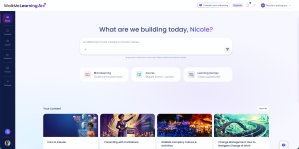
Mit KI erstellen
Beschreiben Sie, was Sie im KI-Chat erstellen möchten, und WalkMe Learning Arc generiert es und öffnet es im Kurs-Builder. Dies ist die gleiche Generations-Engine wie „Erstellen mit KI“, die von einem anderen Ort aus erreicht wird.
Schnellstartkarten
Schnellstart-Karten starten einen Build mit dem bereits festgelegten Inhaltstyp:
- Microlearning: Eine fokussierte Lektion
- Kurs: Mehrere Lektionen und Quizze
- Lernreise: Ein geführter Pfad durch mehrere Kurse
Ihre Inhalte und Ihre Portale
Die Startseite zeigt auch zwei Listen an:
- Ihre Inhalte: Die Elemente, die Sie zuletzt geöffnet haben
- Ihre Portale: Jedes Portal im Konto
Wählen Sie in einer der Listen Alle anzeigen aus, um den vollständigen Satz zu sehen.
Als Lernender eingeladen werden
Lernende erhalten eine andere Anmelde-E-Mail als Builder. Nach der Anmeldung gehen Sie direkt zum Portal oder zum Kurs, zu dem Sie eingeladen wurden – es gibt keine Einrichtungsschritte.
Ihr Zugriff ändert sich nicht, nachdem die Testversion einer anderen Person beendet ist. Sie behalten den Zugriff auf jedes Portal, dem Sie hinzugefügt wurden, solange dieses Portal existiert.


