La prueba gratuita de WalkMe Learning Arc te da 30 días para crear, publicar y distribuir contenido de formación, sin necesidad de tarjeta de crédito. Este artículo te guía a través de la inscripción y el proceso de incorporación.

Antes de comenzar
Asegúrate de estar utilizando un navegador compatible antes de registrarte. Para conocer los requisitos del navegador, consulta el siguiente artículo: Navegadores compatibles en el Arco de Learning WalkMe
Acceso
Para acceder al Arco de Learning WalkMe, ve a app.learningarc.com
Regístrate
- Ve a la página de registro de WalkMe Learning Arc
- Selecciona una de las siguientes opciones:
- Continuar con Google
- Continuar con Microsoft
- Regístrate con correo electrónico: escribe tu dirección de correo electrónico del trabajo y selecciona Continuar No se aceptan direcciones de correo electrónico personales.
- Si te has registrado con el correo electrónico, consulta la bandeja de entrada para ver si has recibido un correo electrónico de verificación de WalkMe Learning Arc
Nota
- Si alguien de tu organización ya inició una prueba, obtendrás tu propio espacio de trabajo y tu propio portal y se te añadirá como colaborador del espacio de trabajo principal de tu organización
- Si un colega te invita, omitirás los pasos de configuración e irás directamente al espacio de trabajo o portal al que te invitaron
Completa el flujo de incorporación
Paso 1: Área de trabajo
Selecciona el área que mejor describe a tu equipo o función.
- Contabilidad y finanzas
- Consultoría y Servicios al Cliente
- Soporte al cliente
- Ingeniería, Producto y Diseño
- Recursos Humanos
- TI
- Formación y desarrollo
- Marketing
- Operaciones
- Gestión de proyectos y programas
- Ventas y éxito del cliente
- Otro
Paso 2: Tu rol
Selecciona la opción que mejor describa tu rol:
- Colaborador individual
- Director
- Gerente de equipo
- Ejecutivo (Nivel C, VP)
Paso 3: Tamaño de la empresa
Selecciona la opción que mejor describa a tu organización:
- 1–50
- 51–200
- 201–500
- 501–1.000
- 1,000+
Paso 4: Cómo planeas utilizar WalkMe Learning Arc
Selecciona la opción que mejor describa tus planes:
- Solo para mí
- Para mi equipo
- Para toda mi empresa
- Para mis clientes o socios
Paso 5: configura tu espacio de trabajo
- En el campo Nombre del espacio de trabajo, escribe un nombre para tu espacio de trabajo
- Para invitar a un miembro del equipo ahora, escribe su dirección de correo electrónico y selecciona Invitar (opcional)
- Selecciona Listo para finalizar la configuración y abrir el espacio de trabajo
Nota
Para invitar a más miembros del equipo después de la configuración, selecciona Invitar miembros en la barra lateral izquierda o ve a Ajustes de la cuenta y abre la pestaña Espacios de trabajo
Qué esperar después de la configuración
Después de completar la configuración, el Arco de Learning WalkMe crea un espacio de trabajo predeterminado y un portal principal para ti. El portal principal tiene la marca de tu organización y utiliza el subdominio de tu organización, por ejemplo, acme.learningarc.com. Cualquier portal adicional que crees reutiliza ese prefijo y puedes editar solo la parte que aparece después. No puedes eliminar el portal principal.
Después de la configuración, puedes:
- Crea un curso utilizando creación de IA
- Graba y simula un flujo de trabajo
- Configura tu portal de marca o crea portales adicionales para diferentes Audiencias de alumnos
- Invita a tu equipo a colaborar
- Explora la sección Cuenta en la barra lateral izquierda, que contiene portales, ajustes de la cuenta y el botón Invitar miembros
La página de inicio
La página de inicio es donde llegas después de iniciar sesión y es el punto de entrada principal para crear contenido.
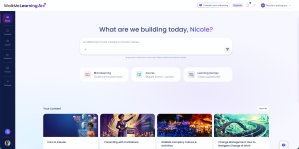
Crear con IA
Describe lo que quieres crear en el AI Chat y Arco de Learning WalkMe lo generará y lo abrirá en el creador de cursos. Este es el motor de generación de Crear con IA, al que se llega desde un lugar diferente.
Tarjetas de inicio rápido
Las tarjetas de inicio rápido inician una creación con el tipo de contenido ya establecido:
- Microlearning: una lección enfocada
- Curso: varias lecciones y cuestionarios
- Learning Journey: una ruta guiada a través de varios Cursos
Tu Contenido y tus portales
La página de inicio también muestra dos listas:
- Tu Contenido: los elementos que has abierto más recientemente
- Tus portales: cada portal de la cuenta
Selecciona Ver todo en cualquiera de las listas para ver el conjunto completo.
Ser invitado como alumno
Los alumnos reciben un correo electrónico de inscripción diferente al de los creadores. Después de registrarte, vas directamente al portal o curso al que te han invitado; no hay pasos de configuración.
Tu acceso no cambia después de que finaliza la prueba de otra persona. Mantienes el acceso a cada portal al que te has añadido mientras ese portal exista.


